
При работе с файлами текстовых форматов, пользователи сталкиваются с задачами, когда необходимо открыть или конвертировать файл ODT в Word. В зависимости от ситуации, может понадобится открыть ODT в Word для просмотра документа, или преобразовать ODT в Word для дальнейшего использования в текстовых форматах DOC или DOCX.
В состав открытого формата документов OpenDocument Format (ODF) входят расширения для различных типов файлов: ODT (OpenDocument Text, текстовый формат файла документа) ODP (формат файла презентации) ODS (формат файла электронной таблицы) ODG (формат файла изображения) и другие. OpenDocument используется в качестве альтернативы форматам, разработанным для офисного пакета Microsoft Office.
Наиболее широко используются текстовые документы в формате ODT, создаваемые в бесплатных программных пакетах LibreOffice, OpenOffice и других. Эти офисные пакеты бесплатны, в отличие от платного продукта MS Office.
Несмотря на наличие бесплатных альтернатив, офисные программы от Майкрософт, пока не сдают свои позиции в мире. Программу Microsoft Word используют намного чаще, чем аналогичный текстовый процессор Writer, входящий в состав бесплатных офисных пакетов.
Поэтому пользователям часто бывает необходимо открыть файл ODT в Word, если в процессе работы попался файл с таким расширением, а на компьютере нет специализированной программы для создания или открытия файлов данного типа. В некоторых ситуациях, нужно сохранить текстовый документ ODT именно в формате документа Word.
В различных программах можно конвертировать ODT в Word или воспользоваться удаленным сервисом в интернете для того, чтобы конвертировать файл ODT в Word онлайн.
Проблему открытия или сохранения файла в другом формате, можно решить несколькими способами:
- Открыть ODT в Word на компьютере.
- Открыть ODT в Word онлайн.
- Перевести формат ODT в Word на ПК.
- Конвертировать ODT в Word онлайн.
В одном случае, придется использовать приложение, установленное на компьютере, в другом случае, нам понадобится помощь сервиса в интернете (онлайн конвертер ODT в Word).
Имейте в виду, что при преобразовании между текстовыми форматами может измениться форматирование в документе.
Как открыть файл ODT в программе Word
Файл с расширением ODT можно открыть непосредственно в программе Word. Для версий Word 2003 и ниже нужно установить один из плагинов, добавляющих поддержку формата ODT в Ворд, например, Sun ODF Plugin for MS Office или ODF Translator Add-in for Office.
Выполните следующие действия:
- Запустите текстовый редактор MS Word.
- Откройте меню «Файл», в открывшемся меню нажмите на «Открыть». В Word 2019 или в Word 2016 дополнительно нужно нажать на кнопку «Обзор».
- В окне Открытие документа», в списке, расположенным напротив поля «Имя файла», выберите «Текст OpenDocument».
- Выделите файл ODT на компьютере, нажмите на кнопку «Открыть».
- Файл в формате ODT откроется в текстовом процессоре Word.

Для продолжения редактирования открытого файла, отключите режим защищенного просмотра в Word.
Как сохранить файл ODT в DOC (DOCX) при помощи Word
После просмотра или редактирования текстового файла ODT, пользователь имеет возможности для преобразования файла OpenDocument Text в один из форматов Word: «*.doc» или «*.docx». Это можно сделать несколькими способами.
- Войдите в меню «Файл», нажмите на «Экспорт».
- Нажмите на кнопку «Изменить тип файла».
- Справа в колонке откроются типы файлов документов. Выберите «Документ Word» или «Документ Word 97-2003», в зависимости от того, какой формат вам больше подходит.

- Нажмите на кнопку «Сохранить как», расположенную под колонкой для выбора типов документов.
- В окне «Сохранить как» выберите место для хранения файла, нажмите на кнопку «Сохранить».
- В меню «Файл» нажмите на «Сохранить как».
- Нажмите на кнопку «Обзор».
- В окне «Сохранить как» в поле «Тип файла» выберите «Документ Word» или «Документ Word 93-2003».

- Нажмите на кнопку «Сохранить».
Читайте также: Лучшие бесплатные офисные пакеты — альтернатива MS Office
Как конвертировать файл ODT в Word с помощью LibreOffice
В офисном пакете LibreOffice, в приложении Writer создаются ODT файлы. Программа поддерживает сохранение своих файлов в различные текстовые форматы. Поэтому можно сразу из Writer перевести файл ODT в DOCX или DOC.
Пройдите следующие шаги:
- В окне «LibreOffice Writer» нажмите на кнопку «Сохранить».
- В контекстном меню выберите пункт «Сохранить как…».
- В окне «Сохранение» выберите место сохранения файла, а в поле «Тип файла» выберите «Word 2007-365» (формат docx) или «Word 97-2003» (формат doc).
- Нажмите на кнопку «Сохранить».

Как сохранить ODT в Word при помощи OpenOffice
В офисном пакете OpenOffice можно сохранить файл формата ODT в формате DOC. Полученный файл можно легко сохранить в формате DOCX в программе Word.
Вам также может быть интересно:
- Конвертируем PDF в Word — 5 программ
- Как перевернуть текст в Word — 5 способов
Проделайте следующие действия:
- В окне «OpenOffice Writer» войдите в меню «Файл».
- В выпадающем сменю нажмите на «Сохранить как».
- В окне «Сохранение», в поле «Тип файла» выберите «Microsoft Word 97/2000/XP», а затем нажмите на кнопку «Сохранить».

Читайте также: Как конвертировать ODT в PDF — 7 способов
Перевод ODT в Word на Google Docs
Справиться с задачей открытия файла формата ODT, а затем сохранения его в офисном формате Word поможет онлайн сервис Документы Google (Google Docs). Документы Гугл доступны любому пользователю, имеющему почту на Google Mail (gmail.com).
Этот способ подойдет в ситуации, когда на компьютере нет программы Word или бесплатных офисных аналогов. Вы сможете в Документах Google открыть файл для просмотра, редактирования, а затем сохранения в нужном формате.
Необходимо выполнить следующий порядок действий:
- Войдите в Google Диск (Google Drive).
- Нажмите на кнопку «Создать».
- Выберите сначала «Google Документы», затем «Создать новый документ».
- В окне пустого документа нажмите на меню «Файл».
- В открывшемся меню выберите «Открыть».
- В окне «Откройте файл» отройте вкладку «Загрузка».
- Нажмите на кнопку «Выбрать файл на устройстве».
- Загрузите OTD файл на Google Диск. Текстовый файл откроется в Документах Google.
- После завершения работы с документом, войдите в меню «Файл».
- В контекстном меню нажмите на пункт «Скачать», выберите формат файла «Microsoft Word (DOCX)».

Текстовый документ в формате Ворд сохранится на компьютере.
Как конвертировать ODT в Word онлайн
Для преобразования файла между форматами необходим конвертер ODT в Word. Для решения этой задачи хорошо подходит онлайн сервис. Конвертеры онлайн используют следующий порядок работы, разделенный на три этапа:
- Пользователь загружает исходный файл на сервис, а затем выбирает нужный формат.
- На удаленном сайте происходит преобразование файла из одного формата в другой.
- Пользователь загружает готовый новый файл на свой компьютер.
Мы воспользуемся услугами онлайн сервиса Zamzar для преобразования файла ODF в формат Word:
- Перейдите на страницу сервиса Zamzar .
- Нажмите на кнопку «Добавить файлы…», а затем загрузите файл в формате ODT на сервис.
- Выберите для создаваемого файла новый формат «docx» или «doc».
- Нажмите на кнопку «Конвертировать».

- После завершения обработки, нажмите на кнопку «Download» для скачивания файла на ПК.
Чем открыть ODT?
ODT – формат текстовых файлов, предназначенных для работы с документами, рефератами, таблицами, т.д. Стандарт OpenDocument был создан сообществом OASIS на базе XML. Весной 2006 года формат был принят в качестве международного стандарта ISO/IEC 26300, и появился в общем доступе для эксплуатации без ограничений. Формат файла ODT является отличной альтернативой закрытым стандартам вроде DOC или PPT.
Изначально его разрабатывали в качестве альтернативы платной версии Microsoft. Суть идеи заключается в том, что в бесплатном MS Office пакете можно открывать все форматы, используемые конкурентом. Стоит добавить, что изначально Openoffice создавали специально для ОС семейства linux, но вскоре офисный пакет нашел применение и в среде Windows. Долгое время единственной программой для открытия ODT являлся офисный продукт разработчика. Сегодня вариантов для открытия и редактирования текстовых файлов указанного формата значительно больше.
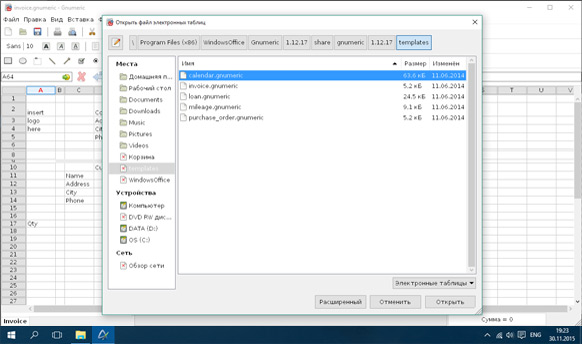
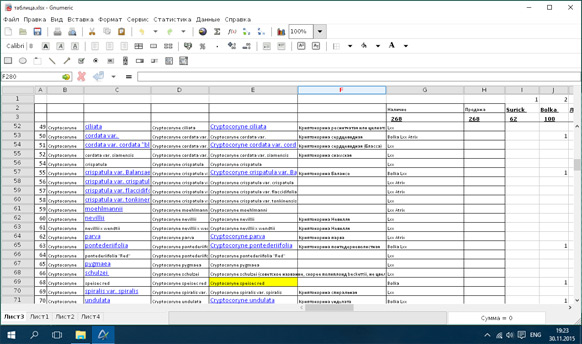
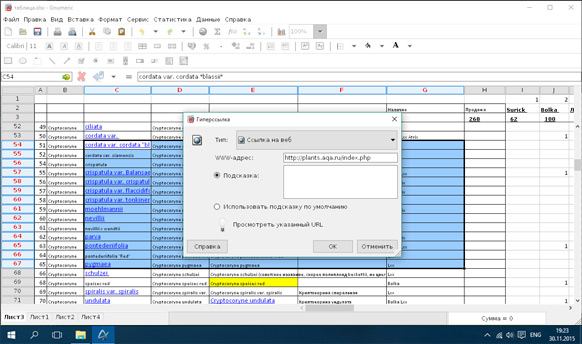
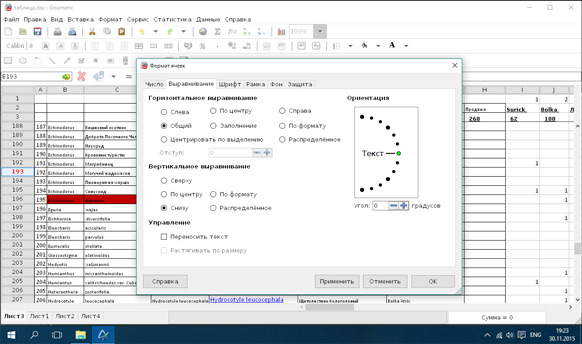
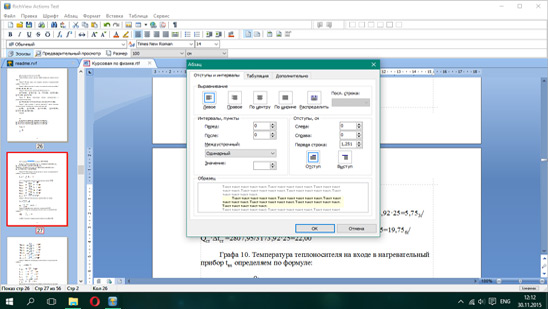
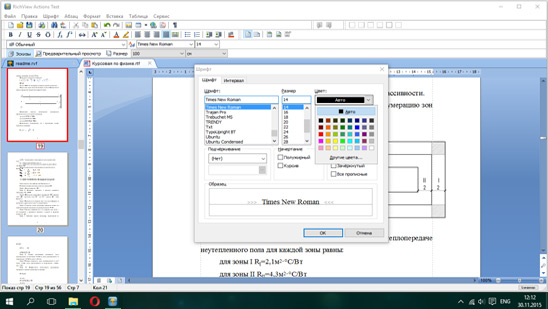
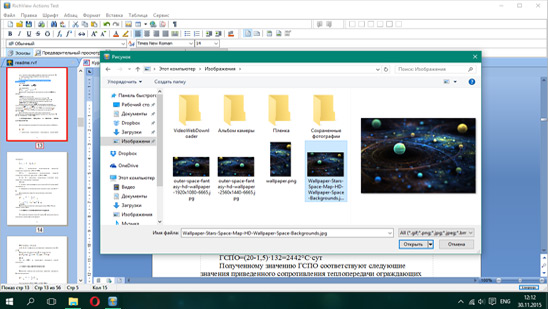
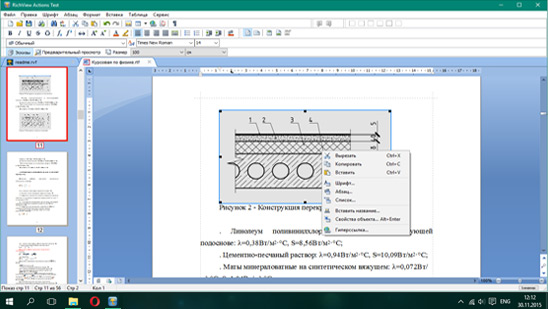
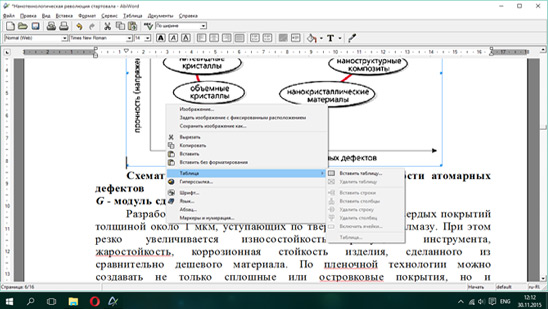
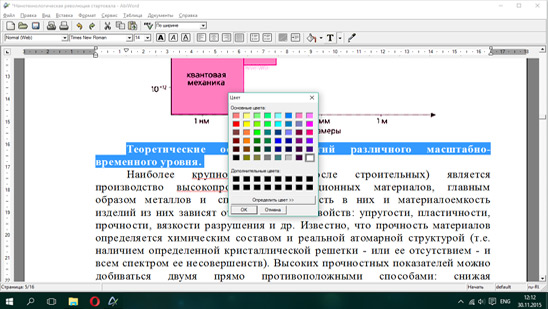
- Небольшой вес офисного пакета с быстрой установкой
- Загрузка и редактирование документов без зависаний
- Работа со всеми известными форматами документов
Бесплатно Rus Office
Windows XP / Vista / 7 / 8 / 10 Версия: 2020.11 25.11.2020 Размер файла: 17 Мб.
Как открыть файл в формате .odt?
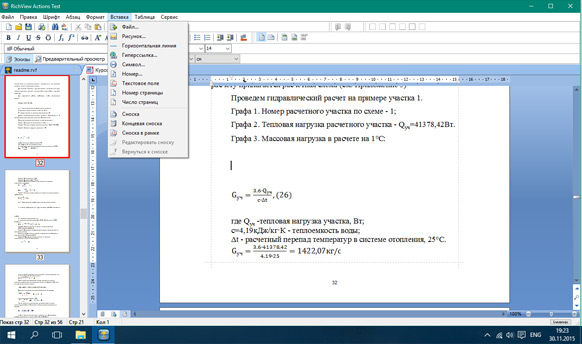
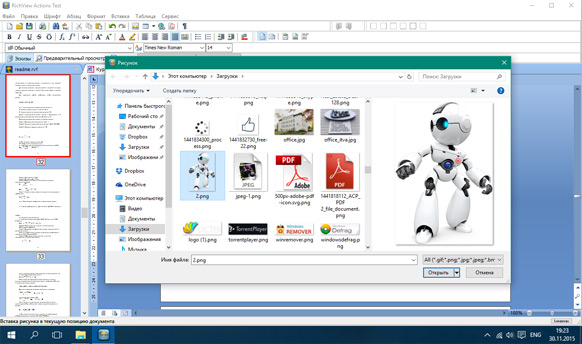
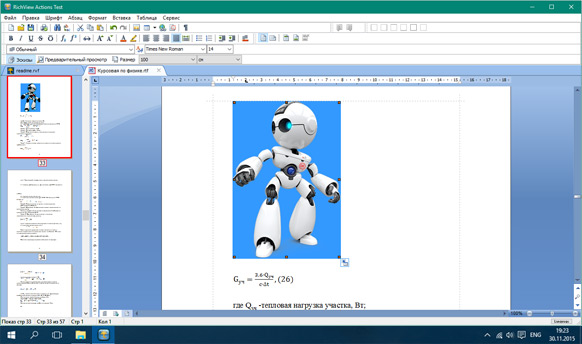
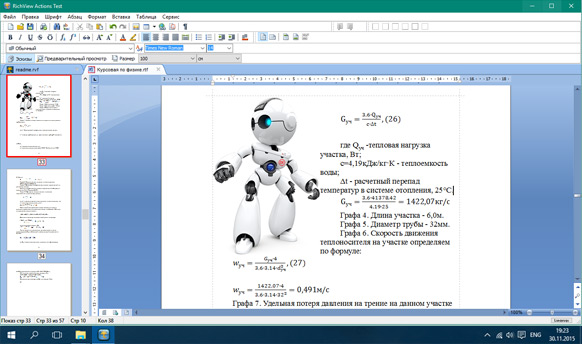
Сегодня Вы можете открывать, видоизменять и конвертировать документы с расширением .ODT не только при помощи фирменных утилит разработчика, но и при помощи более удобных бесплатных аналогов. Помимо кросс-платформенных офисных пакетов в сети есть бесплатные плагины для MS Word, позволяющие конвертировать файлы. Также существуют онлайн конвертеры. Если нет желания постоянно пользоваться сторонними ресурсами, учтите, что одним из самых лучших и быстрых решений является приложение Rus Office. Утилита привлекает гибкой настройкой параметров, интуитивной понятным меню и стабильной работой.
Если не знаете, чем открыть файл odt на смартфоне или планшете на базе Android, учтите, что лучшая поддержка формата реализована в приложении AndrOpen Office.
Программа Rus Office для открытия ODT файлов
Данная программа привлекает тем, что распространяется бесплатно, имеет небольшой вес, быстро устанавливается и поддерживает все известные текстовые форматы, включаю работу с расширением .odt. Если в будущем появится необходимость использоваться документ другого стандарта, вам не придется дополнительно скачивать новые плагины, расширения или вообще загромождать память новым софтом. При этом загрузка и редактирование файлов осуществляется без зависаний. Это определенно один из лучших аналогов Word и Excel в настоящее время, не говоря уже об Openoffice.
Вопросов относительно того, как открыть .odt файл с помощью Rus Office, не должно возникнуть даже у начинающего пользователя. Достаточно скачать, установить программу, следуя инструкции «Мастера Установки», и вы получите удобного помощника для обработки документов. При этом вам не придется дополнительно загружать какие-либо дополнения.
Бесплатно Rus Office
Windows XP / Vista / 7 / 8 / 10 Версия: 1.0 04.12.2015 Размер файла: 45,2 МБ.
Открываем документ ODT
ODT (Open Document Text) является свободным аналогом вордовских форматов DOC и DOCX. Посмотрим, какие существуют программы для открытия файлов с указанным расширением.
Открытие файлов ODT
Учитывая, что ODT является аналогом вордовских форматов, нетрудно догадаться, что с ним умеют работать, в первую очередь, текстовые процессоры. Кроме того, содержимое документов ODT можно просмотреть с помощью некоторых универсальных просмотрщиков.
Способ 1: OpenOffice Writer
Прежде всего, посмотрим, как запустить ODT в текстовом процессоре Writer, входящего в состав пакетного продукта OpenOffice. Для Writer указанный формат носит базовый характер, то есть, программа по умолчанию выполняет сохранение документов именно в нем.
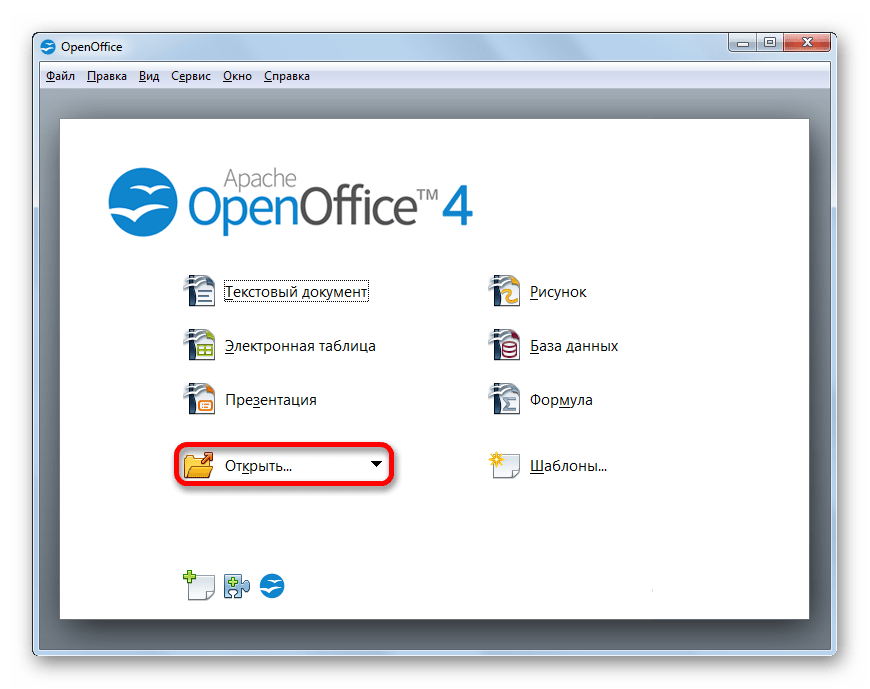
- Запустите пакетный продукт OpenOffice. В стартовом окошке произведите щелчок по «Открыть…» или комбинированный клик Ctrl+O.
 Если вы предпочитаете действовать через меню, то щелкните в нем пункт «Файл» и из развернувшегося списка выберите «Открыть…».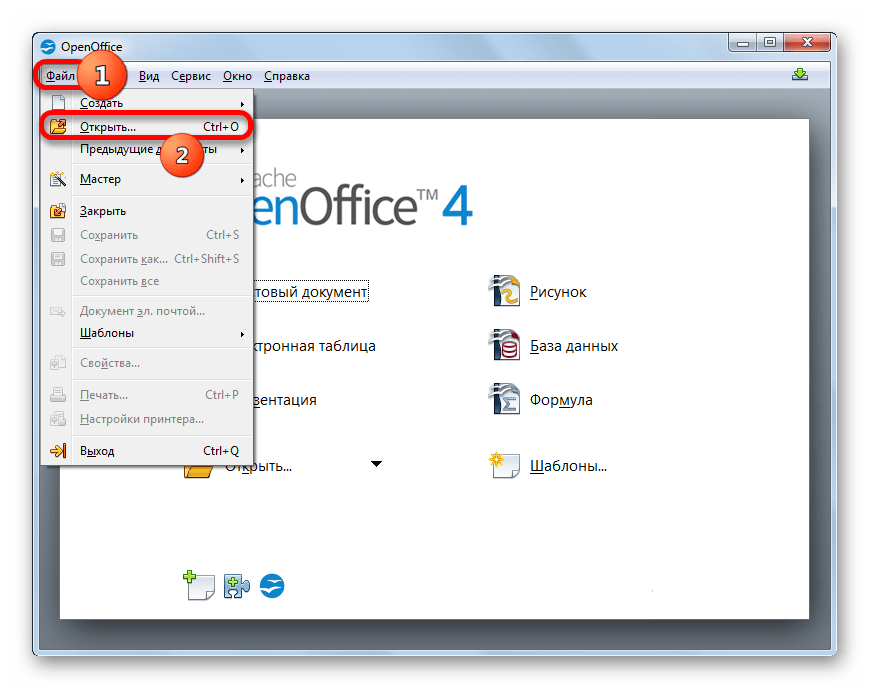
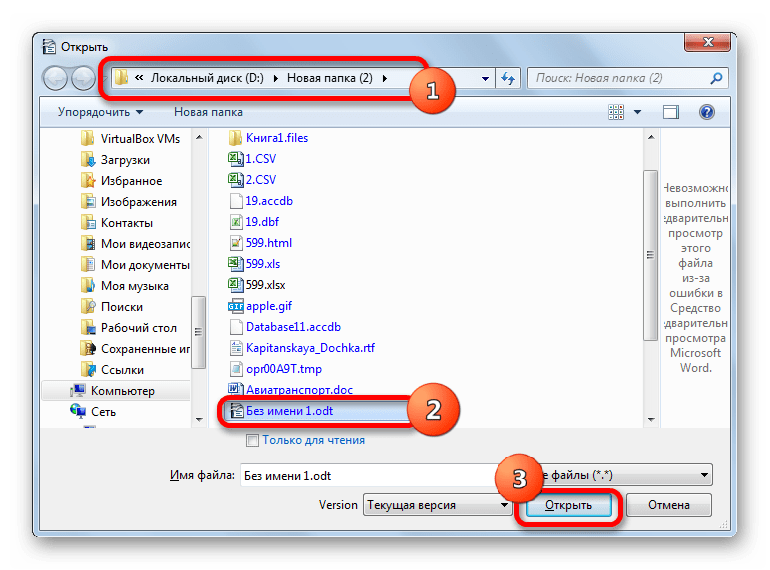
- Применение любого из описанных действий приведет к активации инструмента «Открыть». Выполним в нем передвижение в ту директорию, где локализован целевой объект ODT. Отметьте имя и кликните «Открыть».

- Документ отображен в окне Writer.
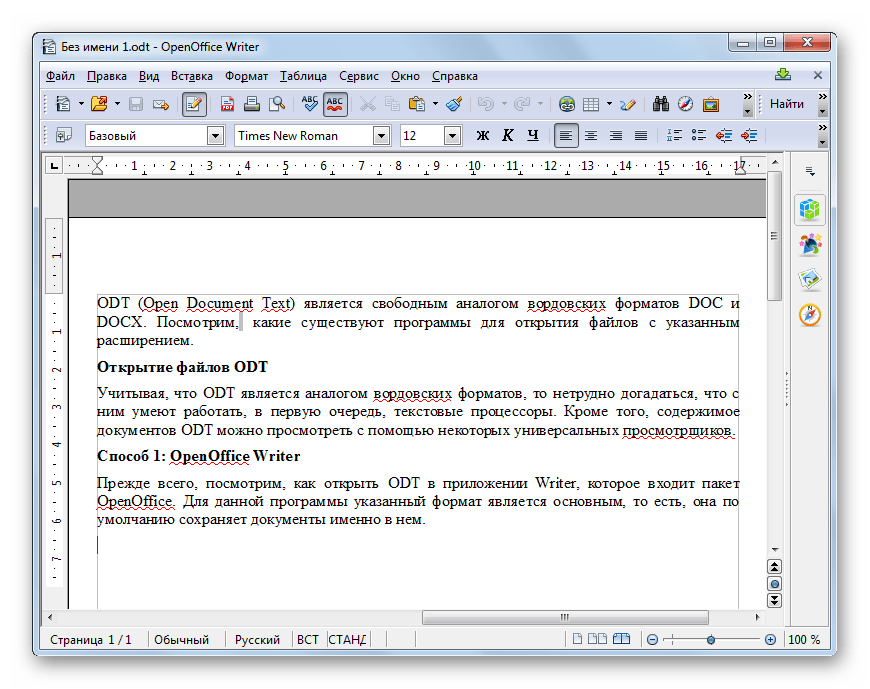
Вы можете перетащить документ из Проводника Windows в стартовое окошко OpenOffice. При этом левая кнопка мышки должна быть зажатой. Данное действие также приведет к открытию файла ODT.

Существуют варианты запуска ODT и через внутренний интерфейс приложения Writer.
- Вслед за тем, как окно Writer откроется, щелкните по названию «Файл» в меню. Из развернувшегося перечня выберите «Открыть…».
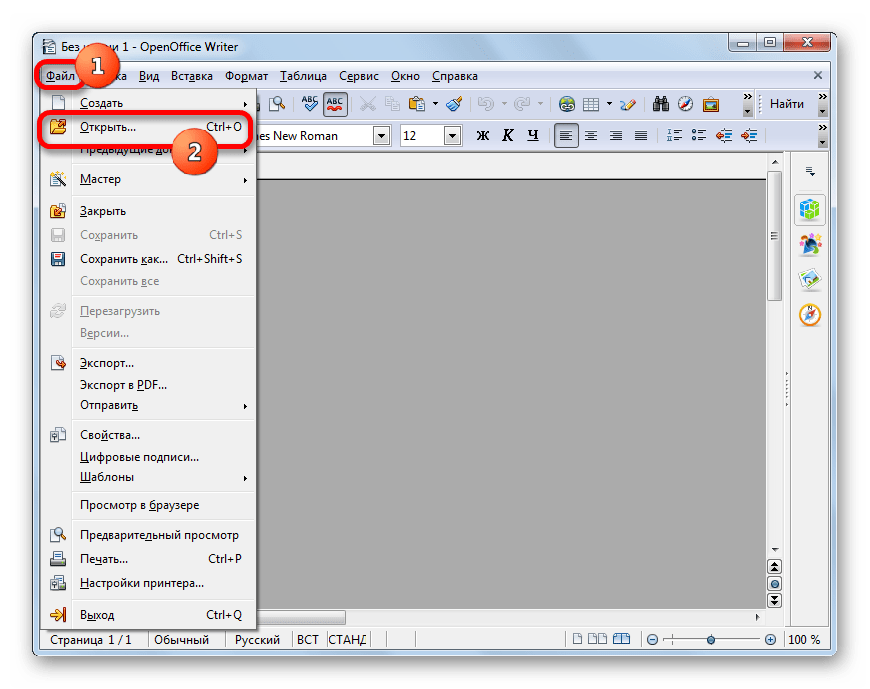 Альтернативные действия предполагают щелчок по значку «Открыть» в форме папки или использование комбинацим Ctrl+O.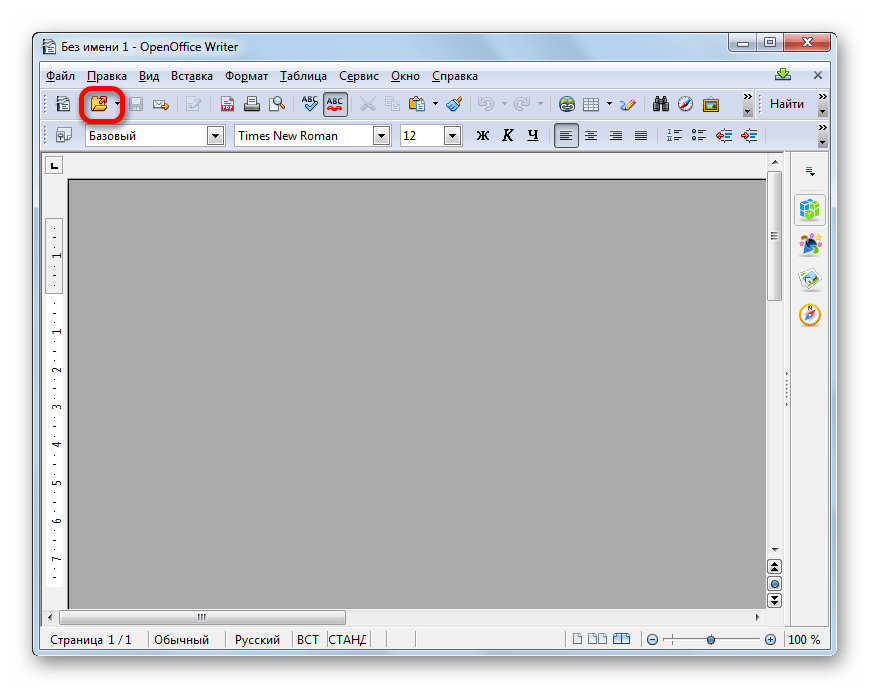
- После этого будет запущено уже знакомое окно «Открыть», где нужно провести в точности такие же действия, как и описанные ранее.
Способ 2: LibreOffice Writer
Еще одной свободной программой, для которой основной формат ODT, является приложение Writer из офисного пакета LibreOffice. Посмотрим, как с помощью данного приложения просмотреть документы указанного формата.
- После запуска стартового окна LibreOffice произведите щелчок по наименованию «Открыть файл».
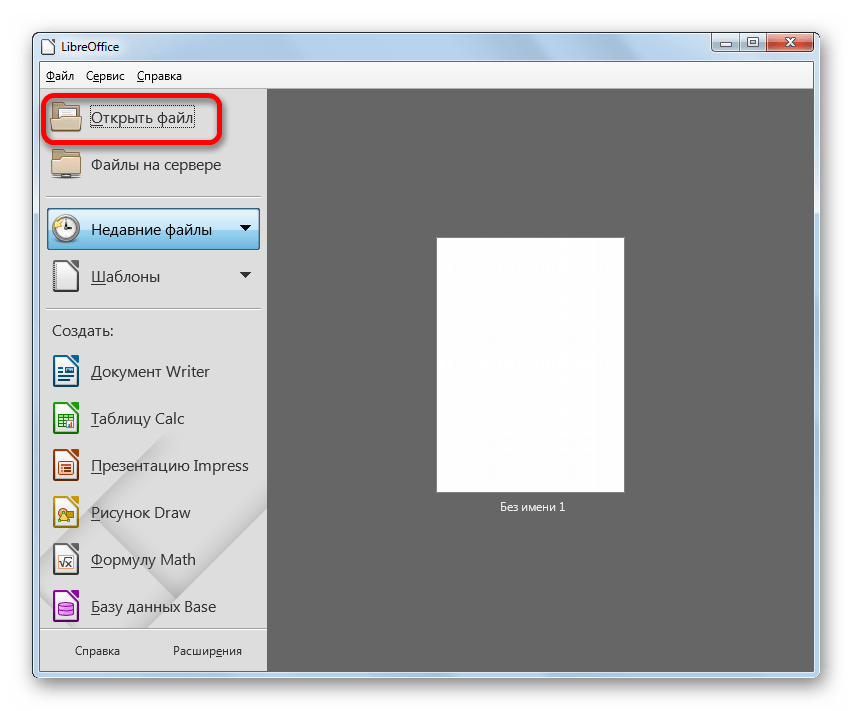 Указанное выше действие можно заменить, кликнув в меню по названию «Файл», а из выпавшего списка выбрав вариант «Открыть…».
  Желающие также могут применить сочетание Ctrl+O.
 - Будет открыто окно запуска. В нем переместитесь в ту папку, где находится документ. Произведите его выделение и щелчок по «Открыть».
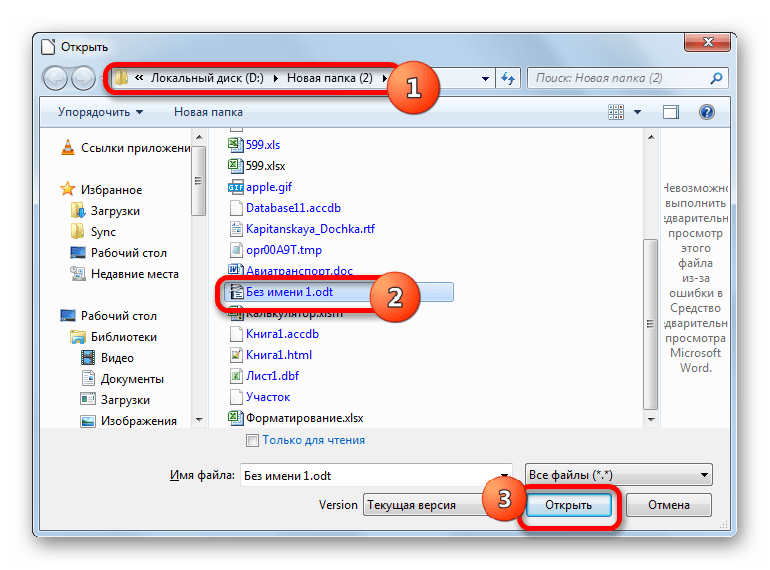
- Файл формата ODT откроет в окне LibreOffice Writer.
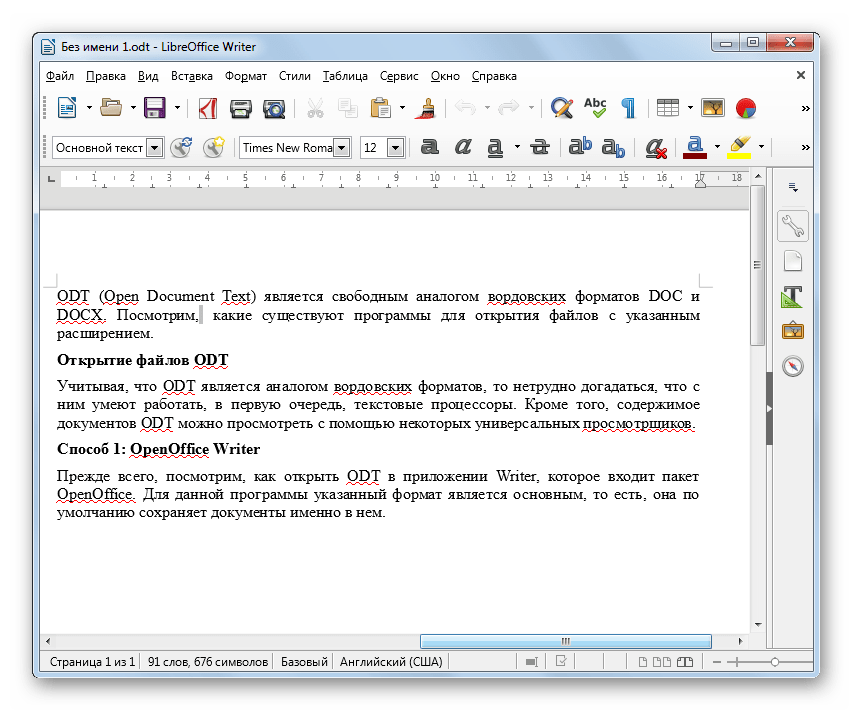
Вы можете перетянуть файл из Проводника в стартовое окошко LibreOffice. После этого он сразу отобразится в окне приложения Writer.

Как и у предыдущего текстового процессора, у LibreOffice тоже существует возможность запуска документа через интерфейс Writer.
- После запуска LibreOffice Writer выполните щелчок по значку «Открыть» в форме папки или произведите комбинацию Ctrl+O.
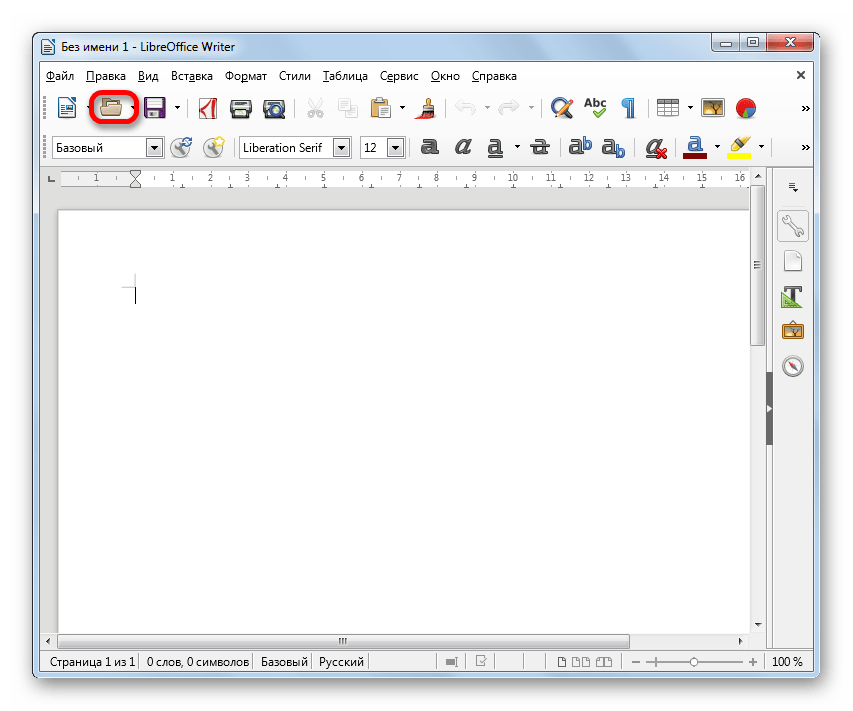 Если вы предпочитаете производить действия через меню, то последовательно щелкните по надписи «Файл», а затем в развернувшемся списке «Открыть…».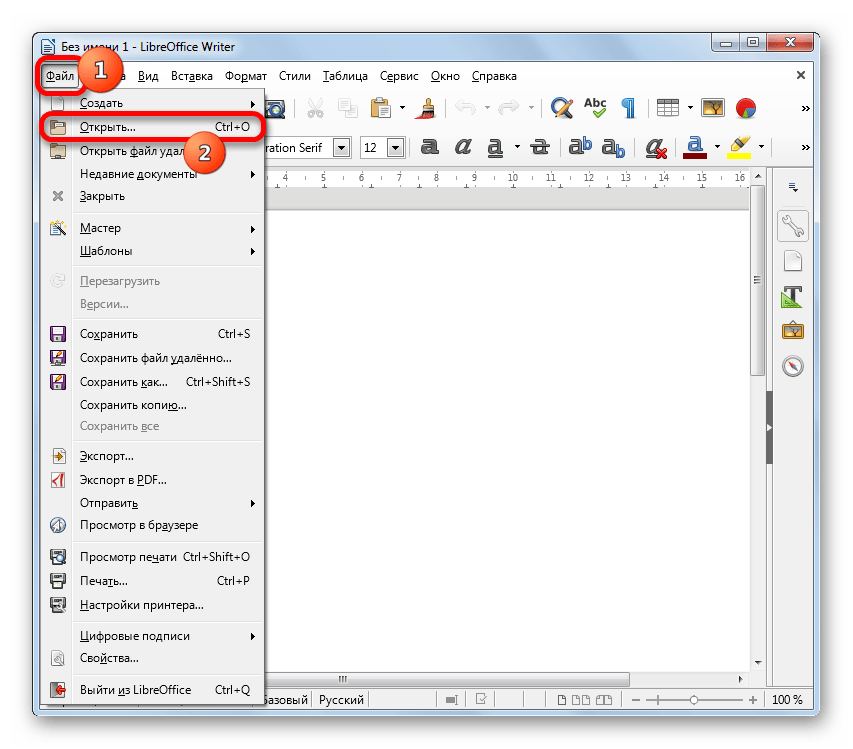
- Любое из предложенных действия приводит к запуску окна открытия. Манипуляции в нем описывались при выяснении алгоритма действий во время запуска ODT через стартовое окошко.

Способ 3: Microsoft Word
Открытие документов с расширением ODT также поддерживает популярная программа Word из пакета Microsoft Office.
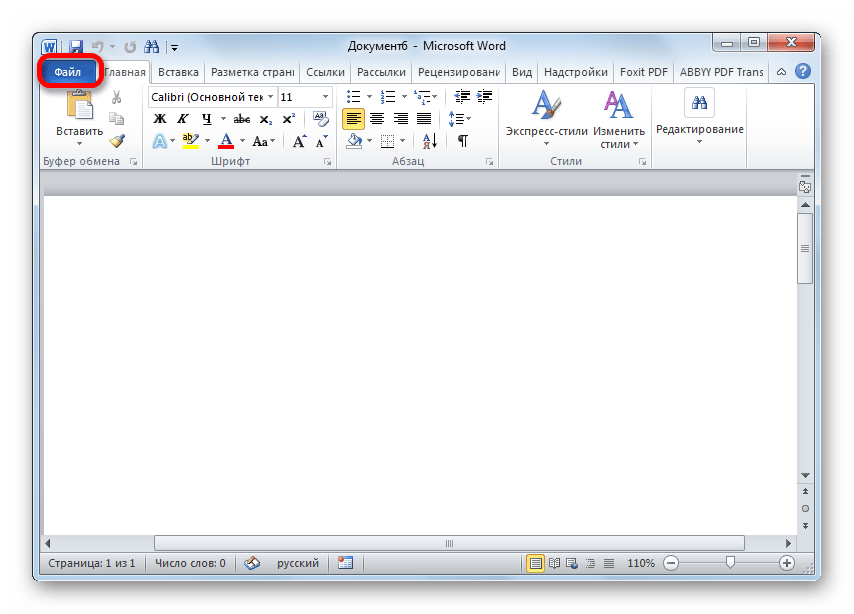
- После запуска Ворда выполните передвижение во вкладку «Файл».
- Выполните щелчок по «Открыть» в боковом меню.
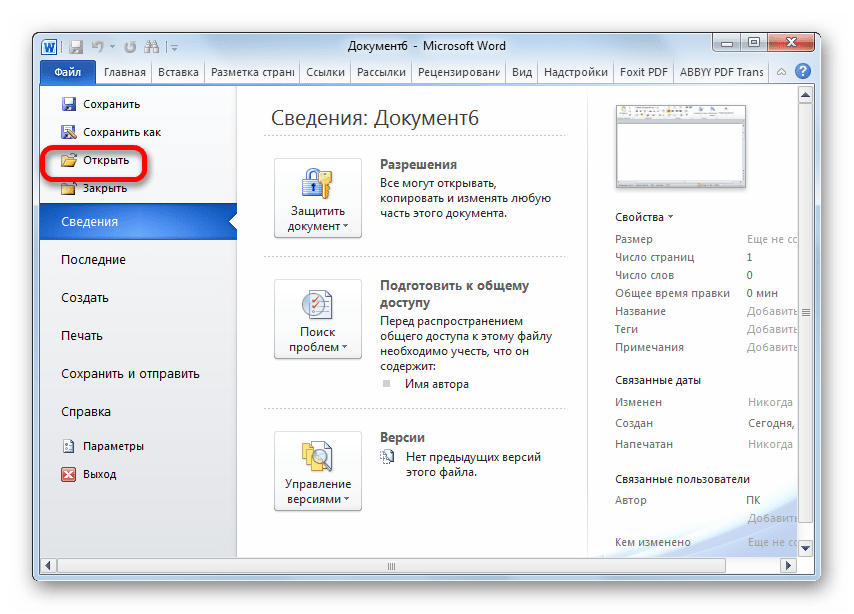 Два вышеуказанных шага можно заменить простым нажатием Ctrl+O.
 - В окне открытия документа переместитесь в тот каталог, где расположен искомый файл. Произведите его выделение. Выполните щелчок по кнопке «Открыть».

- Документ будет доступен к просмотру и редактированию через интерфейс Ворд.

Способ 4: Universal Viewer
Кроме текстовых процессоров, с изучаемым форматом могут работать универсальные просмотрщики. Одной из таких программ является Universal Viewer.
- После запуска Universal Viewer произведите щелчок по значку «Открыть» в виде папки или примените уже хорошо известную комбинацию Ctrl+O.
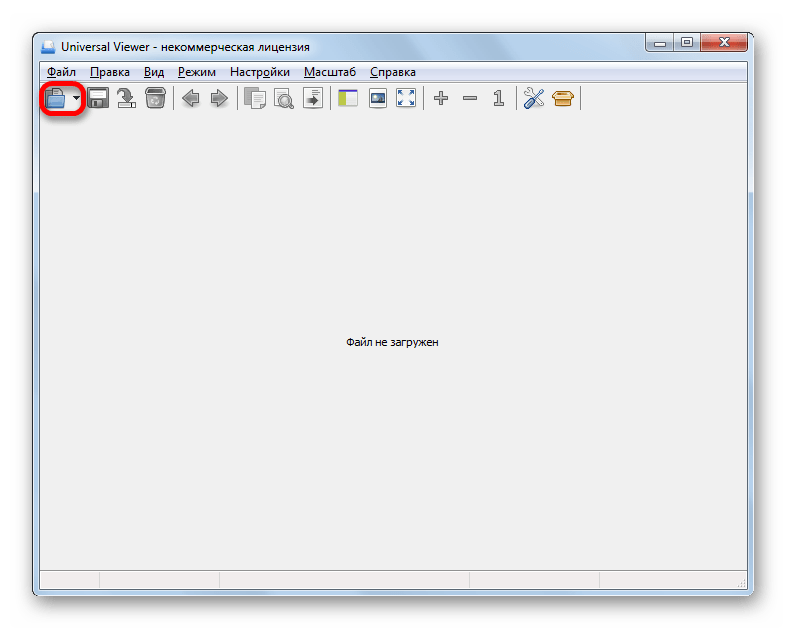 Также можно заменить эти действия переходом по надписи «Файл» в меню и последующим перемещением по пункту «Открыть…».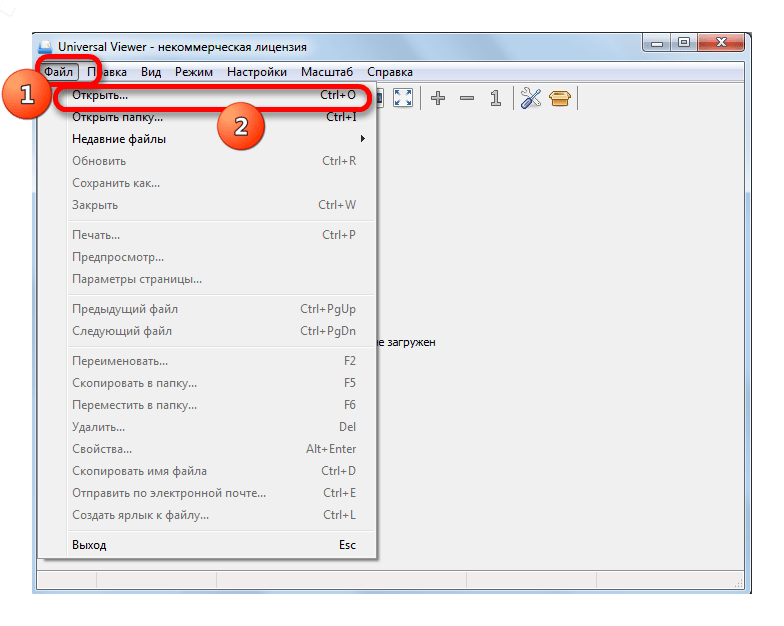
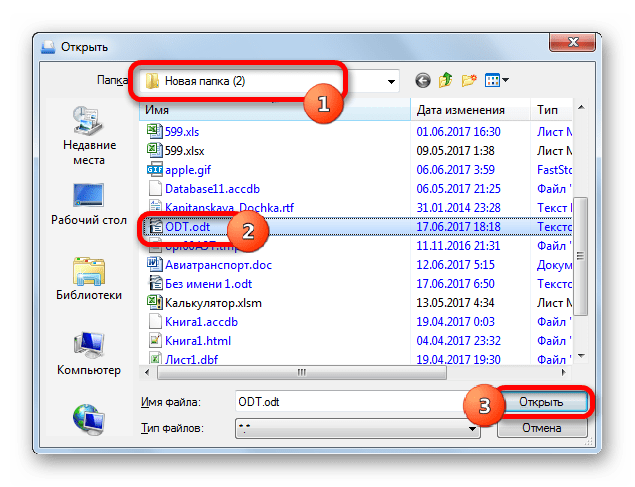
- Данные действия приводят к активации окна открытия объекта. Переместитесь в тот каталог винчестера, в котором помещен объект ODT. После его выделения выполните щелчок по «Открыть».
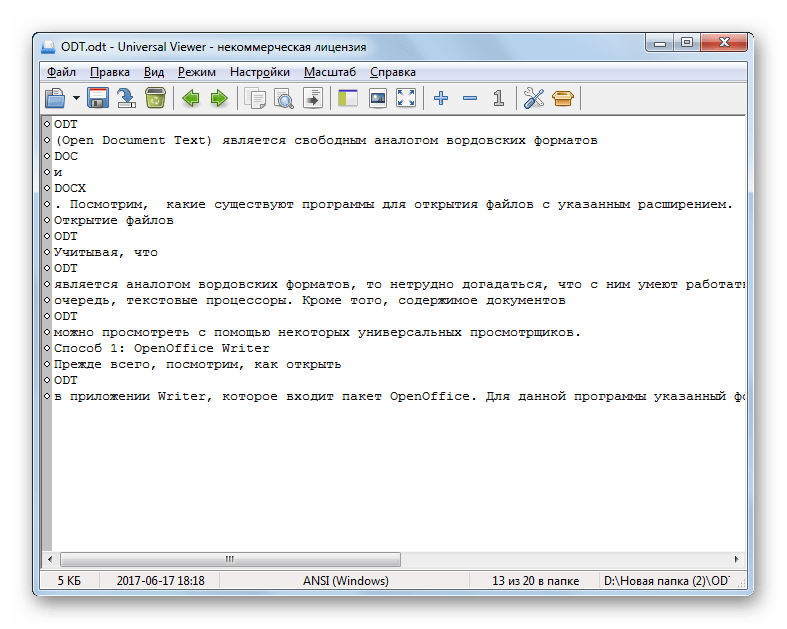
- Содержимое документа отобразится в окне Universal Viewer.
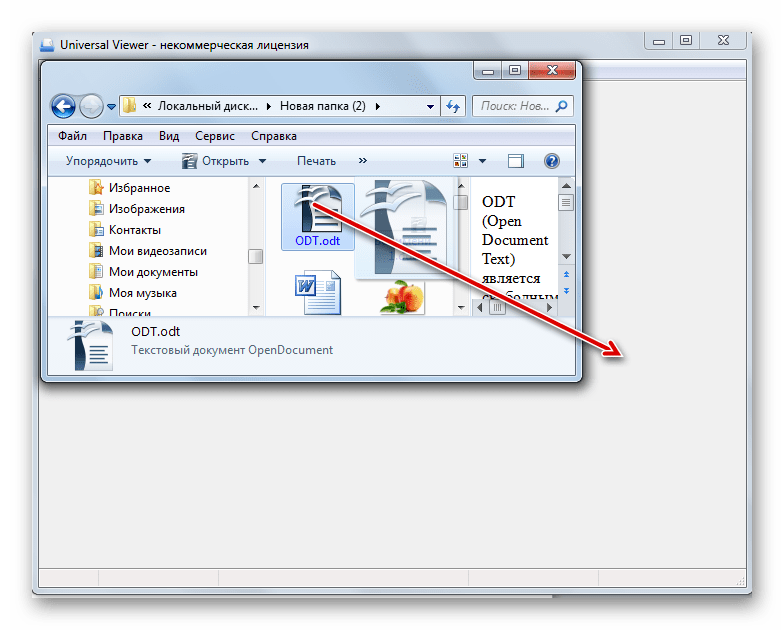
Также существует возможность запуска ODT путем перетягивания объекта из Проводника в окно программы.
Но следует учесть то, что Universal Viewer является все-таки универсальной, а не специализированной программой. Поэтому иногда указанное приложение поддерживает не все стандартны ODT, допускает ошибки при чтении. Кроме того, в отличие от предыдущих программ, в Universal Viewer можно только просматривать данный тип файлов, а не редактировать документ.
Как видим, файлы формата ODT можно запустить при помощи целого ряда приложений. Лучше всего для указанных целей использовать специализированные текстовые процессоры, входящие в офисные пакеты OpenOffice, LibreOffice и Microsoft Office. Причем первые два варианта даже предпочтительнее. Но, в крайнем случае, для просмотра содержимого можно воспользоваться одним из текстовых или универсальных просмотрщиков, например, Universal Viewer.

Задать вопрос Наш Telegram канал Только полезная информация



