
Переименование документа в программе Microsoft Word может быть полезным, чтобы легче найти нужный файл или сделать его название более информативным. Для того чтобы переименовать документ, нужно выполнить несколько простых шагов.
В следующих разделах статьи будет рассказано, как переименовать документ в ворде на компьютере с Windows и на компьютере с Mac OS. Также будет объяснено, как изменить название документа на мобильном устройстве, используя мобильное приложение Word. В конце статьи будет предоставлена информация о том, как быстро переименовать несколько документов одновременно с помощью специального инструмента в программе Word.

Открыть документ в Microsoft Word
Microsoft Word — один из самых популярных текстовых редакторов, который предлагает широкий набор функций для создания, редактирования и форматирования документов. Если у вас есть документ в формате .doc или .docx, вы можете легко открыть его в программе Microsoft Word.
Вот несколько шагов, которые помогут вам открыть документ в Microsoft Word:
1. Найдите документ на вашем компьютере
Первым шагом является поиск документа, который вы хотите открыть в Microsoft Word. Обычно документы сохраняются в папке «Мои документы» или на рабочем столе. Если вы знаете местоположение документа, просто откройте нужную папку и найдите его.
2. Нажмите дважды на файл
Когда вы нашли документ, просто дважды щелкните на нем, чтобы открыть его в программе Microsoft Word. По умолчанию, файлы .doc и .docx должны открываться в Word при наличии у вас установленного этого приложения.
3. Используйте команду «Открыть» в Microsoft Word
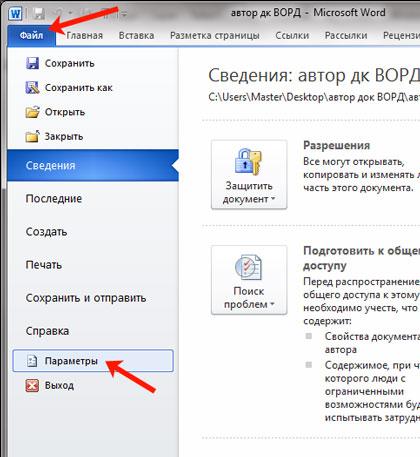
Если вы не хотите искать документ на компьютере, вы также можете воспользоваться командой «Открыть» в Microsoft Word. Чтобы это сделать, откройте программу Word и нажмите на кнопку «Файл» в верхнем левом углу экрана. Затем выберите «Открыть» из выпадающего меню. В появившемся окне навигации найдите нужный документ и нажмите кнопку «Открыть».
Теперь у вас есть документ открытый в Microsoft Word, и вы можете приступить к его просмотру, редактированию или форматированию. Следуйте указанным выше шагам, чтобы открыть любой документ в этом популярном текстовом редакторе.
Как правильно сохранить или переименовать документ Word
Найти название документа в верхней части окна
Если вы работаете с документами в программе Microsoft Word, то вам может быть интересно узнать, как найти название документа в верхней части окна. В этой статье мы расскажем вам о нескольких способах, которые помогут вам легко и быстро найти название вашего документа.
1. Название документа в заголовке окна
Первый способ — посмотреть название документа в заголовке окна программы. Обычно название документа отображается в верхней части окна и отображается вместе с названием программы. Например, если вы назвали свой документ «Отчет по продажам.docx» и открыли его в программе Microsoft Word, то в заголовке окна должно быть написано «Отчет по продажам.docx — Microsoft Word». Таким образом, вы сможете легко идентифицировать текущий открытый документ.
2. Использование вкладки «Файл»
Еще один способ найти название документа — это использовать вкладку «Файл». В верхнем левом углу окна программы находится кнопка с иконкой «Файл». Нажмите на эту кнопку, чтобы открыть меню «Файл». В этом меню вы увидите название текущего документа, которое будет отображено над пунктами меню. Например, вам будет показано «Отчет по продажам.docx» над пунктами меню, такими как «Открыть», «Сохранить» и т.д.
Также, в меню «Файл» вы найдете множество других полезных функций, связанных с управлением вашим документом, таких как сохранение, печать, экспорт и т.д.
3. Панель инструментов «Быстрый доступ»
Еще один способ найти название документа — это использовать панель инструментов «Быстрый доступ». По умолчанию она находится в верхней части окна программы, рядом с кнопкой «Файл». Если вы добавили на нее иконку «Открыть», то рядом с ней будет отображаться название текущего документа. Если вы не видите панель инструментов «Быстрый доступ», то вы можете ее настроить, нажав правой кнопкой мыши на панели инструментов и выбрав «Настройка панели инструментов Быстрый доступ».
Таким образом, вы можете легко найти название своего документа в верхней части окна программы Microsoft Word. Эти способы помогут вам ориентироваться в ваших документах и быстро находить нужный файл.

Выделить название документа для переименования
Переименование документа в Microsoft Word может быть необходимо, когда вы хотите избежать путаницы или создать более понятное имя для вашего файла. Чтобы успешно переименовать документ, вы должны уметь выделить его название в программе Word.
Название документа отображается в верхней части окна программы Word и является одним из ключевых атрибутов, по которым вы можете идентифицировать и организовывать свои файлы. Выделение названия документа нужно для того, чтобы изменить его текст или присвоить новое имя.
Шаги по выделению названия документа для переименования:
- Откройте Microsoft Word и загрузите нужный вам документ.
- Взгляните на верхнюю панель, где отображается название документа. Обычно оно расположено непосредственно под панелью инструментов.
- Кликните на название документа один раз левой кнопкой мыши. При этом текст названия будет подсвечен или выделен.
- Если вы видите, что название документа подсвечено, вы можете сразу перейти к следующему шагу.
- Если название документа не подсвечено, переместите курсор мыши в начало названия и кликните левой кнопкой мыши. Затем, удерживая кнопку мыши нажатой, выделите весь текст названия.
После того, как вы выделили название документа, вы можете изменить его текст или присвоить новое имя. Для этого просто начните печатать новое название поверх старого или воспользуйтесь командой «Переименовать» в контекстном меню.
Выделение названия документа в Microsoft Word является простым процессом, который позволяет вам легко переименовывать свои документы и создавать более понятные и информативные имена файлов. Используйте данный навык, чтобы эффективно организовывать свою работу в программе Word.

Нажать правую кнопку мыши на выделенном тексте
Когда вам необходимо переименовать документ в Microsoft Word, вы можете использовать контекстное меню, вызываемое правой кнопкой мыши. Нажатие правой кнопкой мыши на выделенном тексте открывает список доступных действий, включая опцию «Переименовать».
Нажатие правой кнопкой мыши на выделенном тексте позволяет быстро получить доступ к различным функциям и командам, связанным с текстом. Это удобный способ выполнить операции без необходимости искать соответствующие команды в меню.
При нажатии правой кнопкой мыши на выделенном тексте в Word вы увидите контекстное меню, где будет доступна опция «Переименовать». Нажмите на эту опцию, чтобы изменить название документа. В открывшемся диалоговом окне вы сможете ввести новое название и нажать «ОК», чтобы сохранить изменения.
В контекстном меню выбрать опцию «Переименовать»
Когда вам нужно переименовать документ Microsoft Word, вы можете воспользоваться контекстным меню, чтобы выполнить эту задачу быстро и удобно. Контекстное меню появляется, когда вы нажимаете правую кнопку мыши на файл. В выбранном документе Word вы можете раскрыть контекстное меню и найти опцию «Переименовать». Эта опция позволяет изменить название файла без необходимости открывать его.
Когда вы выбираете опцию «Переименовать» в контекстном меню, появляется возможность изменить название документа непосредственно в режиме просмотра файлов. Просто щелкните на имени файла и введите новое имя. Вы можете использовать любые допустимые символы и пробелы при переименовании документа. Важно помнить, что новое имя файла должно быть уникальным в рамках текущей папки. Если в папке уже есть файл с таким же именем, система не позволит вам переименовать файл до тех пор, пока вы не выберете другое уникальное имя.

Ввести новое название документа
Переименование документа – частая задача при работе с текстовыми файлами. Это может быть полезно, когда необходимо дать более точное или наглядное название документу, чтобы его было легче найти и отличить от других файлов. В Microsoft Word есть несколько способов ввести новое название документа.
Способ 1: Через меню «Сохранить как»
Первый способ – это использование меню «Сохранить как». Для этого выполните следующие шаги:
- Откройте документ, который нужно переименовать.
- Нажмите на вкладку «Файл» в верхней левой части окна программы.
- В открывшемся меню выберите «Сохранить как».
- В появившемся диалоговом окне выберите новое имя для документа.
- Нажмите кнопку «Сохранить».
Способ 2: Через панель инструментов «Свойства файла»
Второй способ – это использование панели инструментов «Свойства файла». Для этого следуйте этим инструкциям:
- Откройте документ, который нужно переименовать.
- Щелкните правой кнопкой мыши на иконке файла в проводнике или на рабочем столе.
- В открывшемся контекстном меню выберите «Свойства».
- В появившемся диалоговом окне перейдите на вкладку «Общие».
- В поле «Имя» введите новое название документа.
- Нажмите кнопку «ОК».



