
Ms Office Excel для «чайников» — изучаем Excel пошагово с нуля
Microsoft Office — самый популярный программный пакет для работы с различными типами документов на ПК под управлением Windows. Существуют как встроенные версии для домашнего использования, которые поставляются с лицензированной операционной системой, так и версии с расширенной функциональностью для офисного использования, которые можно приобрести за дополнительную плату. Основными приложениями, необходимыми как в работе, так и в личной жизни, являются текстовый редактор Microsoft Word и редактор электронных таблиц Microsoft Excel.
Функции и возможности Microsoft Word
Что нужно знать, чтобы стать уверенным пользователем Microsoft Word:
- Панель инструментов: вид, структура и настройки;
- Параметры структуры страницы, полей и межстрочного интервала;
- Выравнивание, разделение на столбцы, создание маркированных списков;
- Размер, цвет и типы шрифта;
- Просматривайте, исправляйте ошибки, находите и заменяйте определенные слова;
- Работа с визуальными элементами — вставка таблиц, изображений, фигур и других элементов;
- Горячие клавиши — комбинации для быстрого выполнения различных операций;
- Сохранение и печать документов.
Word и Excel – стандарт для повседневного использования
Владение рядом офисных приложений, особенно Word и Excel, теперь является необходимым, а в некоторых случаях обязательным навыком во многих профессиях в сфере жизни. Наша обучающая программа Word и Excel для начинающих предназначена в первую очередь для тех, кому необходимо всесторонне и глубоко освоить эти программы, с подробным описанием всех необходимых инструментов и настроек. Курсы Word и Excel, это минимум, освоив его, можно работать самостоятельно практически в любой отрасли, выполняя основные офисные задачи по документообороту и различным видам отчетности. Многие считают, что изучения Word и Excel для чайников недостаточно для быстрого продвижения в образовании и профессии, но под этим несколько юмористическим названием существует хорошо разработанная программа для обучения Word и Excel, которая позволяет освоить тему легко и эффективно, а главное пошаговая программа обучения Excel для новичков позволяет уточнить приобретенное направление на каждом этапе.
Функции и возможности Microsoft Excel
MS Excel — это универсальный и многофункциональный редактор электронных таблиц, функции которого не ограничиваются созданием и редактированием электронных таблиц. С помощью этого приложения вы можете значительно повысить эффективность и скорость решения широкого круга профессиональных задач: от создания баз данных, анализа и группировки по фильтрам, до сложных вычислений с различными коэффициентами, визуализации и прогноза.
Навыки работы в Эксель незаменимы для специалистов, работающих в следующих сферах:
- Финансово-экономический анализ;
- Бухгалтерский учет;
- Маркетинговые и социологические исследования;
- Научная деятельность;
- Банковская и ссудная работа;
- IT, оптимизация и SEO продвижение;
- Работа с базами данных в различных сферах.
В перечисленных выше областях вам потребуются глубокие знания Excel, но для менеджеров и других сотрудников в большинстве случаев достаточно базовых навыков использования редактора электронных таблиц.
Во-первых, это будет большим плюсом при трудоустройстве, а во-вторых, действительно поможет легче и быстрее справиться с работой.
Востребованность специалистов по Word и Excel
Хотя сейчас научиться работать в Excel с нуля можно практически в любом учебном центре ИТ, специалистов, владеющих этими программами на должном уровне, не хватает. Большинство людей, которые проходят курсы MS Office Excel и думают, что более или менее знают, как работать в этих программах, на самом деле не достигают самого базового уровня.
Но правильное понимание своих навыков позволяет нам не только правильно выбрать курс обучения, но и иметь возможность претендовать на определенную работу. Востребованность специалистов по Word и Excel — это одна сторона медали, а другая — их профессионализм и навыки. Поэтому всем необходимо пройти обучение Excel для чайников, по крайней мере, чтобы понять, на каком уровне владения программами Word и Excel мы находимся, и если мы делаем правильные вещи, мы изучаем Excel с нуля или нам нужен более высокий уровень ms excel обучение. И даже если вы имеете начальный уровень владения программами Excel и Word, но изучили себя, на курсах вы сможете систематизировать свои знания и найти много нового в, казалось бы, понятных вещах. Что ж, если вы проходите обучение на более сложных уровнях освоения офисных программ, то лучше сразу прибегнуть к услугам специализированных центров — вы сэкономите не только время и деньги, но и нервы.
Вам пригодится знание следующих инструментов MS Excel:
- Хранение данных — создание таблиц, баз данных, списков, листов и книг;
- Методы обработки данных — поиск, фильтрация, форматирование и группировка по параметрам;
- Методы расчета, анализа и прогнозирования на основе имеющихся данных;
- Визуализация данных в виде графиков и таблиц;
- Логические, текстовые, математические и статистические функции;
- Формулы для быстрых вычислительных операций с большими объемами данных;
- Макросы, сводные таблицы и другие инструменты.
С чего начинать изучение, с Word или Excel
Традиционно обучение начинается с речи, программа позволяет в основном овладеть клавиатурой и базовыми навыками работы с текстом и разного рода информацией. После освоения программы Word освоить программу Excel становится проще хотя бы потому, что вы уверенно набираете текст на клавиатуре.
Работа в Excel-тренинге для манекенов подразумевает не только базовые навыки работы с компьютером, но и безопасное использование. Если Word — это программа, которая нужна почти каждому, как инструмент для создания, редактирования, отправки и получения любого документа, то Excel — это специализированная программа, которая может понадобиться не всем, но владение этим инструментом даже на элементарном уровне ., перед вами откроется много возможностей. Поэтому для обучения манекенов, помимо Word, настоятельно рекомендуется использовать Excel. Это сочетание — слово и слово — очень популярно как популярный навык любого специалиста.
Как быстро освоить Ворд и Эксель
Для продвинутых пользователей компьютеров просто применить основные компоненты программного пакета на поверхностном уровне. Открытие файла, чтение или набор текста, сохранение документа — это действия, с которыми приходится сталкиваться абсолютно каждому человеку, работающему с компьютером. Освоив любое приложение, входящее в состав Microsoft Office, вы сможете понять логику интерфейса и меню, а основные операции в будущем станут интуитивно понятными.
Дополнительные сведения: режим разработчика Excel
Совершенно иная ситуация, если вы начинающий пользователь ПК или нуждаетесь в инструментах Office для профессиональных целей. В первом случае отсутствие навыков использования офисных приложений, особенно текстового редактора Word, является серьезным препятствием для дальнейшего развития всех возможностей персонального компьютера. Поэтому изучение Office для начинающих следует проводить систематически с детальным освоением основных функций, меню и панелей инструментов.
освоить MS Office для профессионального использования еще сложнее: большинство обычных пользователей не знают 95% возможностей текстового редактора Word и редактора электронных таблиц Excel, если их работа не требует этого.
Самостоятельное обучение требует много времени, самодисциплины и способности концентрироваться, поэтому обучение на специализированных курсах, посвященных обучению Word и Excel с нуля, будет вашим лучшим выбором. В этом вам помогут курсы компьютерной грамотности (Windows, Word, Excel) и курсы Excel (Excel) — базовый уровень, которые проходят в Государственном центре высшего образования и обучения. Если вы хотите стать профессионалом в использовании редактора электронных таблиц, к вашим услугам курсы Excel — продвинутый уровень и модульный курс Excel: базовый + продвинутый.
По телефону +7 (495) 150-31-41 вы узнаете все подробности набора на курсы информатики в Москве.
Слияние Excel и Word, зачем это нужно и что это дает
Эта статья покажет вам, как на практике объединить Excel и Word. Это необходимо при написании писем, отчетов и других документов. Затем его отправляют людям по электронной почте или распечатывают на принтере.
Что такое слияние Excel и Word
Привет друзья! Слияние Excel и Word — это объединение двух документов в один. Word — это основной документ, а электронная таблица Excel — его источник. Объединение документов в Word и Excel происходит очень быстро. Эту схему работы мы разберем чуть позже.
Зачем комбинировать документы Word и Excel? Это делается для составления писем, электронных писем (для отправки электронного письма), конвертов, каталогов и наклеек.
Предположим, у вас на компьютере есть таблица с информацией о продвигаемых товарах, которую нужно отправить коллеге в виде письма. Он содержит название статьи, дату ее публикации и статьи, которые можно найти в Интернете. И документ Word должен быть пустым, чтобы таблица могла правильно подключиться к нему.
В следующей части статьи мы постараемся это сделать.
Сначала работаем с документом Word
Для начала рассмотрим процесс вставки двух документов по инструкции:
- Откройте пустой документ Word на вашем компьютере. Открываем для работы отдельный файл Word, который не должен содержать текстовой и цифровой информации.
- Загрузите таблицу в Word. Чтобы упростить задачу, вставьте электронную таблицу в документ Excel. Вы можете узнать об этом в статье блога.
- Сохраните документ. После объединения двух документов в один вы можете сохранить его на свой компьютер. Или воспользуйтесь кнопкой Word print, чтобы распечатать его на листе бумаги формата A4.
Рассмотрим все нюансы соединения двух документов во всех подробностях.
Слияние документов в Word и Excel, пошаговая инструкция
Итак, как объединить документы в Word и Excel? Это просто. Заранее подготовьте электронную таблицу Excel с данными. Затем вы создаете пустой документ Word на своем компьютере.
Затем щелкните документ, который вы создали в разделе «Рассылка» (версия Word 2007), и выберите параметры «Пошаговый мастер слияния» (экран 1).
Также справа откроется окно, в котором нужно нажать на «Письма» или другой вариант. Внизу нажмите ссылку — «Далее, откройте документ» (скриншот 2).
В следующем окне оставьте все без изменений и нажмите на раздел — «Далее выберите получателей» (Экран 3).
В нем вам нужно оставить первый вариант: «Использование списка» для загрузки данных из электронной таблицы Excel в документ.
Для этого нажмите кнопку «Обзор» и добавьте электронную таблицу Excel со своего компьютера (снимок экрана 4).
Затем вы можете нажать «ОК». Далее вам будет предложено снять флажки в списке. Если слово не нужно, его можно удалить. Затем нажмите «ОК».
Затем щелкните раздел «Вставить поле слияния» и просто установите данные из таблицы в нужные места в документе Word (снимок экрана 5).
Вы можете нажать кнопку «Просмотреть результаты» и посмотреть, как информация была вставлена из Excel. Чтобы сохранить и распечатать документ, щелкните красный крестик или кнопку «Быстрая печать».
Обработка данных. Word и Excel
Хотите научиться хранить и анализировать данные, как сотрудники топовых компаний? Хотите освоить программу, которая сама будет совершать сложные расчеты и показывать информацию в удобном виде? Давайте вместе сделаем первый шаг.
Знакомство с интерфейсом Excel
Для больших баз данных раньше использовали очень толстые тетради и амбарные книги. Сейчас есть более продвинутые средства. Они не будут заставлять нас перелистывать страницу за страницей в поисках нужной информации. Мы можем в два клика мышки создать таблицу под любую задачу.
Microsoft Excel — программа, предназначенная для хранения и обработки данных в виде электронных таблиц. Основной формат таблицы Excel — xlsx.
Интерфейс открытой таблицы состоит из следующих элементов:
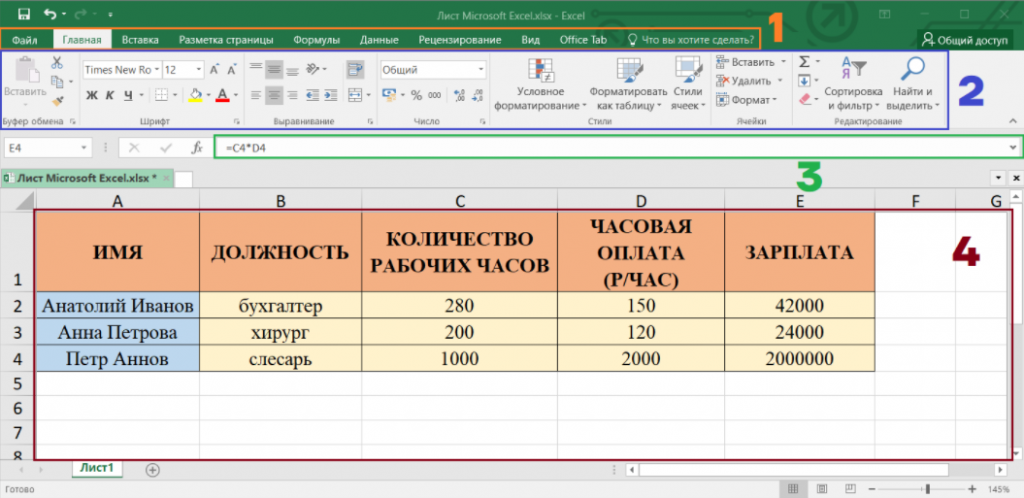
- Главная панель, в которой все рабочие инструменты разбиты на основные группы.
- Меню панели содержит инструменты открытой вкладки главной панели.
- Строка формулы содержит в себе текстовое значение выделенной ячейки без оформлений.
- Сама таблица.
В разделе “Главное” находятся основные функции, предназначенные для базового оформления внешнего вида таблицы и данных: изменение шрифта, заливки ячейки, выравнивания текста и так далее.
Использование формул
Формулы используются для записи выражений и действий над значениями ячеек. Их запись в ячейке начинается с символа “=”.
В первую очередь Excel поддерживает основные математические операции:
- сложение +
- вычитание —
- умножение *
- деление /
- возведение в степень ^
Операции можно проводить как над конкретными числами, так и над значениями ячеек, записывая их номер в виде буква-цифра, например, А1 или С16. Кроме ручного указания номера ячейки, в любой момент составления формулы можно щелкнуть по нужной ячейке — ее номер автоматически будет добавлен в формулу. Завершение записи формулы и ее запуск производятся нажатием клавиши Enter.
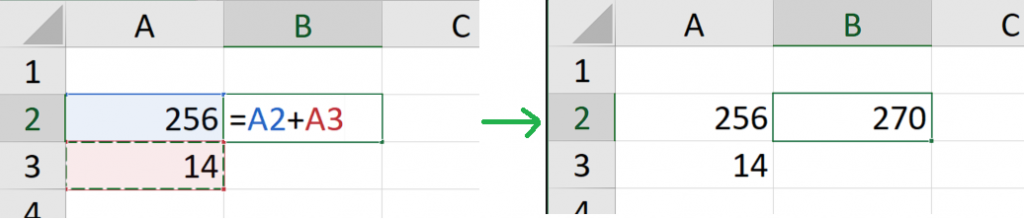
Часто может появляться необходимость произвести одну и ту же операцию сразу над целым набором данных. В таком случае достаточно единожды прописать необходимую формулу, после чего растянуть ее. Выделив ячейку, в ее правом нижнем углу появляется маленький зеленый квадрат. Захватив курсором, его можно продвинуть в нужную сторону, благодаря чему произойдет копирования содержимого изначально выделенной ячейки.
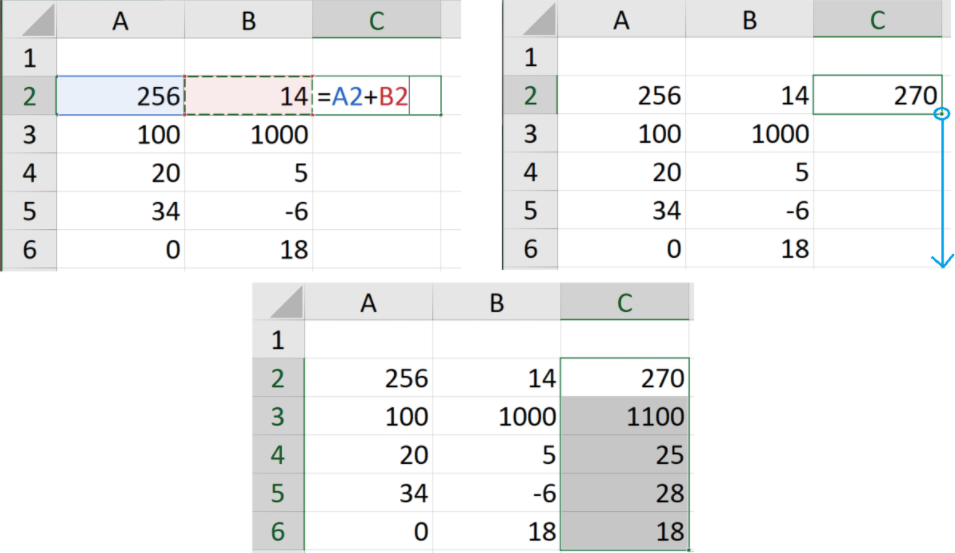
Можно заметить, что формула подстроилась под ее растягивание — если во второй строке находилась формула “=А2+В2”, то в шестой строке формула оказалась ”=А6+В6”. Такое явление называется относительной адресацией — когда значения в формуле зависят от ее перемещения по ячейкам.
Иногда необходимо произвести вычисления, используя какую-то константу, которая будет применяться ко всем другим значениям во всех вычислениях. Тогда на помощь придет абсолютная адресация: поставив знак “$” перед буквой столбца и числом строки, “подгон” этой ячейки происходить не будет. При растягивании формулы ее номер не изменится.
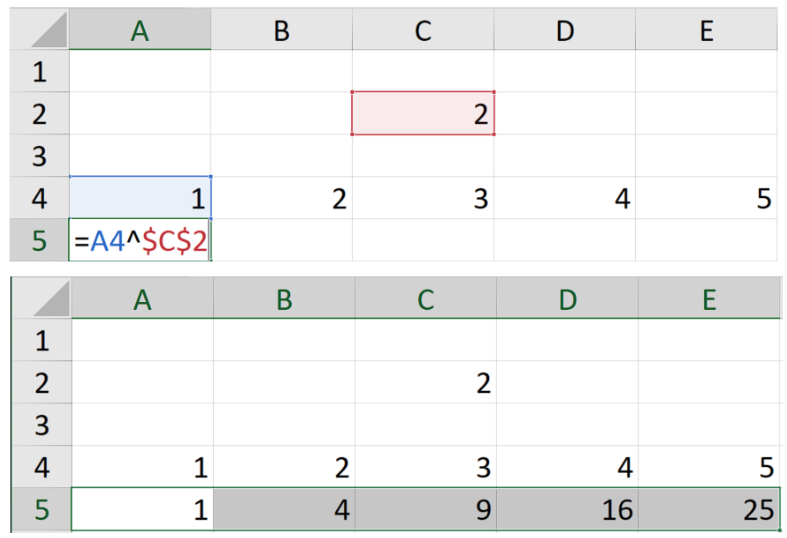
В примере выше мы задали абсолютную адресацию ячейке С2 и относительную адресацию ячейке А4. Поэтому после растягивания ячеек в Е5 появилась формула “=E4^$C$2” — значение с относительной адресацией подстроилось, а с абсолютной — нет.
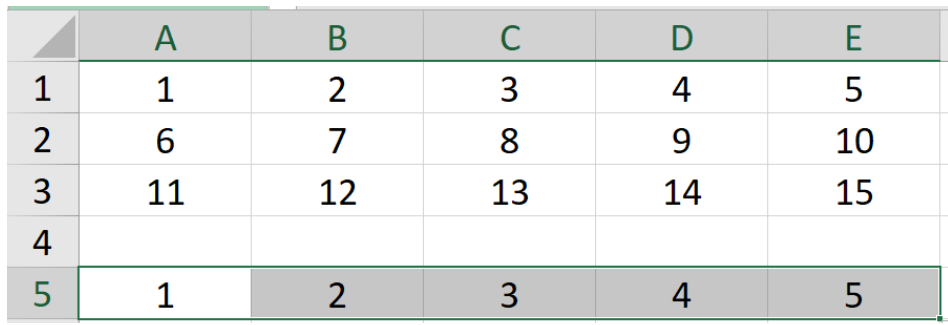
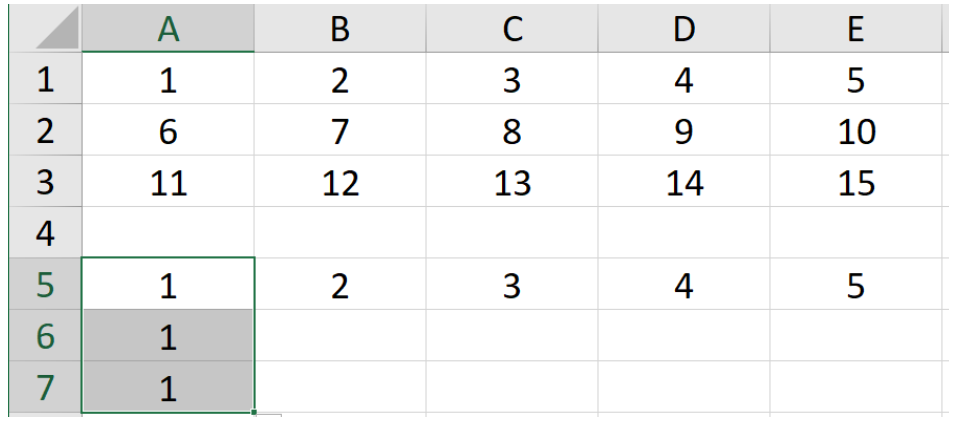
Смешанная адресация позволяет фиксировать движение ссылки ячейки только по одному направлению. Знак “$” перед буквой ссылки даст ей сдвинуться только по вертикали, а перед числом — по горизонтали.
Например, в данном случае:
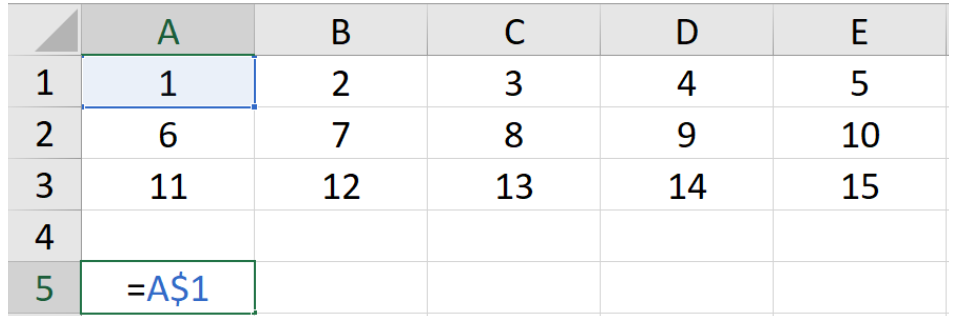
При растягивании формулы по горизонтали ссылка будет подстраиваться под новые столбцы.
Но вот движение по вертикали будет сохранять значение исходной строки, так как адресация не даст ей измениться.
Функции Excel
Функции используются для более сложных вычислений и обработки данных в формуле. Они выполняют определенные действия с переданными им в скобках значениями.
Например, существует функция МАКС для поиска максимального значения из переданного ей набора данных. В такую формулу удобно передавать не отдельные значения, а сразу диапазон. Его можно задать либо выделив необходимый диапазон курсором, либо прописав через двоеточие сначала номер верхней левой ячейки диапазона, затем — нижней правой.
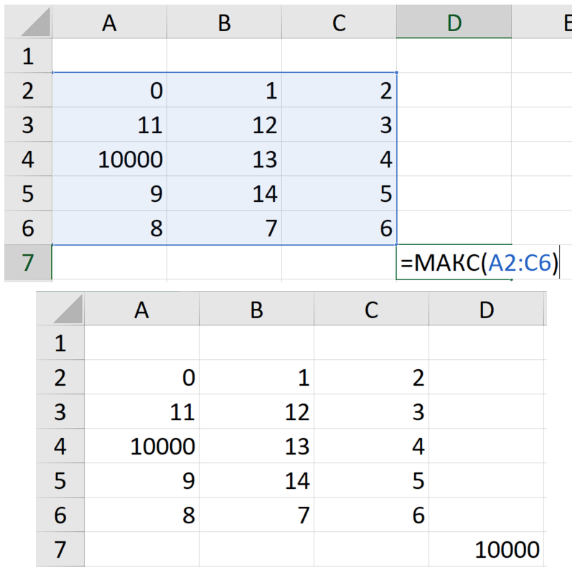
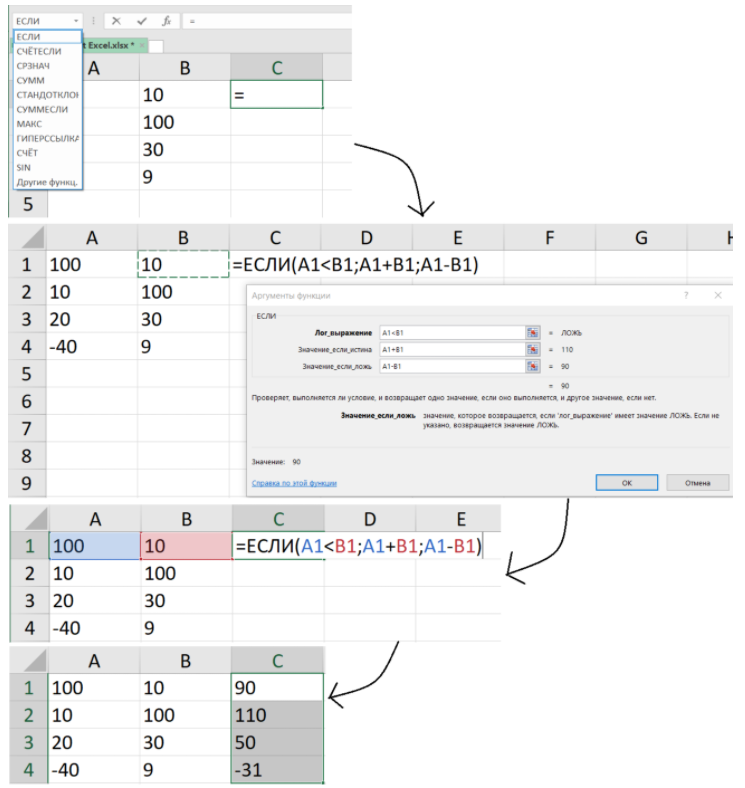
Для записи более сложных функций, например, функции ЕСЛИ, которая помогает производить определенные операции при определенных условиях, удобно воспользоваться помощником построения функций слева сверху от таблицы. Записав в ячейке “=”, он автоматически предложит несколько функций, и если нужной здесь не окажется, ее можно будет найти по названию в расширенном поиске.
Помощник откроется при нажатии по необходимой функции и подскажет, что именно и в каком порядке необходимо вводить. При создании функции, в нем все еще можно записывать номера ячеек, щелкая по ним курсором. Для редактирования формулы можно пользоваться полем над таблицей. Между аргументами в функции стоит знак точка с запятой “;”.
Какие еще есть функции в Excel?
- МАКС(диапазон) — возвращает максимальное из всех переданных значений;
- МИН(диапазон) — возвращает минимальное из всех переданных значений;
- ЕСЛИ(условие; значение если истина; значение если ложь) — проверяет “условие”, и если оно выполняется, заносит в ячейку “значение если истина”, если же не выполняется — “значение если ложь”;
- СЧЁТ(диапазон) — подсчитывает количество чисел в переданном диапазоне;
- СЧЁТЕСЛИ(диапазон; критерий) — подсчитывает количество значений в диапазоне, удовлетворяющих критерию;
- СУММ(диапазон) — возвращает сумму переданных значений;
- СРЗНАЧ(диапазон) — возвращает среднее арифметическое переданных значений;
- ОСТАТ(делимое; делитель) — возвращает остаток от деления делимого на делитель;
- И(условие 1; условие 2) — возвращает истину, если оба переданных условия истинны;
- ИЛИ(условие 1; условие 2) — возвращает истину, если хотя бы одно из условий истинно.
Фильтрация и сортировка таблиц
Когда перед нами не стоит задача обработать или изменить данные, а только выделить среди всех данных нужные, помогут опции фильтраций и сортировки, которые находится в разделе “Данные” главной панели.
Например, класс поручил вам неимоверно важную миссию — найти учительский журнал и исправить все двойки на хорошие оценки.
Вы точно знаете, что он хранится на учительском компьютере в виде электронной таблицы. И вот, когда учитель выходит из класса, вы подбегаете к компьютеру, находите файл и видите этот ужас:
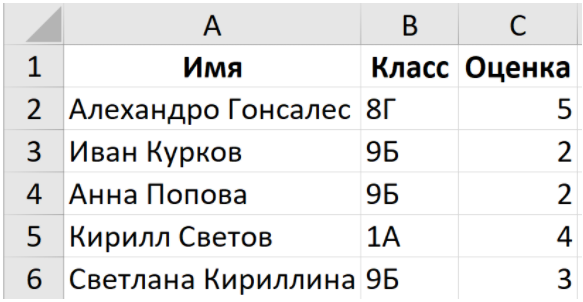
Все классы учителя смешаны в одном файле, да еще и расположены в хаотичном порядке. Вариант искать среди всех данных конкретных людей из вашего класса — не вариант, так как у вас не хватит времени, учитель вернется раньше.
И что делать?
Чтобы ее включить, необходимо выделить все данные и нажать на кнопку “Фильтр”. Выделить сразу все данные столбца или строки можно нажатием на букву столбца или номер строки. Выделить сразу несколько столбцов или строк тоже можно, если, не отпуская левой кнопки мыши, провести курсором по нескольким.
У самых верхних ячеек появится кнопка, при нажатии которой откроется меню фильтрации.
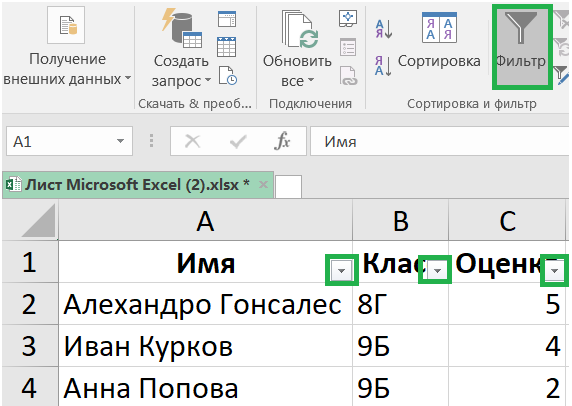
Мы собираемся помогать только своим одноклассникам, сделаем так, чтобы видеть только их. Для этого нажмем на кнопку возле слова “Класс” и выделим наш.
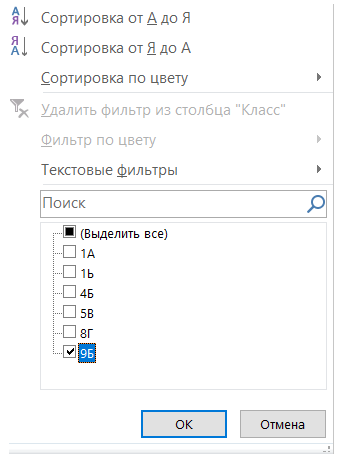
Теперь мы будем видеть только наших одноклассников:
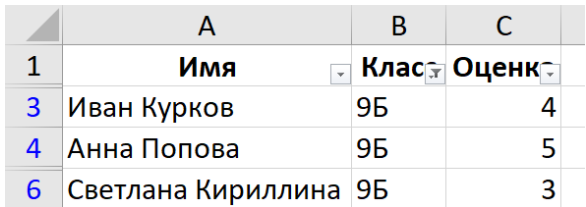
Но можно ускорить процесс еще сильнее: воспользуемся функцией сортировки, чтобы люди выводились в порядке возрастания оценки — от самой маленькой к самой большой.
Снова выделяем все данные и нажимаем кнопку “Сортировка”.
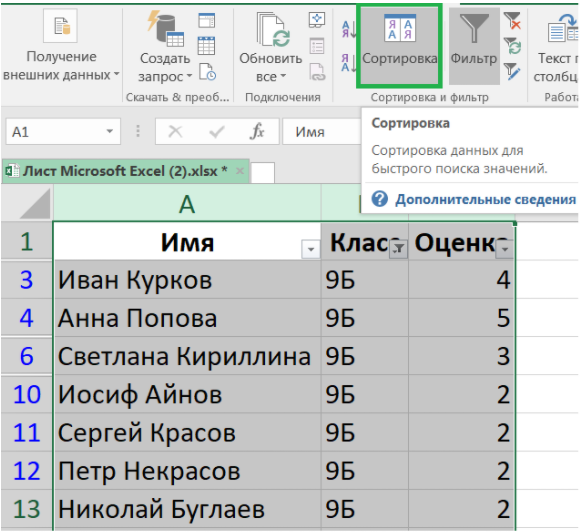
Выплывет окно, в котором мы сможем настроить сортировку — по нужному нам параметру и в нужном нам порядке.
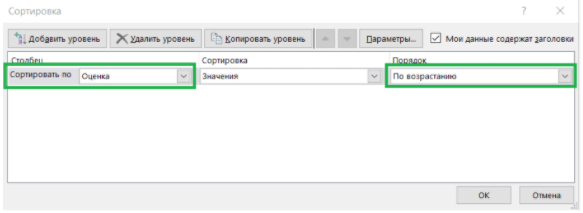
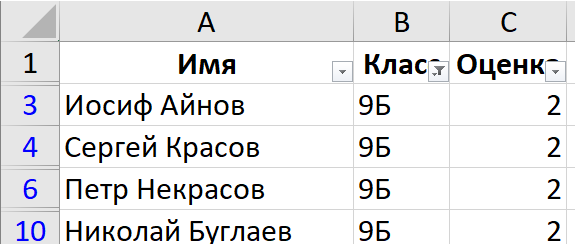
Наконец мы имеем список только наших одноклассников, который выведен в порядке возрастания оценок.
Поиск в тексте. Файл Word
Microsoft Word — программа для создания, редактирования и хранения данных в текстовом виде. Формат файла Word — docx или doc.
Как и электронная таблица, текст, набранный в данной программе, может быть сколь угодно большим. В огромном массиве текстовой информации важно найти конкретные данные, для чего в Word есть функция поиска по файлу. Ее можно включить сочетанием клавиш ctrl + F или нажатием соответствующей кнопки в разделе “Главное” основной панели.
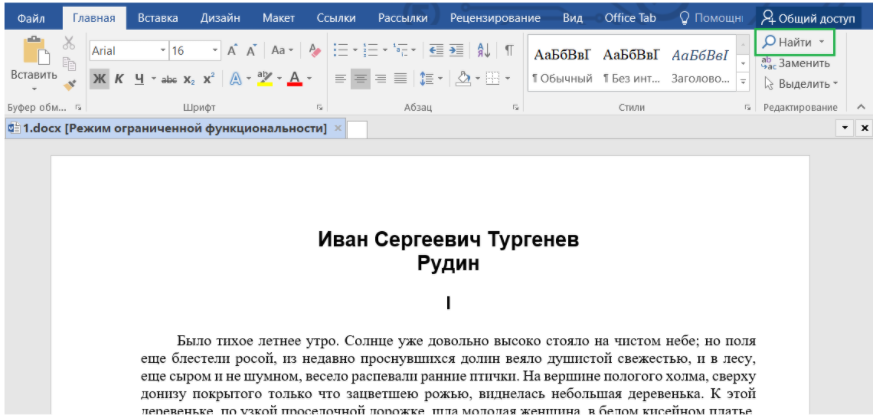
В результате будет открыто окно навигации, в котором изначально будет только поле для ввода искомой информации с выпадающим меню настроек.
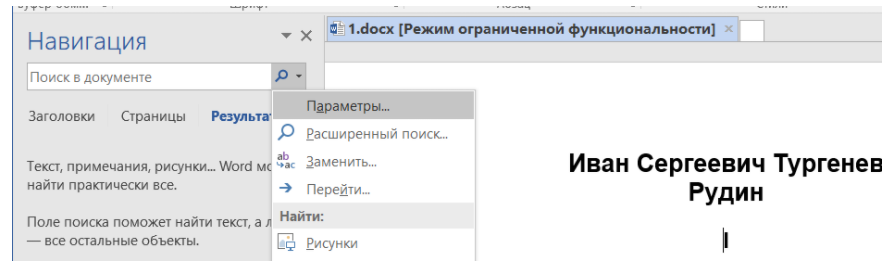
Если выбрать в выпавшем меню “Параметры”, откроется окно настройки поиска текстовой информации.
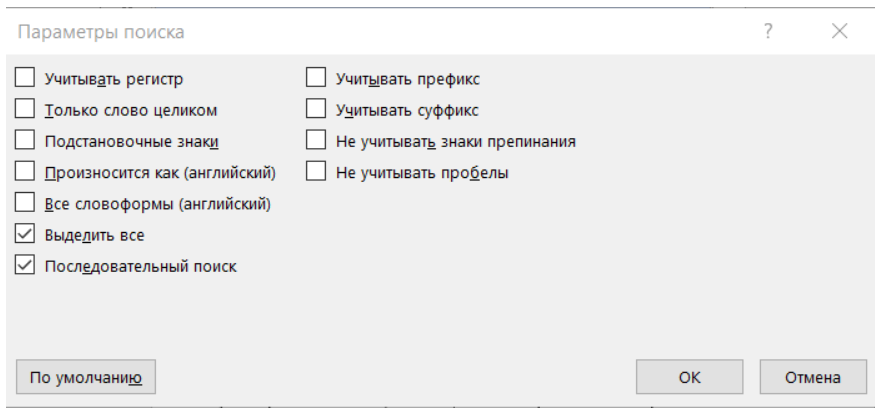
Например, нам надо в произведении И. С. Тургенева найти слово “окно”, причем именно с маленькой буквы. Тогда применяем настройки “Учитывать регистр”, а также “Только слово целиком”.
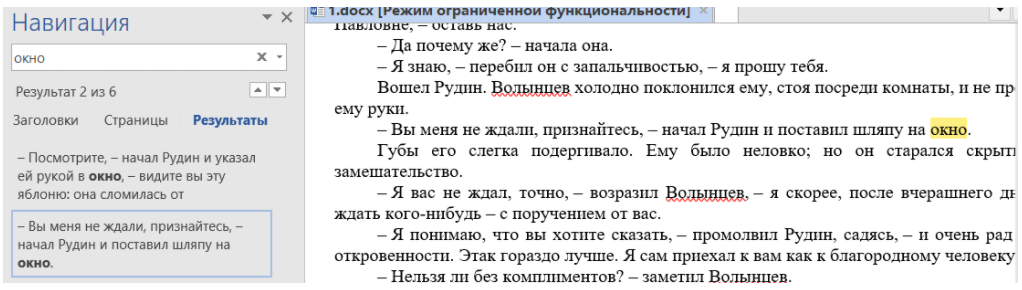
Выставив все настройки и введя в строку поиска слово “окно”, мы получим:
- информацию о количестве подходящих значений сразу под строкой поиска;
- раздел “Заголовки” — он выделит по заголовкам фрагменты текста, в которых содержится интересующая нас информация;
- раздел “Страницы” — покажет, на каких страницах находится информация;
- раздел “Результаты” — продемонстрирует небольшой фрагмент текста, где находится информация.
В самом тексте искомая информация будет выделена цветом.
Фактчек
- Для обработки данных в электронных таблицах Microsoft Excel используются формулы. Помимо стандартных математических операций, также используются функции для более сложных вычислений и поиска информации.
- Фильтрация электронной таблицы позволяет вывести не все данные, а только необходимые.
- Сортировка электронной таблицы позволяет вывести все данные в определенном порядке.
- Для поиска информации по текстовому документу Microsoft Word используется навигационная панель, открывающаяся сочетанием клавиш ctrl + F или из раздела “Главное” главной панели. Расширенные настройки поиска находятся в разделе “Параметры” всплывающего меню, находящегося в строке поиска навигационной панели.
Проверь себя
Задание 1.Какова логика работы функции =ЕСЛИ(А1+В1>C1; A1+B1; C1)?
- Если А1+В1 больше С1, то в ячейку будет записано А1+В1, иначе — С1
- Если А1+В1 больше С1, то в ячейку будет записано С1, иначе — А1+В1
- А1+В1 точно будет записано в ячейку, но если А1+В1 больше С1, то в ячейке будет и второе значение — С1
- А1+В1 точно будет записано в ячейку, но если А1+В1 больше С1, то к этому значению будет еще и прибавлено С1
Задание 2.За подсчет значений в электронной таблице, удовлетворяющих определенному критерию, отвечает функция…
Задание 3.Для чего в Excel используется фильтрация?
- Для вывода информации в определенном порядке
- Для изменения большого объема информации
- Для удаления информации.
- Для вывода только определенной информации.
Задание 4.Выберите все слова, которые выдаст навигатор Word при поиске слова “часть” с указанием настройки “Только слово целиком” и без указания настройки “Учитывать регистр”.
- “часть”
- “Часть”
- “чАсТь”
- “матчасть”
- “МаТчАсТь”
Ответы: 1. — 1; 2. — 2; 3. — 4; 4. — 123



