
Дизайн — один из самых важных аспектов в создании документов в программе Microsoft Word. Он помогает сделать ваш текст более привлекательным и понятным. Но где именно в ворде можно найти настройки дизайна?
В следующих разделах статьи мы рассмотрим основные инструменты дизайна в Microsoft Word и покажем, как использовать их для создания стильных и профессиональных документов. Вы узнаете о настройках шрифта, цветах, отступах, рамках, а также о возможностях работы с изображениями и формами. Готовы узнать больше о том, как сделать ваши документы ворда более привлекательными и профессиональными? Тогда продолжайте чтение!

Где найти дизайн в Microsoft Word?
Microsoft Word является одним из самых популярных текстовых редакторов, который предоставляет большое количество инструментов для создания профессионально оформленных документов. Один из важных аспектов документооформления — это дизайн. В этой статье мы расскажем о том, где можно найти дизайн в Microsoft Word.
1. Встроенные шаблоны и темы
Microsoft Word предоставляет множество встроенных шаблонов и тем, которые можно использовать для создания документа. Чтобы найти их, вам нужно открыть программу Word и выбрать вкладку «Файл», а затем «Новый». В открывшемся окне вы увидите раздел «Шаблоны» или «Темы», где можно выбрать нужный вам дизайн.
2. Изображения и клипарт
Если вам нужно добавить изображение или клипарт в ваш документ, вы можете воспользоваться встроенной библиотекой Microsoft Word. Для этого вам нужно выбрать вкладку «Вставка» и в разделе «Иллюстрации» выбрать «Изображение» или «Клипарт». Вы можете использовать поиск для нахождения подходящих изображений или клипартов.
3. Функции форматирования
Microsoft Word предоставляет множество функций форматирования, которые позволяют изменять внешний вид текста и объектов в документе. Вы можете изменить шрифт, размер и цвет текста, добавить выравнивание и межстрочные интервалы, применить различные стили и многое другое. Эти функции помогут вам создать уникальный дизайн для вашего документа.
4. Работа с таблицами
Если вам нужно создать дизайн с помощью таблиц, Microsoft Word предоставляет широкий набор инструментов для работы с ними. Вы можете изменить размеры и цвета ячеек, добавить границы и тени, объединить и разделить ячейки, применить стили таблиц и многое другое. Работа с таблицами позволит вам создать удобный и структурированный дизайн для вашего документа.
5. Дополнительные шрифты и стили
Кроме встроенных шрифтов и стилей Microsoft Word предоставляет возможность установки дополнительных шрифтов и стилей. Вы можете скачать и установить различные шрифты, чтобы добавить уникальность и индивидуальность в ваш дизайн. Также вы можете создать свои собственные стили форматирования и применять их к тексту и объектам в документе.
В заключение, Microsoft Word предоставляет множество инструментов и возможностей для создания профессионального дизайна в документе. Используйте встроенные шаблоны и темы, добавляйте изображения и клипарты, форматируйте текст и объекты, работайте с таблицами и создавайте свои собственные стили. Эти инструменты и функции помогут вам создать уникальный дизайн для вашего документа в Microsoft Word.
How to use Designer in Microsoft Word
Использование готовых шаблонов
В Microsoft Word есть возможность использовать готовые шаблоны для создания различных документов, таких как резюме, письма, брошюры и другие. Эти шаблоны представляют собой готовый дизайн документа, который можно настроить под свои нужды.
Чтобы найти готовые шаблоны в Word, необходимо открыть программу и выбрать вкладку «Файл». Затем нужно нажать на «Новый» или «Создать», в зависимости от версии Word. После этого откроется окно «Новый документ», где можно выбрать шаблон.
Выбор шаблона
В окне «Новый документ» находится список категорий шаблонов, которые можно использовать. Категории могут включать различные типы документов, например, «Резюме и CV», «Брошюры» и «Календари». Выбрав нужную категорию, открывается список доступных шаблонов в этой категории.
Для просмотра шаблона можно кликнуть на него один раз. В правой части окна отобразится предпросмотр шаблона, который поможет понять, как будет выглядеть готовый документ. После выбора шаблона, нужно нажать на кнопку «Создать», чтобы открыть его в редакторе Word.
Настройка шаблона
Когда шаблон открыт в редакторе Word, можно начать настраивать его под свои нужды. Чтобы изменить текст, нужно просто щелкнуть на нужном месте и начать вводить. Шаблоны обычно имеют заполненные заголовки и подписи, которые нужно заменить на свои.
Кроме текста, можно настроить и другие элементы шаблона, такие как таблицы, изображения и графики. Для этого нужно выделить соответствующий элемент и воспользоваться инструментами форматирования, которые находятся в верхней панели Word.
Сохранение и экспорт
После того как шаблон настроен под свои нужды, его можно сохранить на компьютере для последующего использования. Для сохранения документа нужно выбрать вкладку «Файл» и нажать на кнопку «Сохранить как». Затем нужно выбрать путь и имя файла, а также формат сохранения.
Шаблоны также можно экспортировать и использовать на другом компьютере или передать другим пользователям. Для этого нужно сохранить шаблон в специальном формате, например, «.dotx» или «.dotm». Это позволит другим пользователям открыть и использовать шаблон в своей версии Word.

Возможности форматирования текста
Для создания качественного и выразительного документа в Microsoft Word необходимо уметь правильно форматировать текст. Форматирование позволяет изменять внешний вид текста, делая его более читабельным и привлекательным.
1. Выделение текста
Для выделения фрагмента текста можно использовать различные инструменты форматирования. Например, можно выделить текст жирным или курсивом. Для этого нужно выделить фрагмент текста и применить соответствующие кнопки на панели инструментов или использовать сочетания клавиш (Ctrl+B для жирного и Ctrl+I для курсива).
2. Размер и тип шрифта
Часто требуется изменить размер или тип шрифта для повышения читабельности текста или создания определенного эффекта. Чтобы изменить размер шрифта, нужно выделить текст и выбрать нужный размер из списка на панели инструментов. Также можно применить сочетания клавиш (Ctrl+Shift+> для увеличения размера шрифта и Ctrl+Shift+< для уменьшения).
3. Заголовки и подзаголовки
Использование заголовков и подзаголовков позволяет организовать текстовый документ в виде структурированной иерархии. В Microsoft Word доступны несколько уровней заголовков, которые можно применять для разделения текста на различные уровни важности. Для применения заголовков нужно выделить соответствующий текст и выбрать нужный уровень заголовка из списка на панели инструментов.
4. Списки
Создание списков позволяет упорядочить или перечислить элементы в тексте. В Word можно создавать нумерованные и маркированные списки. Для создания нумерованного списка нужно выделить фрагмент текста и нажать кнопку «Нумерованный список» на панели инструментов. Аналогично, для создания маркированного списка нужно выделить текст и нажать кнопку «Маркированный список».
5. Таблицы
Использование таблиц позволяет организовать информацию в виде ячеек и столбцов, что делает текст более структурированным и удобочитаемым. Чтобы создать таблицу, нужно выбрать соответствующую опцию на панели инструментов и задать количество строк и столбцов. После создания таблицы можно форматировать ее, например, объединять ячейки или изменять ширины столбцов.

Работа с изображениями в Word
Microsoft Word предлагает широкие возможности для работы с изображениями, позволяя вставлять, редактировать и форматировать их в документах. Это особенно полезно при создании профессионально оформленных документов, презентаций или публикаций.
Вставка изображений в Word
Вставка изображения в Word происходит очень просто. Для этого необходимо выполнить следующие шаги:
- Откройте документ в Word, в который хотите вставить изображение.
- Выберите вкладку «Вставка» в верхней панели инструментов.
- Нажмите на кнопку «Изображение» и выберите нужное изображение на вашем компьютере.
- Нажмите «Вставить» и изображение появится в документе.
После вставки изображения вы можете его перетаскивать и изменять его размер, чтобы он идеально вписывался в документ.
Редактирование изображений в Word
После вставки изображения вы можете проводить различные операции по его редактированию, чтобы достичь нужного эффекта. В Word вы можете:
- Обрезать изображение, чтобы убрать ненужные элементы.
- Изменить яркость, контрастность и насыщенность изображения.
- Применить эффекты, такие как тени или отражения.
- Добавить рамку или оформление к изображению.
Для редактирования изображения необходимо выполнить следующие шаги:
- Выделите изображение, которое хотите отредактировать.
- На вкладке «Формат» в верхней панели инструментов выберите нужные опции редактирования.
- Произведите необходимые изменения.
Форматирование изображений в Word
После вставки и редактирования изображения вы можете форматировать его в соответствии с оформлением вашего документа. В Word вы можете:
- Изменить обтекание текстом изображения.
- Установить точные размеры изображения.
- Подрисовать фигуры или дополнительные элементы на изображении.
- Применить эффекты тени или 3D-объем к изображению.
Для форматирования изображения выполните следующие действия:
- Выделите изображение, которое хотите отформатировать.
- На вкладке «Формат» в верхней панели инструментов выберите нужные опции форматирования.
- Примените нужные настройки форматирования.
Работа с изображениями в Word предлагает множество возможностей для создания профессионального оформления документов. Следуя простым инструкциям, вы сможете легко вставить, отредактировать и форматировать изображения в Word, чтобы создать впечатляющие документы и презентации.

Создание таблиц и графиков
В Microsoft Word есть много инструментов для создания профессионально выглядящих таблиц и графиков. Они помогают упорядочить и представить данные в удобном и понятном виде. В этом разделе я расскажу, как создавать таблицы и графики в Word.
Создание таблиц
1. Вставка таблицы: чтобы создать таблицу, выберите место в документе, где хотите разместить таблицу, и в меню вкладки «Вставка» нажмите на кнопку «Таблица». Затем выберите необходимое количество строк и столбцов или используйте команду «Вставить таблицу», чтобы настроить более сложную таблицу.
2. Редактирование таблицы: после вставки таблицы вы можете изменять ее размеры, добавлять и удалять строки и столбцы, а также форматировать содержимое таблицы. Для этого вам нужно выделить нужные ячейки и воспользоваться командами на панели инструментов «Рисование таблицы» или щелкнуть правой кнопкой мыши на таблице и выбрать нужные действия из контекстного меню.
3. Форматирование таблицы: чтобы сделать таблицу более привлекательной, вы можете применить различные стили, изменить шрифт, цвет и размер ячеек, добавить границы и т.д. Для этого выделите таблицу и воспользуйтесь командами на вкладке «Рисование таблицы» или вкладке «Форматирование таблицы».
Создание графиков
1. Вставка графика: чтобы создать график в Word, выберите нужную таблицу, которую вы хотите использовать для создания графика, и в меню вкладки «Вставка» нажмите на кнопку «График». Затем выберите тип графика, который соответствует вашим данным.
2. Редактирование графика: после вставки графика вы можете настроить его внешний вид и структуру. Для этого воспользуйтесь командами на вкладке «Рисование графика» или контекстным меню, которое открывается при щелчке правой кнопкой мыши на графике.
3. Форматирование графика: чтобы сделать график более понятным и привлекательным, вы можете изменить цвета, шрифты, добавить названия осей и т.д. Для этого воспользуйтесь командами на вкладке «Форматирование графика» или контекстным меню.
Применение цветовых схем и тем оформления
Цветовые схемы и темы оформления в Microsoft Word позволяют пользователю создавать документы с эффектным дизайном и хорошо читаемым контентом. В этой статье я расскажу о том, как использовать эти инструменты и как они могут помочь вам при работе с Word.
Цветовые схемы
Цветовые схемы в Word представляют собой набор цветов, которые можно применить к тексту, фону, заголовкам и другим элементам документа. Они позволяют создавать гармоничный дизайн и подчеркивать важность различных частей текста.
Чтобы изменить цветовую схему документа, перейдите на вкладку «Разметка страницы» в верхней панели инструментов Word. Затем выберите пункт «Цвета» в разделе «Темы». В открывшемся меню вы увидите предустановленные цветовые схемы, а также возможность создать свою собственную схему, выбрав нужные цвета.
Темы оформления
Темы оформления в Word представляют собой набор стилей форматирования, которые позволяют быстро и легко изменять внешний вид документа. Они включают в себя шрифты, размеры, выравнивание текста, интервалы и другие параметры оформления.
Чтобы применить тему оформления к документу, перейдите на вкладку «Разметка страницы» и выберите пункт «Текст». Здесь вы найдете предустановленные темы оформления, которые можно применить одним щелчком мыши. При этом все стили форматирования в документе будут автоматически изменены в соответствии с выбранной темой. Если вам не подходит ни одна из предустановленных тем, вы можете создать свою собственную, настроив необходимые параметры оформления.
Использование цветовых схем и тем оформления в Microsoft Word поможет вам создавать документы с привлекательным дизайном и улучшенной читаемостью. Цветовые схемы позволяют подчеркнуть важность различных частей текста, а темы оформления позволяют быстро и легко изменять внешний вид документа. Эти инструменты позволяют любому пользователю создавать профессионально оформленные документы без необходимости в глубоких знаниях дизайна или форматирования.

Добавление эффектов и стилей к документам
Microsoft Word предлагает возможность добавлять различные эффекты и стили к вашим документам, чтобы сделать их более привлекательными и профессиональными. В этом руководстве я расскажу вам о различных способах добавления эффектов и стилей к вашим документам в Word.
1. Применение готовых стилей
Word предлагает широкий выбор готовых стилей, которые можно применить к тексту, заголовкам и другим элементам документа. Для применения стиля, выберите нужный текст или элемент и перейдите на вкладку «Главная» в верхней панели инструментов. В разделе «Стили» выберите желаемый стиль и он автоматически применится к выбранному элементу.
2. Изменение шрифта и цвета
Вы также можете изменить шрифт и цвет текста, чтобы добавить эффекты в документ. Для этого выделите текст и выберите нужный шрифт и цвет в разделе «Шрифт» на вкладке «Главная». Можете также изменить размер шрифта и добавить выделение (жирный, курсив, подчеркнутый и др.) для создания дополнительных эффектов.
3. Добавление водяных знаков
Word позволяет добавлять водяные знаки к документам для создания особого эффекта. Водяной знак — это изображение или текст, которые отображаются на заднем плане страницы. Чтобы добавить водяной знак, перейдите на вкладку «Разметка страницы» и выберите «Водяной знак». Затем выберите желаемый водяной знак из готовых предложений или добавьте собственное изображение или текст.
4. Использование таблиц и границ
Создание таблиц и добавление границ между ячейками может значительно улучшить оформление документа. Чтобы создать таблицу, выберите «Вставить» на вкладке «Главная» и выберите «Таблица». Затем выберите нужное количество строк и столбцов. Чтобы добавить границы, выделите ячейки и выберите нужный стиль границ в разделе «Границы» на вкладке «Конструктор» или «Оформление».
5. Добавление автоформ и изображений
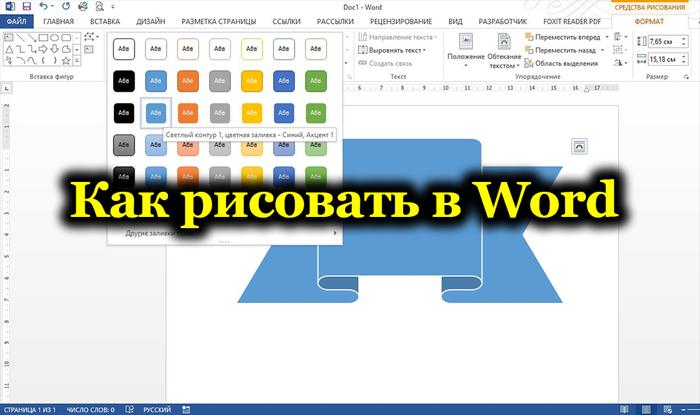
Вы также можете добавлять автоформы (готовые геометрические фигуры) и изображения к вашим документам. Чтобы это сделать, выберите «Вставить» на вкладке «Главная» и выберите нужную форму или изображение. После добавления вы можете изменить размер, поворот, цвет и другие параметры автоформы или изображения, выбрав их и используя соответствующие инструменты на вкладке «Формат».
Вот некоторые основные способы добавления эффектов и стилей к документам в Word. Это всего лишь некоторые из возможностей программы, и вы можете экспериментировать с различными инструментами и настройками, чтобы создать уникальный дизайн для ваших документов.



