
Не уверен, что многие из вас пользуются предоставляемой редактором Word возможностью добавлять к вставляемой в документ картинке замещающий текст. Такой текст нужен для последующей публикации документа в сети Интернет (после сохранения документа в формате web-страницы). В случае недоступности картинки на сайте пользователь увидит замещающий текст.
Казалось бы, зачем нужен этот замещающий текст, если документ используется исключительно на локальном компьютере и просматривается (редактируется) только в редакторе Word? Расскажу свой случай, может быть кому-то пригодится.
Где-то ранней весной я редактировал руководство пользователя для одной автоматизированной системы. Потом пришлось отложить этот документ и заняться другими делами. Прошло два месяца и я захотел продолжить работу над обновлением руководства пользователя. Но на беду, закладки мои в этом документе пропали и я не помнил, в каком месте документа я прекратил работу. Помню, что я заменял устаревшие скриншоты.
Я открыл папку проекта и отсортировал все файлы в папке по дате. Последним отредактированным файлом была картинка с определенным именем файла. Значит, надо найти в документе то место, где вставлена эта картинка. Но как это сделать, если в трехсотстраничном руководстве несколько сотен скриншотов?
Вот здесь и пригодился замещающий текст у графических объектов. Я всегда, когда вставляю в документ скриншот, на вкладке замещающего текста пишу имя файла этого скриншота. Это помогает в случаях, когда теряются связи в документе, а картинку нужно обновить (заменить). Тогда достаточно просмотреть имя файла и заменить его на новую версию.
Вручную перебирать сотни картинок и просматривать у них замещающий текст было нереально, поэтому я написал небольшой макрос, который ищет нужный мне текст у каждого скриншота. Буквально через 10 секунд работы макроса я нашел искомую картинку и продолжил редактирование документа. Код макроса привожу ниже.
Важно: макрос работает только с картинками, но не с автофигурами.
Напомню, что под картинками понимаются графические объекты, созданные в других приложениях и вставленные в документ. А автофигуры (или рисунки) — это графические объекты, которые созданы непосредственно в самом редакторе Word.
re>Sub searchAltTextPicture() ‘Поиск и выделение картинки с определенным замещающим текстом Dim i As Integer Dim altext As String altext = "vkladka_journal_soveschany.gif" ‘имя файла картинки, которую требуется найти в документе For i = 0 To ActiveDocument.InlineShapes.Count If ActiveDocument.InlineShapes(i).AlternativeText = altext Then ActiveDocument.InlineShapes.Item(i).Select End If Next i End Sub
Чтобы добавить к картинке замещающий текст, выделите нужный скриншот, щелкните правой кнопкой мыши и выберите из контекстного меню команду Формат рисунка . Откроется одноименное диалоговое окно:
Перейдите на вкладку Веб и в поле Замещающий текст введите имя файла скриншота. Закройте окно.
Теперь вы подстрахованы на случай потери связей в документе, когда нужно найти определенную картинку в документе.
Еще записи по вопросам использования Microsoft Word:
- полезных заметок о колонтитулах
- 3 способа очистки списка недавно открытых документов
- Microsoft Office: популярные команды на одной вкладке
- SQL для начинающих: изучите SQL онлайн за 9 часов
- Word 2007: полотно, рисунки, линии
- Word 97. Слияние документов как один из способов упростить свою работу
- Абзац с цветным фоном
- Автозаполняемые колонтитулы
- Автоматизация текстового набора в Word
- Автоматическая запись макроса
- Автоматическая нумерация билетов
- Автоматическая расстановка переносов
- Автоматическое обновление полей при открытии документа
- Автоматическое сохранение всех открытых документов
- Автоматическое сохранение документа при его закрытии
- Автотекст с последовательной нумерацией
- Белый текст на синем фоне: ностальгия по DOS
- Быстрая смена ориентации страниц документа
- Быстрое выделение идущих рядом слов
- Быстрое изменение стиля форматирования текста
- Быстрое перемещение между открытыми документами Word
- Быстрое создание нового документа на основе шаблона
- Быстрое создание списков в документе
- Быстрый ввод текста с помощью команды =rand()
- Быстрый доступ к диалоговому окну Параметры страницы
Как распознать текст с картинки в Word: лучшие способы и ресурсы
Бывало ли у вас такое, что, например, партнеры по бизнесу прислали какую-то документацию или проект договора о сотрудничестве в виде файла графического формата (обычной картинки или документа PDF)? По всей видимости, с этим сталкивались, если не все, то очень многие.
А ведь документ вам бывает нужно срочно изменить, а чаще всего это касается редактирования текстовой части, которая может содержаться в исходном файле. Как распознать текст с картинки, чтобы затратить на это минимум времени и избежать возможного появления всевозможных ошибок и опечаток? Об этом и многом другом далее и пойдет речь. Способов «вытаскивания» текста из файлов графических типов или универсального формата PDF на сегодняшний день существует много, однако при рассмотрении некоторых из них будем отталкиваться от наиболее интересных, простых и понятных любому пользователю методов.
Как распознать текст с картинки в Word?
Начать стоит с одного из самых простых методов, который подойдет всем без исключения пользователям. Если речь идет о том, чтобы «вытащить» текст из PDF-документа, а затем отредактировать его и сохранить в «родном» формате текстового редактора Word, далеко ходить не нужно, поскольку все последние версии этого приложения, начиная с «Офиса» 2010 года выпуска, поддерживают работу с файлами PDF и позволяют их редактировать точно так же просто, как если бы это был самый обычный документ Word.
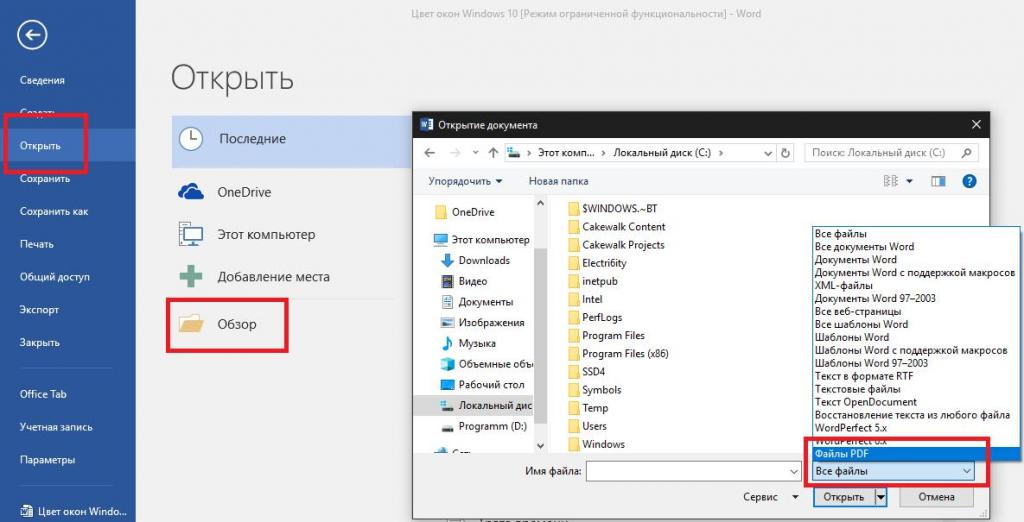
Чтобы в «Ворде» распознать текст с картинки формата PDF, который, если кто не знает, относится именно к графическим типам файлов, достаточно задать открытие документа, а в типе файла выбрать именно формат PDF. После этого текст можно будет и отредактировать, и сохранить повторно в виде «родного» формата редактора, выбрав в том же поле нужный тип (например, DOC или DOCX).
Дополнительные инструменты для Office 2003
Если же проблема состоит в том, как распознать текст с картинки в редакторе, входящем в состав офисного пакета, скажем, 2003 года, в котором формат PDF не поддерживается, то и в этом случае ничего сложного нет.
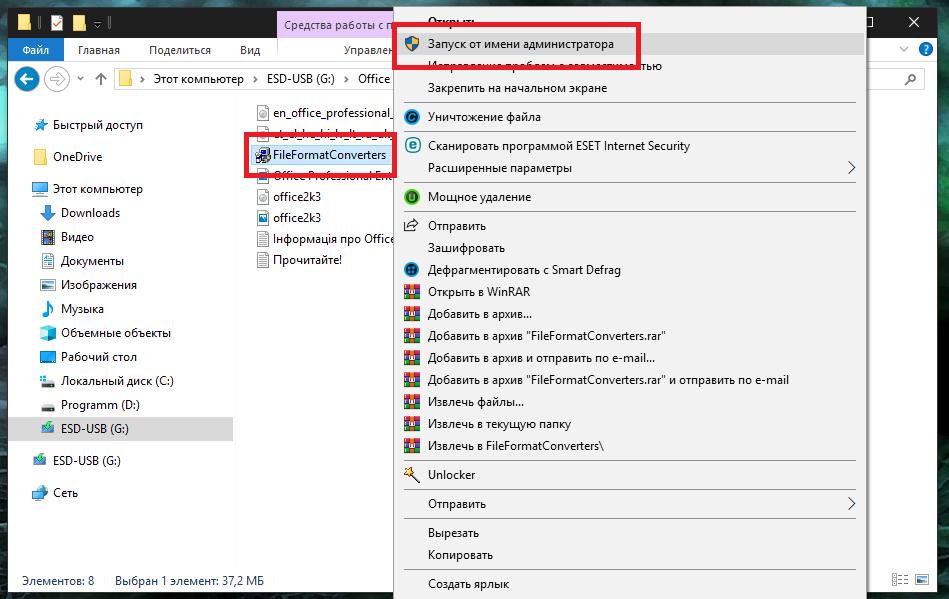
В довесок к самому текстовому редактору дополнительно можно установить инструмент в виде интегрируемого в Word расширения под названием File Format Converters, который добавит возможностей редактору в том плане, что он сможет работать и с файлами PDF, и с документами обновленных форматов вроде DOCX.
Как распознать текст с картинки в PDF?
Еще один способ извлечения текста непосредственно из графического объекта в PDF-формате состоит в том, чтобы воспользоваться любым из известных редакторов, рассчитанных на работу с такими документами. Одним из наиболее универсальных и практичных приложений можно назвать небезызвестную программу Reader от Adobe. Обратите внимание, что в данном случае речь идет именно о приложении «Ридер», а не об аналогичном просмотрщике «Акробат», который поддерживает только чтение документов (просмотр без возможности редактирования).
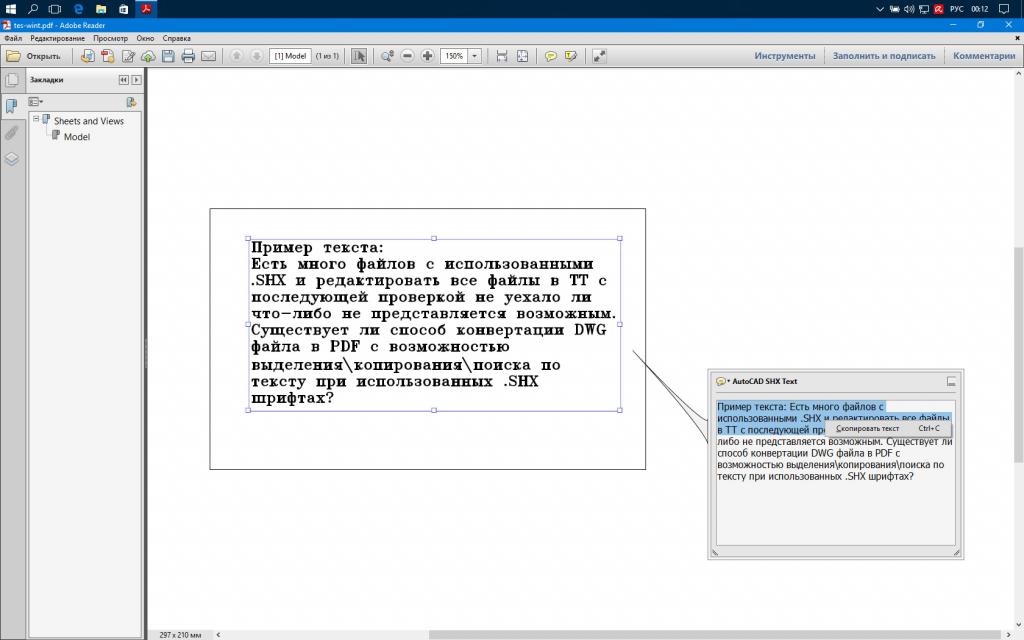
В самой программе вам нужно будет просто выделить нужный фрагмент текста, скопировать его в буфер обмена, а затем вставить в документ Word и сохранить в нужном конечном формате.
Использование приложения OneNote
Если разбираться в тонкостях того, как распознать текст с картинки без использования вышеописанных приложений, можно посоветовать воспользоваться еще одним уникальным апплетом, входящим в состав последних модификаций и сборок самих офисных пакетов, под названием OneNote, о возможностях которого многие пользователи в большинстве своем или забывают, или не знают вовсе. В программе потребуется для удобства работы всего лишь создать пустой документ, используя меню вставки поместить в него изображение с текстом из графического файла (любого формата), а затем настроить язык распознавания.
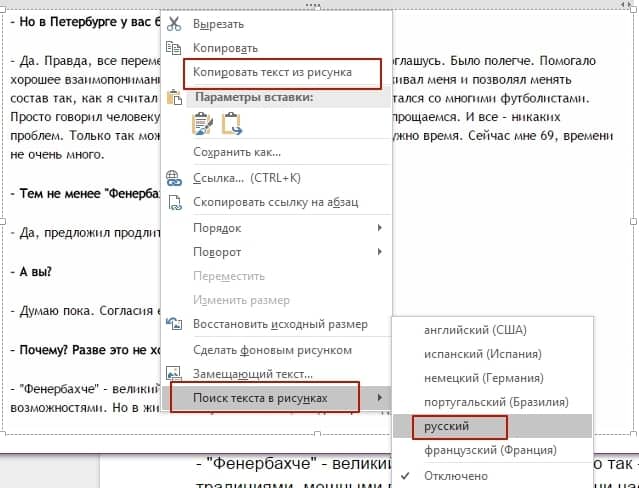
После этого останется только скопировать текст в буфер обмена, для чего используется специальный пункт «Копировать текст с картинки», после чего его можно будет вставить из буфера в любую другую программу.
Примечание: если вопросы касаются того, как с картинки распознать китайский текст или содержимое, представленное на любом другом неподдерживаемом для отображения языке, вам потребуется установить дополнительный языковой пакет, загрузив его, например, из официального источника Microsoft и интернете.
Система распознавания ABBYY Finereader
Естественно, если речь идет исключительно о том, как распознать текст с картинки в графических форматах, лучше всего применять для этого специализированные OCR-системы. Одной из самых мощных и популярных является программа ABBYY Finereader, а также ее онлайн-аналог в виде официального интернет-портала.
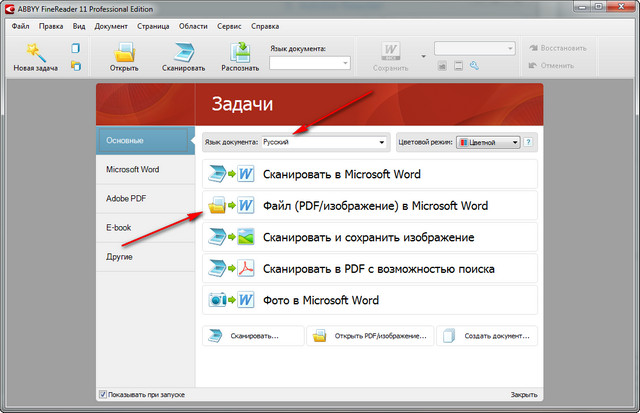
Это приложение работает по типу виртуального сканера, в котором нужно всего лишь задать направление распознавания, а иногда может потребоваться указать язык исходного документа (это относится к устаревшим версиям пакета). Когда сканирование текста на том же печатном листе или в графическом файле будет закончено, он будет автоматически перенаправлен, например, в Word или в любой другой офисный редактор.
Конвертеры форматов
Пока это были самые простые приложения, позволяющие распознать текст с картинки. Программы для выполнения таких действий включают в себя и еще одну категорию ПО, называемого конвертерами. Они интересны тем, что выполнять именно распознавание текстового содержимого графического файла в них не нужно.
Суть состоит в том, чтобы переконвертировать исходный графический формат в выбранный текстовый, после чего преобразованный файл и можно будет открыть в нужном редакторе. Кроме того, очень часто именно такие приложения оказываются максимально эффективными, когда вам требуется обработать несколько десятков однотипных документов. Это называется пакетным режимом. Что же до самих программ, их в том же интернете можно найти огромное количество.
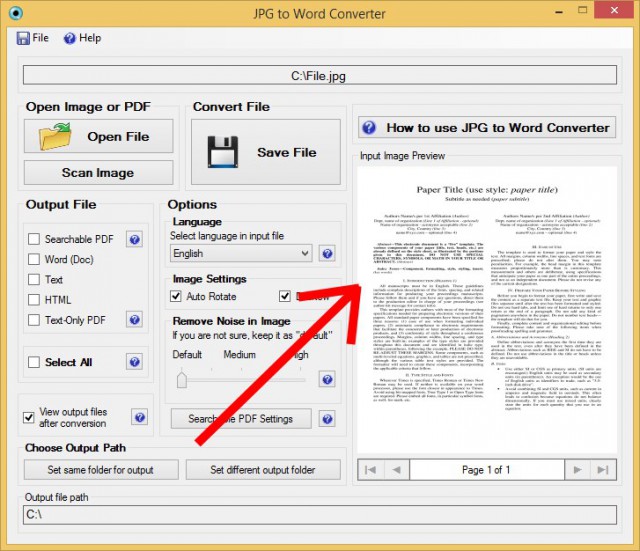
Среди наиболее востребованных приложений можно отметить утилиты для преобразования PDF-файлов в любые другие форматы, конвертеры PDF или JPG в Word, универсальные преобразователи любого типа графики в текстовые файлы и т. д.
Онлайн-сервисы: нюансы использования и возможные ограничения
Наконец, если ни одно из предложенных решений вам не подходит, заниматься преобразованиями вручную просто лень или нет времени, пожалуйста, в интернете представлено огромное количество ресурсов, на которых все эти операции будут выполнены без вашего прямого участия. От вас потребуется только загрузить исходный графический файл, дождаться окончания извлечения текста и скачать готовый текстовый файл на собственный компьютер (или даже просто скопировать текст из окна с результатом). Правда, неудобство некоторых таких сервисов состоит только в том, что зачастую могут устанавливаться ограничения по количеству одновременно загружаемых для обработки файлов и лимиты, касающиеся их размера, не говоря уже и о том, что некоторые сервисы являются отнюдь не бесплатными. Зато многие из таких ресурсов определяют используемый в тексте язык автоматически, что избавляет вас от дополнительных ненужных действий по переводу.



