
Как использовать маркеры в Ворде

Когда, когда мы работаем с текстовым редактором Microsoft Word, нам нужно выделить отдельные части текста, например, когда мы пишем о типах чего-то, мы перечисляем что-то или просто выбираем определенный абзац, а по какой-то причине мы не делаем этого хотите использовать числовую нумерацию, вы можете использовать маркеры в слове. Какие маркеры? Это в принципе то же самое, что и с цифровой нумерацией, только вместо цифр здесь используются различные миниатюрные графические значки. Маркеры, такие как числовая нумерация, размещаются рядом с новым абзацем и могут устанавливаться бесконечно, то есть, если они вам нужны, вы можете, по крайней мере, иметь весь документ в маркерах.
Как вставить маркеры в ворде?
Делается это очень быстро и легко. Вам нужно открыть документ, в котором вам нужны маркеры, ввести абзацы в этом документе для отметки, выделить этот текст и перейти в верхнее меню программы (см. Снимок экрана) и выбрать нужный маркер (я открыл меню маркеров, чтобы можно было увидеть их все), как только вы нажмете на маркер, текст будет отмечен.
Как сделать свой маркер в word?
Как видите, доступных маркеров слишком мало. То есть в списке нет специальных символов, но они там не нужны. Каждый пользователь может определить символ, который будет действовать как маркер. (Также из этого меню вы можете определить, где будет размещен ваш маркер, как обычно слева, в центре или даже справа).
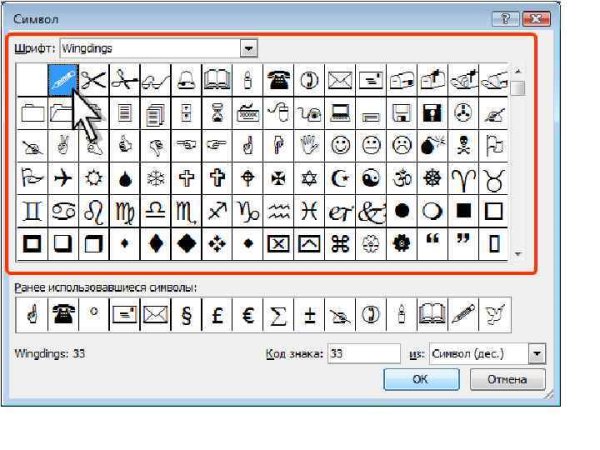
Для этого снова откройте меню маркеров и там вы найдете пункт «определить новый маркер». Перед вами появится окно для установки нового маркера. Здесь вы можете определить новый символ в библиотеке символов Word для маркера или повторно выбрать новое изображение из библиотеки изображений Word. Если нужного вам графического изображения не удалось найти, вы можете загрузить изображение маркера со своего компьютера в том же меню. (Его можно найти в маркер Draw — Import»). Старайтесь использовать в тексте маркированные списки везде, где это возможно и уместно, чтобы сделать его более читаемым и понятным.
Маркеры для ворда рисунки (48 фото)
Маркеры для Word являются важным инструментом при создании документов, особенно когда требуется выделить и структурировать информацию. Применение маркеров в виде рисунков позволяет сделать текст более наглядным и привлекательным, а также помогает подчеркнуть ключевые моменты или иллюстрировать определенные понятия. Благодаря разнообразию доступных встроенных маркеров и возможности добавления собственных изображений, пользователь может выбрать наиболее подходящий вариант для своего документа. Маркеры для Word рисунки — это удобный способ сделать текст более понятным и запоминающимся.

Иконка пункт

Изображения для маркеров списка

Значок рисования карандашики

Что нарисовать маркерами

Маркеры в Ворде

Маркер списка

Значок галочка белая

Иконки для маркированного списка

Значок пункта

Html список с маркерами

Рисунок маркер для списка

Маркеры для сайта

Маркер списка иконка

Рука с ручкой

Список пиктограмма

Маркеры в Ворде

Маркеры для презентации

Красивые маркеры для списков

Маркеры в Ворде

Список с галочками

Фиолетовый значок

Канцелярская кнопка на прозрачном фоне

Метка на карте без фона

Маркированный список иконки

Галка символ
Знак маркеры в Ворде

Маркеры в Ворде

Маркер галочка

Квадратик с галочкой

Кнопка на прозрачном фоне

Маркер списка иконка

Значок галочка

Маркеры в Ворде

Список значок

Красивый значок галочка

Маркер на карте на прозрачном фоне

Буллет поинт

Фломастеры без фона

Ручка мультяшная

Шприц значок

Значок одобрения

Как поставить маркер в Ворде

Рисунок для маркированного списка

Загрузка на прозрачном фоне

Как поставить маркер в Ворде

Галочка иконка

Иконка редактировать 16×16

Квадратик с галочкой
Смотрите онлайн или можете скачать на телефон или компьютер в хорошем качестве совешенно бесплатно. Не забывайте оставить комментарий и посмотреть другие фотографии и изображения высокого качества, например Рисунки диснеевских персонажей маркерами (44 фото) и Рисунки девушек маркером черным (38 фото) из раздела Рисунки маркерами
Уважаемый посетитель, Вы зашли на сайт как незарегистрированный пользователь. Мы рекомендуем Вам зарегистрироваться либо зайти на сайт под своим именем.
Списки в Ворде
Кнопки расположены в ленте Ворд => вкладка Главная => блок Абзац.

Какие виды списков существуют в Word
По 3 кнопкам не сложно догадаться что в Ворде есть 3 типа списков:
- Многоуровневый;
- Маркированный;
- Нумерованный.
На практике обычно используется или маркированный или нумерованный списки. Многоуровневые списки используется в очень больших документах, например для содержания разделов и глав.
Как сделать многоуровневый список в Ворде
Для того, чтобы создать многоуровневый список в Word, нам нужно изначально прописать хотя бы элементы 1 уровня вложенности, или сразу все элементы. Каждый новый элемент должен начинаться с абзаца (должны быть разделены через кнопку Enter), а подкатегории (2 и выше уровни вложенности) отделяются через TAB. Далее нужно просто выделить список и нажать «Многоуровневый список».

Пример создания многоуровневого списка
Для начала запишем первый пункт («Пункт 1»), нажмем Enter, затем нажмем Tab. Теперь мы на втором подпункте (второй уровень вложенности), запишем «Подпункт 1» далее нажмем Enter. Мы все еще находимся на втором уровне вложенности, назовем «Подпункт 2». Для того что бы начать третий уровень вложенности, нам нужно начать новый Подпункт и нажать Tab. Т.е. нажимаем Enter, потом Tab.
Назовем его «Третий подпункт 1».
Для того что бы добавить еще один Пункт на первом уровне вложенности, нам нужно: нажать Enter (мы перейдем на второй пункт в третьем уровне вложенности), потом нажимаем еще раз Enter (мы перейдем на второй уровень вложенности) и потом еще раз Enter и мы находимся на 1 уровне вложенности, запишем «Пункт 2»

Вывод! Для того что бы изменить уровень вложенности списка нужно регулировать список через Tab или Enter.
Как настроить многоуровневый список
В Ворде есть своя библиотека списков

Для примера поменяем наш стиль списка

Помимо родных списков в Word можно определить новый многоуровневый список. Для этого нужно развернуть библиотеку списков и выбрать предпоследнюю строчку «определить новый многоуровневый список»

Так же возможно задать новый стиль для списка. В настройках для каждого уровня вложенности можно изменять шрифт, размер, цвет, отступы. Для этого нужно развернуть библиотеку списков и выбрать последнюю строчку «определить новый стиль списка»

Как сделать маркированный список в Ворде
Для того, чтобы создать маркированный список в Word нужно нажать кнопку «Маркеры». Каждый пункт должен начинаться с абзаца (разделяется через «Enter»). Маркированный список создается из маркеров, т.е. каждый пункт начинается с определенного маркера (кружок, квадратик и т.д.)

Пример создания маркированного списка
Для созданий маркированного списка нужно сначала прописать несколько пунктов. Каждый пункт должен начинаться с абзаца, т.е. разделен клавишей Enter. Далее мы просто выделяем все пункты и нажимаем Маркеры.

Как настроить маркированный список
По умолчанию Word маркеры выводит как кружочки. Но вид маркера можно изменить, для этого нужно нажать на стрелку в правой части кнопки, откроется диалоговое окно библиотекой маркеров.

На практике в официальных документах хватает маркеров по умолчанию. Но если есть большое желание, то можно внедрить свои маркеры. Для этого нужно в окне библиотеки маркеров нажать на последний пункт «Определить новый маркер». Маркеры могут быть символами или рисунками.

Как сделать нумерованный список в Ворде
Для того, чтобы пронумеровать список в Word необходимо воспользоваться функцией «Нумерация». Необходимо выделить список, и нажать кнопку Нумерация.

Пример создания нумерованного списка
Для создания нумерованного списка нужно сначала прописать несколько пунктов. Каждый пункт должен начинаться с абзаца, т.е. разделен клавишей Enter. Далее мы просто выделяем все пункты и нажимаем Нумерация.

Как настроить нумерованный список
По умолчанию Word нумерацию выводит как цифры со скобкой. Но вид нумерации можно изменить, для этого нужно нажать на стрелку в правой части кнопки, откроется диалоговое окно библиотекой нумерации.

На практике в официальных документах хватает нумерации по умолчанию. Но если есть большое желание, то можно внедрить свой тип нумерации. Для этого нужно в окне библиотеки нумерации нажать на предпоследний пункт «Определить новый формат номера». Очень большой выбор нумерации (разные цифры, разные алфавиты, перечисления), так же можно изменить знак после нумерации (скобка, точка, запятая, знак больше и т.д.).

Дополнительная возможность в нумерованном списке – начать нумерацию с определенного значения. Для этого в окне библиотеки нумерации нужно нажать на последний пункт «Задать начальное значение.

Примечание. Что бы убрать нумерация списка в Ворде, то нужно этот список сделать «НЕ списком», просто выделить список и снова нажать на кнопку «Нумерация». Так же можно перевести список в Маркированный, (выделить список и нажать кнопку Маркеры).
- Next story Сортировка по алфавиту в Ворде
- Previous story Как сделать заливку текста в Ворде



