
Чтобы повысить эффективность и комфорт работы в офисных приложениях Word и Excel, используйте сочетания клавиш. Они позволят вам быстро вносить изменения в документы без необходимости использовать мышь — процесс значительно ускорится. Многие знают о самых распространенных комбинациях, таких как Ctrl + C и Ctrl + V. Но сочетания, используемые настоящими мастерами офиса, открывают новые горизонты.
Напоминаем, что у нас доступен курс по Excel (эксель) и Google таблицам! Записаться можно здесь(кликни)Это полезное умение пригодится и в учебе — процесс написания курсовых и рефератов станет более удобным. Большинство этих комбинаций действуют не только в приложениях Microsoft, но и в других схожих программах. Мы собрали самые привлекательные сочетания для обычного пользователя.
Горячие кнопки для Word
Многие из нас применяют Word как электронную печатную машинку. Особой работы с данными не требуется — просто печатаем текст. Тем не менее, горячие клавиши могут значительно облегчить этот процесс.
Изменение шрифта
Чтобы изменять начертание, нажимайте Ctrl + I (курсив), Ctrl + B (жирный), Ctrl + U (подчеркнутый). Но, скорее всего, эти кнопки вы знаете. А вот известна ли вам волшебная комбинация Ctrl + Shift + W, которая подчеркнет только слова в выделенном куске текста — без пробелов. Попробуйте.
С помощью комбинации клавиш Shift + F3 вы можете переключать регистр текста между верхним и нижним. Первое нажатие преобразит только начальные буквы каждого выделенного слова в заглавные, а второе сделает все буквы заглавными.
Изменение структуры документа
Для удобного перемещения абзацев без необходимости использовать постоянное нажатие сочетаний Ctrl + V и Ctrl + C, просто выделите нужный фрагмент текста и перемещайте его вверх или вниз, нажав Alt + Shift + Стрелка вверх/вниз. Эта функция работает только с полными абзацами, а не с отдельными словами или предложениями.
Подсчет количества знаков
Если нажмете Ctrl + Shift + G, увидите окно «Статистика», в котором будет подсчитано все на свете — сколько страниц и слов вы написали, число знаков с пробелами и без, абзацев и строк. Тут же можно отметить, учитывать ли в статистике надписи и сноски. В Google Docs аналогичное окно, но с чуть меньшим количеством информации откроется по нажатию Ctrl + Shift + C.
Переключение между режимами просмотра
Для удобного редактирования структуры документа и печати в минималистичном режиме воспользуйтесь режимами «Структура» (Ctrl + Alt + O) и «Черновик» (Ctrl + Alt + N). В режиме «Структура» вы сможете визуально отслеживать иерархию документа, включая заголовки и новые строки. В режиме «Черновик» будут скрыты некоторые элементы, отвлекающие от общего восприятия текста, такие как колонтитулы.
Продвинутая вставка
Существуют горячие клавиши для быстрого ввода самых распространенных специальных символов:
- Alt + Ctrl + C или Alt + 0169 на цифровом блоке — copyright, (c);
- Alt + Ctrl + R или Alt + 0174 на цифровом блоке — Registered trademark, ®;
- Alt + Ctrl + T или Alt + 0153 на цифровом блоке — Trademark,™.
Сочетание клавиш Shift + Alt + D позволяет добавить в текст текущую дату. Для вставки гиперссылки воспользуйтесь комбинацией Ctrl + K.
Для совместной работы
Комбинация Ctrl + Shift + E включает режим записи исправлений, в котором коллеги смогут увидеть ваши правки.
Подбор синонимов
Если не получается подобрать нужное слово, чтобы избавиться от повторов, воспользуйтесь тезаурусом. Нажмите Shift + F7, чтобы попасть туда.
Подсказки
Быстрый доступ к функциям можно получить не только с помощью горячих клавиш. Если нажмете F10, то программа подскажет, какая клавиша за какую функцию отвечает. Нажимать подсказанные клавиши надо в сочетании с Alt, так вы получите доступ к еще целой пачке горячих кнопок, которые, возможно, будут для вас удобнее.
Горячие кнопки для Excel
Навигация по ячейкам
Главное правило при работе с Excel: используйте клавиши-стрелки, чтобы перемещаться по ячейкам. Ctrl + стрелка вверх/вниз — переход к первой/последней ячейке столбца. Ctrl + стрелка влево/вправо — к первой/последней ячейке строки. Вообще забудьте, что у вас есть мышка. Этот навык позволит вам значительно ускорить работу.
Shift + Space — выделить строку, Ctrl + Space — выделить столбец. Для переключения между листами книги нажимайте Ctrl + PageUp/PageDown, а для вставки нового листа — Shift + F11.
А еще в Excel работают те же клавиши для изменения шрифта, что и в Word.
Добавление и удаление ячеек и колонок
Комбинация Ctrl + Shift + Плюс добавляет ряд или колонку ячеек. А Ctrl + Минус — удаляет. Странно, что в первом случае Shift используется, а во втором нет. Но так уж оно задумано.
Контекстное меню
У каждой ячейки есть контекстное меню, которое открывается правой кнопкой мыши. Чтобы открыть его при помощи горячих клавиш, нажмите Shift + F10.
Автоматизация вычислений
Ctrl + D — копирует содержимое верхней ячейки, например, формулу, и применяет к ячейкам ниже. Реально волшебная функция. А еще есть функция «Автосумма». Чтобы сложить числа из нужных ячеек, выберите их и нажмите Alt + =.
Для выполнения специфических расчетов по формулам, нажмите сочетание клавиш Shift + F3. Вы перейдете в раздел «Мастер функций».
Быстрый фильтр
Чтобы быстро установить фильтр, выберите столбец и нажмите Ctrl + Shift + L. А если вы выделите строку и нажмете эту комбинацию, то каждый столбец в этой строке получит собственный фильтр.
Переход в минималистичный режим
Нажмите Ctrl + F1, чтобы скрыть ленту инструментов. Это полезно, когда вы работаете с большими таблицами, содержимое которых просто не вмещается в экран. Скрытие панели управления подарит вам немного дополнительного места для цифр.
Комментарий к ячейке
Выбрав ячейку, нажмите Shift + F2. Так вы сможете приклеить к ячейку желтенькую заметку с комментарием.
Повторение действия
Когда нужно повторить предыдущее действие, например, изменение цвета ячейки или шрифта, просто нажмите F4 в новой ячейке.теги для поиска: эксель, эксель горячие клавиши вставить объединить горячая клавиша эксель , горячие клавиши эксель таблица горячая клавиша эксель удалить горячие клавиши эксель объединение ячеек горячие клавиши эксель формулы объединить ячейки в экселе горячие клавиши объединить ячейки в эксель горячие клавиши горячие клавиши поиска в эксель горячие клавиши поиска в экселе вставить строку в эксель горячие клавиши горячие клавиши excel горячие клавиши excel вставить горячая клавиша выделить в excel excel объединить горячая клавиша формулы excel горячие клавиши горячая клавиша объединить ячейки в excel горячие клавиши excel таблица excel удалить горячие клавиши объединение ячеек в excel горячие клавиши вставить строку в excel горячие клавиши выделить столбец +в excel горячие клавиши удалить строку в excel горячие клавиши горячие клавиши переключение листов excel повторить действие в excel горячие клавиши переключение между листами в excel горячие клавиши выделить таблицу в excel горячие клавиши фильтр в excel горячие клавиши горячая клавиша заливки в excel горячие клавиши excel выделение формат по образцу в excel горячие клавиши горячая клавиша сохранить как excel
17 функций и 6 хитростей Excel, которые помогут упростить работу
Excel — удобный и доступный инструмент, содержащий сотни полезных функций. В электронных таблицах можно быстро рассчитать значения по заданным критериям, найти в огромном массиве данных нужную информацию. Поэтому многие компании используют его для финансового моделирования и управления.
Excel — удобный и доступный инструмент, содержащий сотни полезных функций. В электронных таблицах можно быстро рассчитать значения по заданным критериям, найти в огромном массиве данных нужную информацию. Поэтому многие компании используют его для финансового моделирования и управления.
Формулы в Excel довольно гибкие. В их основе лежат порядка десятка категорий различных функций — логических, математических, статистических, финансовых, инженерных, аналитических, текстовых.
Вы можете воспользоваться нашей памяткой, которая поможет не забыть, какой инструмент Excel для чего предназначен (таблица 1).
Таблица 1. 17 полезных функций Excel
Обеспечивает возможность суммирования отдельных значений, диапазонов ячеек, ссылок на ячейки или комбинирования всех этих трёх типов данных.
=СУММ(Число 1;Число 2;. Число n)
=СУММ(А1;B1;C1) — сумма значений в ячейках
Перемножает все числа, переданные как аргументы, и возвращает произведение.
=ПРОИЗВЕД(Число 1; Число 2;. ;Число n)
=ПРОИЗВЕД(А1;B1;C1) — произведение значений в ячейках
Считает среднее арифметическое числовых значений.
=СРЗНАЧ(Число 1; Число 2;. ;Число n)
Позволяет выполнять логические сравнения значений и ожидаемых результатов (проверить, выполняются ли заданные условия в выбранном диапазоне таблицы).
У функции возможны два результата (ИСТИНА и ЛОЖЬ).
Функцию ЕСЛИ можно tailorить под множество условий одновременно.
=ЕСЛИ(логическое выражение; [функция если истина]; [функция если ложь])
Например, если в таблице нужно определить значения меньше 100, то значение 96 будет отмечено функцией как истинное, а значение 125 — как ложное.
Суммирует значения, удовлетворяющие заданным условиям (например, все затраты из одной категории).
=СУММЕСЛИ(ячейки которые нужно проверить на условие; условие; какие ячейки складывать при удовлетворении условию)
Подсчитывает количество ячеек в диапазоне, удовлетворяющих заданному условию (например, сколько раз в списке повторяется то или иное название).
= СЧЕТЕСЛИ(ячейки которые надо подсчитывать, критерий по которым ячейку принимать в расчёт)
Рассчитывает условное среднее значение.
=СРЗНАЧЕСЛИ(ячейки которые нужно проверить на условие; условие; для каких ячеек рассчитывать среднее при удовлетворении условию)
Возвращает наименьшее значение в списке аргументов.
=MIN(Значение 1; Значение 2; ; Значение n)
Возвращает максимальное значение в списке аргументов (функция обратная МИН).
=МАКС(Число 1; Число 2;. ;Число n)
Используется для получения минимального значения из заданного диапазона ячеек (возвращает k-ое наименьшее значение из массива данных).
В ячейках А1;A5 находятся числа 1;3;6;5;10.
=НАИМЕНЬШИЙ (A1;A5) при разных k:
k=1; результат =1 (первое наименьшее значение)
k=2; результат=2 (второе наименьшее значение)
k=3; результат=5 (третье наименьшее значение)
Позволяет выбрать значение по его относительному местоположению (возвращает k-ое по величине значение из множества данных).
Эта функция позволит вам определить наилучший, второй или третий результат.
В ячейках А1;A5 находятся числа 1;3;6;5;10.
= НАИБОЛЬШИЙ (A1;A5) при разных k:
k=1; результат = 10 (первое наибольшее значение)
k=2; результат = 6 (второе наибольшее значение)
k=3; результат = 5 (третье наибольшее значение)
Позволяет избавиться от всех лишних пробелов в заданных ячейках (кроме уместных одинарных).
Возвращает заданное количество знаков из указанной строки слева.
=ЛЕВСИМВ(адрес ячейки; количество знаков)
Возвращает заданное количество знаков из указанной строки справа.
=ПРАВСИМВ(адрес_ячейки; число_символов)
Возвращает знаки из текстовой строки, начиная с указанной позиции.
=ПСТР(адрес ячейки; начальное число; число знаков)
Позволяет находить данные по строкам в таблице или диапазоне (по фрагменту известных данных можно найти неизвестные)
Например, по номеру товара можно найти его цену или по идентификатору найти имя сотрудника.
=ВПР(искомое значение; таблица; номер столбца; тип совпадения)
Тип совпадения может быть приблизительным или точным. Для передачи точного значения в формуле нужно прописать 0 или ЛОЖЬ, для передачи приблизительных значений указывается 1 или ИСТИНА
Конкатенация
Позволяет объединить в одной ячейке данные из двух и более ячеек.
Самый простой способ — вставить между адресами ячеек амперсанд (ячейка 2. A2
Рисунок 2. Умная таблица

3. Как визуализировать данные с помощью спарклайнов
Чтобы отобразить динамику ваших данных, можно использовать спарклайны. Это маленькие диаграммы, расположенные прямо в ячейках.
Чтобы создать спарклайн, нажмите «Вставка» → группа «Спарклайны» → кнопка «График» или «Гистограмма» (рисунок 3).
Рисунок 3. Спарклайны

4. Как перенести большую формулу
При переносе большой формулы, содержащей ссылки на ячейки, может измениться ссылка. Чтобы этого не произошло, можно прибегнуть к небольшой хитрости.
Замените знак «=» на «!». Формула превратится в символьную строку, которая перемещается без изменений. После того как формула полностью вписана в нужную ячейку, поменяйте знак обратно на «=».
5. Как ускорить и упростить работу с помощью Power Query
Представьте, что вам нужно составлять еженедельный отчёт. Вы готовите таблицы в Excel. А исходные вы получаете в виде CSV-файлов. Нужно каждый раз искать в них только необходимую вам информацию, вставлять данные в Excel, обновляя сводные данные и графики. Всё можно сделать намного проще, воспользовавшись Power Query.
Это метод доступа к информации. При помощи Power Query можно обнаруживать, импортировать, комбинировать, изменять, обновлять и уточнять данные из разных источников.
Надстройка умеет собирать данные из фалов почти 40 различных форматов (например, TXT, XLSX, HTML, CSV, JSON, XML). Помогает менять регистр на правильный, приводить цифры к числовому формату, заполнять пробелы, исправлять заголовки таблиц, разделять текстовые фрагменты на столбцы и склеивать их снова в единый текст, удаляет пустые столбцы и строки, выполняет многие другие полезные операции.
Power Query представлена в двух вариантах:
В большинстве последних версий Excel надстройка находится на вкладке «Данные» → Получить и преобразовать.
Рисунок 4. Power Query

6. Как восстановить несохранённые файлы
Даже если вы закрыли документ, забыв «согласиться» с сохранением, есть шанс восстановить данные. Вот алгоритм для разных версий Excel:
Здесь вы найдёте временные копии созданных, изменённых, но несохраненных книг.
Рекомендуем
На курсе слушатели узнают, как делать финансовый анализ, инвестиционное моделирование и инвестиционный анализ, бюджетировать и делать финансовые прогнозы в MS Excel, рассмотрят такие инструменты работы, как сводные таблицы, язык запросов Power Query.
Курс позволяет научиться собирать информацию, ее фильтровать, делать аналитические отчеты и дашборды с помощью современных инструментов Power BI, Power Query, Excel и DAX.
25.02.25-28.02.25 город Санкт-Петербург

Курс повышения квалификации
Продвинутый уровень Microsoft Excel: применение инструментов для автоматизации процессов обработки и анализа данных. Практикум для специалистов
В рамках курса – практикума разбираются приемы работы в Microsoft Excel продвинутого уровня сложности. Разбираются возможности практического применения продвинутых функций Excel, динамических диаграмм и отчетов, инструментов автоматизации, особенности работы с макросами и с Power Pivot.
Смотрите также:
Подпишитесь, чтобы не пропустить интересные мероприятия и получите подарок на почту!
Вы сможете выбрать только актуальные для вас темы.
30 полезных лайфхаков для работы в Word
Знание Word — обязательный навык для широкого круга профессий, от секретаря до директора по маркетингу. А продвинутые знания Word ценятся еще выше! Собрали в статье 30 полезных лайфхаков для работы в Word, которые упростят работу, помогут в учебе и добавят вам очков в глазах всего офиса!
#1 Восстановление несохраненного документа
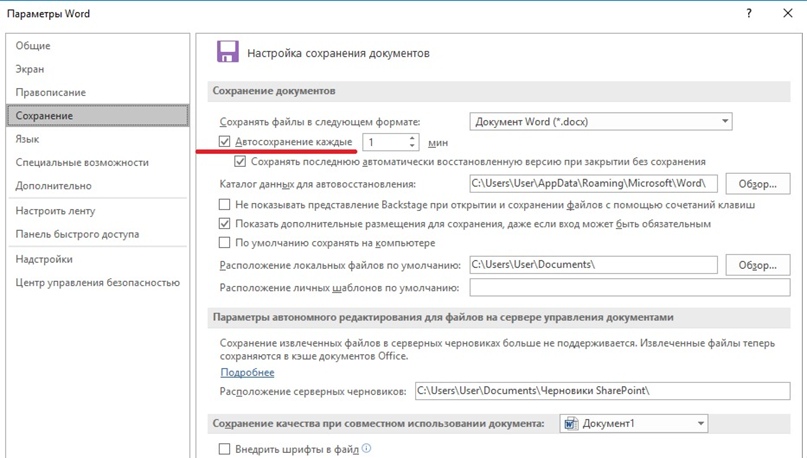
Момент, когда внезапно закрываешь несохраненный документ — это как удар мизинцем об угол стола и сообщение «Ваш баланс: 32 руб.20 коп» в одном флаконе. Чтобы не допустить такую досадную ситуацию, установите параметры автосохранения в Word. По умолчанию версия документа автоматически сохраняется каждые 10 минут, но можно установить и меньший интервал — например, 1 минуту.
Заходите во вкладку «Файл» → «Параметры» → «Сохранение». Далее устанавливаете нужный интервал.
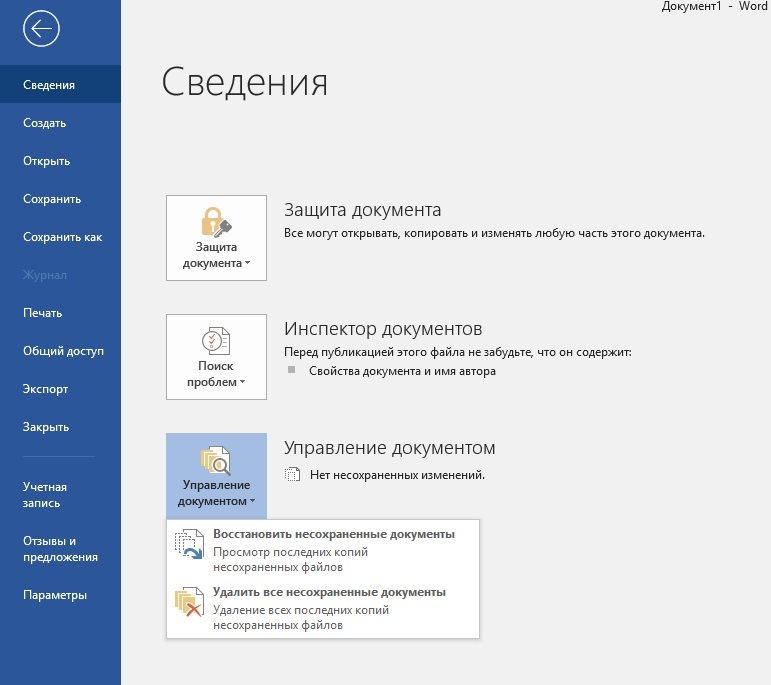
Если об этой функции вы узнали уже после того, как закрыли несохраненный документ, есть рабочий способ всё-таки вернуть его.
«Файл» → «Сведения» → «Управление документом» → «Восстановить несохраненные документы». После это откроется служебная папка Word, в которой найдете искомые документы.
#2 Замена шрифта по умолчанию
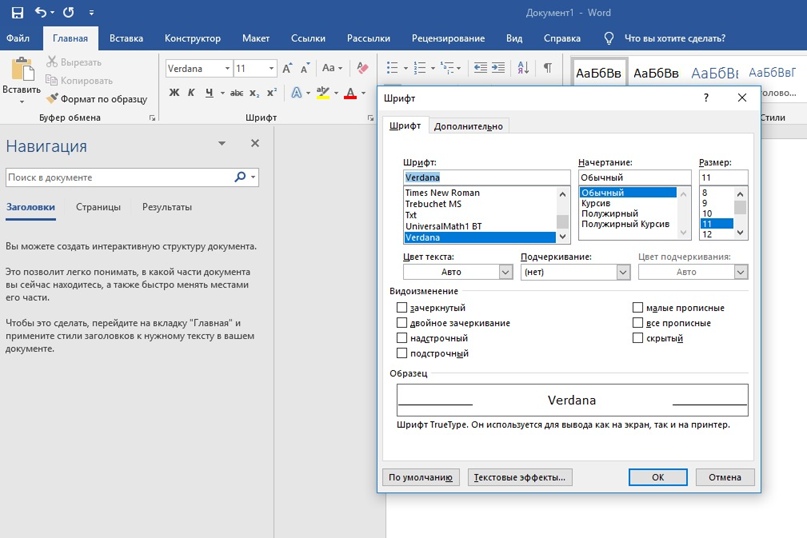
Стандартный шрифт Word — Calibri, но часто в организациях принято оформлять документы в других шрифтах: Times New Roman, Verdana, Arial. Чтобы каждый раз не переключать шрифт на нужный вам, установите необходимый по умолчанию. Делается это так: «Главная» → «Шрифт» → Выбираете нужный шрифт из списка → «По умолчанию».
#3 Поиск синонима к слову
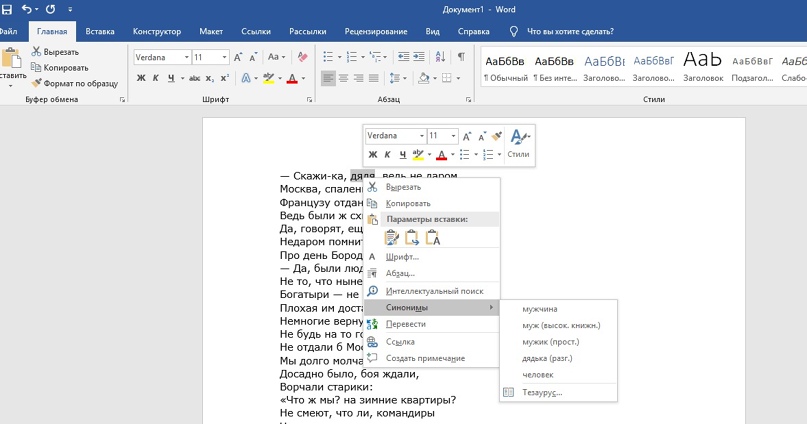
Если вы регулярно применяете Word в качестве текстового редактора, воспользуйтесь удобной функцией поиска синонимов, вместо того чтобы искать необходимые сайты. Просто нажмите на любое слово и в появившемся окне выберите раздел «Синонимы».
#4 Быстрое перемещение элемента списка
Списки — наше всё:
Но вот перемещать в Word местами позиции в списках — жутко неудобно, если не знаешь нужный лайфхак. Итак, чтобы быстро переместить строчку из списка вверх или вниз, нужно использовать комбинацию Alt + Shift + ↑(↓).

#5 Установка неразрывных пробелов
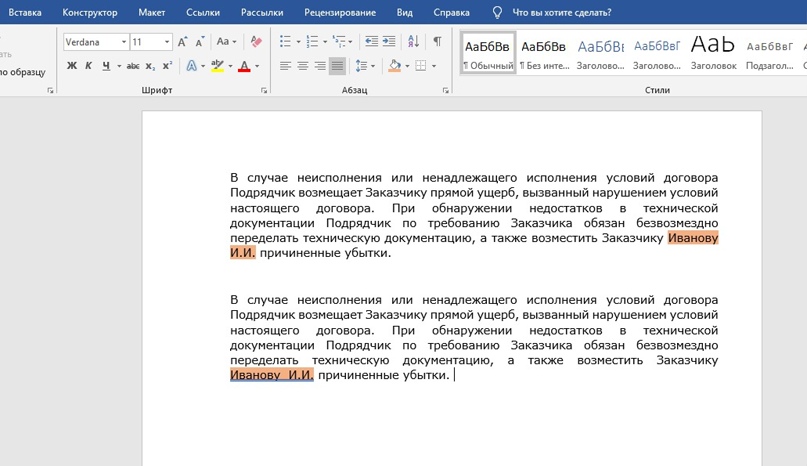
Боль секретарей, офис-менеджеров, бухгалтеров и экономистов — некорректные переносы слов. Например, в официальных документах фамилия и инициалы гендиректора должны находится на одной строчке, как и единицы измерения и числа, географические сокращения, сокращения типа «и т.д.» , «и т.п.». Но коварному Word’у на эти правила плевать, программа переносит слова как хочет. Чтобы такого не допустить, нужно просто установить неразрывные пробелы: нажмите Shift + Ctrl + «Пробел» для их вставки. Ниже — пример без неразрывного пробела и с ним.
#6 Пароль на документ
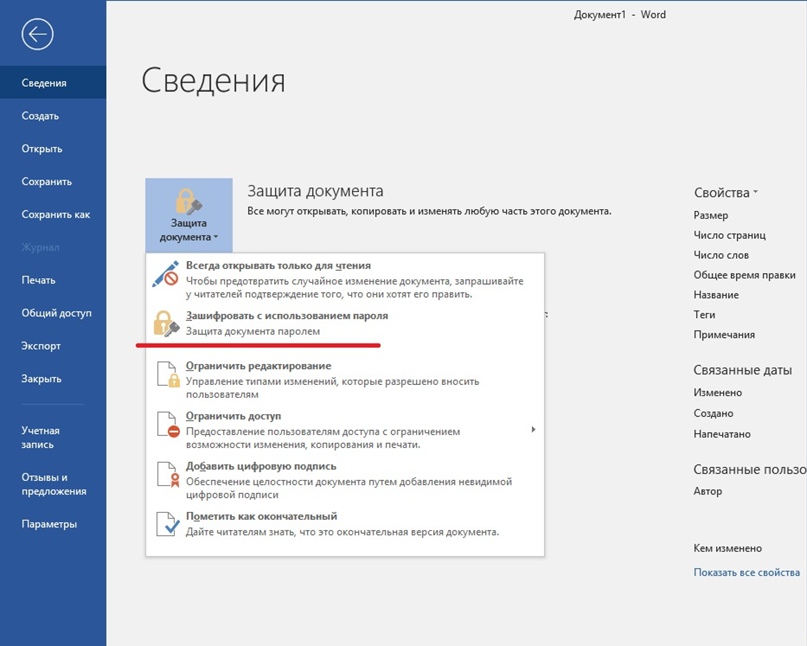
Если боитесь, что ваш курсач по макроэкономике попадет не в те руки, установите пароль на документ 😀 А серьезно — ситуации бывают разные и лучше знать такие лайфхаки. Итак, чтобы установить пароль следуйте алгоритму: «Файл» → «Сведения» → «Защитить документ» → «Зашифровать с использованием пароля». Помните, восстановить забытый пароль — невозможно! А снять его можно легко, по той же схеме.
#7 Ограничение на внесение изменений
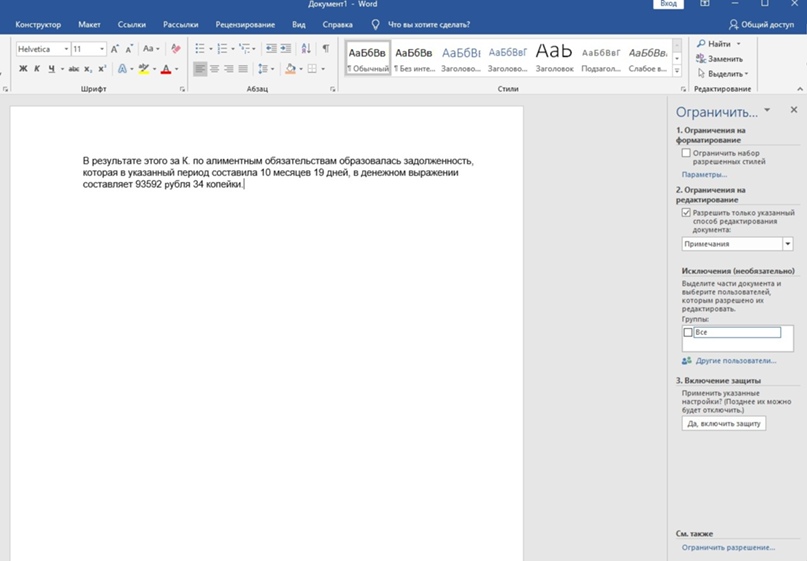
Если работаете над документом совместно с кем-то или скидываете договор партнерам по бизнесу для согласования, но не хотите, чтобы в документ вносили лишние правки, установите ограничения. Можно запретить использовать некоторые стили, указать части текста и пользователей, на которых запреты не будут действовать, задать типы согласованных изменений. Схема простая: «Файл» → «Сведения» → «Защитить документ» → «Ограничить редактирование».
#8 Автозамена слов
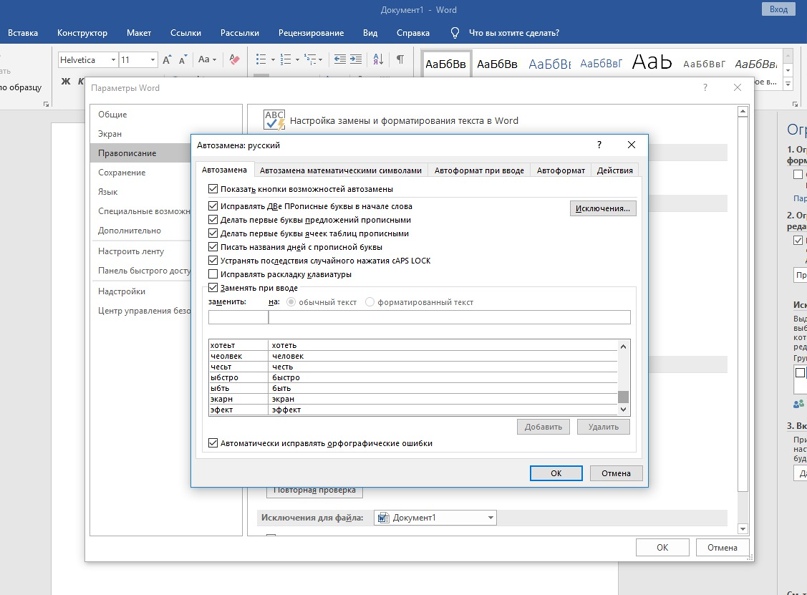
Молитесь на автонабор на телефоне? В Word такая штука тоже есть и она заметно облегчает жизнь и ускоряет скорость печати.
Согласитесь, полезная штука. Установить просто: «Файл» → «Параметры» → «Правописание» → «Параметры автозамены».
#9 Сокращение текста до одной странице
Наверно, у каждого бывали случаи, когда буквально из-за 1-3 строчек текста вам приходилось распечатывать документ с двух сторон или даже печатать два листа. Либо до бесконечности сокращать и редактировать текст. Только не падайте со стула, но этого можно было не делать — в Word есть специальная функция для сокращения текста.
Порядок действий: «Файл» → «Параметры» → «Панель быстрого доступа» → выбираете «Все команды» в блоке «Выбрать команды из» → там ищете «Сократить на страницу» и нажимаете «Добавить». После этого на вашей панели задач сверху появляется значок сокращения страницы. Выделяете текст, кликаете на значок — вуаля!
#10 Удобная вставка текста
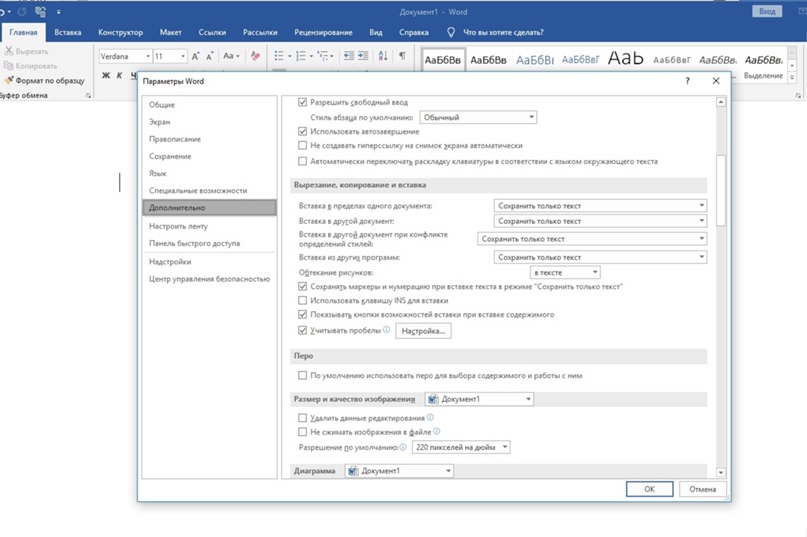
Еще одна распространенная трудность при использовании Word — это потребность в том, чтобы отформатировать вставленный текст в соответствии с заданным стилем документа. Хотя на это не уходит много времени, каждая секунда на счету! Чтобы вставить только текст без форматирования, выполните следующие шаги: «Файл» → «Параметры» → «Дополнительно» → «Копирование, вырезание и вставка» → «Вставка из других программ» → «Сохранить только текст».
#11 Редактирование PDF
Возможно, для вас это будет сюрпризом, но в Word можно легко редактировать файлы PDF. Редактор преобразует текст, таблицы, списки, графики и прочие элементы в DOCX-файл, сохраняя форматирование оригинала.
#12 Совместная работа над документом
Хорошая новость для фанатов Google Docs, которые вынуждены работать в Word — здесь тоже есть режим правок и возможность совместной работы над документом. Чтобы вставить комментарий в совместный документ, используйте вкладку «Рецензирование».
#13 Замена текста
Удобная функция, если нужно заменить какое-нибудь часто повторяющееся слово в большом тексте. Найдете эту фичу в разделе «Главная» с правой стороны.

#14 Использование дополнительных программ
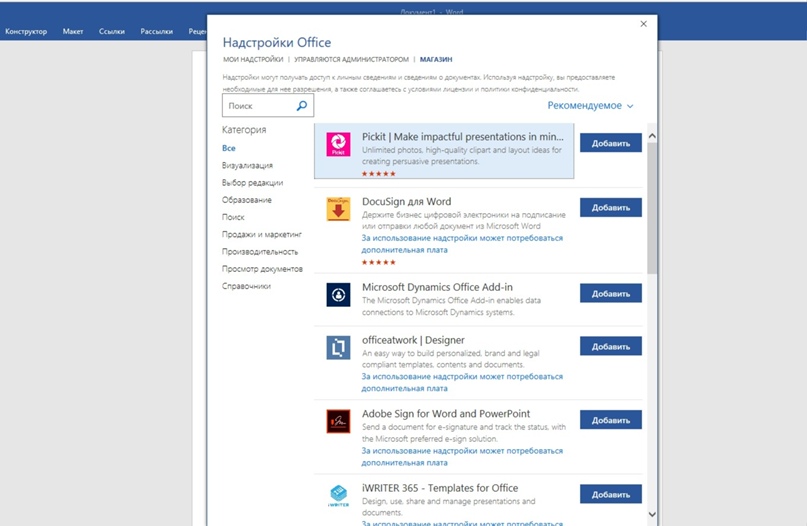
В Word можно не только редактировать документы, но и переводить тексты через Яндекс.Перевод, создавать рассылки с помощью MailChimp, искать информацию через Википедию и многое другое. Нужно только установить эти программы внутри Word! Делается это так: заходите в раздел «Вставка» → «Мои надстройки» → «Смотреть все» → «Магазин». Далее выбираете нужную программу и устанавливаете.
#15 Вставка математического уравнения
Технари, дышите глубже — у нас для вас крутой лайфхак. Теперь уравнения, вычисления и формулы добавлять в документ Word можно в тысячу раз проще, используя функцию «Рукописное уравнение». Пишете в поле от руки уравнение, а система автоматически переводит его в печатный вид и добавляет в документ. Круто! Функция находится во вкладке «Уравнение», которую найдете в разделе «Вставка». (Редакция владеет категорически гуманитарным сознанием и не несет ответственности за абсурдность математического уравнения на скриншоте.)

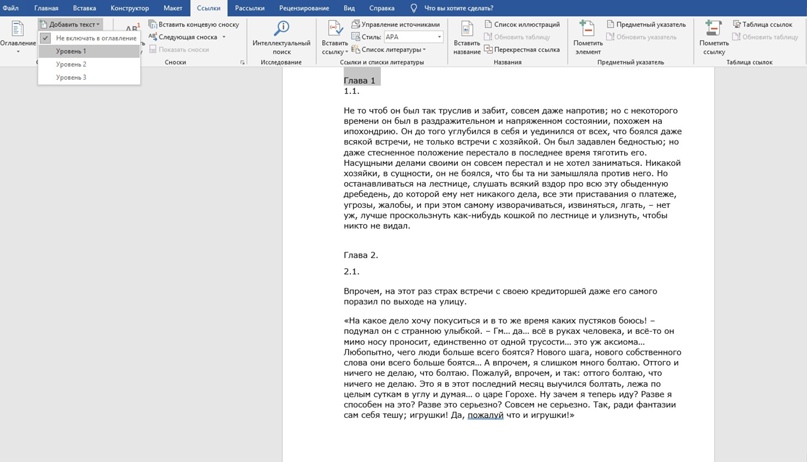
#16 Создание оглавления
Просто незаменимая функция для студентов — вставка содержания текста в документ. Пригодится для рефератов, курсовых, диплома. Знаем, что некоторые рисуют точки и проставляют отступы, чтобы сымитировать оглавление — с такими методами пора заканчивать.
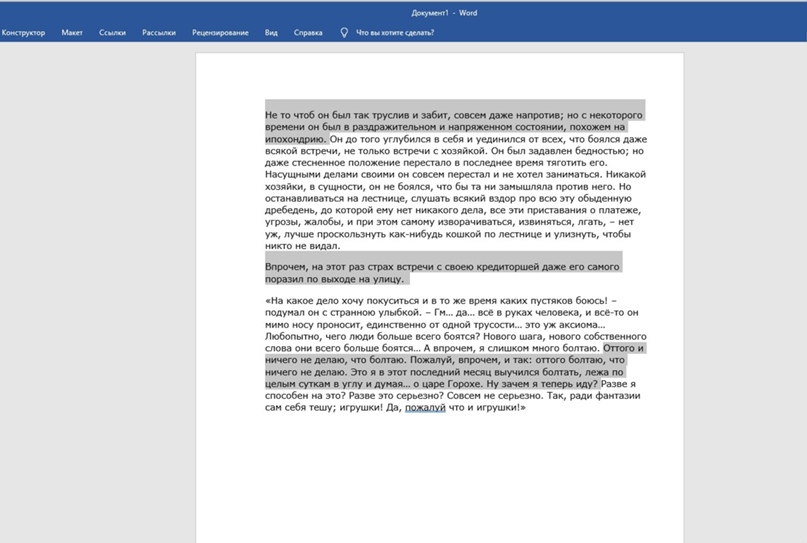
#17 Выделение разных частей текста
Если хотите выделить, удалить, поменять шрифт нескольких фрагментов текста, необязательно делать это по очереди с каждым предложением или абзацем. Зажмите клавишу Ctrl и выделяйте нужно количество фрагментов текста.
#18 Вставка скриншота в документ
Добавлять скриншоты страниц в документ Word можно без использования других программ. Во вкладке «Вставка» найдете функцию «Снимок». Предварительно зайдите на ту страницу, скриншот с которой вам нужен. После того, как выберите нужную область для снимка, программа автоматически вставит скрин в документ.
#19 Печать текста в любом месте листа
Кто-то посчитает это само собой разумеющимся, но многие люди не знают, что печатать в документе Word можно в абсолютно любом месте. К примеру, если вы составляете документ и вам нужно напечатать в нижнем правом углу ФИО директора и дату, не нужно ставить тысячу пробелов — просто два раза кликните курсором в том месте, где нужно напечатать текст. Вот так просто 🙂
#20 Сравнение двух версий документа
Полезный совет, если требуется, например, сопоставить предыдущую и актуальную версии контрактов или выяснить, какие правки внесли партнеры или юрист. Переходите во вкладку «Рецензирование» → «Сравнить» → «Сравнение двух версий документа (юридическое примечание)». Затем определите, какой документ будет исходным, а какой — измененным.
Если нажмете на кнопку «Больше», сможете настроить только те изменения, которые нужны. Еще можно выбрать, в каком из документом отобразятся изменения или установить, чтобы правки отобразились в третьем документе. Если над документом трудилось несколько человек, вместо «Сравнение двух версий документа (юридическое примечание)» выбирайте вариант «Объединение исправлений от нескольких авторов в одном документе».
И на десерт 10 полезных сочетаний горячих клавиш
Ctrl + Shift + A — мгновенное превращение прописных букв в заглавные;
Shift + F3 — преобразование заглавных букв в прописные. Полезно для любителей печатать, не обращая внимание на включенный caps lock;
Ctrl + Tab — добавление табуляции в ячейке;
Shift + Alt + D — быстрое добавление даты в документ;
Shift + Alt + T — добавление времени в документ;
Alt + 769 — проставление ударения в слове. Установите курсор после буквы, где должно быть ударение и нажмите комбинацию;
Ctrl + Alt + Page Down — перемещение на следующую страницу;
Ctrl + Alt + Page Up — возвращение на предыдущую страницу;
Ctrl + Home — переход к началу документа;
=lorem(2,2) — заполнение страницы текстом. Пригодится, если нужно опробовать какую-то функцию, но не хочется печатать «акыжппвппорфмюф» вручную. Цифры в скобках означают количество абзацев и строк для заполнения. Если замените «lorem» на «rand», в качестве заполнителя будет использован случайный текст.

А еще у нас есть бесплатный конструктор резюме с красивыми шаблонами, полезными советами и импортом из hh



