
Выполнение данного документа регламентируется ГОСТ 21.110-2013 «Система проектной документации для строительства. Спецификация оборудования, изделий и материалов» «СПДС Спецификация оборудования, изделий и материалов". Нет смысла приводить и пересказывать здесь текст этого ГОСТа, вопросы оформления в нём изложены предельно чётко, кратко и понятно. Однако на некоторых моментах всё же хочется остановиться для исключения наиболее часто встречающихся ошибок. Спецификация должна:
- выполняться по определённой форме, приведённой в указанном выше ГОСТе (в конце данной статьи приводится для скачивания составленный мною шаблон в формате WORD);
- выполняться на горизонтально расположенном формате А3;
- в соответствии с п.4.11 при отсутствии обложки к ней (а так чаще всего и делается) иметь основную надпись по форме 3 ГОСТ Р 21.1101-2013 «Система проектной документации для строительства. Основные требования к проектной и рабочей документации» (на первом листе) и по форме 6 на последующих;
- в соответствии с п.4.10 получать обозначение, состоящее из обозначения основного комплекта рабочих чертежей и через точку шифра СО (очень часто проектировщики ставят С, что противоречит указанному в начале статьи ГОСТу; использование СО требовалось в редакции 1982-го года. В редакции ГОСТа на спецификацию 1995-го года ввели шифр "С". Редакция 2013-го года начиная с 2015-го года снова требует использовать СО).
Необходимо помнить, что "марксизм не догма, а руководство к действию": "4.1. Допускается модифицировать форму спецификации, например, включать в неё дополнительные графы, изменять размеры граф. ".
Я не единожды встречал спецификации, в которых проектировщик длинное наименование разносит вручную по разным строкам, зачем-то тратя время на эту пустую работу. Мало того, потом сметчик или отдел закупок вместо простого копи-паста в Excel делает перенос через буфер, а затем мучительно объединяет фрагменты строк. А всего то надо читать ГОСТ 21.110-2013 «Система проектной документации для строительства. Спецификация оборудования, изделий и материалов» , п.4.1: "Допускается не печатать горизонтальные линии, разграничивающие строки спецификации, при этом необходимо соблюдать интервал не менее одного разряда печати между текстами соседних строк".
«4.6 В спецификацию не включают отдельные виды изделий и материалы, номенклатуру и количество которых определяет строительно-монтажная организация, исходя из действующих технологических и производственных норм». Мне нередко приходится выслушивать требование включить в спецификацию саморезы для крепления кабель-каналов, изоленту и тому подобные вещи, которые должны учитываться иначе. Очень распространённая ошибка: в графе 1 должно быть позиционное обозначение оборудования, предусмотренное рабочими чертежами. На практике в эту графу ошибочно заносят порядковый номер оборудования в пределах спецификации (то есть просто нумерацию строк). Данная ошибка настолько часто встречается, что в редакции 2013-го года даже особо прописали, что нумерация выполняется в графе 2 в пределах раздела:
"Перед наименованием оборудования, изделий и материалов указывают их порядковый номер записи в спецификацию (как правило, в пределах раздела)".
Вроде бы не считается ошибкой, и в прежние годы даже рекомендовалось оставлять пустые строки между позициями спецификации. Но давайте будем реалистами: за последние десять лет я ни разу вручную ничего в спецификацию не дописывал, всё равно все правки выполняются на компьютере. Так зачем искусственно раздувать количество листов данного документа? (разумеется, если ваша зарплата зависит не от объёма выпускаемой документации).
Менее известным нормативным документом является действующий на момент написания данной статьи МР 21.01-95 "Методические рекомендации по составлению спецификации оборудования, изделий и материалов (с учётом новых изменений стандартов СПДС)". Правда, слово "новых" в названии относилось к 1995-му году. В нём приводятся примеры составления спецификаций по отдельным маркам.
Я постоянно сталкиваюсь с двумя подходами к наполнению спецификаций. Первый состоит в том, что каждый отдельный шкаф полностью расписан в спецификации: его оболочка, начинка, материалы для монтажа.
Второй подход, который я считаю более оправданным, состоит в занесении в спецификацию итоговых значений по каждой позиции: общее количество распределительных коробок (оболочек шкафов) такой-то марки, общее количество блоков питания, преобразователей, клеммников, плинтов и так далее по каждой марке. Именно об этом сказано в МР 21.101-95 п.3.1 "Документ по существу является сводной спецификацией к соответствующему основному комплекту рабочих чертежей и предназначен для комплектования, подготовки и осуществления строительства. ". Зачем отделу закупок знать состав шкафа?
Его интересует общее количество оборудования или материалов. А состав отдельных шкафов можно найти в перечне оборудования на схеме каждого шкафа. К тому же исключается полное дублирование информации (сначала на схеме, затем то же самое в спецификации), отнимающее время при проектировании, исключаются ошибки при внесении изменений. А если ещё немного подумать или заплатить, то и формирование спецификации можно свести к нажатию кнопки запуска программы, которая перебирает чертежи основного комплекта, выбирает из перечней оборудования сведения, выполняет суммирование по одноименным позициям и автоматически формирует спецификацию по всему комплекту. Вам остаётся добавить ЗИП.
В начале статьи "Шаблон WORD со штампами Ф5 и Ф6" я уже рассуждал о достоинствах использования WORD для представления данных в табличной форме. Для быстрого перевода получаемых от смежников спецификаций в Excel в более удобный для меня WORD я написал программу WordToExcel, которая доступна для скачивания на странице "Программа для спецификации". Достаточно поставить курсор на левую верхнюю ячейку таблицы и запустить программу, которая откроет шаблонную спецификацию и ячейку за ячейкой скопирует данные из Excel в WORD. В общем-то программе всё равно, что копировать, поэтому можно использовать её и для копирования каких-то иных таблиц из одной среды в другую.
Ещё одна проблема возникает в MS Office 2013: при работе с большими спецификациями (десятки листов) начинаются нереальные тормоза, ввёл символ и ждёшь минуту для продолжения работы. Решение проблемы оказалось элементарным и состоит в отключении пробелов между листами: подведите курсор мыши к промежутку между любыми листами документа, появится всплывающее сообщение: "Дважды щёлкните, чтобы скрыть пробелы". Выполните данное указание и спокойно работайте дальше.
P.S. Я уже давно рекомендую своим коллегам вместо наименования "Спецификация" для проекта писать "Перечень", то есть "Перечень оборудования, изделий и материалов". Это сразу позволяет снять претензии по оформлению данного документа различных проверяющих. Дело в том, что "Спецификация" 87-м Постановлением не предусмотрена. Когда получаете замечание ". оформлена с нарушением требований ГОСТ 21.110-2013, то тут же пишите в ответе "У меня не спецификация, а указанный ГОСТ регламентирует оформление документа на стадии Р".
Сегодня мне попался по сути документ, которым можно размахивать перед лицом проверяльщиков. Называется он "ПИСЬМО Министерства строительства и жилищно-коммунального хозяйства РФ от 18 июля 2017 г. № 31983-ОГ/03 «О форме ведомости объемов работ»". В нём черным по белому рукой чиновника (а не автора данного сайта) сказано:
"Правила оформления спецификаций и ведомостей в проектной документации не установлены, и разработчик вправе применять самостоятельно разработанные формы указанных выше документов."
Шесть способов создания и оформления спецификации по ГОСТ 21.110-2013
С 1 января 2015 вступил в действие ГОСТ 21.110-2013 СПДС. Спецификация оборудования, изделий и материалов. Таким образом, с 1 января спецификация должна выполняться по новому ГОСТ.
Выполняют и оформляют спецификации в Word, Excel и AutoCAD. Либо совместно в двух из этих программ.

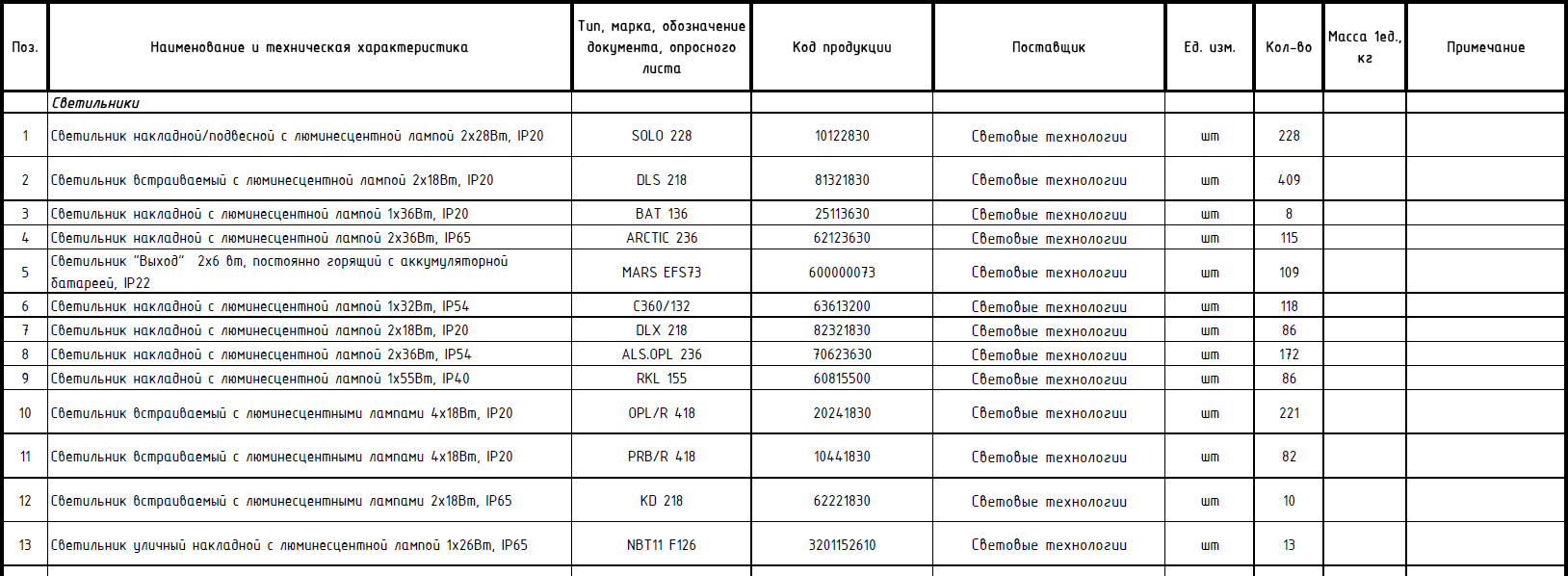
Фрагмент спецификации по ГОСТ 21.110-2013
1. Составление спецификации в Excel или Word и печать на бланках
Это самый древний способ, появившийся во время перехода с ручного черчения на компьютеры. Спецификацию составляли в Excel, т.к. для человека, чертившего раньше всё вручную, Excel — это просто готовая таблица. В AutoCAD при помощи линий и текста чертили рамку и основную надпись (первый лист и последующие). После этого распечатывали бланки: один первый лист и нужное количество последующих.
Затем вставляли эти распечатанные бланки обратно в принтер и на них печатали спецификацию. Таким же образом действовали с пояснительной запиской или при оформлении спецификации в Word. Данный способ выполнения спецификаций сейчас встречается крайне редко.
2. Составление и оформление спецификаций в Excel
Были люди, которых упражнения с принтерами и составление коллажей не устраивало. Они пошли дальше и сделали сразу рамку и основную надпись в Excel. 
 Отдельно первый лист, отдельно последующие листы.
Неудобство такого способа в том, что таблица разорвана, а значит добавление строк в середину листа вызывает определённые затруднения, т.к. «лишние» строки не перемещаются на следующий лист. Соответственно, высота листа увеличивается. Данный способ до сих пор встречается, а на скриншотах довольно свежий пример с одного из интернет-форумов для проектировщиков.
3. Составление и оформление спецификации в Word

Третьим способом является составление и оформление спецификации в Word. Работать с таблицами в Word не так удобно, как в Excel, но оформление сделать гораздо проще. Правда, для того, чтобы было удобно работать нужно знать и уметь применять инструмент «Колонтитулы», иначе оформление будет «съезжать».
4. Составление и оформление спецификации в AutoCAD
- Черчение и оформление в пространстве Модели;
- Черчение и оформление в пространстве Листа;
- Черчение в пространстве Модели и оформление в пространстве Листа (один чертёж — один лист);
- п.2 или п.3, но все чертежи оформлены в одном листе.
Наиболее удобный способ — №3, т.к. позволял делать непрерывную таблицу в пространстве Модели, а затем «нарезать» её на листы при помощи видовых экранов. Аналогичным образом можно «нарезать» и оформить в пространстве Модели, но при оформлении в пространстве Листа (один лист спецификации — один лист AutoCAD) появляется возможность быстро распечатать сразу все листы на принтер или в pdf.
С появление в AutoCAD элемента «Таблица» возня с линиями и текстами ушла, а в остальном, всё по-прежнему зависит от способа выполнения чертежей.
5. Составление спецификации в Excel и оформление в Word
Данный способ совмещает в себе удобство заполнения спецификации в Excel и удобство оформления в Word. В Excel заполняется спецификация и вставляется в Word, в котором рамка и основная надпись (штамп) выполнены в колонтитулах. Далее настраивается ширина столбцов и кабельный журнал готов к печати.
Казалось бы, недостатком такого способа является необходимость каждый раз сначала удалять старую таблицу, а потом вставлять и настраивать новую. Но это не совсем так. Word позволяет связать таблицу Word и таблицу Excel. Таким образом, при обновлении данных в Excel, таблица в Word также обновится.
6. Составление спецификации в Excel и оформление в AutoCAD
С появлением в AutoCAD элемента «Таблица» и возможность его связи с таблицами Excel, этот способ является лучшим из перечисленных.
Во-первых, заполнение таблицы спецификации в Excel кроме удобства даёт дополнительные преимущества (возможность суммирования или получение информации по ссылкам с других листов или файлов). Во-вторых, данные из Excel автоматически обновляются в AutoCAD.
В-третьих, таблица AutoCAD имеет способность автоматически «разделяться» на несколько фрагментов, что даёт возможность быстрое и простое оформления спецификации отдельными листами (как по методу таблица в пространстве Модели, листы — в пространстве Листа, так и по методу таблица и оформление в пространстве Модели). Интервал между фрагментами, а Высота фрагментов устанавливаются в свойствах таблицы. В-четвёртых, при оформлении спецификации в пространстве Листа, спецификация может быть включена в подшивку листов, что даёт дополнительные преимущества.

На данный момент я выполняю спецификацию в Excel и оформляю в AutoCAD. Раньше пользовался связкой Excel+Word. Вставку в Word делал таким образом, чтобы данные из Excel обновлялись. А для выравнивания по странице, настройке ширины столбцов в Word написал небольшой макрос, чтобы не делать это вручную.



