
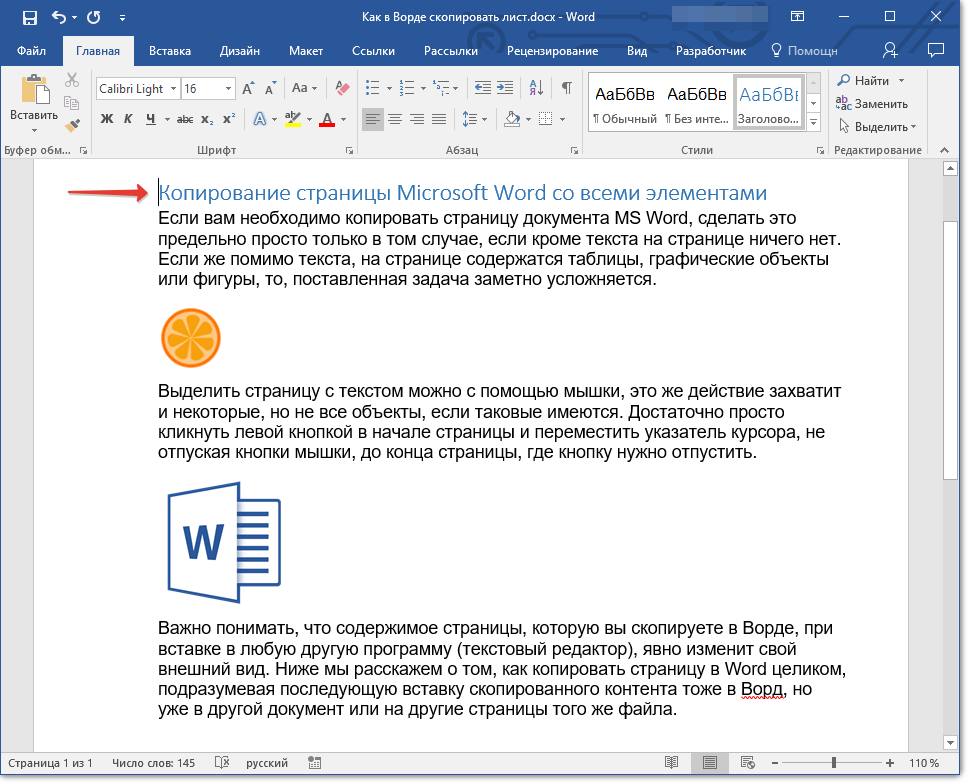
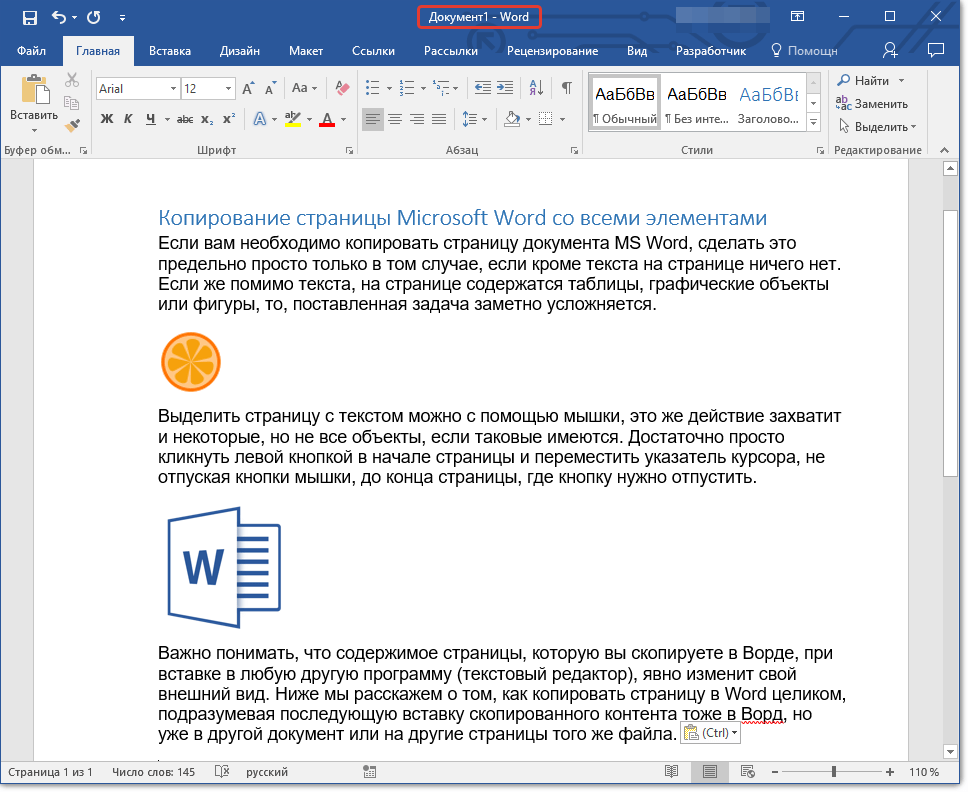
Копирование страницы документа MS Word можно выполнить достаточно легко, если на ней присутствует лишь текст. Однако, если помимо текста имеются таблицы, графики или фигуры, задача становится значительно более сложной.
Выделение текстовой части страницы осуществляется с помощью мыши: просто кликните левой кнопкой в начале текста и, не отпуская кнопку, перемещайте курсор до конца страницы, после чего кнопку можно отпустить.
Замечание: В случае наличия подложки или измененного фона (отличного от фона текста) эти элементы не будут выделены вместе с остальным содержимым, поэтому их скопировать не удастся.
Следует учитывать, что форматирование страницы, которую вы скопируете в Ворде, изменится при вставке в другие программы (например, текстовые редакторы). В дальнейшем мы объясним, как полностью скопировать страницу в Word, предполагая, что вы затем вставите этот скопированный материал в другой документ или на другие страницы того же файла.
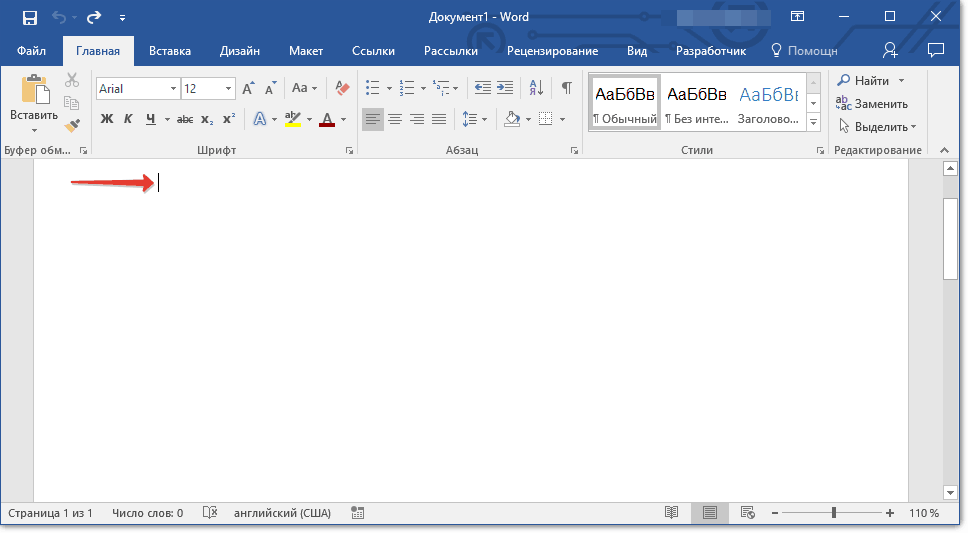
- Установите курсор в самом начале страницы, которую вы хотите скопировать.
![]()
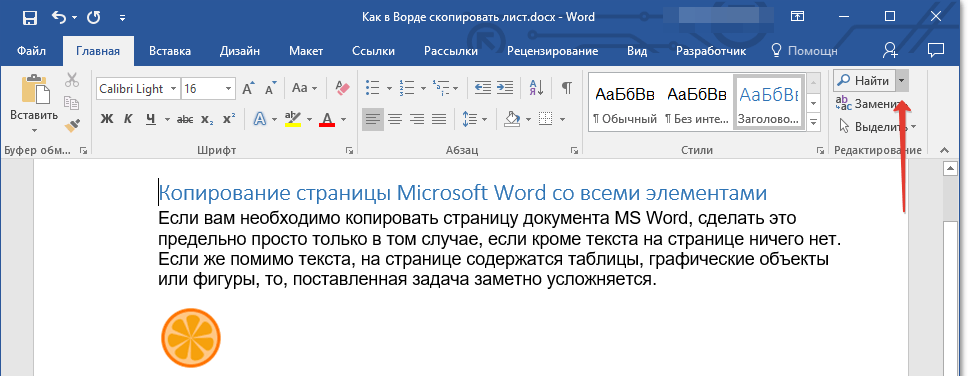
- Во вкладке “Главная” в группе “Редактирование” нажмите на стрелочку, расположенную слева от кнопки “Найти”.
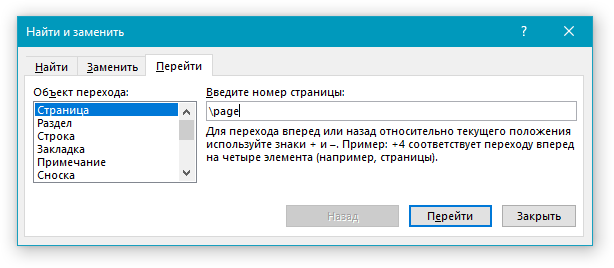
В выпадающем меню выберите пункт “Перейти”. 
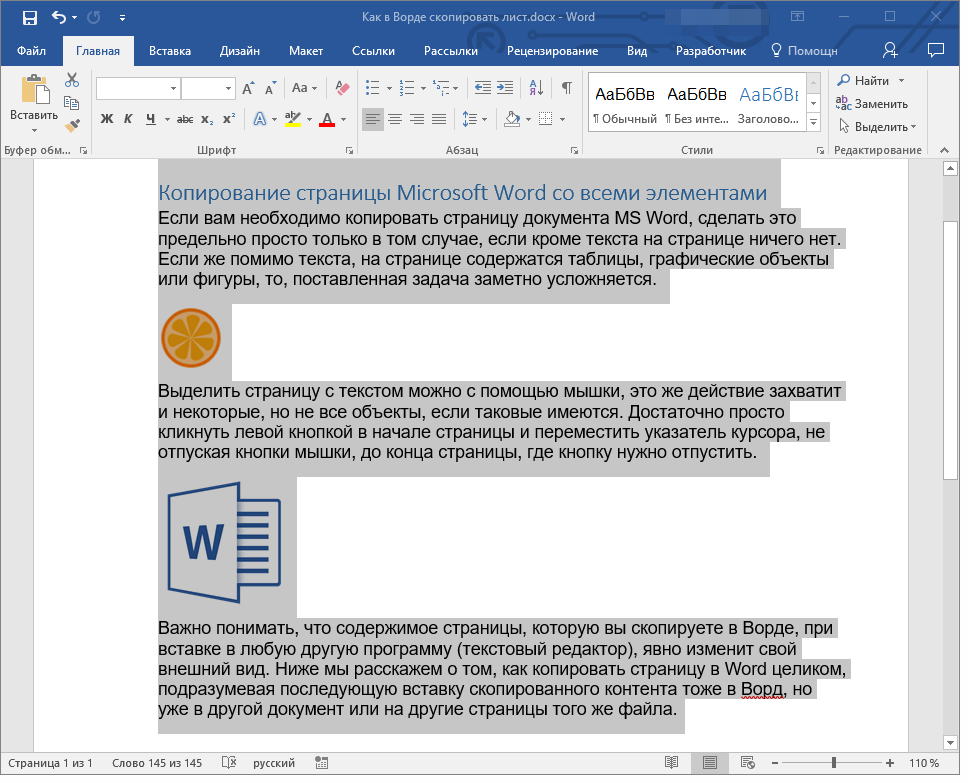
На этом закончено, теперь вы обладаете знаниями о том, как перенести страницу в Microsoft Word с полным её содержимым, включая текст и другие элементы.
Копирование в Word текста с колонтитулами
Есть некий текстовый документ в формате DOCX с колонтитулами. Из него нужно скопировать 8 листов в другой. Как это сделать вместе с исходными колонтитулами?

Вопрос был задан Олегом Вяхиревым 24 октября 2012 года
Ответы:

Важно, чтобы в этом разделе были уникальные колонтитулы, которые не пересекаются с другими частями документа. Рекомендую обратить внимание на ресурс — wordexpert.ru. Хотя прямого ответа на ваш вопрос я на сайте не обнаружил, стоит внимательнее изучить материалы — на нем представлено множество полезных советов по работе с Word.
Если требуется просто взять 8 страниц из оригинала, я бы поступил следующим образом. Откройте ваш документ в формате DOCX, избавьтесь от лишних страниц. После этого сохраните файл в нужном формате. Если страницы содержательные, то смещение текста не произойдет.
Если между нужными страницами окажутся пустые, то можно попробовать в пустые копировать последующие нужные страницы, чтобы пустые страницы оказались в конце. В общем нужно пробовать, это не опасно и исходный документ не испортится.
Копирование верхних и нижних колонтитулов (Microsoft Word)
Если вы разработали два тесно связанных документа (возможно, это даже разные версии одной и той же информации), вы можете скопировать верхние или нижние колонтитулы из одного документа в другой. Это легко сделать, используя стандартные методы редактирования:
Word отображает список параметров.
Word отображает список параметров.
WordTips — ваш источник экономичного обучения работе с Microsoft Word.
(Microsoft Word — самая популярная программа для обработки текстов в мире.) Этот совет (7127) применим к Microsoft Word 2007, 2010, 2013 и 2016. Вы можете найти версию этого совета для старого интерфейса меню Word здесь:
link: / word-Copying_Headers_and_Footers [Копирование верхних и нижних колонтитулов] .



