Копирование страницы документа MS Word становится очень простым, если на ней находится только текст. Однако, если на странице присутствуют таблицы, графические объекты или фигуры, задача становится гораздо более сложной.
Чтобы выделить текстовую часть страницы, можно воспользоваться мышкой. В этом случае будет захвачено только некоторые объекты, но не все. Для этого нужно щёлкнуть левой кнопкой мыши в начале страницы и, не отпуская ее, протянуть курсор до конца страницы, после чего кнопку следует отпустить.
Примечание: Если в документе имеется подложка или фон, отличный от текста, то эти элементы не будут выделены вместе с прочим содержимым страницы. Соответственно, их нельзя будет скопировать.
Необходимо осознавать, что текст страницы, который вы скопируете в Word, при вставке в любую другую программу (например, текстовый редактор) существенно изменит свой формат. В дальнейшем мы объясним, как полностью скопировать страницу в Word, имея в виду, что вставленный контент можно будет перенести как в новый документ, так и на другие страницы текущего файла.
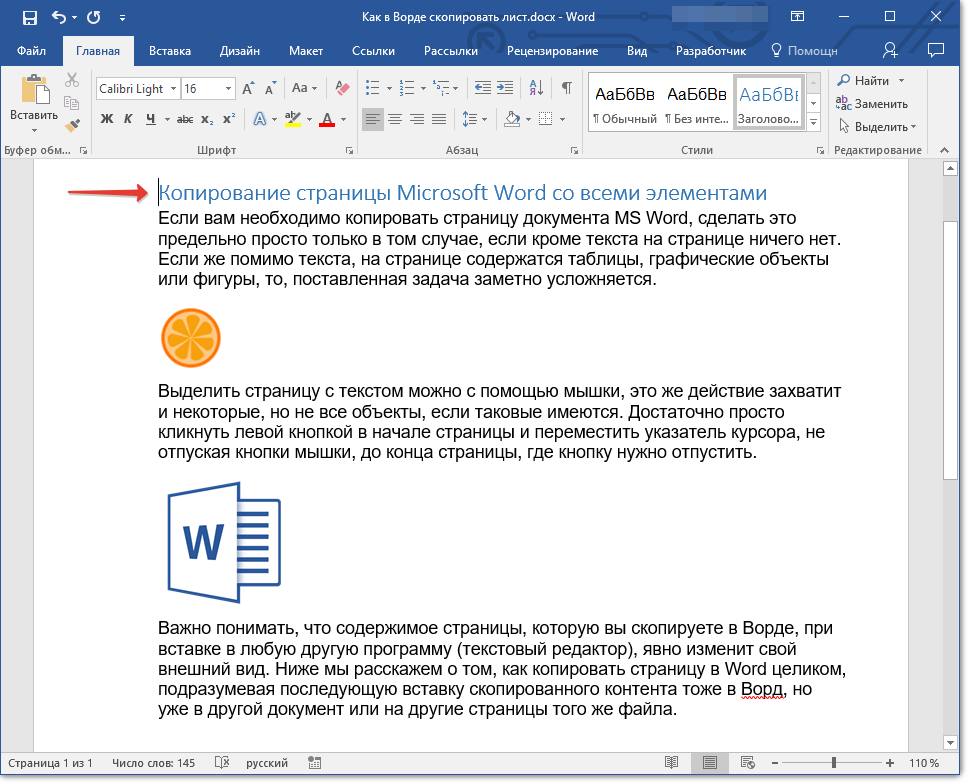
- Установите курсор в самом начале страницы, которую вы хотите скопировать.
![]()
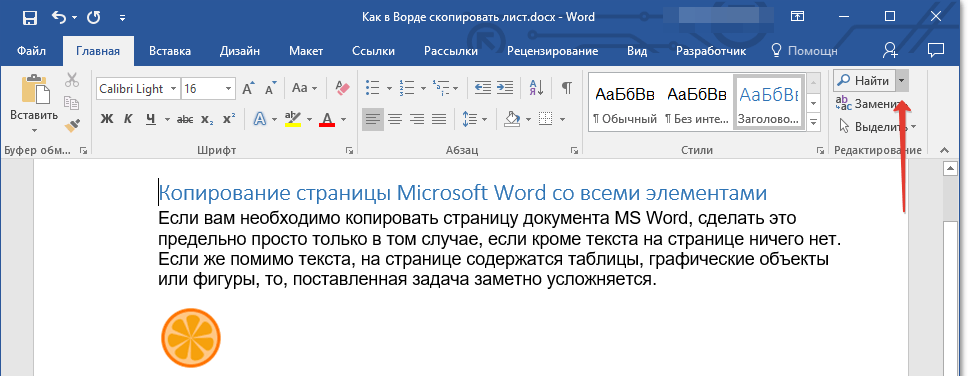
- Во вкладке “Главная” в группе “Редактирование” нажмите на стрелочку, расположенную слева от кнопки “Найти”.
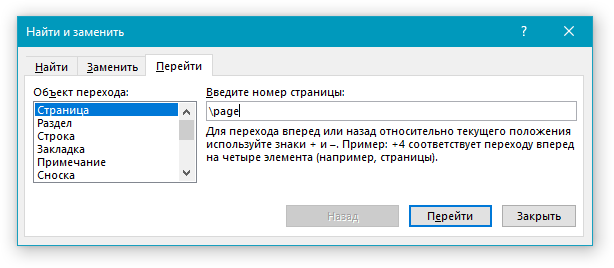
В выпадающем меню выберите пункт “Перейти”. 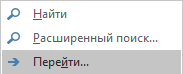
На этом всё, теперь вы обладаете знаниями о том, как перенести страницу в Microsoft Word с полным содержанием, включая текст и другие элементы.
Как скопировать лист в Word целиком
Друзья, приветствую вас на WiFiGid. В этой короткой заметке я покажу вам, как можно быстро скопировать страницу в Word. Отдельной кнопки для дублирования листа здесь нет, поэтому придется немного вспомнить про «костыли». Далее просто показываю, как исполнить эту задачу по шагам и в картинках.
Общий план

Прежде чем приступить, представляю вам наш план мероприятий:
- Выделить текст.
- Скопировать выделенный текст.
- Вставить скопированный текст на новый лист (или куда вам нужно).
Наиболее трудный шаг – это начало.
Шаг 1-1 – Выделяем текст (для одностраничного документа)
В случае, если в вашем документе имеется только один лист, который вы желаете скопировать, это сделать легко. Используйте сочетание клавиш:
Т.е. сначала зажимаем и держим клавишу Ctrl , а уже потом жмем латинскую букву A . Это должно выделить весь текст в документе целиком, но если у нас много страниц – то и будет выделено много страниц. Поэтому способ подходит исключительно для одностраничного документа.
Шаг 1-2 – Выделяем текст (для многостраничного документа)
Если в документе много страниц, а нужно скопировать всего один лист, прошлый способ уже не поможет. Тут есть две методики выделения:
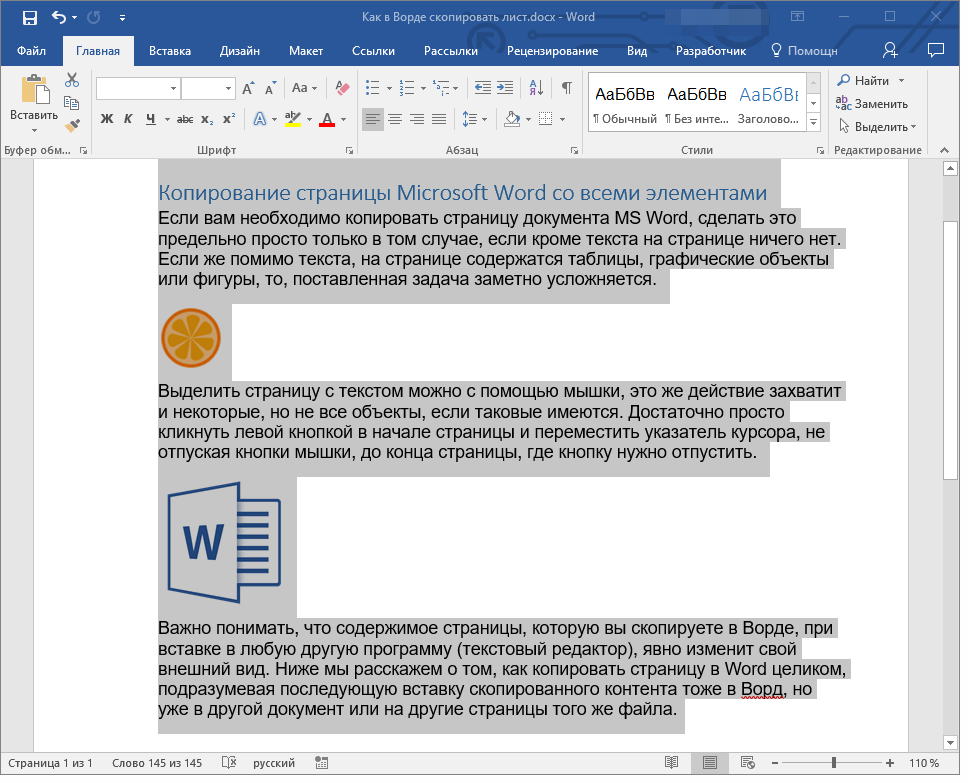
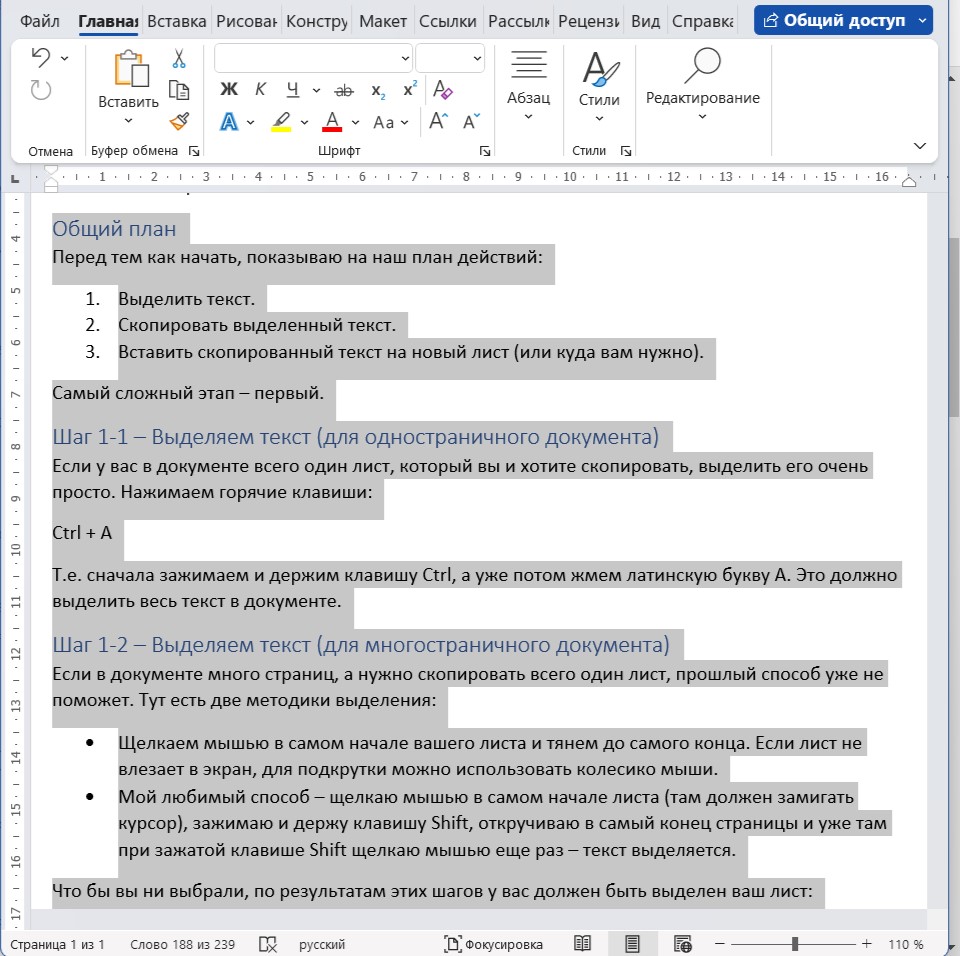
Что бы вы ни выбрали, по результатам этих шагов у вас должен быть выделен ваш лист:
Шаг 2 – Копируем текст
Теперь все должно пойти проще. Есть тоже несколько вариантов копирования текста в буфер обмена, откуда мы уже его будем вставлять дальше:
Шаг 3 – Вставляем страницу
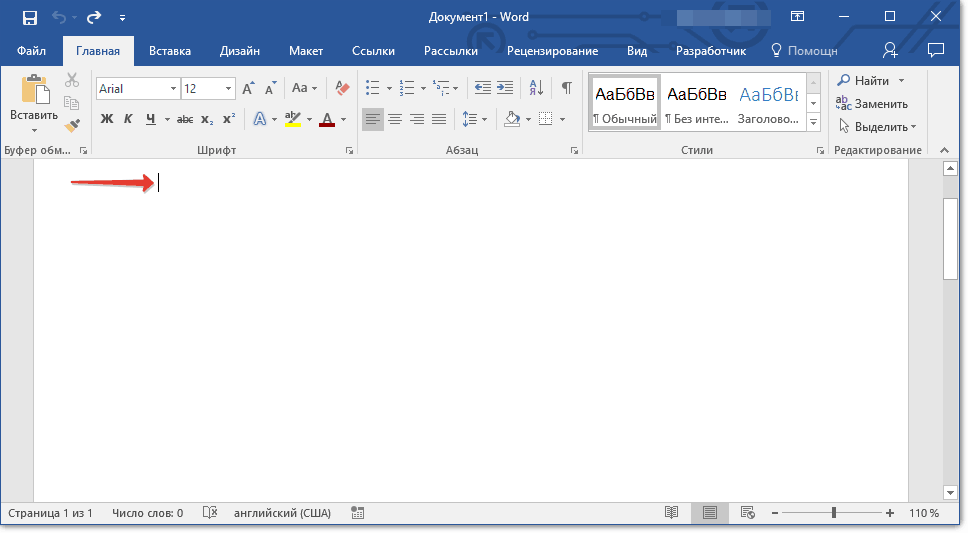
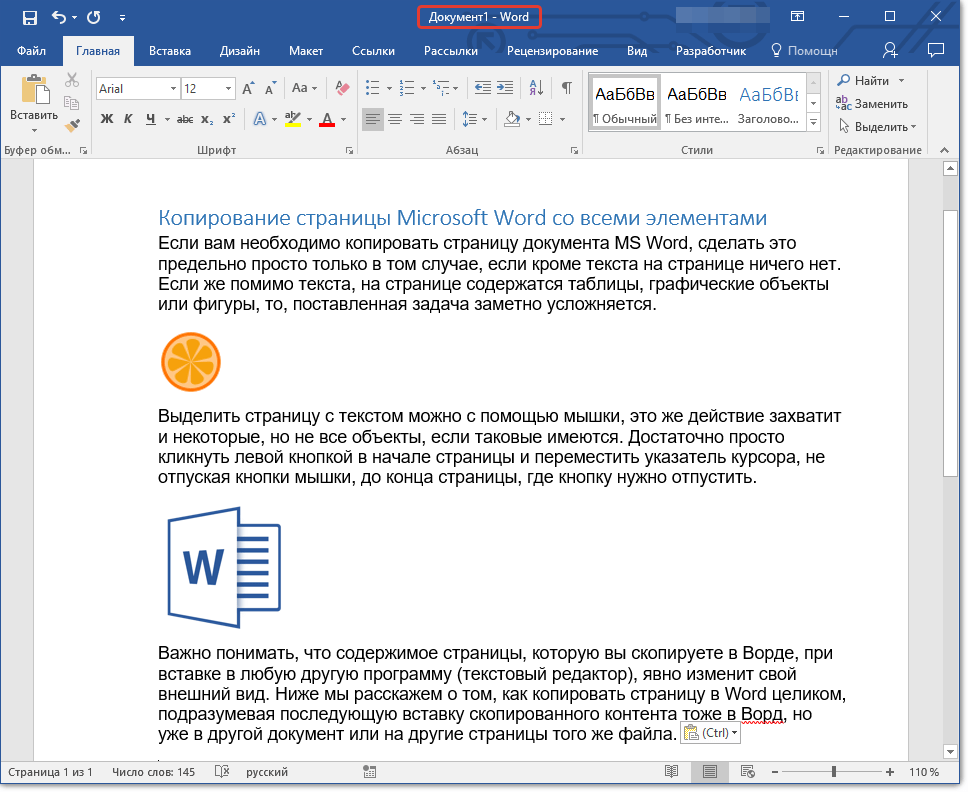
Текст скопирован, теперь нам нужно его куда-то вставить. А куда вы его собираетесь вставлять? На самом деле вы можете вставить его, куда вам будет угодно, но я покажу вставку на новую отдельную страницу.