
В учебных заведениях всегда есть требования к оформлению курсовых проектов или рефератов. И если в школе это обычно рекомендации, то в университете неправильно оформленный диплом могут не допустить к защите. Рассказываем, как сделать титульный лист в настольном редакторе «МойОфис Текст».
Шаг 1. Задайте размеры полей страницы
- слева — 3 см;
- справа — 1,5 см;
- сверху — 2 см;
- снизу — 2 см.

Шаг 2. Выберите шрифт
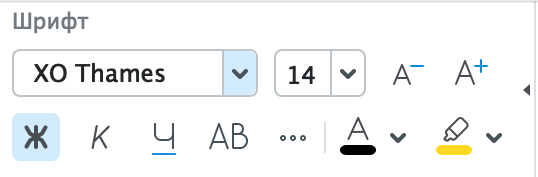
Стандартное требование к шрифту — Times New Roman, 14 кегль. В редакторе МойОфис этому шрифту соответствует XO Thames, его можно выбрать в разделе «Шрифт» на панели инструментов.
Шаг 3. Выберите межстрочный интервал
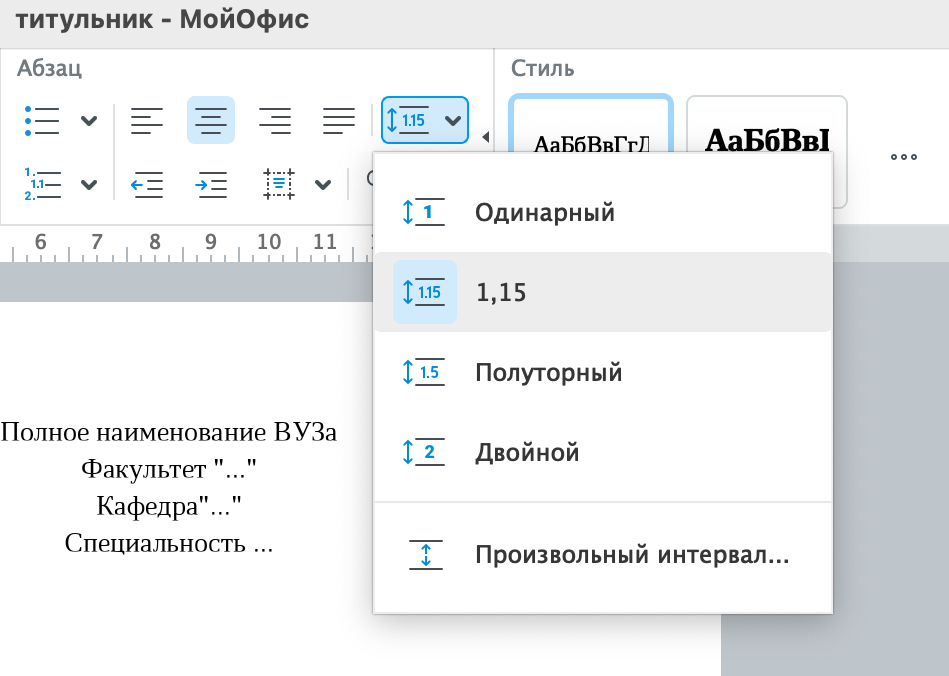
В курсовых и дипломах допустимы интервалы 1, 1.15 и 1.5. Текст, в котором строчки расположены очень близко, тяжелее читать — лучше выбрать интервал побольше, чтобы информация легче воспринималась. Нужное значение можно установить в разделе «Абзац» на панели инструментов.
Шаг 4. Оформите шапку титульного листа
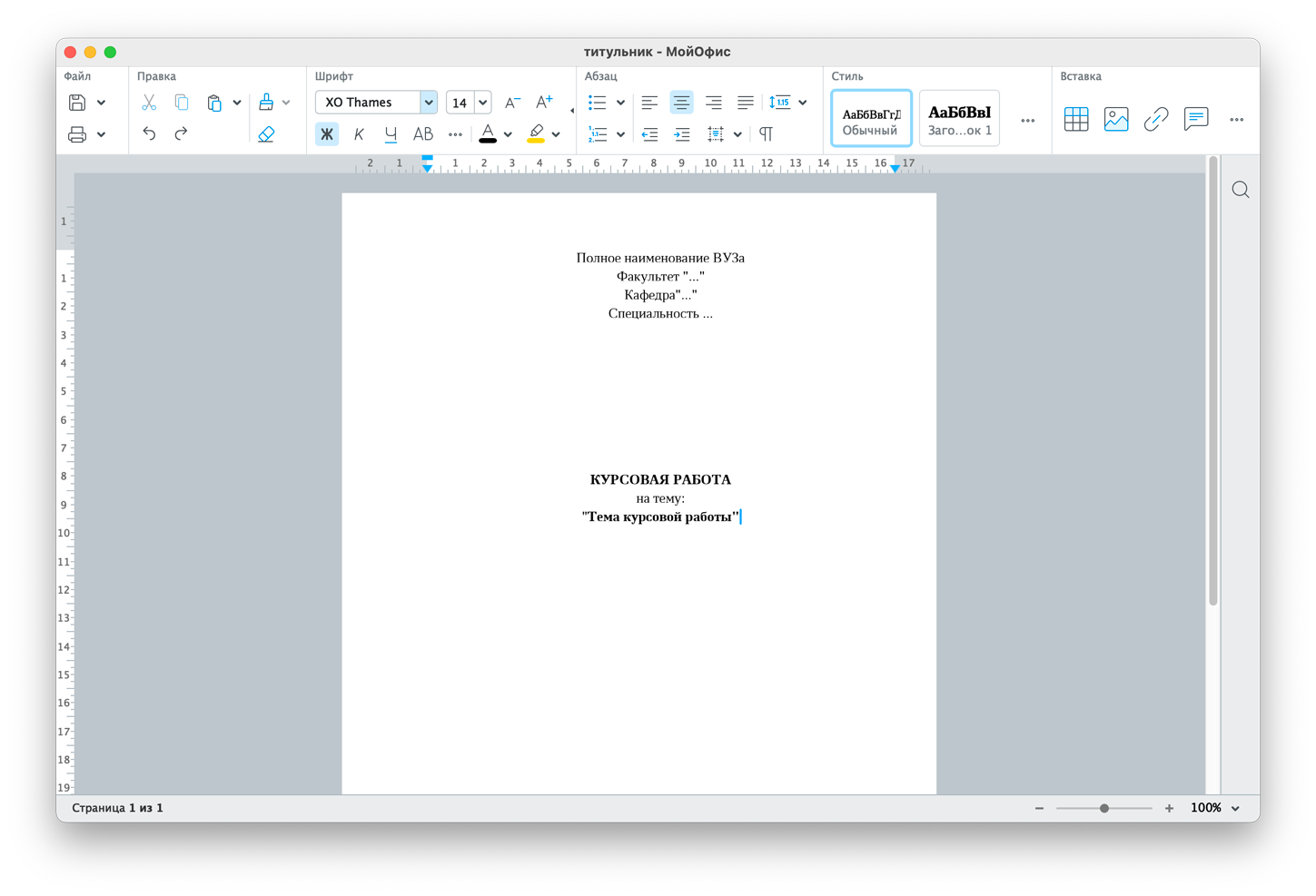
В ней обычно указывают название учебного заведения и факультета, а также кафедру и специальность, а информацию располагают по центру страницы. Выберите для оформления подходящий стиль из тех, которые уже настроены в редакторе МойОфис. Чтобы это сделать, выделите текст и нажмите на нужный стиль на панели инструментов — для оформления шапки лучше всего подойдет «Обычный».
Шаг 5. Оформите центральный блок титульника
Шаг 6. Заполните информацию о себе и преподавателе
Шаг 7. Оформите нижний блок титульного листа
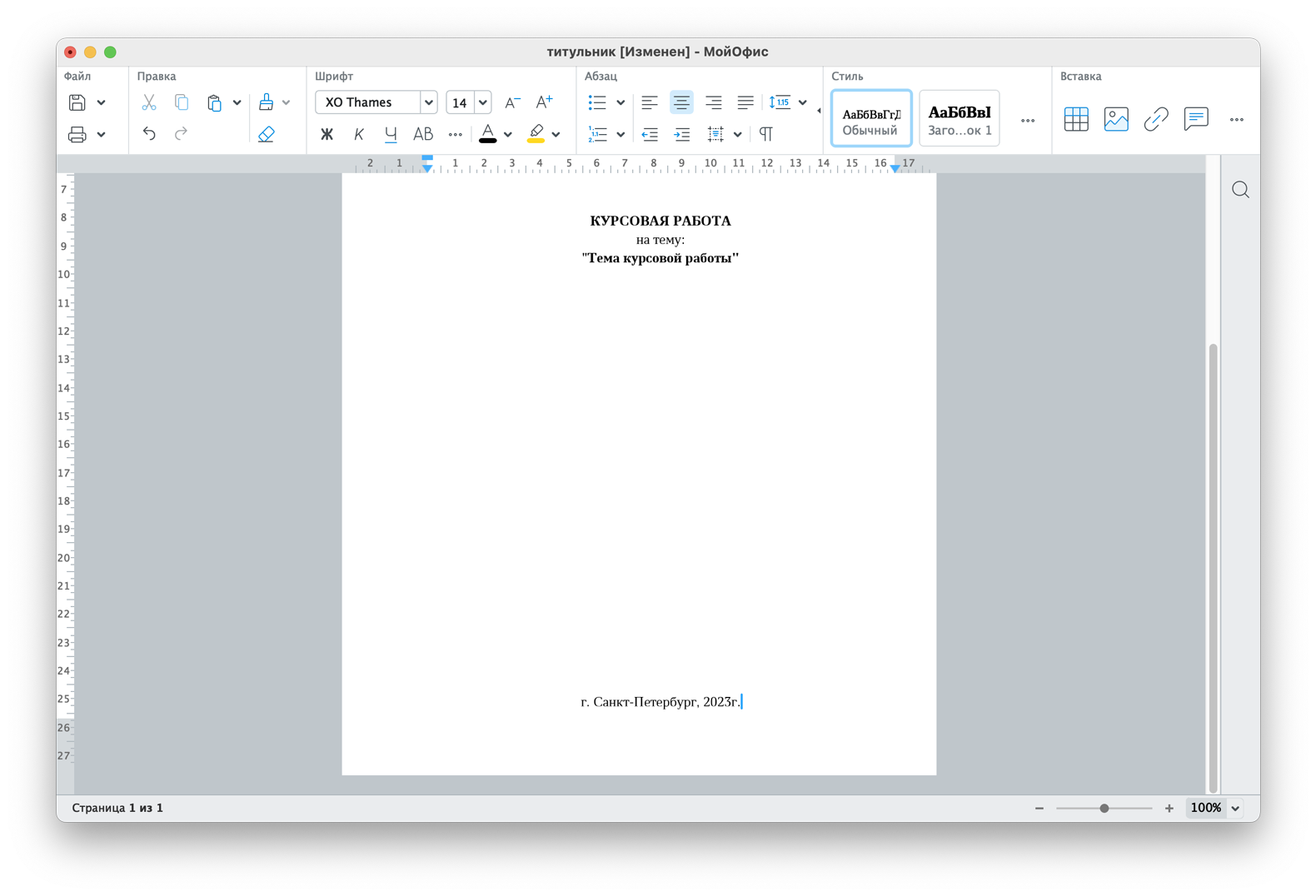
Он должен располагаться на последней строчке страницы. Напишите город, в котором находится учебное заведение, и год написания работы. Здесь подойдет стиль «Обычный», выравнивание по центру.
Шаг 8. Сохраните шаблон
Если вам понадобится часто создавать титульные листы, то в МойОфис вы можете воспользоваться функцией "Создать шаблон", чтобы сохранить готовый файл со всеми настройками и использовать его в других документах. Для этого достаточно нажать «Файл», а затем «Создать шаблон», и в появившемся окне вписать название: например «Образец титульного листа». Сохраните титульник в отдельную папку — так вам будет проще найти его в следующий раз. Можете выгрузить папку в облако — так вы сможете создавать документы с титульным листом онлайн через приложение МойОфис со смартфона или ноутбука в университете.
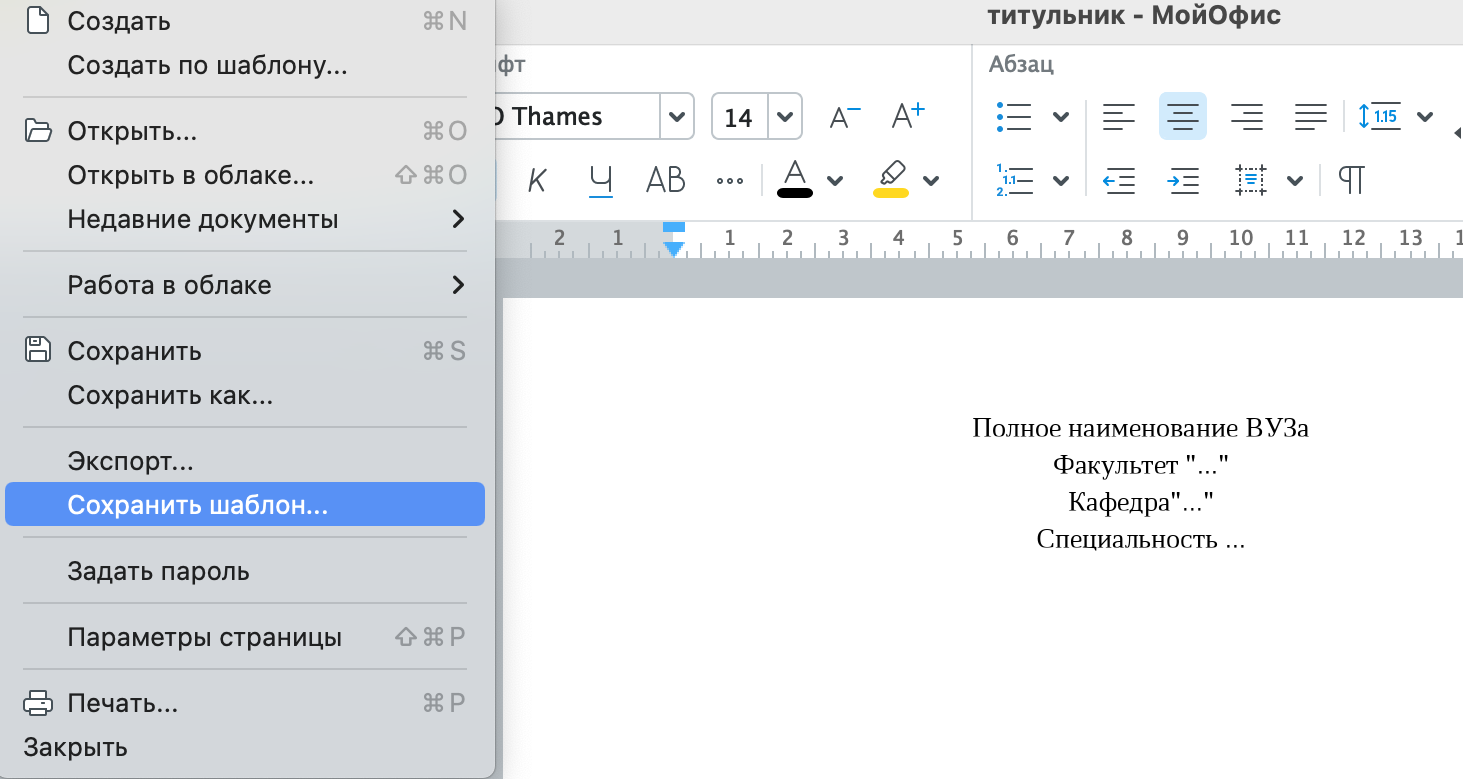
Шаг 9. Используйте титульный лист в новом документе
Создайте пустой документ и нажмите «Файл», а затем «Создать по шаблону», и в появившемся окне выберите сохраненный шаблон — титульник сразу появится в документе.
Excel works!

Документ Word является самым доступным инструментом для текстового описания выполнения какой-либо работы. Если вам нужно написать инструкцию по файлу Excel или описание к какой-нибудь схеме Visio, то удобнее всего это сделать в Word. Если это официальный документ, например, ТЗ по форме компании или ваш учебный диплом, то Лист под номером 1 – это лицо всей статьи — титульный лист. К нему часто применяют особое форматирование. Как сделать титульный лист в Word?
Для этого в редакторе существуют инструменты для изменения первой страницы. С помощью соответствующей функции меню любой пользователь в течение короткого времени сможет создать главную страницу текста с уникальным дизайном. В программе уже есть шаблоны титульный листов, а если их недостаточно, можно проявить творческий подход и сделать собственное решение. После работы над документом титульный лист можно сохранить, чтобы использовать в дальнейшем. В статье ниже пойдёт речь о том, как сделать титульный лист в Word .
Как поставить на первом листе шаблон?
На вкладке ВСТАВКА первой слева категорией является кнопка ТИТУЛЬНАЯ СТРАНИЦА.

После нажатия на неё, пользователю программа предложит листы по-умолчанию. Будет представлено множество вариантов оформления, выбрать который можно при помощи левой кнопки мыши.

Чтобы освободить первую страницу от ненужных стилей форматирования, активация титульного листа автоматически переводит начало нумерации на следующую страницу.
Если на выбранном листе нажать правую кнопку мыши, появится меню по локальному расположению обложки. Есть возможность вставить в начало, конец документа, в текущую позицию или относительно раздела, что актуально для художественных текстов, разделённых главами.
Как сделать титульный лист в Word? Визуальное изменение шаблона
Титульный лист для удобства разделён на функциональные области, в которых будет значиться: автор, дата документа, название, заголовки или други объекты. Если эти области не потребуются в процессе редактирования документа, их можно удалить. Поля полностью настраиваются при помощи мыши, можно изменять их размер, форму, стиль шрифта.

На титульном листе часто расположена картинка, играющая роль фона. По желанию её можно сменить. Для это нужно нажать на изображении правую кнопку мыши и в выпадающем меню выбрать ИЗМЕНИТЬ.
Если фон – это обычная заливка цветом, его также можно поменять. Во вспомогательном меню по нажатию ПКМ для это служат кнопки СТИЛЬ, ЗАЛИВКА и КОНТУР.
Чтобы сохранить изменённый вариант, во вкладке ВСТАВКА – ТИТУЛЬНАЯ СТРАНИЦА нужно нажать на СОХРАНИТЬ ВЫДЕЛЕННЫЙ ФРАГМЕНТ В КОЛЛЕКЦИЮ.
Как сделать собственный титульный лист?
Во вкладке ВСТАВКА есть все необходимые инструменты по созданию собственного форматирования обложки: ФИГУРЫ и графика SmartArt . После их вставки нужно нажать правой кнопки мыши на форме и выбрать ДОБАВИТЬ ТЕКСТ.
Для более функционального использования текста служат элементы для вставки форм. Их можно найти во вкладке РАЗРАБОТЧИК после её предварительной активации через меню ФАЙЛ – ПАРАМЕТРЫ – НАСТРОИТЬ ЛЕНТУ.
После процедуры форматирования шаблона, его нужно сохранить в коллекцию. На вкладке ВСТАВКА находим кнопку ЭКСПРЕСС-БЛОКИ, а в списке после нажатия на неё выбираем СОХРАНИТЬ ВЫДЕЛЕННЫЙ ФРАГМЕНТ. Далее следует придумать для него название, и как он будет именоваться в списке титульных листов. В будущем его можно будет удалить или заменить на более подходящий шаблон.
Похожие статьи
- 13.04.2018Как сделать альбомный лист в Word?Posted in Word
- 15.02.2019Как быстро поставить ударение в Word или Excel?Posted in Работа с текстом, Word
- 12.03.2018Как удалить пустой лист в Word?Posted in Word
- 10.08.2016PDF в Excel и в Word онлайн бесплатноPosted in Работа с текстом, Онлайн, Word
- 20.08.2017Новая форма Р14001 в Excel и WordPosted in Печатные формы, Word
- 25.04.2015Инструмент найти и заменить в Excel и WordPosted in Поиск, Word
- 22.02.2019Как правильно составить резюме? Шаблон резюме в WordPosted in Word, Жизнь
- 21.06.2018Количество символов и слов в WordPosted in Word
Титульный лист 2024: оформление + образец (пример)

Титульный лист – это заглавная страница, идентифицирующая документ в поисковых системах и содержащая основную информацию о типе работы, ее теме, годе и городе написания, а также авторе. В основном, титульник оформляется по единому шаблону, но есть нюансы, которые нужно учитывать в процессе его составления. В этой статье мы рассмотрим, как должен выглядеть титульный лист, требования к его оформлению и другую полезную информацию.
Структура титульного листа 2024: что сюда входит
Содержание титульного листа зависит от типа работы и методических требований вуза. Ниже указаны стандартные составляющие заглавной страницы:
- Название образовательного ведомства и полное наименование учебного заведения, на базе которого пишется работа. Как в первом, так и втором случае, сокращения не допускаются.
- Тип исследования.
- Название темы (тема составляется кратко и должна полностью соответствовать сути исследования).
- ФИО автора и преподавателя (научного руководителя).
- Место и год написания работы.
Оформление титульного листа по ГОСТу 2024
Чтобы понять, как правильно оформить титульный лист, ознакомьтесь с основными актуальными предписаниями ГОСТ, выдвигаемыми к заглавной странице исследования. Требования к титульному листу указаны в ГОСТ Р 2.105-2019 «ЕСКД. Общие требования к текстовым документам», ГОСТ 7.32-2017 «СИБИД. Отчет о научно-исследовательской работе. Структура и правила оформления».
- Наименование образовательного ведомства и вуза указывается в верхней части титульника. Рекомендуемый шрифт для оформления этого раздела листа: 14-16 пт.
- Тип работы указывается в центральной части титула. В зависимости от методических требований вуза, может составляться заглавными (большими) литерами. Рекомендованный шрифт в этом случае – 24 пт.
- Название исследовательской работы необходимо размещать сразу после типа работы заглавными буквами. Слово «тема» употреблять запрещается – это же относится к кавычкам и точкам в конце предложения. Следует опираться и на методические рекомендации вуза: если там указывается, что слово «тема» нужно написать, тогда так и следует делать. Для оформления названия работы, рекомендуется использовать шрифт 28 пт.
- Если наименование исследования длинное и не умещается на одной строке, его можно перенести на другую: зависит от требований вуза. Чтобы конкретизировать суть исследования, в редких случаях разрешается разбивать название работы на заголовок и подзаголовок.
- В правой нижней части титульника на одной строке располагается информация об авторе исследования, а на другой – информация о проверяющем преподавателе или кураторе проекта.
- Если титульный лист оформляется на научную работу, нужно будет добавить данные об ученой степени, звании научного руководителя. При наличии нескольких научных руководителей или консультантов, информация о них указывается через запятую.
- В нижней части титульного листа указывается место и год написания работы. Рекомендованный шрифт для внесения этих сведений – 14 пт.
При оформлении титульных листов для учебных исследований не допускаются рамки, анимации и другие украшения. Исключение – титульный лист для творческих работ (нужно уточнить в методических рекомендациях школы или вуза).
Как сделать титульный лист в Ворде: пошаговый алгоритм действий
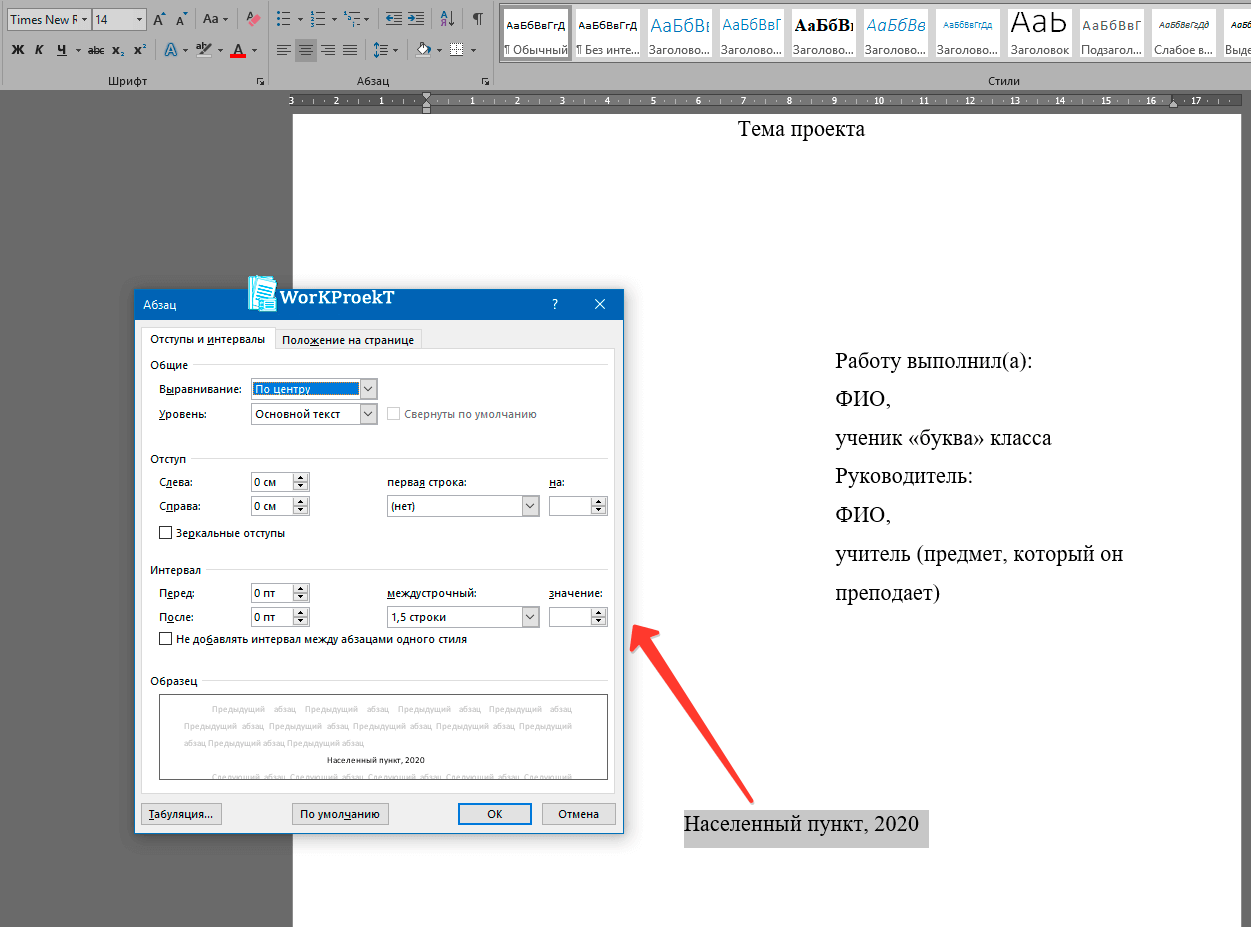
Перед оформлением титульного листа, нужно перейти во вкладку «Главная», пункт «Абзац» и выставить все настройки текста, кроме кегля шрифта. Если текст уже написан, то следует сначала его выделить и только потом применять необходимые параметры.
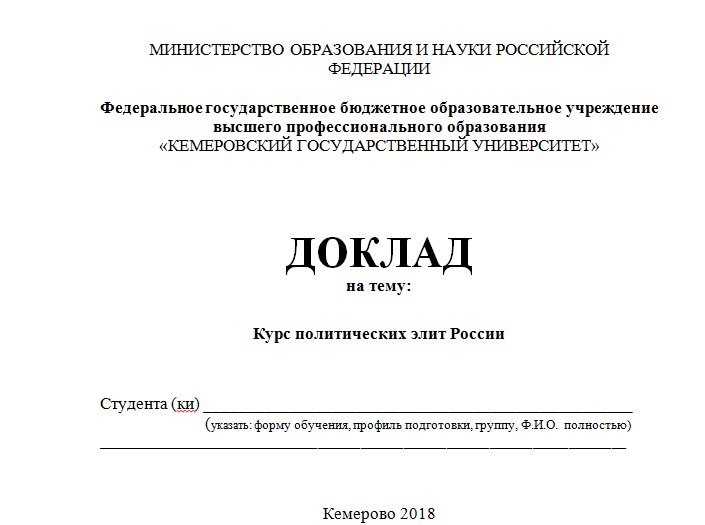
Создаем шапку титульного листа
Текст набирается обычным шрифтом, без выделений, рекомендованный кегль – 14 пт. В начале и в конце текстового фрагмента об образовательной организации интервал не проставляется, но расстояние между строками по вертикали должно быть не меньше 1,5. Информация набирается в центральной верхней части страницы.
Оформляем центральную часть титульника
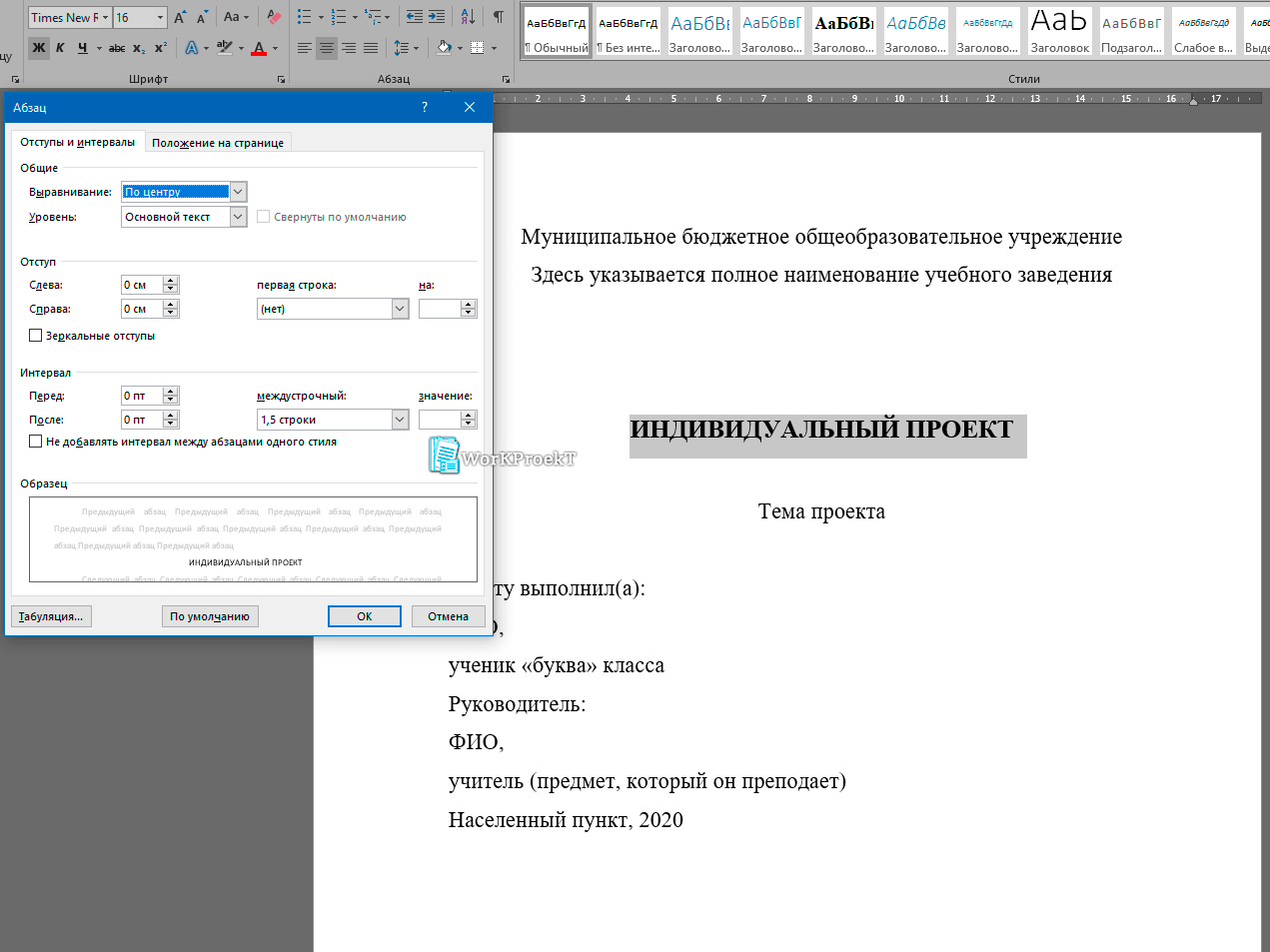
Центральная часть титульного листа обычно располагается ближе к шапке.
Тип проектной работы (исследования) указывается 16 пт шрифта Times New Roman заглавными буквами. Интервал между строками используется полуторный.
После вида исследования, указывается информация о его теме: может располагаться на следующей строке после вида работы или же через одну строку: зависит от методических требований школы или вуза. Название темы прописывается кеглем 14 пт без выделений слов и словосочетаний с соблюдением того же размера междустрочного интервала (1,5).
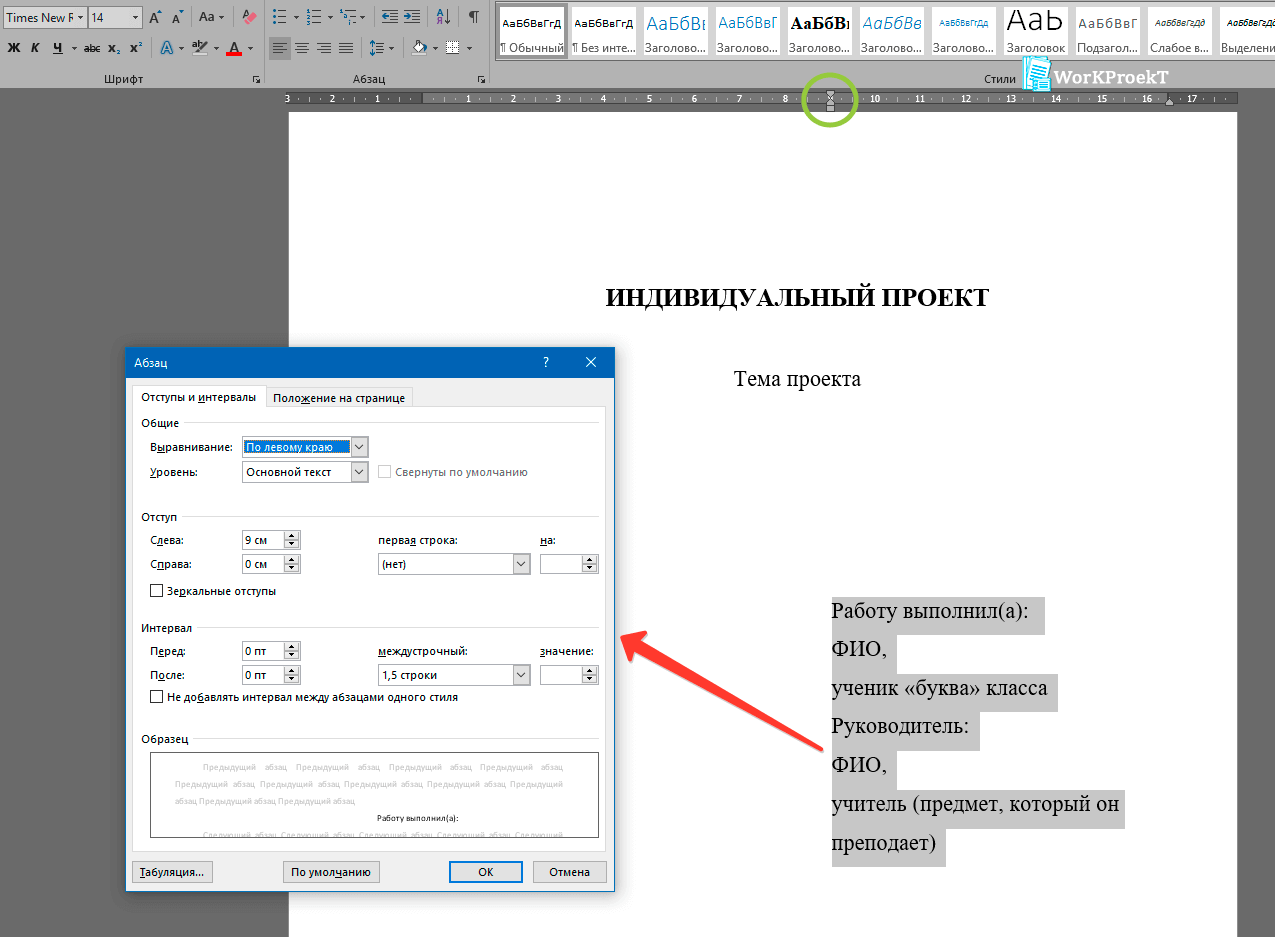
Работаем с блоком данных об авторе исследования и преподавателе (научном руководителе, консультанте)
Информация об авторе работы и преподавателе (кураторе проекта) указывается в правой или левой части титульного листа через 2-3 пустые строки после темы исследования: зависит от методички. Рекомендуемый кегль шрифта для оформления этой информативной части титульника: 14 пт, без использования выделений. Текст печатается с выравниванием по левому (правому) краю, применяется полуторный межстрочный интервал. Чтобы оформление титульного листа выглядело аккуратным, желательно использовать отступ в размере 8-9 см.
Формулируем блок с информацией о годе и городе написания работы
Завершающий блок титульного листа указывается в нижней части страницы: тут дается информация о населенном пункте и годе написания учебной работы. Как и в предыдущих частях титульника, текст набирается без выделений 14-м кеглем шрифта с полуторным междустрочным интервалом.
Как скопировать титульник в свой документ
Чтобы внести лист с титульником в уже готовое исследование, следует придерживаться нескольких шагов.
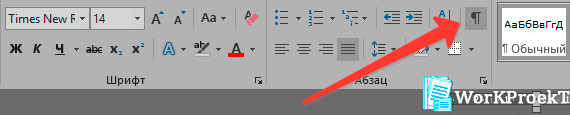
- Включить в текстовом редакторе Word опцию «Отобразить все знаки». Такая функция автоматически отображает все скрытые знаки, необходимые для полноценного форматирования титульного листа.
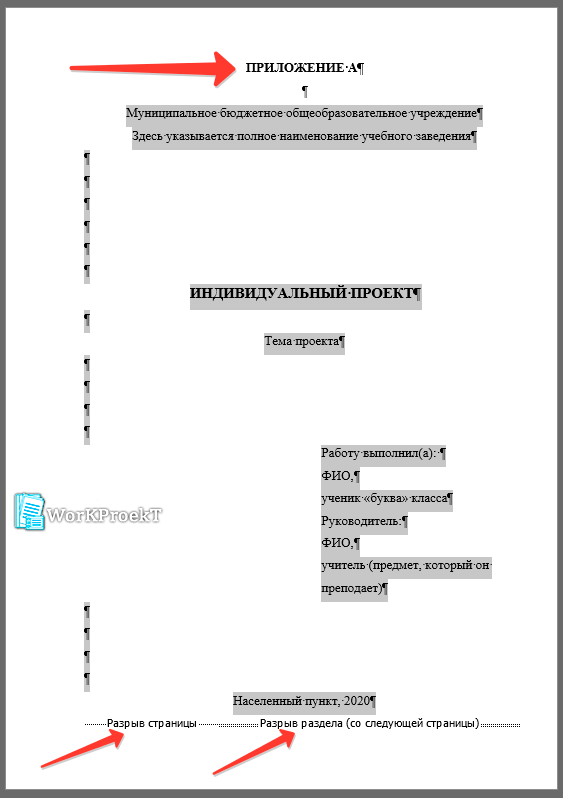
- Установить выделение для всего текста переносимого титульного листа. Если в тексте копируемого шаблона титульника есть слова «Шаблон», «Примечание», «Образец», «Пример» и т.д., их выделять для копирования не нужно. В некоторых примерах, могут присутствовать скрытые знаки форматирования по типу «Разрыв страницы», «Разрыв раздела»: такое тоже не следует копировать.
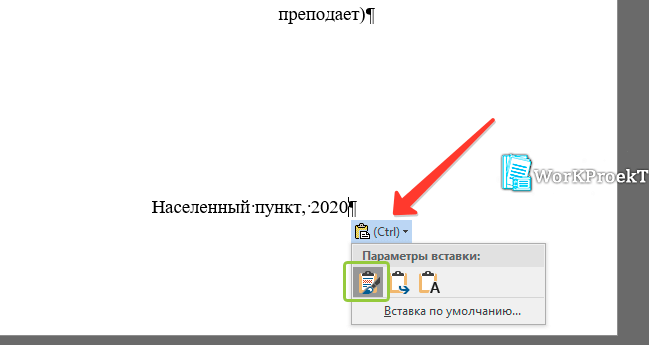
- Скопировать выделенные фрагменты титульного листа и перенести его в исследование на отдельный лист. После того, как титульник будет перенесен, нужно будет нажать на соответствующую кнопку (см. рисунок) и выбрать из выпадающего меню пункт «Сохранить исходное форматирование».
Как убрать нумерацию с титульного листа
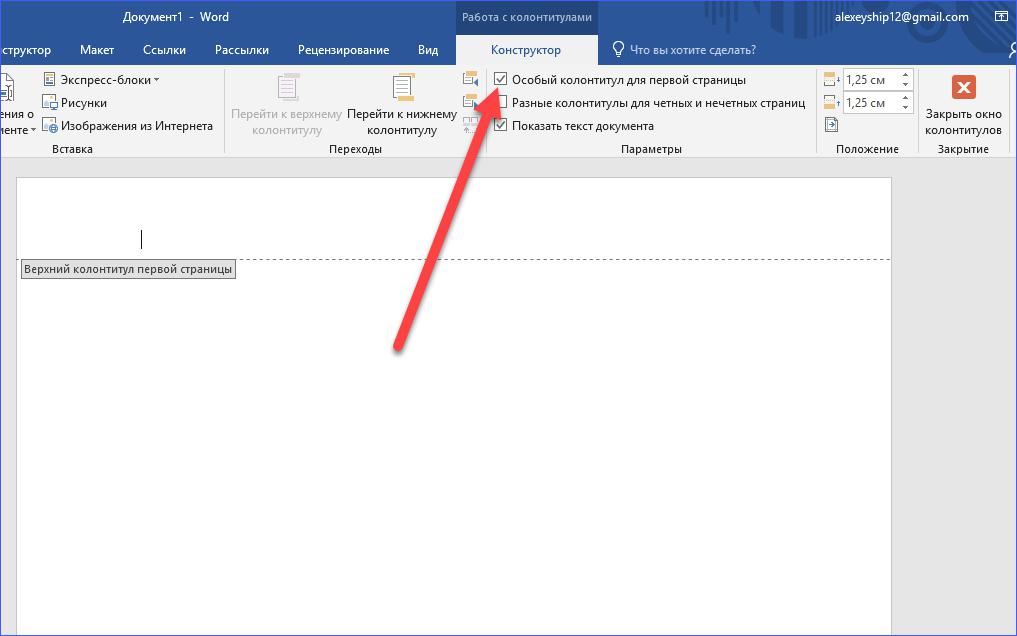
Ниже приведена подробная инструкция о том, как убрать страницу с титульного листа в текстовом редакторе Ворд с использованием колонтитулов.
- Дважды кликните левой кнопкой манипулятора по номеру страницы. Дождитесь активации вкладки «Колонтитулы».
- Выберите во вкладке «Колонтитулы» окно «Параметры» и установите галочку на пункте «Особый колонтитул для первой страницы».
- Подтвердить действие можно 2 способами: нажать кнопку «Закрыть окно колонтитулов» или Esc на клавиатуре.
Как должен выглядеть титульный лист: образец титульного листа 2024
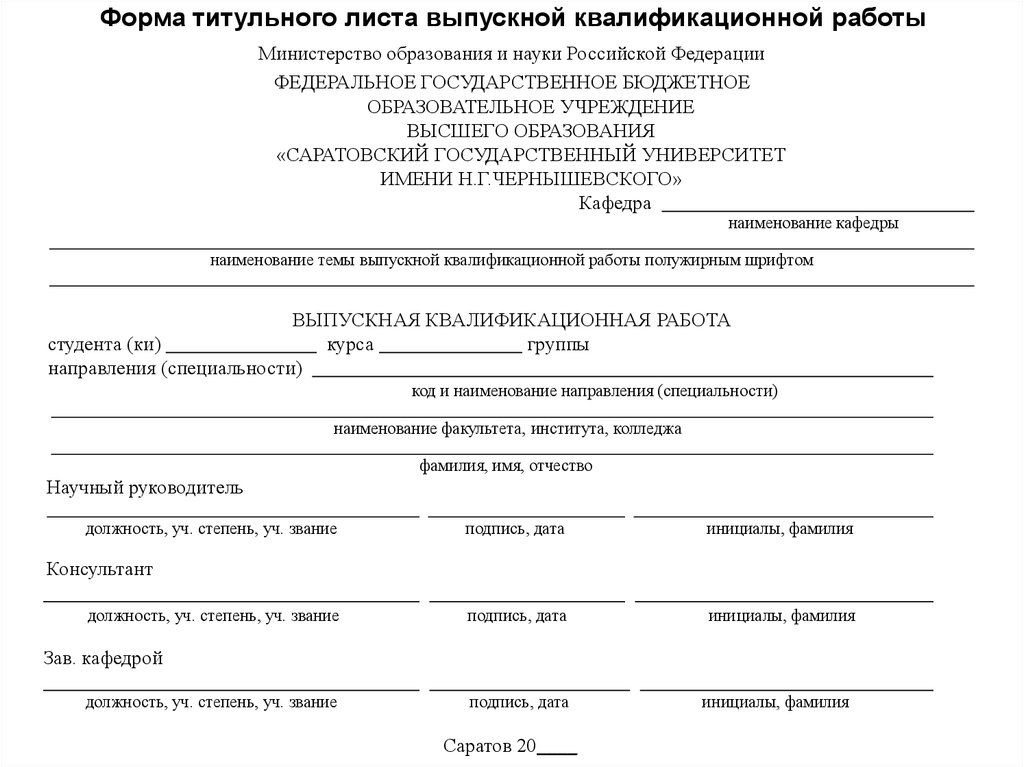
Для наглядности и лучшего понимания, как должен выглядеть титульный лист, предлагаем ознакомиться с шаблоном и примером, представленными ниже.
Общие советы по написанию и оформлению титульного листа
Чтобы получить на выходе грамотно оформленный титульный лист для вашего исследования, придерживайтесь нескольких простых правил.
- Учитывайте рекомендации по оформлению. При форматировании работы, учитывайте не только актуальные требования ГОСТ, но и учебного заведения: например, простановка полей, шрифт, отступы, размеры межстрочных интервалов и т.д.
- Используйте четкие и лаконичные заголовки. Название темы исследования должны четко отражать суть вашей работы, не содержать размытых формулировок и демагогий: это также считается грубыми ошибками оформления титульного листа.
- Вносите всю информацию, необходимую для идентификации работы в поисковых системах. Вписывайте текстовые блоки по представленным шаблонам или рекомендациям ГОСТ: не забывайте о ФИО автора, его учебной группе, названии курса, данных о преподавателе, а также годе и городе написания работы.
- Форматируйте титульник последовательно. Начинайте редактирование информации с шапки листа и постепенно переходите в его нижний блок. Придерживайтесь единообразия в стиле оформления: при написании титульного листа используйте одинаковые шрифты – это придаст документы организованный и «причесанный» вид.
- Располагайте элементы строго в том порядке и в тех местах, где они должны быть. Например, тема работы указывается не сбоку, а в центральной части листа, имя автора идет после названия вуза, а не перед ним и т.д.
- Проверяйте и редактируйте. Не лишним будет убедиться в актуальности, точности представленной информации.
Титульный лист составить не сложно – сложнее его грамотно оформить. При редактировании титульника придерживайтесь рекомендаций вуза и ГОСТ, а если у вас не получается сделать его с первого раза: скачайте шаблон и просто подкорректируйте под параметры, необходимые вам.



