
Щелкните правой кнопкой мыши указанный стиль заголовка и нажмите Выбрать все n экземпляров из контекстного меню. 3. Затем выбираются все заголовки этого стиля. Нажмите Ctrl + C ключи вместе, чтобы скопировать их.
Как скопировать всю схему в ворде?
- Нажмите клавиши CTRL+A, чтобы выделить весь текст в документе. .
- Нажмите клавиши CTRL+C, чтобы скопировать весь выделенный фрагмент.
Чтобы перейти к странице или заголовку в документе Word без прокрутки, используйте область навигации. Чтобы открыть область навигации, нажмите клавиши CTRL+F или выберите Вид > Область навигации.
- Щелкните место, где требуется вставить оглавление — как правило, в начале документа.
- Щелкните Ссылки> Оглавление, а затем выберите из списка стиль Автоматическое оглавление. Примечание: Для стиля Ручное оглавление Word не создает оглавление на основе заголовков и не может обновлять его автоматически.
Как отформатировать заголовки в ворде?
- Последовательно выберите пункты Ссылки, Оглавление, Настраиваемое оглавление.
- Нажмите кнопку Изменить. .
- В списке Стили выберите уровень, который требуется изменить, и нажмите кнопку Изменить.
- Внесите изменения в области Изменение стиля.
- Нажмите кнопку OK, чтобы сохранить изменения.
Как перенести страницу из одного документа в другой Word?
Перейдите на страницу, которую вы хотите дублировать. Поместите указатель мыши в самом начале страницы, которую вы хотите дублировать. Нажмите и, удерживая нажатой кнопку мыши, перетащите указатель мыши в самый конец целевой страницы. Когда вы это сделаете, будет выбрано все содержимое целевой страницы.
Как сделать копию документа в ворде?
Выберите файл и кликните по направленной вниз стрелке справа от кнопки Открыть (Open). Далее в выпадающем меню выберите Открыть как копию (Open as a copy). В папке, где хранится оригинал документа, будет создана его копия и открыта в Word для редактирования.
Как создать заголовки в документе?
- Откройте файл в Google Документах на компьютере.
- Выделите текст.
- Нажмите Формат Стили абзацев.
- Выберите стиль: обычный текст; основной заголовок; подзаголовок; заголовок 1–6.
- Нажмите Применить [стиль].
Как в ворде сделать боковую панель?
Если у Вас установлен Ворд 2013 или 2016, тогда для отображения панели инструментов нужно нажать на кнопку «Параметры отображения ленты», которая находится справа от названия файла, возле кнопочек свернуть, в полный экран и закрыть.
- Переходим в раздел "Ссылки", вставляем оглавление.
- Вписываем названия разделов.
- Нажимаем "добавить текст".
- Выбираем нужный уровень.
- Обновляем оглавление.
Если оглавление было создано вручную или выбран формат без разделителя, для добавления точек необходимо воспользоваться меню «Ссылки» — «Оглавление» — «Оглавление». В окне параметров в поле «Заполнитель» выбрать разделитель в виде точек.
Как начать нумерацию с 3 страницы?
Шаг 2: нумеруем документ с 3 страницы
Нажмите раздел «Макет», «Разрывы» и «Следующая страница». Действуйте по тому же алгоритму и на 2-ом листе. После этого переходите в начало документа, ставьте курсор в любом месте и в верхнем поле нажимайте вкладку «Вставка», «Номер страницы» и «Формат номеров…».
Как расставить заголовки в ворде?
- Выделите текст, который хотите использовать в качестве заголовка.
- На вкладке Главная наводите указатель мыши на разные виды заголовков в коллекции стилей. Чтобы увидеть, как будет выглядеть стиль заголовка в документе, задержите на нем указатель. Выберите понравившийся вариант.
Как сделать обычный текст заголовком 4?
- Создайте таблицу и выделите все ячейки верхней строчки.
- Кликните правой клавишей и выберите из списка функций «Объединить ячейки».
- Введите в получившуюся шапку название и отметьте его с помощью подходящего стиля.
- При необходимости откройте окно шрифтов, настройте внешний вид заголовка.
Как сделать заголовок 2 в ворде?
4 эффективных способа скопировать или распечатать структуру вашего документа Word
Поэтому мы хотим поделиться с вами 4 полезными способами копирования или печати схемы документа.
2 способа скопировать контур
Способ 1: копирование в режиме структуры
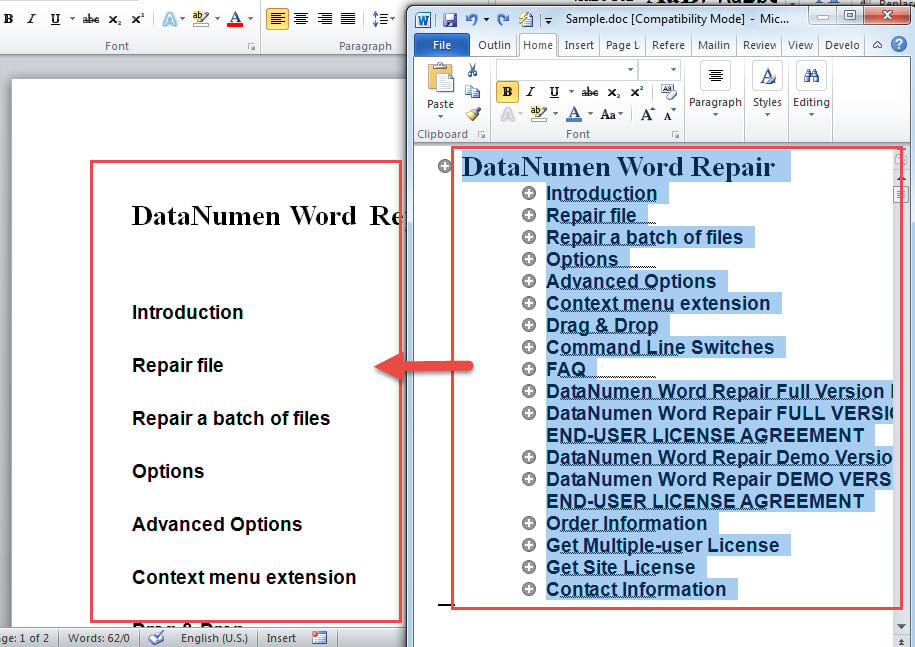
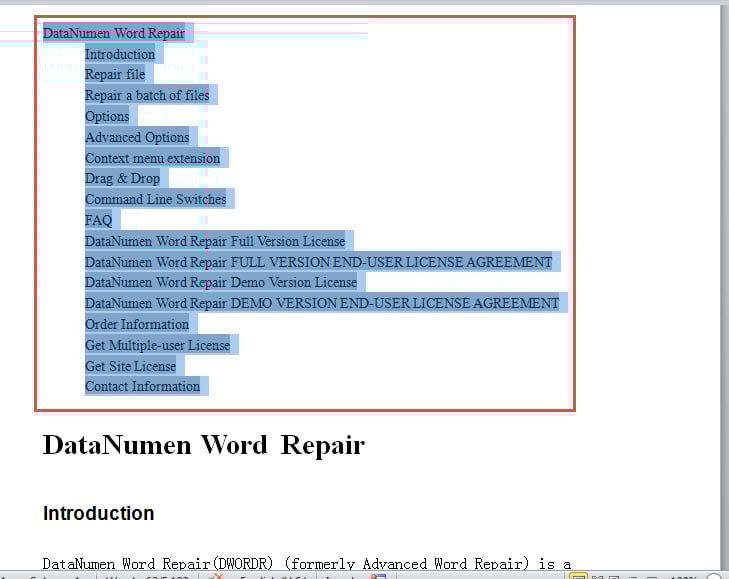
Проверьте результат ниже:
Способ 2: копирование из оглавления
- Для начала нажмите «Ctrl+Home», чтобы поставить курсор в начало документа.
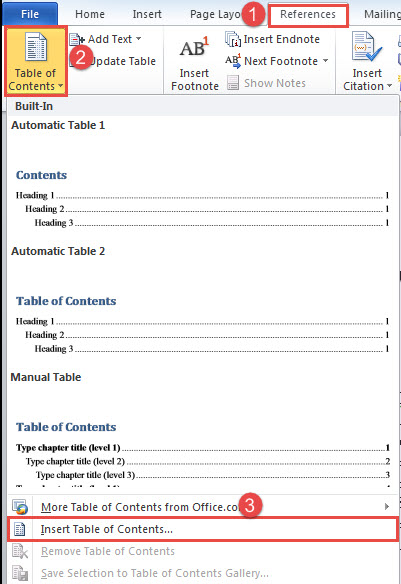
- Во-вторых, нажмите вкладку «Ссылки».
- Затем нажмите «Оглавление».
- В раскрывающемся меню выберите «Вставить оглавление».
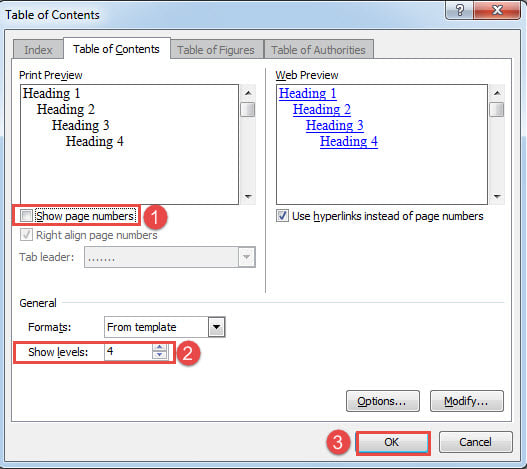
- В поле «Оглавление» снимите флажок «Показать номера страниц».
- Затем выберите уровень заголовка в поле со списком «Показать уровни».
- Далее нажмите «ОК».
- Скопируйте оглавление.
2 способа распечатать контур
Теперь давайте взглянем на методы печати контура.
Способ 1: печать в режиме структуры
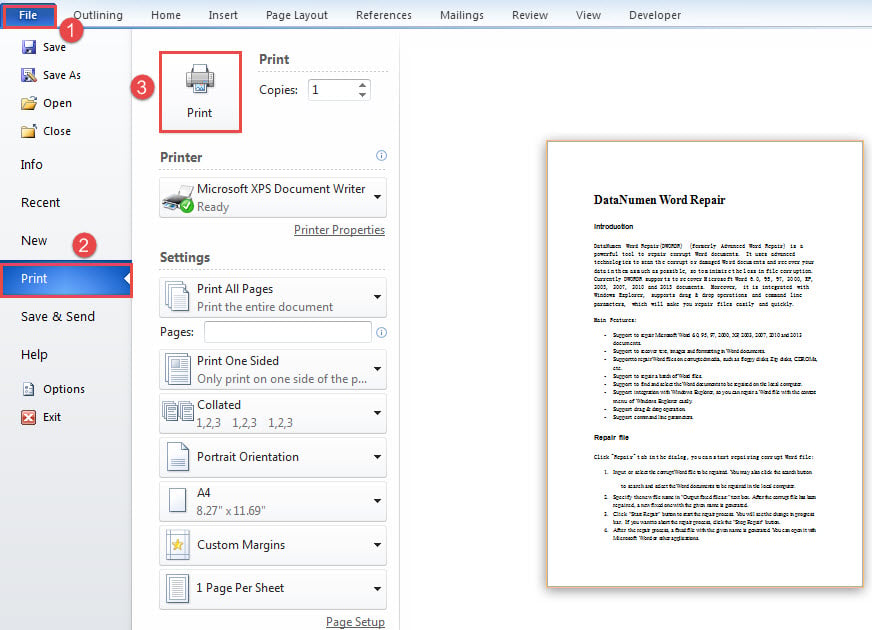
- Первый и первыйost, повторите первые 2 шага метода 1 из раздела «2 способа копирования контура» выше.
- Затем перейдите на вкладку «Файл» и нажмите «Печать».
- Затем установите свойства принтера, если это необходимо.
- После этого вы можете увидеть, что в окне предварительного просмотра все еще отображается все содержимое. Не беспокойтесь. Просто нажмите кнопку «Печать».
Способ 2: запустить макрос Word
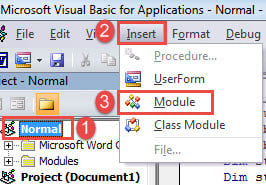
- Прежде всего, нажмите «Alt + F11», чтобы вызвать редактор VBA.
- Затем нажмите «Обычный» в левом столбце.
- Затем нажмите «Вставить» в строке меню.
- В выпадающем меню выберите «Модуль».
- Дважды щелкните новый модуль, чтобы открыть его, и вставьте туда следующий макрос:
re>Sub PirntTheOutline() Dim lLevel As Long lLevel = InputBox("Введите уровень заголовка, который вы хотите напечатать", "Уровень заголовка", "Например: 4") ActiveWindow.ActivePane.View.Type = wdOutlineView ActiveWindow.View.ShowHeading ( lLevel) ‘ Распечатать схему с параметрами печати по умолчанию Application.PrintOut FileName:="", Range:=wdPrintAllDocument, Item:= _ wdPrintDocumentWithMarkup, Copies:=1, Pages:="", PageType:= _ wdPrintAllPages, Collate:= True, Background:=True, PrintToFile:=False, _ PrintZoomColumn:=0, PrintZoomRow:=0, PrintZoomPaperWidth:=0, _ PrintZoomPaperHeight:=0 ‘ Открытие диалогового окна печати. ‘Диалоги (wdDialogFilePrint).Show End Sub
- Теперь нажмите «Выполнить».
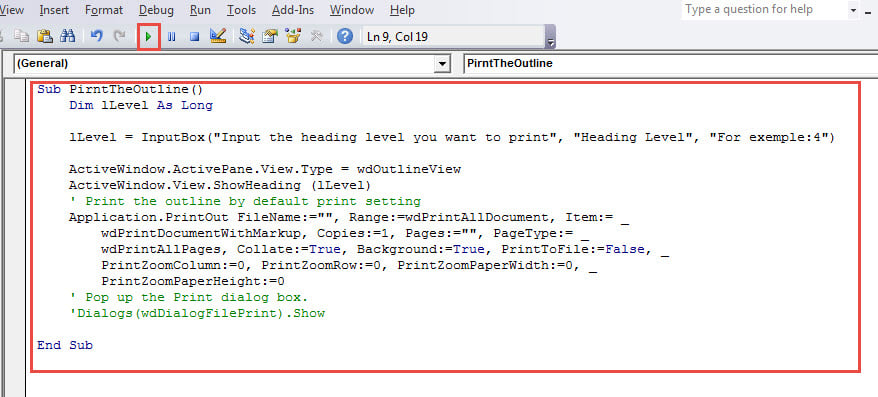
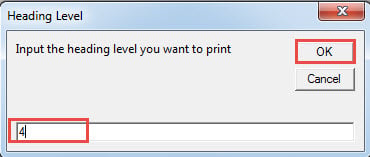
- Затем появится поле «Уровень заголовка». Просто введите номер заголовка и нажмите «ОК».
Проверьте свои резервные копии
Теперь у вас может быть полное понимание важности резервных копий. Но вы должны иметь в виду, что резервные копии также могут быть жертвой поврежденное слово. Даже некоторые резервные копии повреждаются в процессе резервного копирования. Поэтому вы должны выработать привычку постоянно проверять целостность резервных копий.



