
Всем здравствуйте. В этом коротком уроке мы наконец-то рассмотрим один из самых главных вопросов по работе с таблицами – как в Ворде поменять цвет таблицы. Мы рассмотрим не только цвет граней и заливку ячеек, дополнительно я расскажу про уже готовые стили таблиц, а также про выбор нестандартных граней для сетки.
Способ 1: Контекстное меню и выделение

Итак, как же нам в Ворде изменить цвет таблицы. Давайте рассмотрим сначала вариант с дополнительным меню и выделение.
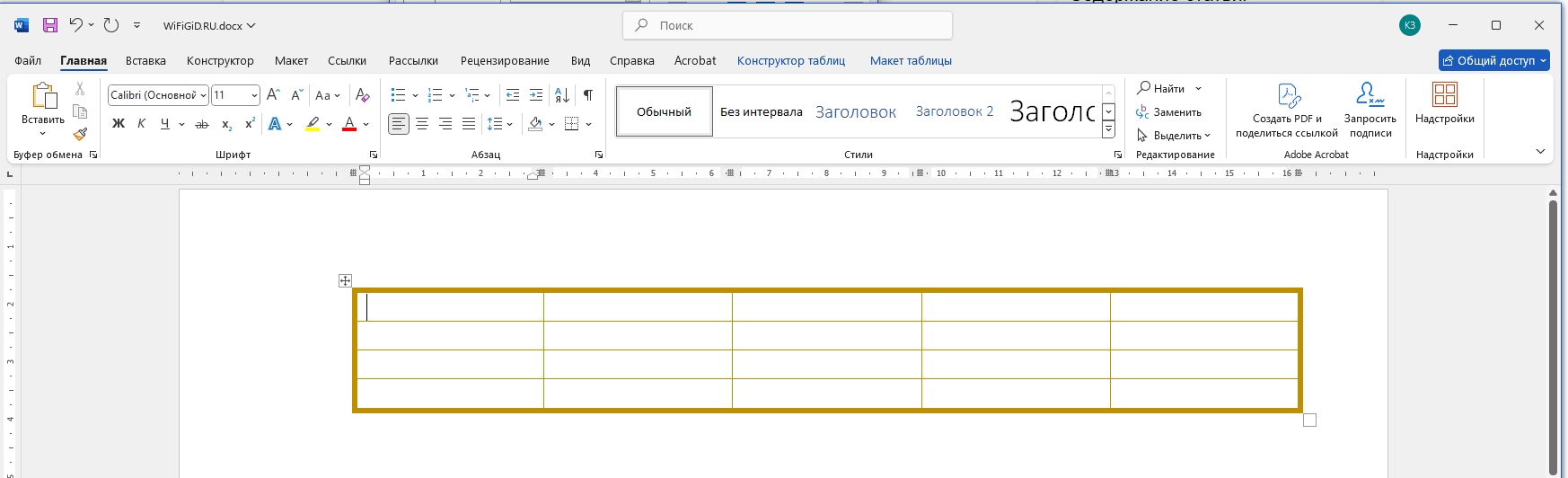
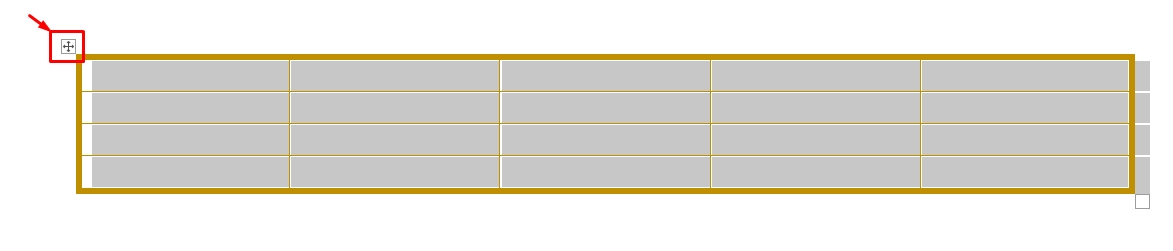
- Выделите таблицу, кликнув левой кнопкой мыши по изображению крестика в левом верхнем углу.
- Нажмите по стрелке рядом с кнопкой границы.
- Переходим в «Границы и заливка».
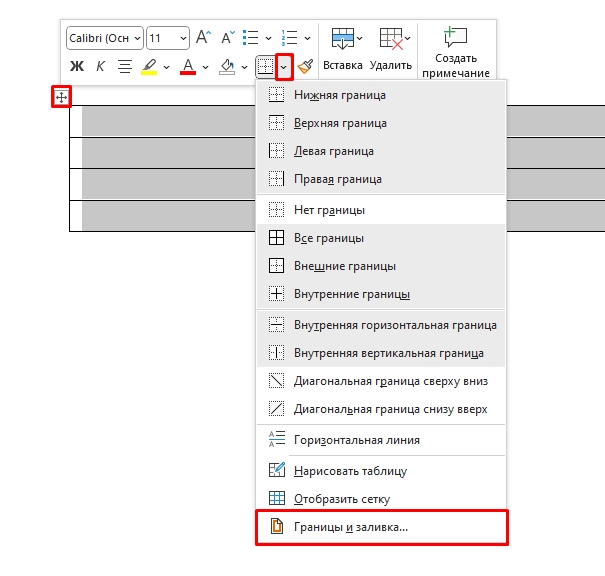
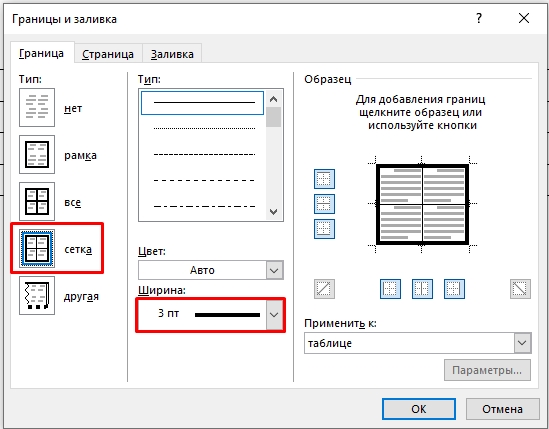
- Далее вы можете выбрать «Все» грани во вкладке справа или только внешнюю «Сетку».
- Указываем «Ширину» и «Тип», если вам это нужно.
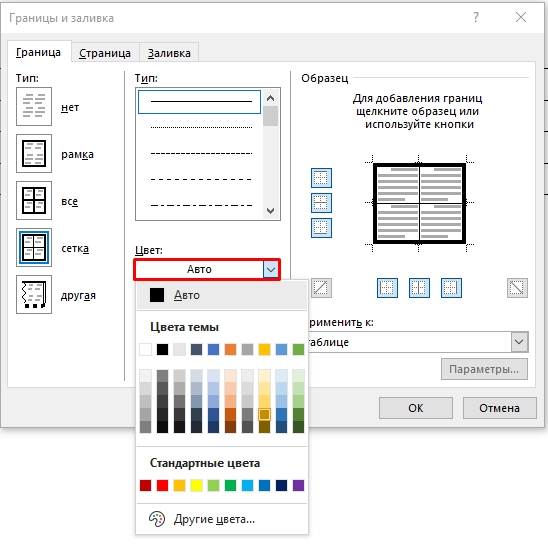
- Теперь выбираем «Цвет» граней.
- Вы можете смотреть на «Образец», чтобы примерно понимать конечный результат.
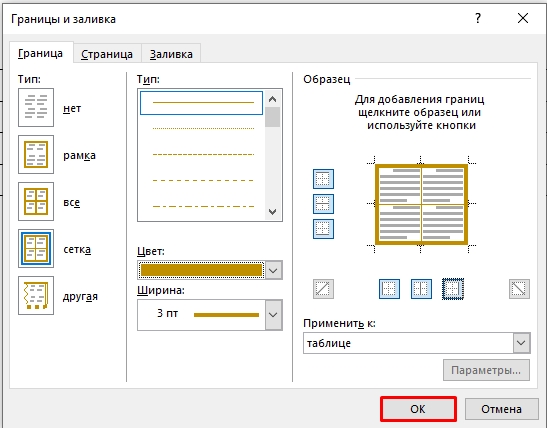
- Обратите внимание, что мы использовали только закрашивание граней. Заливку ячеек мы рассмотрим в следующей главе этой статьи.
Способ 2: Закрашивание ячеек
Если вам нужно помимо границ изменить цвет ячеек, то делается это очень просто с помощью выделения и панели инструментов.
- Выделяем полностью таблицу.
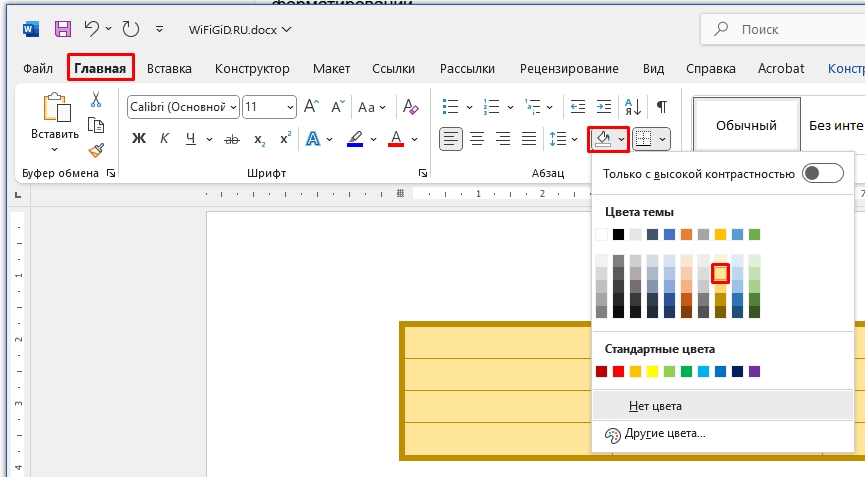
- Для быстрой заливки на «Главной» в разделе «Абзац», выберите кнопку с изображением инструмента «Заливки».
- Далее выберите цвет, и он сразу же применится.
Способ 3: Стили
В Ворде есть уже готовые стили таблиц с разными цветами, гранями и заливкой ячеек. Возможно, вам этот вариант понравится больше.
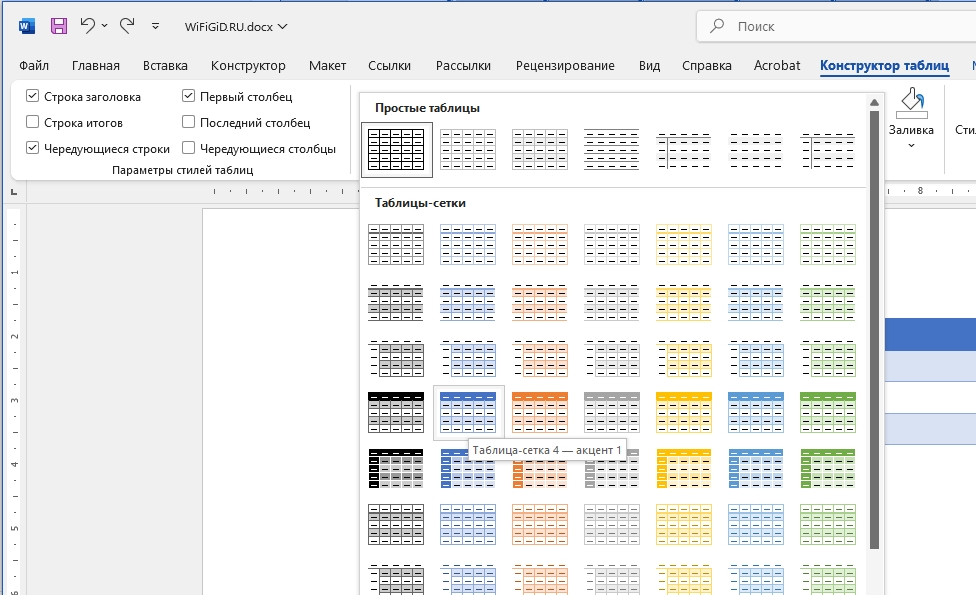
- После выделения таблички перейдите в «Конструктор таблицы».
- Найдите пункт «Стили таблиц» и откройте весь список.
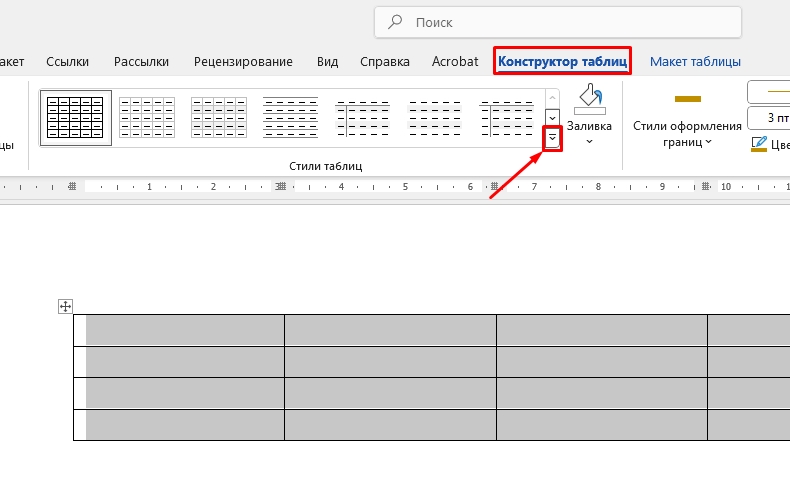
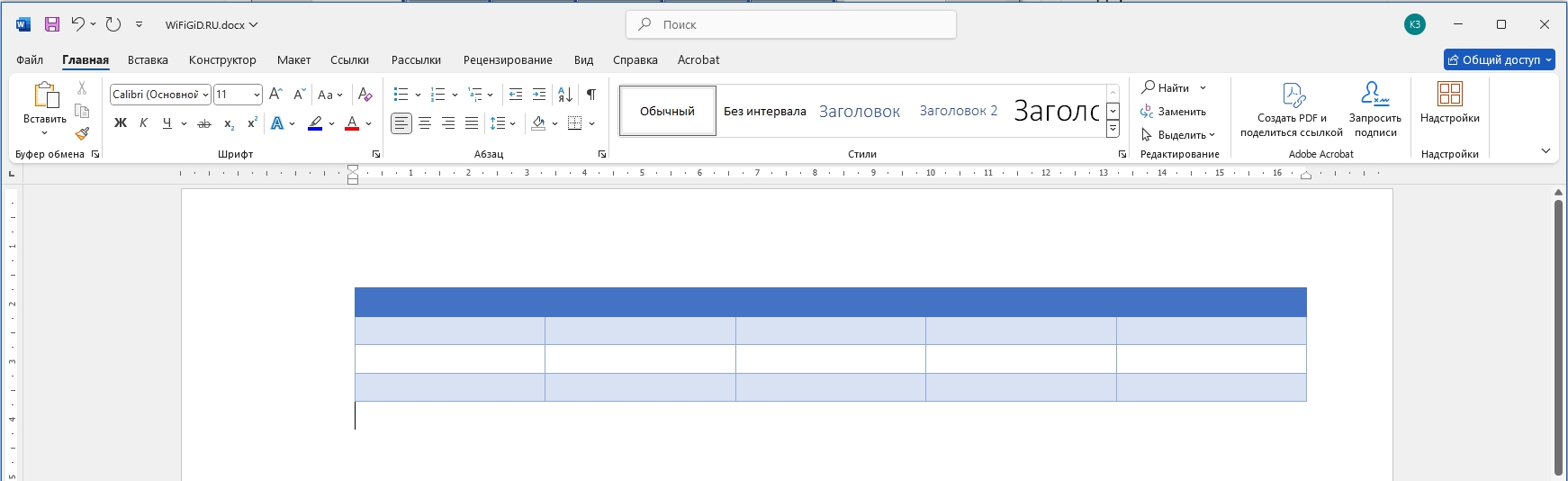
- Как видите, тут есть много красивых и интересных стилизованных таблиц – выберите любой вариант.
- Старайтесь не выбирать слишком светлую таблицу.
Способ 4: Конструктор
Режим конструктора позволяет не просто сделать в Ворде цветную таблицу, но и полностью её видоизменить, начиная с граней и заканчивая ячейками.
- Выделяем сетку таблицы и заходим в режим конструктора.
- Смотрите, здесь есть несколько полезных кнопок и функций, которые мы уже рассматривали в главах выше. Попробуйте поиграться с этими функциями.
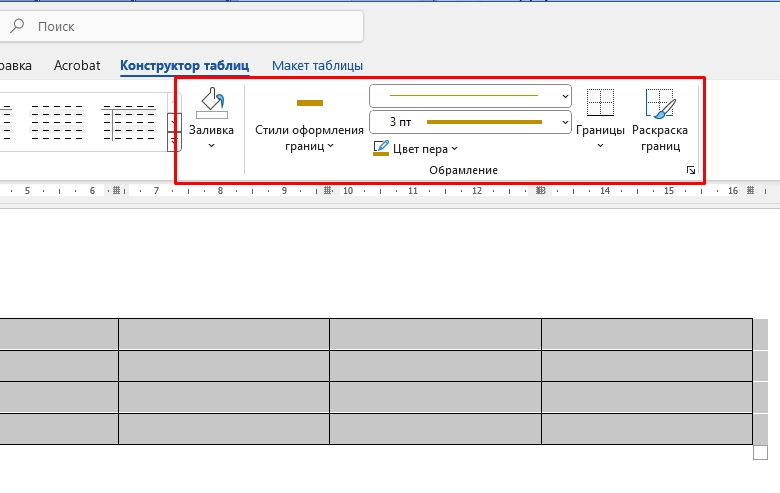
- Например, вы можете изменить стиль оформления границы.
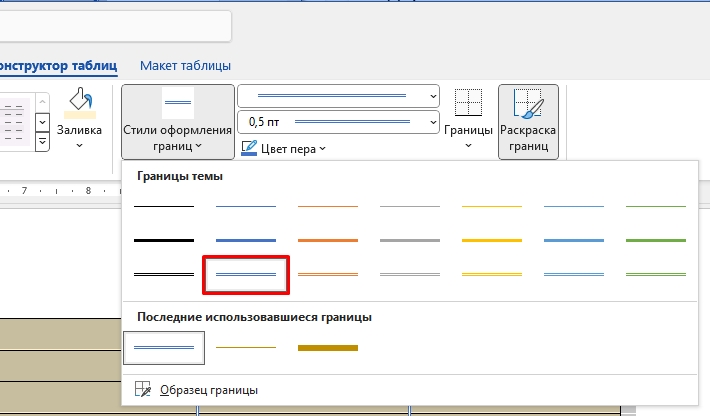
- Также можно выбрать тип.
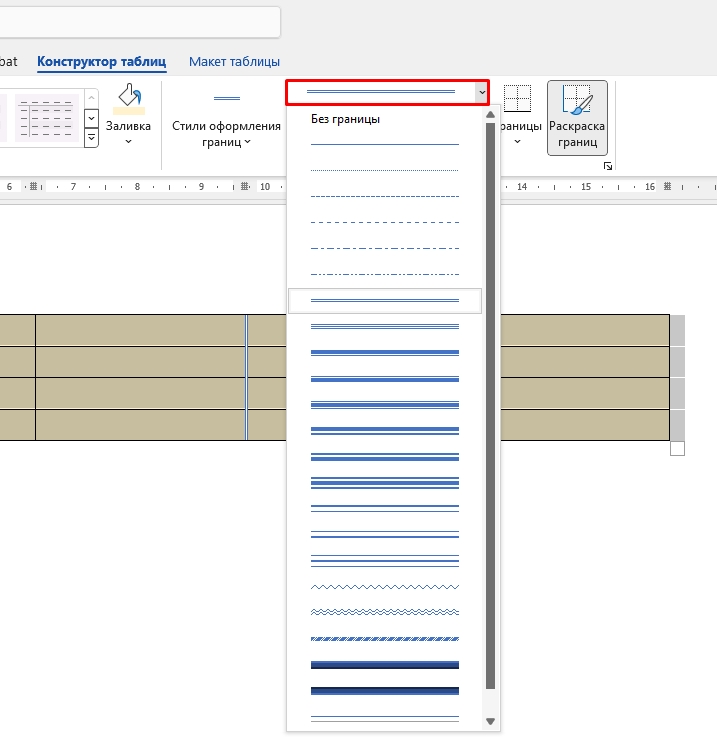
- Как только вы выберите один из вариантов, курсор превратится в карандаш, и вы можете рисовать отдельные грани по выбранному стилю.
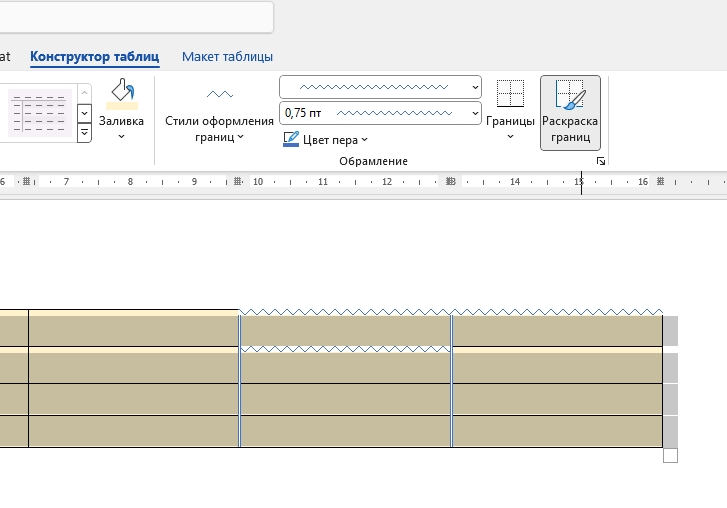
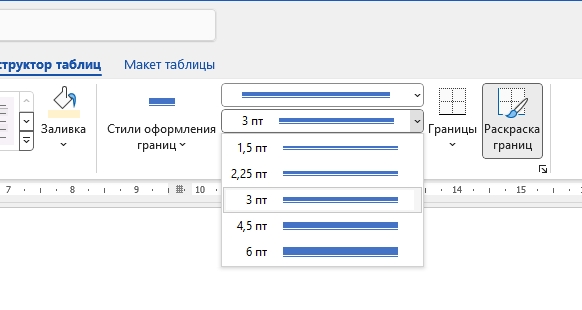
- Также не забываем про толщину.
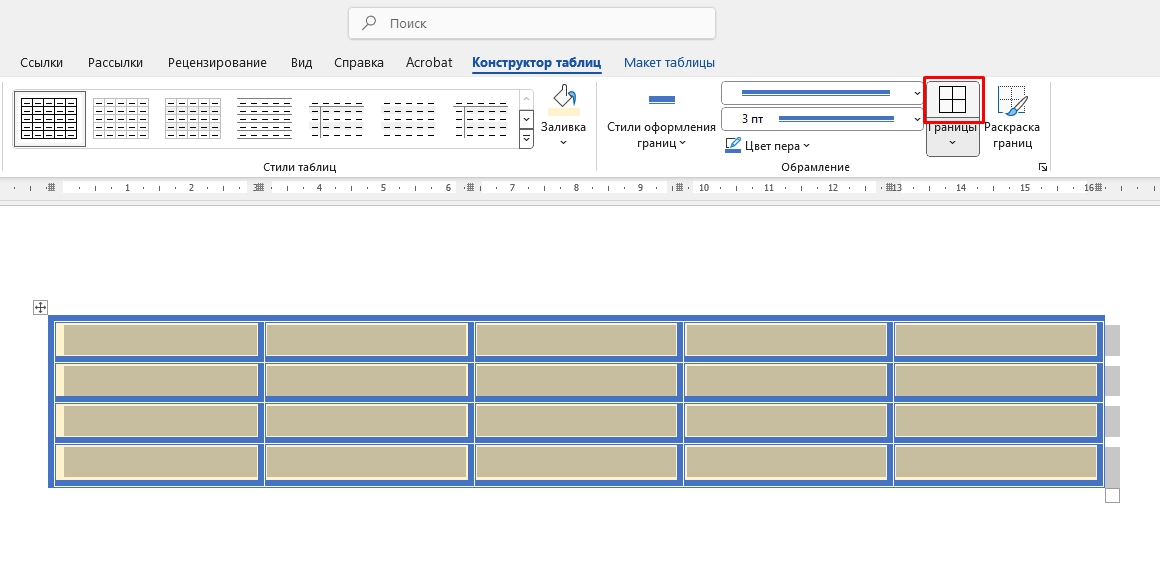
- Чтобы применить настройку ко всей выделенной таблице, не используя при этом «Карандаш», нам нужно выбрать «Границы» со всеми гранями.
На этом все, дорогие друзья. Надеюсь, статья была для вас полезна. До новых встреч на портале WiFiGiD.RU.
Видео
Как изменить цвет ячеек таблицы Word

- Как изменить цвет ячеек
- Функциональность
- Отзывы, комментарии
Изменить цвет ячеек в Word совсем не сложно и следуя таким несложным шагам вы точно научитесь это делать. Постараюсь подробно и доступно написать о том, как это происходит. Возможно, кому-то пригодится данная информация и станет полезной.
Как изменить цвет ячеек
Изменить цвет ячеек в редакторе Word довольно просто. На самом деле, способов, чтобы изменить цвет самих ячеек, есть сразу несколько, и все они достаточно интуитивно понятны, все они просто, просто необходимо быть немного внимательным.
1. Меню "Заливка":
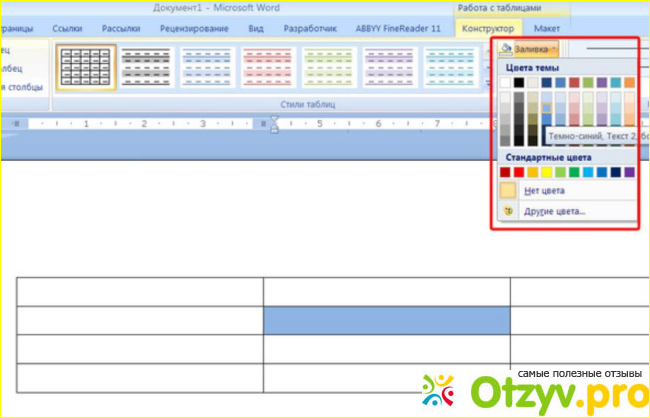
Необходимо сначала выделить ячейки, у которых вам нужно поменять цвет. Затем нажать на "Макет" (или "Конструктор" в более ранних версиях). В группе "Данные" нажать "Заливка" и потом уже можно выбирать цвет из палитры, который необходим, или создайте свой собственный.
2. Экспресс-стили:
Выделите ячейки. Наведите указатель мыши на вкладку "Дизайн". Word предложит вам несколько вариантов экспресс-стилей, включая различные цветовые схемы. Нажмите на понравившийся вариант, чтобы применить его к ячейкам.
3. Контекстное меню:
Щелкните правой кнопкой мыши по ячейке. В контекстном меню выберите пункт "Заливка". Подобрать цвет для ячейки.
4. Горячие клавиши:
Выделите ячейки. Нажмите Сtrl+Shift+F. В открывшемся окне "Формат ячеек" перейдите на "Заливка". Затем просто выберите нужный цвет.
Функциональность
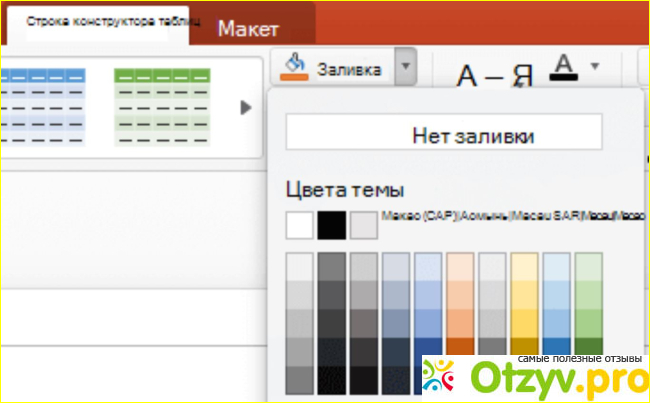
Word предлагает широкий выбор цветовых решений для ячеек таблиц. Вы можете выбрать один из готовых цветов или создать свой собственный. А еще есть несколько дополнительных функций:
— градиентная заливка: позволяет создать плавный переход между двумя или более цветами.
— текстура: позволяет добавить к ячейкам текстуру, например, имитацию дерева или камня.
— узор: позволяет добавить к ячейкам узор, например, полосы или клетку.
Изменение цвета ячеек в Word происходит быстро и без задержек. Изменить цвет ячеек в Word легко и просто. Word предлагает широкий выбор цветовых решений и дополнительных функций, что позволяет вам создавать красивые и информативные таблицы. Если вам нужно изменить цвет только нескольких ячеек, используйте контекстное меню.
Если вам нужно изменить цвет всей таблицы, используйте меню "Заливка". В случае, если вам нужно создать сложную цветовую схему, используйте окно "Формат ячеек". На самом деле редактор очень интересен и можно попробовать различные варианты и потом уже выбрать для себя самый удобный и пользоваться ним в дальнейшем.


Автор: missa



