
Собственная (непоследовательная) нумерация приложений
Страницы 1
Чтобы отправить ответ, вы должны войти или зарегистрироваться
Сообщений [ 9 ]
1 Тема от tattiana 14.12.2010 20:06:05
Тема: Собственная (непоследовательная) нумерация приложений
Всем привет!Подскажите, пожалуйста, как можно сделать нумерацию приложений буквами русского алфавита за исключением некоторых (типа Ё, Й, Ь). Пользуюсь меню “Вставка” – “Ссылка” – “Название”. По умолчанию Ворд предлагает варианты нумерации только цифрами или буквами латинского алфавита.
Т.е. поле выглядит так: Хотелось бы вместо ARABIC ввести свою последовательность символов.
Отредактировано tattiana (14.12.2010 20:06:25)
2 Ответ от Вождь 14.12.2010 22:07:21
Re: Собственная (непоследовательная) нумерация приложений
С помоцью полей SEQ (последовательность) и SYMBOL (символ по коду) можно задать почти любой список. Например поля: a > a > a >Дают список:АБВ.
3 Ответ от VBA-addict 20.12.2010 19:55:46
Re: Собственная (непоследовательная) нумерация приложений
Word 2003 ENG + русский пакет не понял какой, м.б. MUI
0) У меня, если выбрать настройки нумерации, то там есть выбор русских букв для нумерацииFormatBullets a f “Arial” > a f “Arial” >
5 Ответ от QuestLove 07.11.2013 12:19:23
Re: Собственная (непоследовательная) нумерация приложений
Прошу прощения, что поднимаю старую тему. При оформлении гостированного документа в Word 2010, возникла необходимость в нумерации приложений кириллицей. Приложение вставляю путем вставки названия, при этом автоматически вставляется название – Приложение 1. Затем, в режиме ctrl+F9 вношу изменение в поле номера приложения.
Однако, при использовании приведенных в теме кодах, поле показывает только ###. Добиться отображения буквы А вместо 1 или ### я смог только установкой в свойствах значения 192 для поля Symbol. Но тогда для такого приложения невозможно создать перекрестную ссылку – приложение просто отстутствует в структуре документа.Я что-то не правильно делаю или это функциональное ограничение Word?
6 Ответ от tumbo4ka 18.07.2018 17:53:04
Re: Собственная (непоследовательная) нумерация приложений
Привет, чтобы не открывать новую тему.Мне нужно использовать ссылку на букву приложения в тексте.Я пишу:Приложение >”> >
Читать еще: Новый тональный крем. Выбор по цвету кожи. Chanel Тональный флюид Perfection Lumiere
Но в оглавлении отображается “Приложение ####”, а закладка “an_a” пустая
8 Ответ от mid150 15.06.2019 15:26:55
Re: Собственная (непоследовательная) нумерация приложений
Отлично работает следующим образом:
9 Ответ от mid150 15.06.2019 15:28:02
Re: Собственная (непоследовательная) нумерация приложений
Отлично работает следующим образом:
Для указания ссылки в тексте пишем, например: “. представлено в приложении >”
Что эквивалентно: “. представлено в приложении А”
Сообщений [ 9 ]
Страницы 1
Чтобы отправить ответ, вы должны войти или зарегистрироваться
Вы можете помочь в развитии сайта, сделав пожертвование:
Или помочь сайту популярной криптовалютой:
BTC Адрес: 1Pi3a4c6sJPbfF2sSYR2noy61DMBkncSTQ
ETH Адрес: 0x7d046a6eaa1bd712f7a6937b042e9eee4998f634
LTC Адрес: LUyT9HtGjtDyLDyEbLJZ8WZWGYUr537qbZ
DOGE Адрес: DENN2ncxBc6CcgY8SbcHGpAF87siBVq4tU
BAT Адрес: 0x7d046a6eaa1bd712f7a6937b042e9eee4998f634
XRP Адрес: rEb8TK3gBgk5auZkwc6sHnwrGVJH8DuaLh Депозит Tag: 105314946
USDT (ERC-20) Адрес: 0x7d046a6eaa1bd712f7a6937b042e9eee4998f634
Яндекс Деньги: 410013576807538
Вебмани (R ещё работает): R140551758553 или Z216149053852
А тут весь список наших разных крипто адресов, может какой добрый человек пожертвует немного монет или токенов – получит плюсик в карму от нас Благо Дарим, за любую помощь!
Похожие темы
Собственная (непоследовательная) нумерация приложений
Если говорить о приложениях из офисного пакета, то самая популярная, разумеется, Microsoft Word. Вряд ли в ближайшее время у нее вдруг возникнет серьезный конкурент, который сможет сместить с лидерских позиций. На портале о Microsoft Office Word вы узнаете про: что делать если не устанавливается word. Хотя текстовых редакторов много, но, у нас в стране, по крайней мере, Ворд значительно опережает другие. Наш сайт о Microsoft Office Word даст ответ про: антоним к слову колючий.
На сайте, посвященном Microsoft Word, вы найдете множество необходимых сведений, а какие-то проблемы, детали и нюансы можно обсудить на форуме Ворд Эксперт. Наш сайт о Microsoft Office Word даст ответ про: антонимы к слова. Довольно простая и удобная пользователю регистрационная система, которая досконально объяснена в основном разделе, доступный и понятный всем язык общения, хорошая модерация, исключающая спам и флуд, это так сказать общечеловеческие достоинства форума. На портале о Microsoft Office Word вы узнаете про: формула для подсчета данных в ворде произведение.
С точки зрения предмета обсуждения все так же устроено очень разумно. Вопросы, которые приходят на ум большому количеству пользователей, вынесены в главный раздел, а остальным можно обсудить в разделах, посвященных настройкам, редактированию и форматированию текста, шаблонам, а так же автоматизации процесса. На портале о Microsoft Office Word вы узнаете про: уровень табуляции в ворде.
Участникам предложено самим научиться создавать макросы, использовать готовые или оставить заказ. По такому же принципу решаются все остальные вопросы. Наш сайт о Microsoft Office Word даст ответ про: как сделать рамку на ворде 2007 по гост стандарту со штампом формата а4. Есть и общие темы, не вошедшие в главные разделы и подфорум, где можно высказать свои пожелания.
Читать еще: Чем полезен голубой сыр с плесенью
5 Нумерация русскими буквами
Пакет russianb определяет команды
5 «Наши» команды начинаются с символа ” , а не с как принято в L A T E X.
для печати значения любого счётчика русскими строчными и прописными буквами, соответственно. Например, после переопределения
Введены также форматы
Они задают печать номера страницы русскими строчными и прописными буквами, соответственно.
6 Команды с предопределённым текстом
Пакет russianb переопределяет команду today так, чтобы она печатала названия месяцев по русски. Например, 31 октября 2002 г.
Переопределены также команды из стандартных классов и некоторых пакетов, которые печатают предопределённый текст. Они приведены ниже вместе с английским и русским текстом:
Оглавление (в классах book и report)
List of Figures
seename see см. alsoname see also см. также
proofname Proof Доказательство
Определены также две новые команды
authorname Именной указатель
Вы можете переопределить команды посредством декларации renewcommand . Например, после переопределения в теле документа
перед указателем терминов будет напечатано «Алфавитный указатель», а не «Предметный указатель».
7 Проблемы
Перейдём теперь к проблеме с русскоязычными документами, которая не решена до сих пор. В окно выполнения программы и в файл протокола ( log -файл) L A T E X пишет, используя свою кириллическую кодировки шрифтов. Она не соответствует ни одной из кириллических кодовых страниц.
Поэтому, зачастую искать то место в документе, в котором L A T E X выводит предупреждение или сообщение об ошибке, приходится по номеру строки, а не по тексту. Проще всего тем пользователям, которые работают в среде MS Windows, поскольку расположение русских букв в кодировке шрифтом T2A практически совпадает с их расположением в кодовой странице 1251 (буква ё не в счёт). Тем, кто работает в операционной системе с кодировкой символов согласно кодовым страницам 866 или koi8-r , приходится для просмотра log -файла использовать текстовый редактор, который переводит символы из кодировки 1251 в их кодировку.
6 «Таблица» замещения загружается пакетом inputenc (в случае опции cp1251 — из файла cp1251.def , входящего в Cyrillic Bundle).
Как пронумеровать страницы в Ворде
Основной проблемой при оформлении реферата, курсовой или дипломной работы считается нумерация. Ученики и студенты тратят огромное количество нервов и своего времени, чтобы сделать нумерацию страниц в Ворде. Да, никто и не спорит, что это не так просто, но и тратить часы напролёт тоже не выход.
Для того чтобы, разобраться и понять уже наконец-то, как делается нумерация страниц, нужно набраться терпения и запастись 10 минутами. Вашему вниманию представлена статья, с помощью которой вы забудете о грядущей проблеме. И будем надеяться, что впредь на будущее в памяти отложится хотя бы один способ решения.
Читать еще: Как отметить день медика на природе. Шуточная сценка "приход медсестры на праздник
Автоматическая нумерация страниц
Чтобы пронумеровать весь документ, без исключения, следует выполнить следующие шаги. Открыть документ Microsoft Word, перейти во вкладку «Вставка».
Именно в данном разделе в текстовом редакторе, можно вставить что угодно, пусть то будет: рисунок, фигуры, диаграмма, дата и время, всевозможные надписи и целые формулы. В нашем случае, нужен подраздел «Колонтитулы». Именно он отвечает за расстановку нумерации по документу.
Выбрав все необходимые разделы, нужно кликнуть по пункту «Номер страницы». Из выпадающего списка возможного оформления нумеровки, следует выбрать более подходящее расположение цифр на странице.
Из представленных 4 видов нумерования, указать, к примеру «Вверху страницы».


Далее из всплывающего окна, кликнуть по нужному варианту: «По левому краю», «По центру» или «По правому краю».
После выбранного варианта оформления нумерации, по документу автоматически будет добавлено нумерование от 1 до соответствующей последней страницы файла, к примеру, 65.


Оформление нумерации римскими цифрами или буквами
Не всегда пользователь прибегает к стандартному способу оформления нумерации обычными цифрами. Только вот найти функционал, который позволит проставить нумерацию римскими числами, получается не сразу, а порой и вовсе не помнится его местонахождение, так как не нуждаешься каждый день в данной опции. Ведь вручную расставлять номера страниц используя «Символы» очень нудно и долго, да и вряд ли кто-то станет таким заниматься.
Данный способ также считается сквозным. Когда вне зависимости от того, к какой части относится страница: введение, заключение, вывод, сноска, теоретическая или практическая часть. Нумеруется весь документ от первого и до последнего листа включительно. Благодаря, расширенным функциям текстового редактора Майкрософт Ворд, можно легко и быстро сделать нумерацию страниц в зависимости от требований пользователя.
Правильно нумеровать в виде букв или римских цифр помогут следующие действия.

- Открыть вкладку «Вставка» и выбрать раздел «Колонтитулы»;
- Кликнуть по «Номер страницы» и перейти по пункту «Формат номеров страниц»;
- В новом открывшемся окне кликнуть по стрелочке напротив надписи «Формат номера». И указать понравившийся вариант оформления нумерации из приведенного списка.
- Нажать на «ОК». В документе все страницы будут пронумерованы, исходя из выбранного вами способа.
Как в Ворде сделать список по алфавиту
Если вам понадобилось сделать список литературы по алфавиту в Ворде, то вручную переставлять пункты списка точно не придется. Для этого в Word есть специальная функция. Рассказываем, что нужно сделать по шагам.


В приложении по работе с текстовыми файлами Microsoft Word всего в пару кликов можно оформить как маркированные, так и нумерованные списки. А если вы уже написали список, но вам понадобилось отсортировать его по алфавиту, сделать это тоже не составит труда.
Рассказываем, как расположить элементы списка по алфавиту в ворде.
Сделать список по алфавиту в ворде
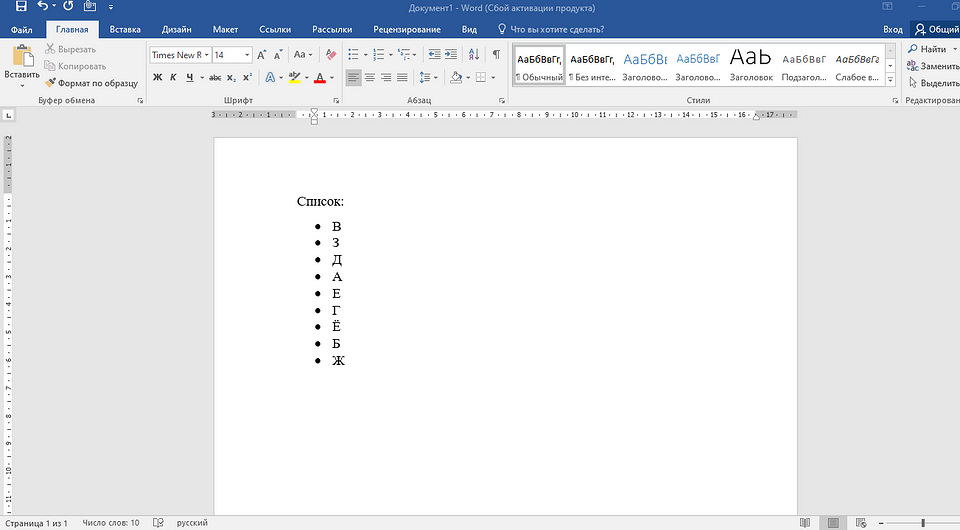
Каким бы ни был список (с маркерами или нумерацией), его можно быстро упорядочить по алфавиту. Для этого открываем документ Microsoft Word, в котором находится список, требующий сортировки. Мышкой или тачпадом выделяем все пункты списка.
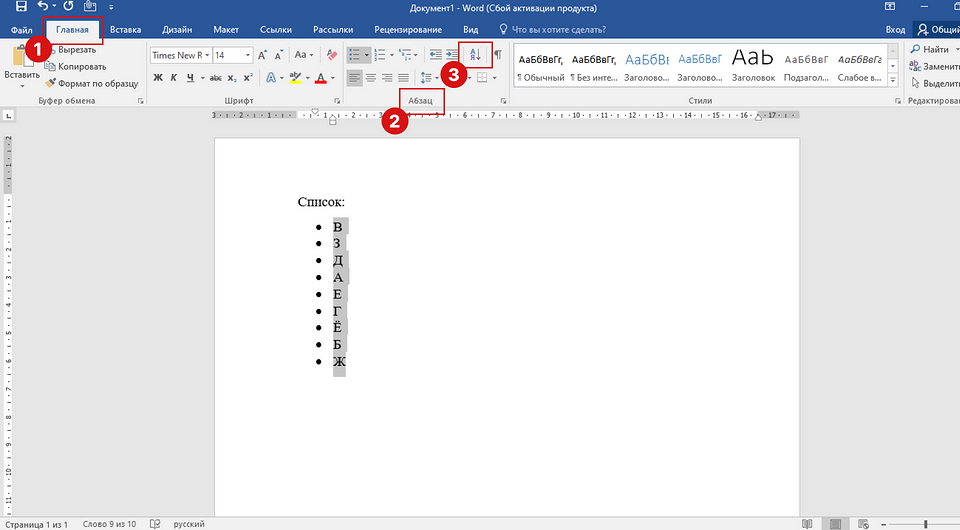
Теперь в верхней строке меню открываем второй пункт — «Главная». Там находим категорию инструментов «Абзац» (третий блок слева направо). В этом разделе в первой строке будет иконка с изображением синей буквы «А» на фиолетовой букве «Я» со стрелкой сверху вниз.
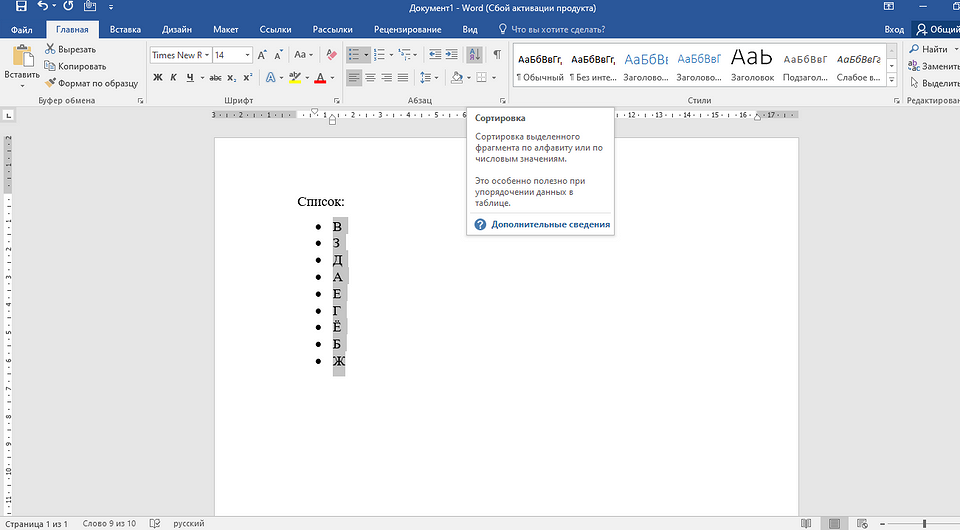
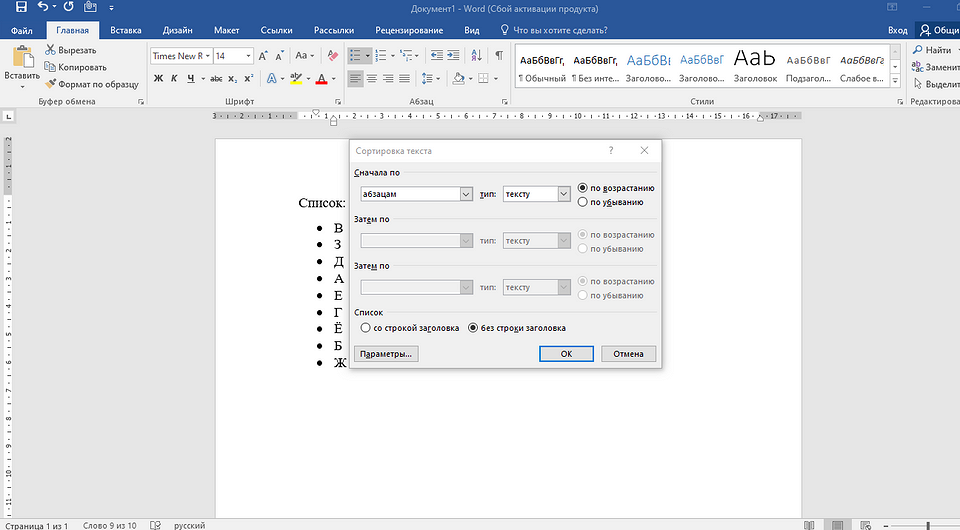
При наведении курсора на этот значок появится пояснение с заголовком «Сортировка». Нажмите на этот значок. Откроется окно «Сортировка текста».
В части окна «Сначала по» в первом пункте оставляем значение по умолчанию — «абзацам», а во втором пункте «тип» оставляем «тексту».
Выбрать самим нужно лишь один из двух вариантов — «по возрастанию» (от А до Я) или «по убыванию» (от Я до А). После нажимаем кнопку внизу «ОК» для сохранения выбора и закрытия окна.
Пункты выбранного списка будут автоматически расставлены по алфавиту и в том порядке, в котором вы выбрали. При этом цифры в нумерованном списке и символы в маркированном останутся на тех же местах.
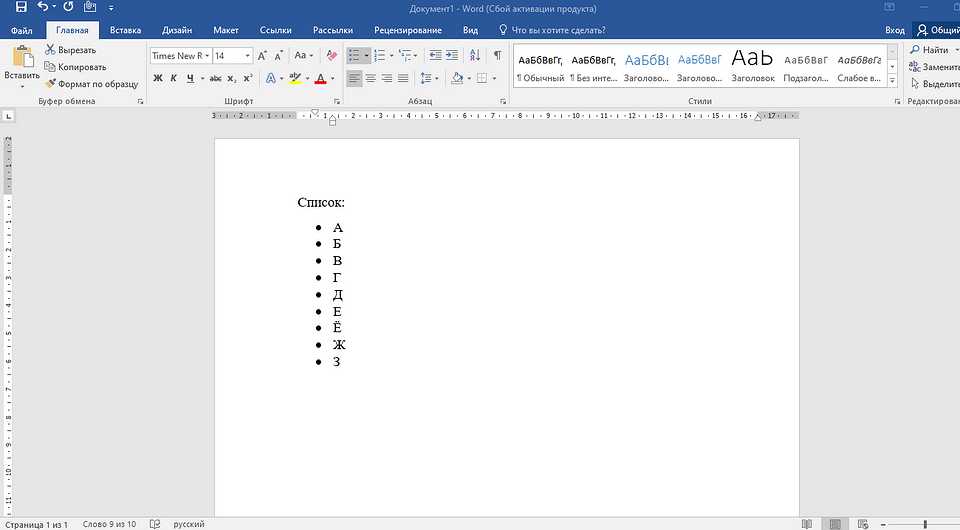
Это и есть всё, что нужно проделать, чтобы поставить элементы списка в алфавитный порядок.
При чём этим же способом можно сортировать и любой другой текст (необязательно список). Главное, чтобы каждый из элементов для сортировки был с новой строки.
- Как сделать колонтитул в Ворде: простые способы для разных версий
- Как сделать из фото стикер на Айфоне: простая инструкция
Как сделать перечисление в ворде русскими буквами

При работе с Word всегда может возникнуть необходимость в создании списка. Стоит отметить, что данный продукт позволяет реализовать данную задачу максимально качественно и быстро. Есть все инструменты, с помощью которых получение соответствующего результата точно гарантировано. Данная статья будет рассматривать все способы того, как сделать список в Word.
Стоит отметить, что конечный результат будет отличаться в зависимости от того, какие инструменты вы выберите. Спектр достаточно широкий, поэтому вы точно получите тот эффект, к которому стремитесь.
Создание нумерованного списка
Первый и наиболее популярный вариант, который может потребоваться – это нумерованный список. Его особенность заключается в том, что каждый из пунктов отмечен порядковым номером. Очень удобно, если у вас большой перечень, в котором нужно быстро ориентироваться.
Дополнительная информация. Прежде чем описывать тот или иной метод создания перечня, стоит отметить, что реализовывать инструкции можно несколькими способами. Первый – это работа уже непосредственно с готовым набором информации. Каждый пункт должен быть представлен отдельным абзацем. Второй вариант – создание перечня с нуля, где вам нужно всего лишь выбрать соответствующий инструмент и начать формировать структурированный набор информации.
Теперь непосредственно к делу. В первом случае будет рассмотрена ситуация, когда уже есть текст, который нужно всего лишь оформить в список:
- Выделите содержимое стандартным способом. Для этого воспользуйтесь левой кнопкой мыши, зажав её и протащив курсор через все пункты.


- Перед вами отобразится небольшое окно с внушительным количеством различных вариантов того, как может выглядеть перечень. Предлагается несколько альтернатив, каждая из которых способна стать актуальной в том или ином случае. Например, можете создать список, каждый из пунктов которого будет обозначен буквой алфавита или же римской цифрой.

Обратите внимание. Теперь вы знаете о том, как сделать список в Ворде. Если быть точнее, рассмотрен нумерованный вариант, который позволяет быстро ориентироваться в содержимом. Ниже описаны доступные альтернативы, которые будут актуальны в определённых ситуациях.
Создание маркированного списка
Если говорить о маркированном перечне, его идея заключается в том, что каждый пункт выделен одинаковым символом. Когда такой вариант может оказаться актуальным? Например, у вас есть набор однородных пунктов, которые просто нужно визуально разграничить. Описываемый вариант будет наиболее подходящим:

- Левой кнопкой мышки выберите тот маркер, который будет подходить вам в визуальном плане.

Как сделать многоуровневый список в Word
Представьте ситуацию, в рамках которой вам нужно узнать о том, как сделать список в Word, который будет содержать сразу несколько уровней. Речь идёт о том случае, когда информация подразделяется на пункты и их подпункты. С такими списками крайне удобно работать, так как видна структура и иерархия.
Если говорить о Word, данная программа содержит всё необходимое для того, чтобы обеспечить желаемый результат. Инструкция по формированию такого перечня выглядит следующим образом:

- Перед собой вы увидите небольшое окно, где, как и в предыдущих случаях, сможете наблюдать целый набор различных вариаций того, как может выглядеть список. Стоит отметить, что здесь предлагаются как маркированные, так и нумерованные версии. Вам стоит лишь выбрать наиболее подходящую среди них.


Как видите, ответ на вопрос о том, как сделать список в Ворде, является крайне простым и доступным. Если говорить о многоуровневом варианте, тут вам так же предлагают опцию для формирования уникальной нумерации. При открытии окна вам предоставляют сразу две функции для очень тщательной проработки всех параметров.




