
Горячие клавиши Microsoft Word для Windows
Горячие клавиши в Microsoft Word для Windows особенно полезны офисным сотрудникам, которые работают с текстовыми документами каждый день. У программы множество возможностей, но пользователи применяют лишь определенную часть. И чаще всего эти действия повторяются. Если запомнить основные комбинации, производительность увеличиться.
Для применения хоткеев необходимо выделить часть текста, с которой работаете. Остальные комбинации горячих клавиш применимы к самой программе, а не к тексту. Некоторые сочетания предполагают последовательное нажатие, другие – одновременное. Какие именно горячие клавиши используются в Microsoft Word, рассказываем на этой странице.
Для других ОС: : Microsoft Word для Windows , Microsoft Word для MacOS
Популярные
| Windows | Описание Править Отмена Сохранить и отправить |
|---|---|
| CTRL+P | Печать документа |
| CTRL+U | Применение подчеркивания |
| CTRL+A | Выделение всего документа |
| CTRL+X | Удаление выделенного текста или объекта в буфер обмена (вырезание) |
| CTRL+K | Вставка гиперссылки |
| CTRL+F | Поиск текста, форматирования и специальных знаков |
| CTRL+K | Вставка гиперссылки |
| ALT+CTRL+C | Знак авторского права |
| ALT+SHIFT+O | Пометка элемента оглавления |
| F9 | Обновление выделенных полей |
| F12 | Выбор команды Сохранить как (Кнопка Microsoft Office ) |
| SHIFT+F3 | Изменение регистра букв. |
| SHIFT+F7 | Выбор команды Тезаурус (вкладка Рецензирование, группа Проверка). |
| CTRL+SHIFT+F6 | Переход к предыдущему окну. |
Работа с документом
| Windows | Описание Править Отмена Сохранить и отправить |
|---|---|
| CTRL+N | Создание нового документа того же типа, что и текущий или последний документ |
| CTRL+O | Открытие документа |
| CTRL+W | Закрытие документа |
| CTRL+S | Сохранение документа |
| ALT+CTRL+S | Разделение окна документа |
| ALT+SHIFT+C | Снятие разделения окна документа |
| CTRL+P | Печать документа |
| ALT+CTRL+I | Открытие или закрытие окна предварительного просмотра |
Форматирование документа
Вставка, поиск, замена
| Windows | Описание Править Отмена Сохранить и отправить |
|---|---|
| CTRL+A | Выделение всего документа |
| CTRL+C | Копирование выделенного текста или объекта в буфер обмена |
| CTRL+X | Удаление выделенного текста или объекта в буфер обмена (вырезание) |
| CTRL+V | Вставка текста или объекта из буфера обмена. |
| CTRL+K | Вставка гиперссылки |
| CTRL+F | Поиск текста, форматирования и специальных знаков |
| ALT+CTRL+Y | Повтор поиска (после закрытия окна Поиск и замена) |
| CTRL+H | Замена текста, форматирования и специальных знаков |
| CTRL+G | Переход к странице, закладке, сноске, таблице, примечанию, рисунку и другим элементам документа |
| ALT+CTRL+Z | Переход между последними четырьмя местами внесения изменений |
| ALT+CTRL+HOME | Открытие списка параметров поиска. Для выбора параметра воспользуйтесь клавишами со стрелками, затем нажмите клавишу ВВОД, чтобы начать поиск в документе |
| CTRL+PAGE UP | Переход к месту предыдущего изменения |
| CTRL+PAGE DOWN | Переход к месту следующего изменения |
| CTRL+K | Вставка гиперссылки |
Вставка специальных знаков
| Windows | Описание Править Отмена Сохранить и отправить |
|---|---|
| ALT+CTRL+C | Знак авторского права |
| ALT+CTRL+R | Охраняемый товарный знак |
| ALT+CTRL+T | Товарный знак |
Горячие клавиши Word. Часть первая
Русские программисты никогда не читают руководств — они легко понимают новые программы, потому как ранее уже испробовали все программы подобного рода.
Из серии «Что думают о русских программистах их западные коллеги»
Так, собственно, и есть. Когда опытный пользователь переходит с одной программы на другую, ему редко бывает трудно осилить новый интерфейс, новые возможности. Как правило, всё, что работало на старых или других версиях, так же успешно работает и с новыми программными комплексами.
В чём же причина? Очень просто. Основное внимание уделяется «дружественности» и понятливости интерфейса. Единожды востребованные, опробованные технологии использования программ редко претерпевают изменения.
Один из подобного рода трюков — «горячие клавиши» в текстовых редакторах, таких, как MS Word, MS WordPad, OpenOffice.org и множество других, — требует отдельного обсуждения по причине их регулярного использования.
Существует несколько общих комбинаций клавиш по управлению файлами из прикладных программ. Это — Ctrl+N, Ctrl+O, Ctrl+S, Ctrl+Q. Разберём назначение каждой комбинации отдельно.
Чтобы создать новый документ, будь то текстовый, звуковой файл или видеоролик, в соответствующей программе нажимаем Ctrl+N или выбираем нужный пункт меню. Для открытия уже существующего файла применяется комбинация Ctrl+O.
Несмотря на возможность автосохранения, сбои в работе компьютера могут стать «головной болью», если редактируемые данные окажутся безвозвратно утерянными. Поэтому хорошим тоном работы является периодическое нажатие Ctrl+S. Эта команда сохраняет сделанные изменения. Иногда возникает потребность в сохранении данных в другой файл, тогда на помощь приходит клавиша F12.
Печать документа можно вызвать по команде Ctrl+P. Попробуйте использовать эту комбинацию и увидите, что это гораздо проще, чем искать мышью в меню нужную команду.
И, конечно же, для окончания работы с программой — приятное завершение рабочего дня — существует множество вариантов горячих клавиш. Можно, например, нажать Alt+F4 или Ctrl+W, что является стандартными командами закрытия приложения, а можно и воспользоваться специально предусмотренной командой меню или её горячей клавишей — Ctrl+Q (в OpenOffice.org).
Само название — текстовый редактор — подразумевает набор и правку текстов. Поэтому на командах общего назначения по редактированию документов стоит остановиться более подробно.
, это стандартные операции «Вырезать», «Вставить», «Копировать». Хотя они и описаны во всех руководствах и статьях (даже у нас на сайте), считаю необходимым повториться здесь.
Итак, для вырезки выделенного объекта в буфер обмена нажимаем Ctrl+X или Shift+Del; для копирования выделенного объекта в буфер обмена — Ctrl+C или Ctrl+Ins; для вставки объекта из буфера — Ctrl+V или Shift+Ins.
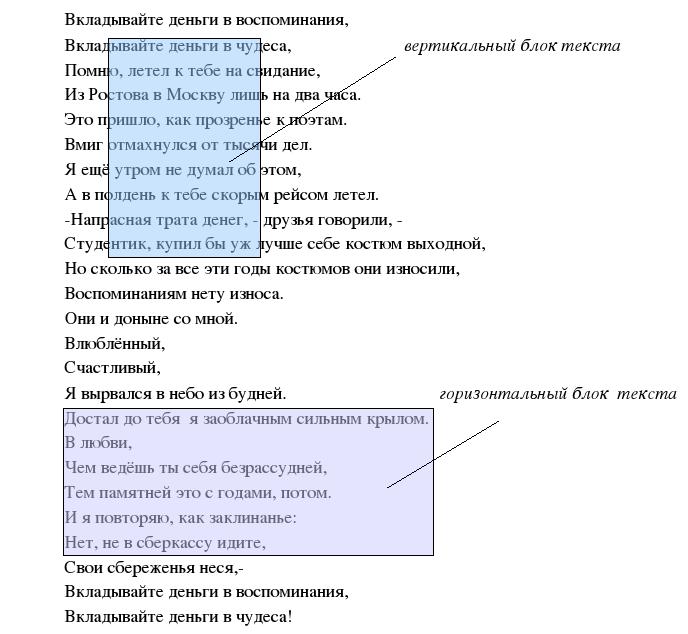
Теперь давайте поговорим о такой интересной возможности MS Word, как работа с вертикальными блоками текста. Чтобы понять, что это такое, рассмотрим пример, где сравниваются вертикальные и горизонтальные блоки:
 Николай Доризо Николай Доризо |
Как правило, большинство пользователей даже и не знают, что такое вертикальные блоки и что для них справедливы все те же операции редактирования, что и для обыкновенных горизонтальных.
Для переключения в режим выделения вертикального блока надо нажать Ctrl+Shift+F8. Только затем выделять блок мышью или клавишами перемещения курсора. Можно поступить и : выделять блок текста и одновременно удерживать нажатой клавишу Alt. Поэкспериментируйте с вертикальными блоками. Уверен, что они вам когда-нибудь пригодятся и помогут сэкономить много времени и сил.
Часто результаты правки не приносят удовлетворения от проделанной работы, и хочется вернуться на шаг, а то и несколько шагов назад. Для этого нажимаем Ctrl+Z. Если же надо повторить сделанные изменения, то существует очень удобная команда — Ctrl+Y.
И напоследок: при работе с документами приходится порой менять масштаб текста. Для этого существует и специальный пункт меню, но гораздо удобнее крутить колёсико мыши и одновременно удерживать клавишу Ctrl. Попробуйте, думаю, вам понравится этот несложный приём.
Подведём итоги:
- операции с файлами: Ctrl+N, Ctrl+O, Ctrl+S, F12, Ctrl+P;
- работа с буфером обмена: Ctrl+X, Ctrl +C, Ctrl+V, Ctrl+Z, Ctrl+Y, Shift+Ins, Shift+Del, Ctrl+Ins, Ctrl + выделение — для вертикального блока текста;
- изменение масштаба отображение текста: Ctrl + вращение колёсика мыши.
— Первухин М. М.
Спасибо! Ну, очень кстати, весьма полезно!
— Артем
Спасибо, то что нужно, одна "комбинация" очень выручила))
— :Dzen
Спасибо , мне 16 лет учусь на курсе прикладной информатики Я самый "продвинутый" в группе Но Наверное и самый ленивый тоже , я веду урок в моей группе , меня решила проверить учительница , Спасибо за текст Думаю он мне поможет 🙂
— Юрий
статья не несет той информации, которая занесена в титл, более полезными, на мой взгляд были бы такие сочетания клавиш, как болд (Ctrl+B) выравнивание текста( например Ctrl+E- по центру) и т.п. я, к примеру, хотел получить информацию о том, как горячими клавишами создавать список
— Лучшая Е.А.
Мне задали по информатики написать уйму "Горячих клавиш" тут не все стандартные клавиши. Очень жаль.
— Микула Е.С
— Ушуров А.К
А не подскажите как можно открыть с помошью горячих клавишь, мои документы. Проста я ими очень часто пользуюсь.
— Серый А.Ю
Скажите а можно забиндить в Ворде на одну клавишу — Объединение строк в таблице. Руками надоедает уже.
— Валерий
— Петар Каштан Пидолургавич
— Михайлов Владислав
Гут, сам многое знал, но нашёл, что применить, спасибо большущее ))
.621591 — коя слюсаар
пасиба вам а то тупей я
.5995 — Ян Болатбекович
а как выделить только первые буквы или оставить только первые буквы, помогите пожалуйста)
Оставить комментарий
Ваш комментарий будет опубликован после модерации.
120 горячих клавиш
Чтобы работать за компьютером было проще и быстрее, давно придумали горячие клавиши. И если вы знаете еще не все полезные комбинации, то вот отличная шпаргалка, которой с удовольствием пользуется и редакция ADME.
Операционная система Windows
MS Word
- Ctrl+Space — убрать форматирование с выделенного участка. Изменяет форматирование вводимого дальше текста.
- Ctrl+0 — изменить интервал между абзацами.
- Ctrl+1 — задает одинарный интервал между строк.
- Ctrl+2 — задает двойной интервал между строк.
- Ctrl+5 — задает полуторный интервал между строк.
- Alt+Shift+D — выводит текущую дату.
- Alt+Shift+T — выводит текущее время.
MS Excel
- F2 — открывает ячейку и позволяет проводить редактирование.
- Ctrl+пробел — выбрать колонку.
- Ctrl+Enter — заполнить выделенные ячейки одинаковыми данными.
- Shift+пробел — выбрать ряд.
- Ctrl+Home — переместиться в начало документа, ячейка A1 становится активной.
- Ctrl+Page Up — перейти на следующий лист книги.
- Ctrl+Page Down — перейти на предыдущий лист книги.
- Ctrl+1 — открыть окно формата ячеек.
- Ctrl+Shift+4 (Ctrl+$) — применить денежный формат с двумя знаками после запятой.
- Ctrl+Shift+5 (Ctrl+%) — применить процентный формат.
- Ctrl+: (Ctrl+двоеточие) — вывести текущее время.
- Ctrl+; (Ctrl+точка с запятой)— вывести текущую дату.
- Ctrl+" (Ctrl+двойная кавычка) — скопировать верхнюю ячейку в текущую.
Google Chrome
- F6, Ctrl+L или Alt+D — перемещает на доступную для ввода с клавиатуры область и выделяет ее содержимое, например, в адресную строку.
- F11 — открывает текущую страницу в полноэкранном режиме, для того чтобы выйти из этого режима нужно снова нажать F11.
- Alt+Home — открывает домашнюю страницу в текущей вкладке.
- Backspace или Alt+стрелка влево — вернуться на предыдущую страницу в истории.
- Shift+Backspace или Alt+стрелка вправо — переход на следующую страницу в истории.
- Ctrl+Shift+Delete — вызывает диалоговое окно «Очистить историю».
- Ctrl+Enter — добавляет www. перед введенным в адресную строку и .com после (то есть набранное вами google становится www.google.com).
- Ctrl+Shift+N — открывает новое окно в режиме инкогнито.
- Ctrl+Tab или Ctrl+Page Down — переход на следующую вкладку.
- Ctrl+Shift+Tab или Ctrl+Page Up — переход на предыдущую вкладку.
- Ctrl+Shift+T — заново открывает последнюю закрытую вкладку.
- Ctrl+Shift+J — открывает инструмент разработчика, где можно просматривать исходный код страницы.
- Shift+Alt+T — переход к инструментам браузера; стрелки — перемещение между инструментами, Enter — выбор инструмента.
- Shift+Esc — открывает «Диспетчер задач».
- Ctrl++ (плюс) — увеличивает масштаб страницы.
- Ctrl+— (минус) — уменьшает масштаб страницы.
- Ctrl+0 — возвращает стандартный (100%-ный) масштаб страницы.
- Ctrl+1—Ctrl+8 — переход на вкладку с соответствующим порядковым номером.
- Ctrl+9 — переход на последнюю вкладку; поиск в установленном по умолчанию поисковике.
- Ctrl+D — сохраняет текущую страницу как закладку.
- Ctrl+F или Ctrl+G — вызывает окно поиска текста.
- Ctrl+H — открывает страницу истории.
- Ctrl+J — открывает страницу загрузок.
- Ctrl+K или Ctrl+E — перемещает в адресную строку.
- Ctrl+N — открывает новое окно.
- Ctrl+O — вызывает окно открытия файла.
- Ctrl+P — запускает печать текущей страницы.
- Ctrl+R или F5 — обновляет текущую страницу.
- Ctrl+S — сохраняет текущую страницу.
- Ctrl+T — открывает новую вкладку.
- Ctrl+U — открывает страницу с ее исходным кодом. Стоит отметить, что ввод в адресной строке «view-source:адрес страницы» также открывает исходный код страницы.
- Ctrl+W или Ctrl+F4 — закрывает всплывающее окно или текущую вкладку. Кроме того, при переходе по ссылкам в Google Chrome можно забыть о правой кнопке мыши при помощи следующих замечательных комбинаций: Ctrl+нажатие на ссылку (либо нажатие на ссылку средней кнопкой мыши или колесом прокрутки) — открывает ссылку в новой вкладке, при этом оставляет старую текущей; Ctrl+Shift+нажатие на ссылку (либо Shift+нажатие на ссылку средней кнопкой мыши или колесом прокрутки) — открывает ссылку в новой вкладке и переключает на нее; Shift+нажатие на ссылку — открывает ссылку в новом окне.
Mozilla Firefox
- F5 — обновляет страницу.
- Пробел — прокручивает страницу вниз.
- Shift+пробел —прокручивает страницу вверх.
- Alt-Home — открывает домашнюю страницу.
- Ctrl+Shift+T — заново открывает последнюю закрытую вкладку; / — открывает окно поиска по мере ввода текста.
- Ctrl++ (плюс) — увеличивает масштаб страницы.
- Ctrl± (минус) — уменьшает масштаб страницы.
- Ctrl+D — сохраняет текущую страницу как закладку.
- Ctrl+F — вызывает окно поиска текста.
- Ctrl+K — переход на панель поиска.
- Ctrl+L — переход в адресную строку.
- Ctrl+T — открывает новую вкладку.
- Ctrl-W — закрывает вкладку; в качестве дополнения — использование закладок с ключевыми словами. Для того чтобы запомнить понравившийся или часто посещаемый сайт — создавай закладку. После ее сохранения с помощью щелчка правой кнопкой мыши на этой закладке, открой ее свойства. Укажи «краткое имя» (оно же ключевое слово), сохрани. В результате в адресной строке можно напрямую вводить это слово, что приведет к открытию нужной страницы.
Gmail
- Tab+Enter — отправляет письмо; / — перемещает в окно поиска.
- A — написать ответ всем.
- C — создать новое письмо.
- F — переслать письмо.
- K — открывает предыдущую цепочку писем либо перемещает курсор на предыдущий контакт.
- J — открывает следующую цепочку писем либо перемещает курсор на следующий контакт.
- M — скрывает цепочку писем, последующая переписка не попадает во входящие.
- N — открывает следующее письмо в цепочке писем.
- P — открывает предыдущее письмо в цепочке.
- R — написать ответ на письмо.
- X — выбирает цепочку писем, после чего ее можно удалить, скрыть или применить другое действие из выпадающего списка.
- G+C — открывает список контактов.
- G+I — открывает папку входящих сообщений.
- G+S — переходит к списку помеченных сообщений.
- Y+O — сохраняет текущую цепочку писем и открывает следующее письмо; #+O (или ]) — удаляет цепочку писем и открывает следующее письмо.
- Ctrl+S — сохраняет письмо как черновик.
Операционная система Mac
- Option+Cmd+D — отображает или скрывает панель.
- Dock Cmd+Option+H — скрывает все программы, кроме той, в которой ты работаешь.
- Cmd+W — закрывает активное открытое окно.
- Option+Cmd+W — закрывает все окна.
- Option+Cmd+стрелка вправо — раскрывает каталог и/или подкаталог в списке в Finder.
- Cmd+[ — переходит к предыдущей папке.
- Cmd+] — переходит к следующей папке.
- Cmd+Shift+3 — копирует экран в буфер обмена.
- Cmd+Shift+4 — копирует только часть экрана в буфер обмена.
- Shift+Option+Cmd+Q — мгновенный выход.
- Shift+Cmd+Q — выходит через 2 минуты.
- Shift+Cmd+Delete — очищает корзину.
- Cmd+T — открывает новое окно в Safari.
- Cmd+K — открывает соединение с сервером.
- Shift+Cmd+? — вызывает окно помощи.
- С — загружает DVD-диск, компакт-диск, USB-накопитель.
- Cmd+Option+I — открытие окна «Инспектор».
- Cmd+Option+Esc — выбирает программу для принудительного завершения.
- Cmd+ Option+кнопка питания — переводит компьютер в спящий режим.
- Cmd+Сtrl+кнопка питания — принудительная перезагрузка компьютера.
- Cmd+Option+Сtrl+кнопка питания — закрытие всех программ и выключение компьютера.
Источник allhotkeys
Фото на превью Alejandro Escamilla



