
В текстовом редакторе Microsoft Word можно создавать документы различного содержания – в них может быть просто текст, таблицы, графики, диаграммы, перечень чего-либо и прочее. И в некоторых случаях, может потребоваться посчитать строки с текстом или пронумеровать каждую новую в таблице.
В Ворде сделать это можно и вручную – просто в начале каждой проставьте порядковый номер. Точно так же и с таблицей – создайте отдельный столбец слева и проставьте номера. Но вот если в текст будут вноситься поправки, или придется добавить или удалить строки, тогда нумерация нарушится, и придется все исправлять.
Поэтому в подобных случаях для них лучше сделать автоматическую нумерацию, причем делается это как для обычных рядков с текстом на листе, так и для таблицы. Давайте подробнее разберемся с нумерацией строк в данной статье.
Как пронумеровать строки
Для примера возьму вот такой текст.

Сначала откройте вкладку «Разметка страницы» и в группе «Параметры страницы» нажмите на маленькую стрелочку на кнопке «Номера строк» .

Из выпадающего списка выберите один из вариантов.
Можно пронумеровать их в документе «Непрерывно» – цифры будут проставлены от начала до конца документа в каждом рядке. Если в тексте есть разрывы разделов, тогда она продолжится до первого установленного разрыва.
«На каждой странице» – значение на каждой новой странице будет начинаться с единицы.
«В каждом разделе» – удобно использовать, если текст поделен на разделы. В данном случае, они будут посчитаны только в том разделе, где Вы установили курсор. Перейдя к следующему разделу и выбрав данный пункт, она начнется заново – с единицы.
Если необходимо посчитать рядки во всем документе, за исключением пары абзацев, тогда ставьте курсор в них и выбирайте из списка «Запретить в текущем абзаце» .

Я выбрала «Непрерывную» нумерацию, и на первом же установленном разрыве раздела она оборвалась. Чтобы ее продолжить нужно поставить курсор в следующий абзац с текстом. А затем из выпадающего списка можете выбрать или «Непрерывно» – чтобы номера продолжились, или «В каждом разделе» – чтобы начать нумеровать с единицы.

Если нужно оставить абзац без нумерации, это может быть просто пустая строчка, или целый абзац с текстом, тогда поставьте в него курсор и нажмите «Номера строк» – «Запретить в текущем абзаце» . Нумерация в нем удалится и продолжиться дальше в следующем абзаце.

В выпадающем списке «Номера строк» также есть пункт «Варианты нумерации» .

Нажав на него, откроется окно «Параметры страницы» на вкладке «Источник бумаги» . Здесь кликните по кнопке «Нумерация строк» .

Откроется небольшое окошко. В нем можно задать начальное значение, на каком расстоянии она будет находиться от текста и шаг расстановки номеров. После этого нажмите «ОК» в данном окошке и в окне «Параметры страницы» .
В примере выбран «Шаг» – «2» и «От текста» – «0,2 см» .

Автоматически нумеруем строки в таблице
Для этого сначала необходимо создать отдельный столбец, который будем использовать для простановки номеров. Затем выделите его и на вкладке «Главная» в группе «Абзац» нажмите на стрелочку на кнопке «Нумерация» .
Обратите внимание, что в одной ячейке может быть несколько строк. После расстановки нумерации, они будут считаться за одну. Поэтому, если нужно пронумеровать именно каждый ряд с тектсом, в столбце «№» разделите соответствующую ячейку на столько, сколько у Вас в ней строк текста. Потом можно убрать границы в таблице в Ворде для этой ячейки, но при этом расставленные цифры останутся.

Выберите из открывшегося списка подходящий вид номера. Если ничего не подойдет, нажмите на пункт «Определить новый формат номера» и сами подберите стиль.
Подробнее прочесть про то, как нумеровать, можно в статье виды списков в Ворде.

Если таким образом пронумеровать строки, то даже после того, как Вы вставите новую или удалите ненужную, ничего не нарушится.

Для того чтобы изменить значение для продолжения номеров, выделите нужный и в соответствующем выпадающем списке выберите пункт «Задать начальное значение» .

В следующем окне поставьте маркер в поле «начать новый список» и выберите для него цифру, с которой он будет начинаться. Нажмите «ОК» .
Если Вы хотите продолжить предыдущий список, но при этом нужно изменить начальное значение, то обратите внимание, что нужно выбрать число, которое больше того, которым заканчивается предыдущий список.

В примере, я начала новый список с единицы.

Надеюсь, теперь у Вас получится пронумеровать строки в документе Ворд, как для текста, так и сделать автоматическую нумерацию строк в таблице.
Как сделать нумерацию в таблице Word: 3 способа

Добро пожаловать в очередной урок нашего бесплатного курса по работе с Word от WiFiGid! На этот раз мы посмотрим, как можно пронумеровать строки в таблице Word. Мы отлично знаем, как это просто сделать в Excel, но, оказывается, такое же можно провернуть и здесь. Начинаем
Ну а если вдруг что-то осталось непонятным, просто пишем комментарий под этой статьей, а мы постараемся ответить как можно быстрее! Туда же можно писать свои восторженные отзывы и советы для начинающих покорителей Word!
Способ 1 (для ленивых) – Вручную

Такой способ-шутка. Наверняка, вы попали в эту статью, чтобы научиться проставлять нумерацию в таблице, когда у вас очень много строк. Но если вдруг у вас строк не так уж и много, иногда быстрее будет просто поставить все вручную и не заморачиваться с изучением этих сложных технологий. Особенно актуально, когда нужно проставить нумерацию не просто в одном столбце, а как-то заморочиться с ней.
Способ 2 (правильный) – Нумерация
А теперь перейдем к правильному способу нумерации строк в таблицах Word. Просто повторяем за мной по шагам:
- Выделяем столбец, в котором мы хотим сделать нумерацию. Для этого щелкаем мышью по его верхней границе (курсор должен измениться на черную стрелочку).

При желании можно просто выделить нужные ячейки.
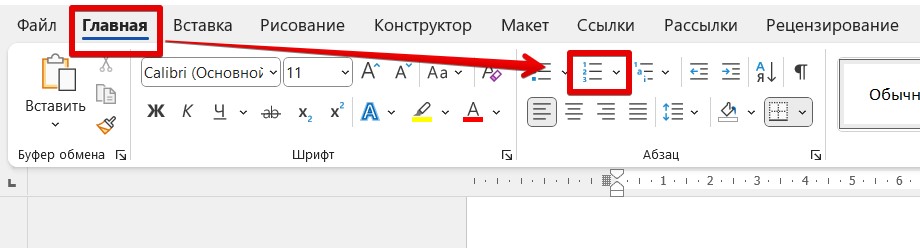
- На панели инструментов жмем по кнопке нумерованного списка. Да, так просто, как будто мы делаем простой список с цифрами, но мало кто знает, что это применимо и к таблицам в Word.
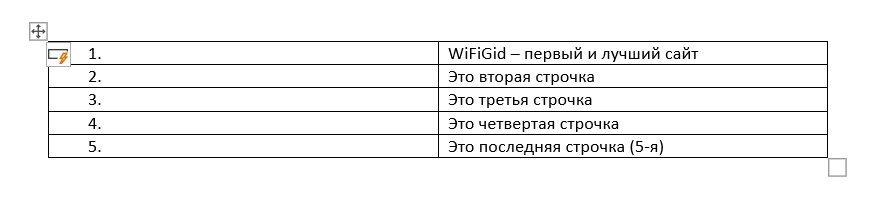
- Строчки автоматически пронумеруются.
Если вы уже ранее работали с нумерацией в Word, знаете, что можно изменять и ее формат – для этого на кнопке создания нумерованного списка просто жмем по раскрывающей стрелочке и в выпадающем меню выбираем пункт «Определить новый формат номера». А там можно обозначить и стиль, и шрифты, и тип нумерации (например, удалить из формата точку на конце).
А еще, если вдруг нумерация началась не с начала (у вас уже была нумерация выше по тексту), при вставке в таблице прямо над цифрами появляется меню, с помощью которого можно сделать нумерацию сначала.
Этим же способом можно выделять не строки, а столбцы. Тоже работает отлично.
Способ 3 (для продвинутых) – С помощью Excel
Лично для меня обычно проще такое проворачивать через Excel, так как там с помощью привычных формул я могу задать абсолютно любой формат нумерации. Продвинутые пользователи уже смекнули, что можно сделать:
- Создаем новый лист в Excel и полностью копируем в него таблицу из Word. Таблицы из Word переносятся в Excel без каких-то проблем. Но если что-то пошло не так, читаем нашу статью по переносу таблицы из Word в Excel.
- Используя нашу статью по автозаполнению в Excel, формирует любую нумерацию на свой вкус.
- И переносим готовую таблицу уже из Excel в Word.
Тоже вполне себе годный способ, а при некоторой практике может быть и очень быстрым.



