
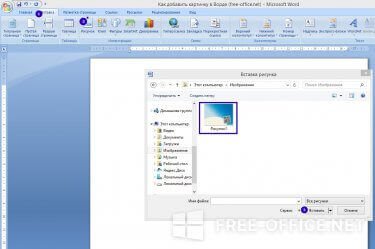
Как вставить картинку в Word на весь лист А4 без полей
Для того чтобы вставить картинку в документ Microsoft Word на весь лист формата А4 без полей, необходимо выполнить несколько последовательных действий. Ниже представлен пошаговый алгоритм этой задачи.
Пошаговая инструкция
- Откройте документ. Запустите Microsoft Word и откройте нужный документ или создайте новый.
- Установка полей. Перед вставкой изображения убедитесь, что поля страницы установлены на нулевые значения, чтобы картинка могла занять весь лист.
- Перейдите на вкладку «Разметка страницы».
- Нажмите кнопку «Поля» и выберите «Настраиваемые поля».
- В открывшемся окне установите все значения (верхнее, нижнее, левое и правое) полей в 0 см.
- Нажмите «ОК» для применения изменений.
- Перейдите на вкладку «Вставка».
- Нажмите «Рисунки» и выберите «Этот компьютер», чтобы выбрать файл изображения на вашем компьютере.
- Найдите нужный файл и нажмите «Вставить».
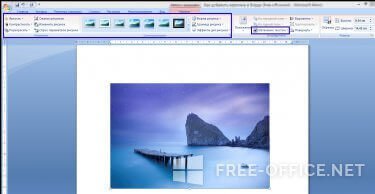
- Выделите вставленное изображение.
- Перейдите на вкладку «Формат рисунка».
- Нажмите кнопку «Размер» и установите значения высоты и ширины равными 29,7 см и 21 см соответственно (для формата А4).
- Убедитесь, что опция «Сохранить пропорции» отключена, чтобы размеры изменялись независимо друг от друга.
- Перейдите на вкладку «Формат рисунка».
- Нажмите кнопку «Выравнивание» и выберите «Выравнивание по центру» и «Выравнивание по середине».
Следуя этим шагам, вы сможете вставить изображение на весь лист А4 без полей в документе Microsoft Word. Этот метод позволяет легко и быстро оформить документы с изображениями, покрывающими всю страницу, что может быть полезно для создания различных визуально привлекательных материалов.
Вам также может быть интересно
Как вставить картинку в Word, варианты вставки изображений
Новички не всегда знают, как вставить картинку в Word при работе с Microsoft Word. Часто статья не ограничивается только текстом, иногда необходимо добавить изображение. В этой статье вы узнаете, как это сделать правильно.
Как вставить картинку в Ворде рядом с текстом
Привет друзья! Как вы знаете, для начинающего пользователя текстовый редактор Word выглядит как сложная программа с различными функциями, в которых вы можете запутаться. Но на самом деле это не так, вам просто нужно знать, как пользоваться этой программой.
Итак, как вставить картинку в Word? Если вам нужно добавить изображение к тексту, откройте инструмент и напишите предложение. Затем поместите курсор мыши рядом с текстом и нажмите кнопку «Вставить». Затем выберите изображения, которые есть на вашем компьютере. После этого рядом с текстом появится фотография. (Рисунок 1)
Есть еще один способ добавить фото за считанные минуты. Для этого в той же панели управления нажмите на изображение слова. С правой стороны перед вами появится инструмент поиска, с помощью которого можно найти дизайн прямо из самой программы. Нажмите кнопку «Пуск» и выберите один из них. Затем щелкните по нему левой кнопкой мыши.
Вы заметите, что он появился на том месте, где была сделана заметка.
Как вставить фото и картинку в Ворде на весь лист
Вставка рисунка в Word на основной лист текстового документа выполняется следующим образом. Откройте в этой программе пустой раздел основного листа. Добавьте изображение, используя тот же метод, который описан выше. Затем щелкните изображение правой кнопкой мыши и выберите эти элементы в меню как обтекание текстом и позади текста.
Эти функции позволяют манипулировать изображением, а затем фотография растягивается по всей ширине. Но для этого нужно, удерживая мышкой углы, растянуть изображение, чтобы оно охватило всю площадь.
Как вставить фото и картинку в Ворде в таблицу
Установка картинки в программе Word происходит следующим образом. Выберите нужное место в таблице и просто загрузите файл. После этого, когда загрузка будет завершена, отобразится полное изображение. (Фигура 2).
В будущем его нужно будет немного изменить, чтобы сделать размер изображения приемлемым для обычного просмотра. Сделать это несложно, достаточно сдвинуть углы фото в разные стороны.
Как вставить надпись на картинку в Ворде
Итак, научившись вставлять картинку в Ворд, вы можете так же красиво нарисовать ее в виде специальной надписи. Как известно, в данном текстовом редакторе такой вариант вполне возможен.
Далее мы рассмотрим эффективный метод, который поможет вам создать форму из текста на изображении. Для этого откройте вкладку «Вставка» и выберите WordArt. Далее вы увидите окно, в котором вы должны выбрать стили для текстового поля. Затем добавьте его на страницу и напишите что-нибудь.
Для того, чтобы этот текст появился на изображении, нужно добавить какие-либо фотографии, а затем перенести надпись на само изображение. Вот как это делается. Щелкните вкладку Вставка, добавьте изображение. При добавлении зажмите текст, созданный левой кнопкой мыши, и перетащите его на фотографию.
Когда все будет готово, вы можете добавить изображения и связать их получившейся подписью.
Добавление картинок в Ворд
Добавление мультимедийных объектов в текст позволяет сделать его более информативным и красочным. Рефераты и доклады с иллюстрациями воспринимаются читателем гораздо лучше. Существует несколько способов, как вставить картинку в Ворд. Руководство можно использовать для добавления изображений независимо от того, с какой версией Microsoft Word вы работаете.
Добавление картинки с помощью функции «Вставить»
- Переместите курсор на то место, куда требуется вставить иллюстрацию. Нажмите на вкладку «Вставка». При работе с Word 2007 или более поздними выпусками, нажмите «Рисунок», чтобы после найти необходимый файл. В Ворде 2003 откройте подменю «Рисунок», а в нем пункт «Из файла».
- В открывшемся окошке выберите картинку и нажмите кнопку «Вставить». На том месте, где был расположен курсор, появится изображение.
![]()
- После добавления вы можете изменить его расположение или размер с помощью рамки вокруг. Добавить разнообразные эффекты можно с помощью пункта «Формат».
- Начиная с Word 2003 версии можно выбрать обтекание текстом. Эта функция позволит вставить картинку в Ворд наилучшим образом.
Как вставить картинку в Ворд методом перетаскивания

- Найдите необходимую иллюстрацию на вашем компьютере, выделите ее и переместите в открытый документ Word.
- Отпустите кнопку мышки для помещения картинки.
- Теперь можно изменить расположение с помощью зеленого круга, масштабировать, а также добавлять рамки, эффекты и пр.
Метод копирования и вставки

- Скопируйте понравившийся рисунок в буфер обмена. Для этого нажмите на нем правой кнопкой мышки и выберите пункт «Копировать» или CTRL+C.
- Поставьте курсор в месте будущего расположения изображения и нажмите CTRL+V или кликните ПКМ по команде «Вставить» из открывшегося контекстного меню Word.
Не стоит изменять размер объекта, потянув за одну из сторон, это приведет к сжатому или растянутому виду. Для равномерного увеличения воспользуйтесь уголком рисунка.
Видеоинструкция
Ответы на другие вопросы:



