
Вы можете отобразить или скрыть панель инструментов "Рецензирование" (см. рис. 26.2). Для этого перейдите в меню Вид › Панели инструментов › Рецензирование.
Данная панель инструментов включает в себя функции и меню, которые предназначены не только для добавления комментариев, но также для выделения текста и просмотра изменений, внесенных другими пользователями. Все возможности панели будут подробно рассмотрены в следующих разделах этой главы.
Рис. 26.2. Панель инструментов "Рецензирование"
Как сделать примечания невидимыми
Чтобы скрыть примечание, выберите команду Вид › Разметка. Эта команда убирает (прячет) с экрана примечания и прочие установленные в документе маркеры.
Еще один метод скрытия примечаний заключается в использовании панели инструментов Рецензирование. В выпадающем меню выберите опцию Показать элемент Заметки (см. рис. 26.3), и все примечания станут невидимыми. Это происходит потому, что вы отключаете флажок Заметки.
Рис. 26.3. Выпадающее меню Показать
Обратное действие – сделать все примечания в тексте видимыми – можно выполнить, если установить флажок Заметки в раскрывающемся списке Показать.
Как просмотреть сразу все примечания
Для того чтобы увидеть все примечания одновременно, нажмите на кнопку Окно просмотра в разделе Рецензирование на панели инструментов. Название кнопки подразумевает, что она активирует окно просмотра. Это окно располагается в нижней части экрана и отображает все примечания, включая информацию о том, кто их создал и в какой момент (с указанием времени и даты), а также сам текст каждого примечания.
Есть и другой способ просмотра примечаний: используйте кнопки Назад и Далее на панели инструментов Рецензирование. Клик на кнопку Далее перенесет вас к следующему примечанию, а клик на кнопку Назад – к предыдущему.
Чтобы закрыть окно просмотра, снова нажмите на кнопку Окно просмотра.
Удаление примечания
Чтобы удалить примечание, прежде всего, его необходимо выделить. Для этого достаточно щелкнуть мышью на его выноске. Затем щелкните правой кнопкой мыши на выделенном примечании и выберите в контекстном меню команду Удалить примечание.
Создание примечаний в документе MS Word
Примечания в Microsoft Word — отличный способ указать пользователю на допущенные им ошибки и неточности, внести дополнения в текст или указать на то, что и как нужно изменить. Особенно удобно использовать эту функцию программы при совместной работе над документами.
Примечания в Word добавляются в отдельные выноски, которые отображаются на полях документа. Если это необходимо, примечания всегда можно скрыть, сделать невидимыми, а вот удалить их не так просто. Непосредственно в этой статье мы расскажем о том, как сделать примечания в Ворде.
Вставка примечаний в документ
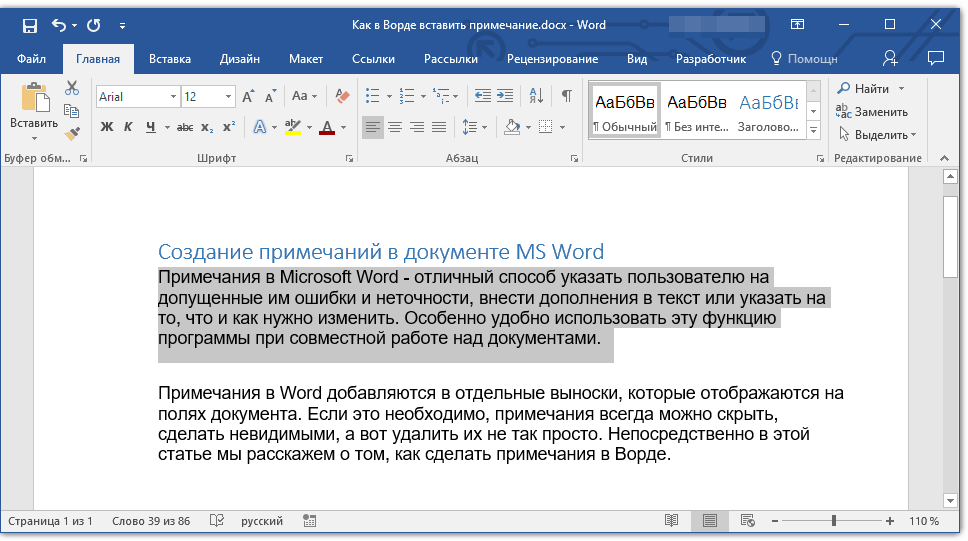
Рекомендация: В случае, если заметка касается всего содержания, лучше всего разместить её в конце документа.
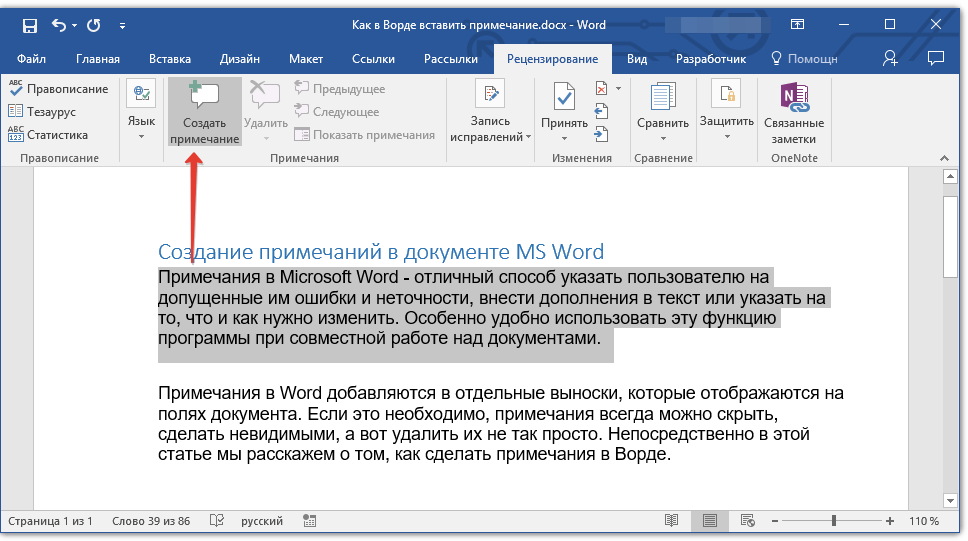
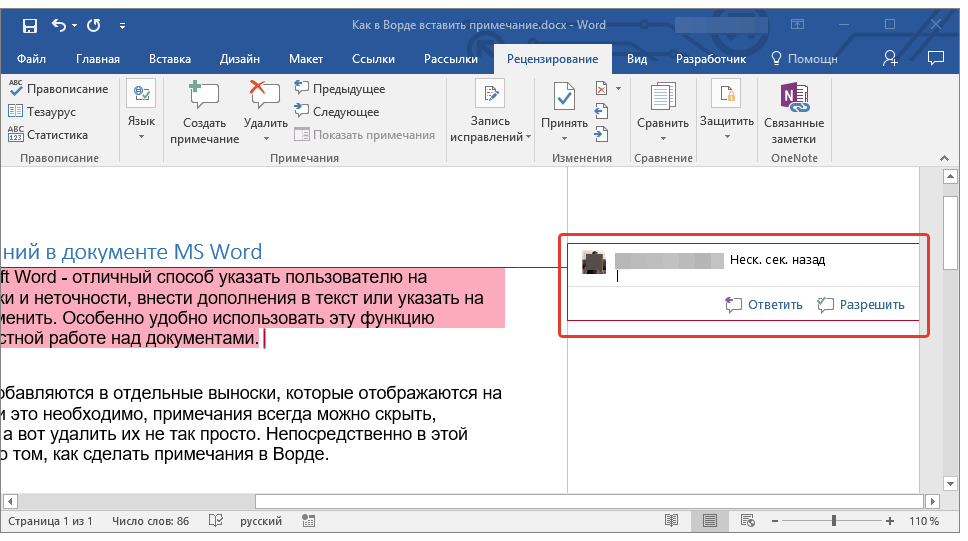
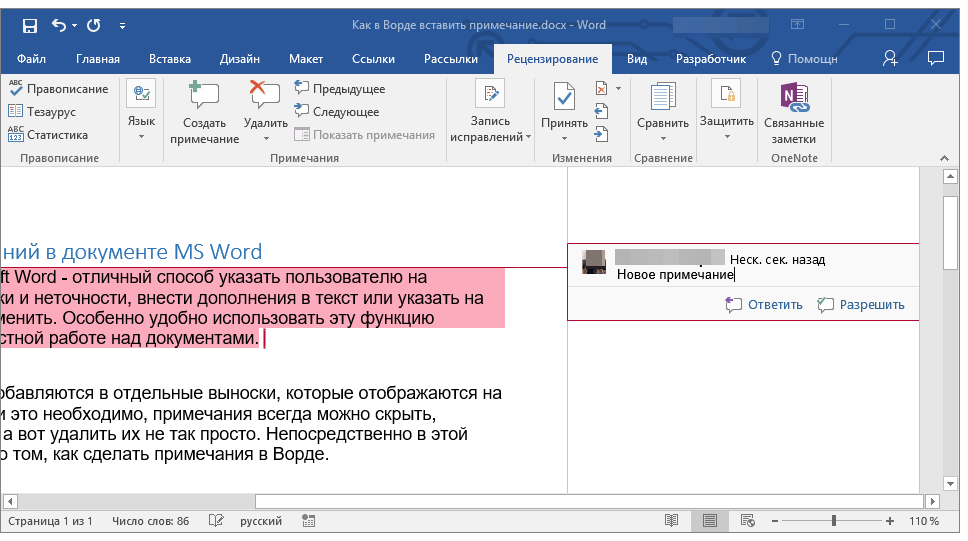
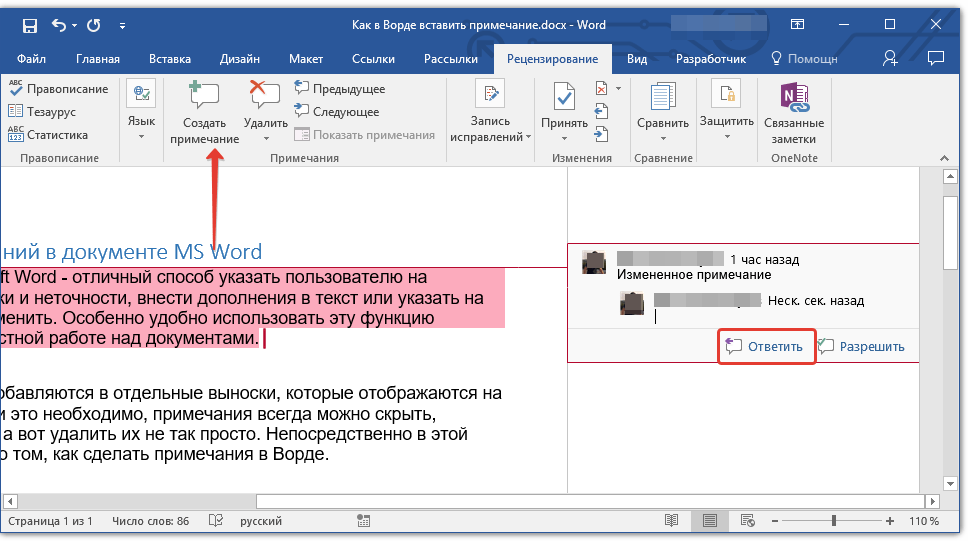
Рекомендация: Чтобы ответить на текущее примечание, нажмите на его выноску, а затем выберите кнопку “Создать примечание”. В открывшейся выноске введите нужный текст.
Изменение примечаний в документе
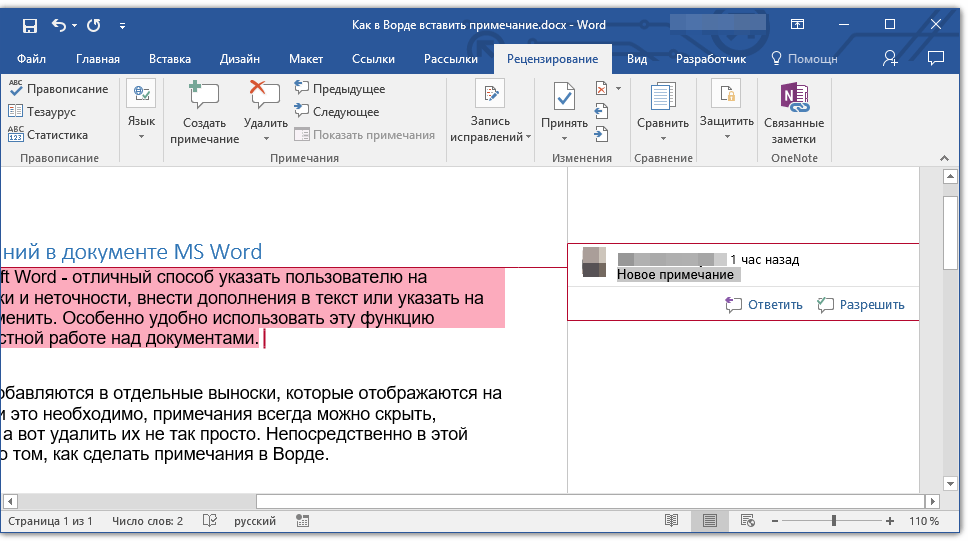
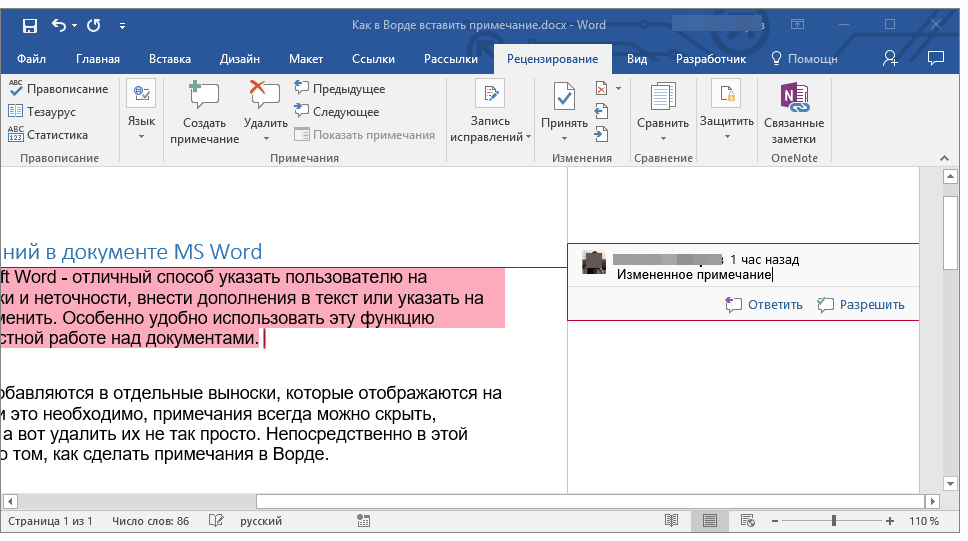
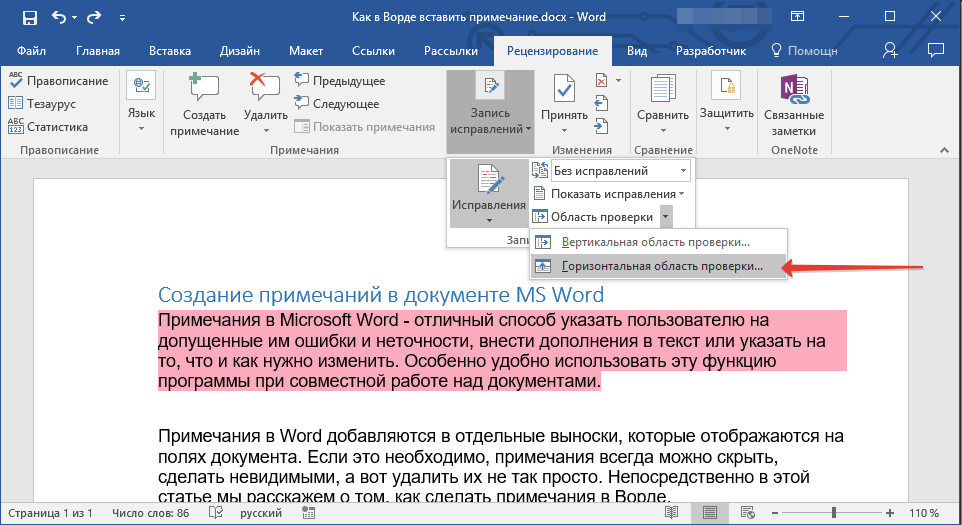
В случае, если выноски в документе скрыты или же отображается только часть примечания, изменить его можно в окне просмотра. Чтобы отобразить или скрыть это окно следует выполнить следующие действия:
Изменение или добавление имени пользователя в примечаниях
Если это необходимо, в примечаниях всегда можно изменить указанное имя пользователя или добавить новое.
Чтобы это сделать, выполните следующие пункты:
- Откройте вкладку “Рецензирование” и нажмите на стрелку возле кнопки “Иборьбы” (группа “Запись исправлений” или “Отслеживание” ранее).
- Из выпадающего меню выберите пункт “Сменить пользователя”.
- Выберите пункт “Личная настройка”.
- В разделе “Личная настройка Office” введите или измените имя пользователя и его инициалы (в дальнейшем именно эта информация будет использоваться в примечаниях).
Важно: Введенные вами имя и инициалы пользователя будут изменены во всех приложениях пакета "Microsoft Office".
Обратите внимание: Если изменения имени пользователя и его инициалов применялись лишь к комментариям, то они будут действительными только для комментариев, сделанных после внесения изменений. Ранее добавленные комментарии останутся неизменными.
Удаление примечаний в документе
Если это необходимо, вы всегда можете удалить примечания, предварительно их приняв или отклонив. Для более детального ознакомления с данной темой рекомендуем вам прочесть нашу статью:



