
Microsoft Word является одним из наиболее известных текстовых процессоров в мире и предлагает богатый функционал для создания и стилизации документов. Основной возможностью программы является работа с макетом документа. Вкладка «Макет» предоставляет пользователю легкий доступ к различным инструментам и настройкам, которые помогут вам создать документ в профессиональном формате.
Но как поступить, если вы не можете отыскать вкладку «Макет» в своей версии Word? Не стоит беспокоиться! В этом исчерпывающем руководстве мы расскажем, как обнаружить и активировать эту важную вкладку, чтобы вы могли без труда работать с макетом ваших документов.
Шаг 1: Откройте программу Microsoft Word на своем компьютере и загрузите документ, над которым планируете работать. На верхней панели инструментов находятся несколько вкладок, таких как «Файл», «Главная», «Вставка» и другие. Найдите вкладку «Вид».
Шаг 2: После выбора вкладки «Вид», появится новая панель инструментов с различными опциями. В этой панели вы сможете найти вкладку «Макет». Щелкните на ней, чтобы открыть дополнительные инструменты и параметры, связанные с созданием и оформлением макета документа. Вам будут доступны такие функции, как изменение ориентации страницы, настройка размера и полей, добавление колонтитулов и многое другое.
Теперь, когда вы ознакомились с тем, как открыть вкладку «Макет» в Word, можно воспользоваться всеми ее возможностями для оформления стильных и качественных документов. Не стесняйтесь пробовать разные настройки и изменять оформление ваших файлов с помощью предложенных инструментов. Желаем успешной работы!
Где в Word находится вкладка макет
1. Запустите Microsoft Word. Откройте приложение на вашем ПК или ноутбуке.
2. Найдите верхнюю панель инструментов. В верхней части окна Word вы увидите несколько вкладок, таких как «Файл», «Вставка», «Разметка страницы» и другие.
3. Найдите раздел «Страничная разметка». Прокрутите меню вверху или внизу до тех пор, пока не обнаружите раздел с названием «Страничная разметка». Обычно он расположен между разделами «Вставка» и «Сноски».
4. Кликните на раздел «Страничная разметка». Щелкните левой кнопкой мыши по названию раздела, чтобы открыть его.
5. Используйте возможности раздела макета. После открытия раздела «Страничная разметка» вы увидите множество опций для настройки оформления документа. Например, вы можете изменить ориентацию страницы, отрегулировать размеры полей, добавить колонтитулы и многое другое.
Теперь вы знаете, как найти вкладку макет в Word и использовать ее функции для создания профессионально оформленного документа.
Как открыть вкладку макет в Word
Чтобы открыть вкладку макет в Word, следуйте этим простым шагам:
После выполнения этих шагов вы увидите, что открывается вкладка «Макет», где вы сможете настроить различные параметры внешнего вида документа. Например, вы сможете изменить ориентацию страницы, установить поля, выбрать шаблон макета и многое другое.
Таким образом, открытие вкладки макет в Word очень просто и займет всего несколько кликов. Благодаря этому инструменту вы сможете легко настроить внешний вид вашего документа и сделать его более профессиональным и привлекательным.
Что можно делать на вкладке макет в Word
Вкладка «Макет» в программе Microsoft Word предлагает широкий спектр инструментов и функций, которые помогут вам создавать красивые и профессионально оформленные документы. Вот несколько важных функций, которые вы можете использовать на вкладке «Макет».
1. Заголовки и стили: Вкладка «Макет» предоставляет доступ к различным заголовкам и стилям форматирования текста. Вы можете выбрать заголовок, который подходит вашему документу, и применить его к нужному абзацу или тексту. Такой подход не только делает ваш документ более организованным, но и позволяет быстро перемещаться по разделам с помощью навигационной панели.
2. Разделы и ориентация страницы: Вкладка «Макет» также предоставляет возможность создавать разделы в документе, изменять ориентацию страницы (горизонтальную или вертикальную) и устанавливать поля. Это полезно при создании сложных документов, таких как отчеты или книги, где могут быть различные разделы с разной ориентацией страниц.
3. Темы и фон: Вы можете изменить оформление вашего документа, выбрав одну из тем, доступных на вкладке «Макет». Кроме того, вы также можете изменить фон страницы, добавив водяной знак, цвет или изображение. Эта функция позволяет сделать ваш документ более привлекательным и стильным.
4. Страницы, размеры и масштаб: На вкладке «Макет» вы можете изменить размер страницы, выбрав одну из предустановленных опций или настроить его вручную. Вы также можете изменить масштаб отображения документа, чтобы удобно просматривать или печатать его. Эта функция позволяет вам контролировать внешний вид и расположение элементов документа.
5. Оформление границ и выравнивание: На вкладке «Макет» имеется возможность добавления границ и теней к текстовым блокам, таблицам и другим компонентам вашего документа. Кроме того, вы можете просто выровнять текст и элементы как по горизонтали, так и по вертикали с использованием соответствующих инструментов.
Все эти функции и инструменты на вкладке «Макет» помогают вам создавать профессиональные и хорошо оформленные документы в Microsoft Word. Используйте их, чтобы сделать свои документы более привлекательными и удобными для чтения и восприятия.
Создание шаблона документа в Microsoft Word
Если вы часто работаете в MS Word, сохранение документа в качестве шаблона наверняка вас заинтересует. Так, наличие шаблонного файла, с установленным вами форматированием, полями и прочими параметрами, может во многом упростить и ускорить рабочий процесс.
Шаблон, создаваемый в ворде, сохраняется в форматах DOT, DOTX или DOTM. Последний разрешает работу с макросами.
Что такое шаблоны в Ворде
Шаблон — это особый тип документа, при его открытии и последующем изменении создается копия файла. Исходный (шаблонный) документ при этом остается неизменным, как и его местоположение на диске.
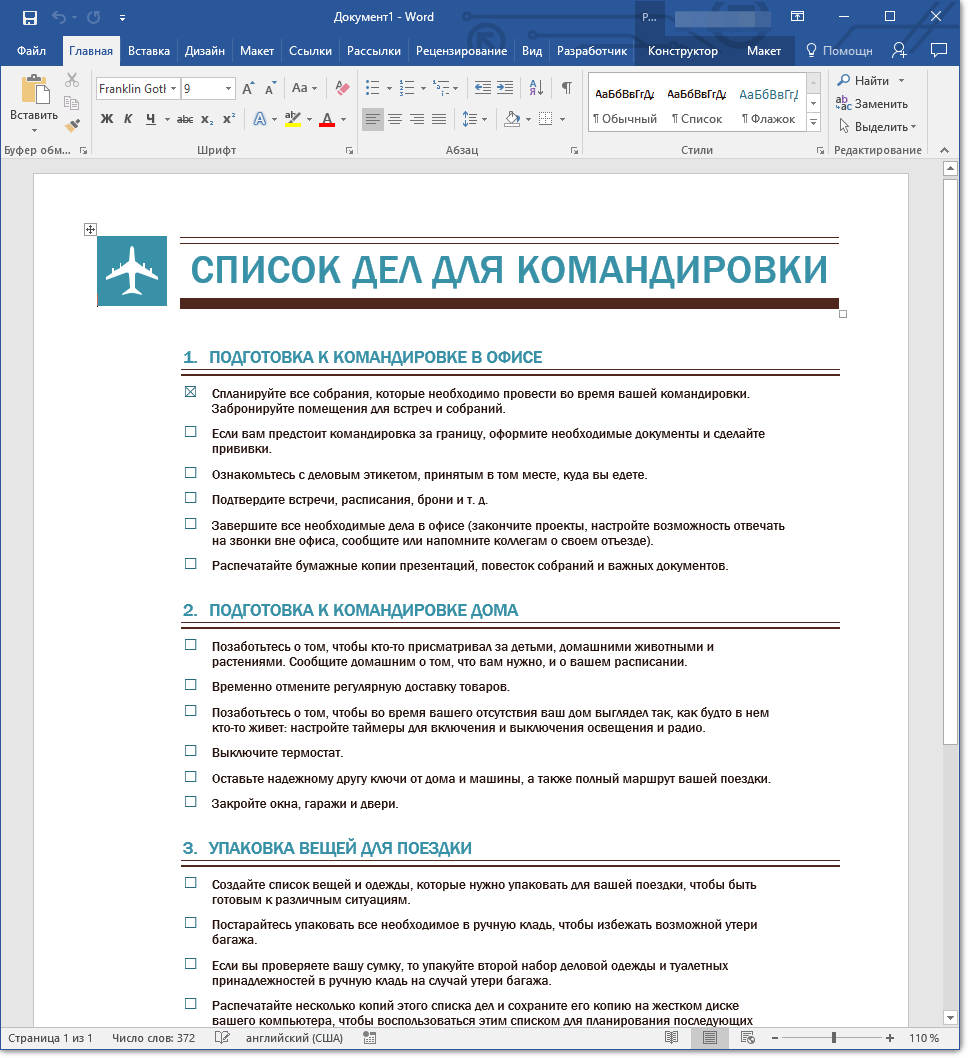
В качестве примера того, каким может быть шаблон документа и зачем вообще он нужен, можно привести бизнес-план. Документы этого типа довольно часто создаются в Word, следовательно, используют их тоже довольно часто.
Так, вместо того, чтобы каждый раз заново создавать структуру документа, выбирать подходящие шрифты, стили оформления, устанавливать размеры полей, можно просто использовать шаблон со стандартным макетом. Согласитесь, такой подход к работе куда более рационален.
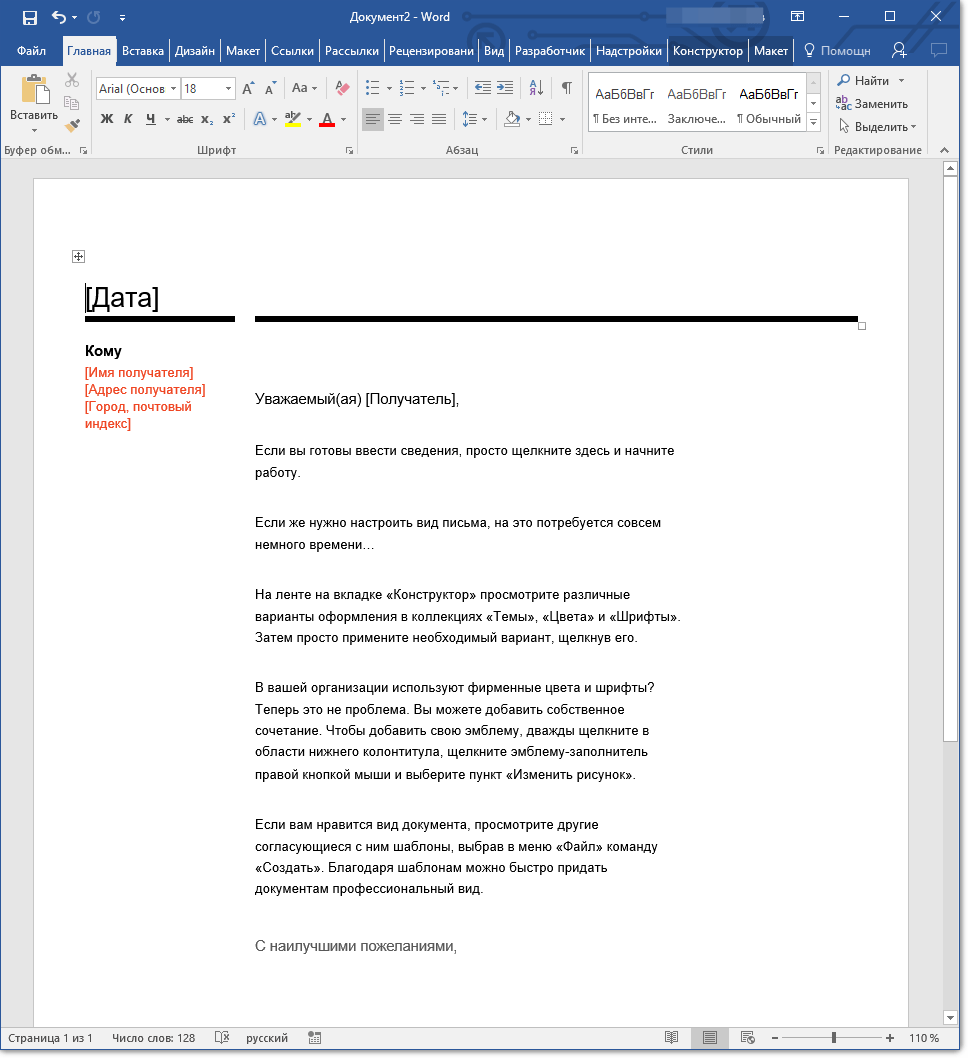
Документ, сохраненный в качестве шаблона, можно открыть и заполнить необходимыми данными, текстом. При этом, сохраняя его в стандартных для Word форматах DOC и DOCX, исходный документ (созданный шаблон), будет оставаться неизменным, как уже было сказано выше.
Большинство шаблонов, которые могут вам понадобиться для работы с документами в Ворде, можно найти на официальном сайте (
Обратите внимание: Некоторая часть шаблонов уже интегрирована в программу, однако есть и такие, которые, хотя и видны в списке, фактически размещены на сайте Office.com. После нажатия на такой шаблон он будет мгновенно загружен с сайта и станет доступен для использования.
Создание собственного шаблона
Проще всего будет начать создание шаблона с пустого документа, для открытия которого достаточно просто запустить Word.
При запуске одной из последних версий MS Word вы увидите стартовую страницу, где сможете выбрать один из представленных шаблонов. Особенно приятно, что они удобно организованы по тематическим категориям.
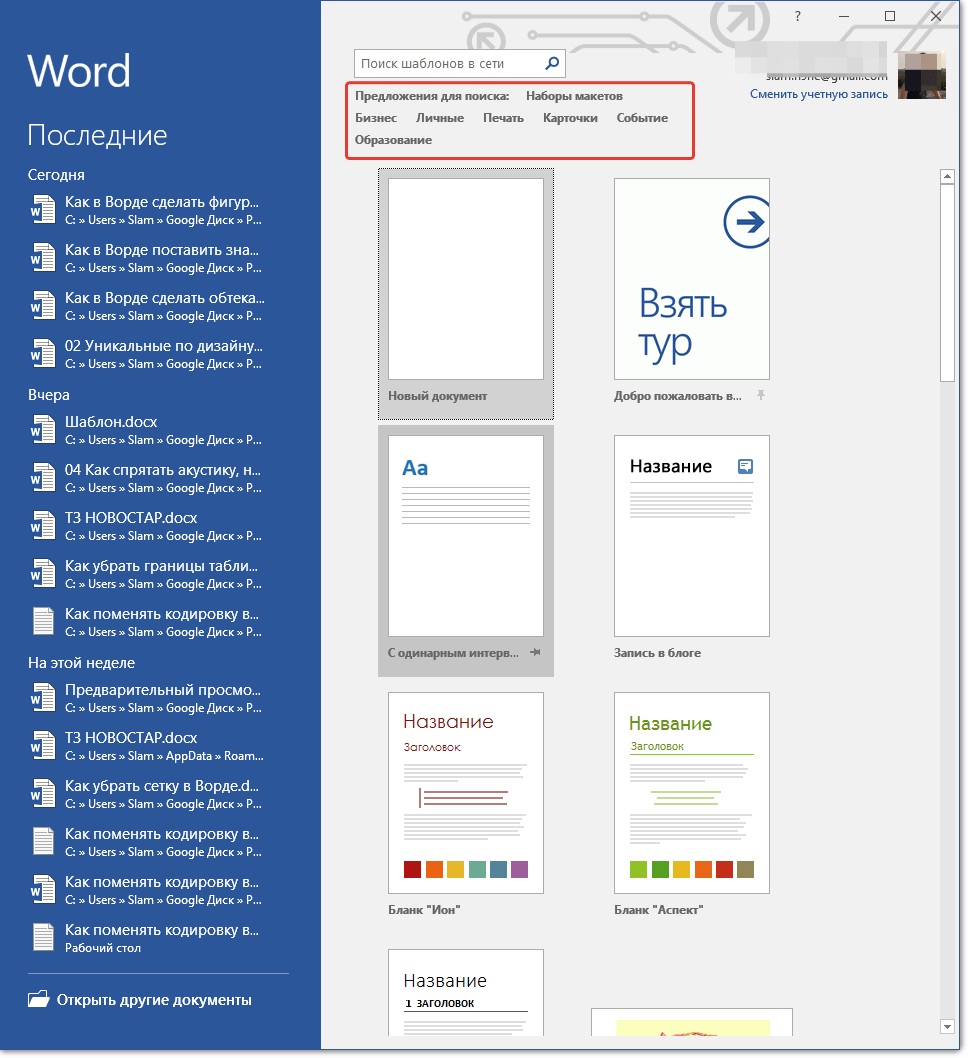
И все же, если вы сами хотите создать шаблон, выберите “Новый документ”. Будет открыт стандартный документ с установленными в нем параметрами по умолчанию. Эти параметры могут быть, как программными (заданными разработчиками), так и созданными вами (если ранее вы сохраняли те или иные значения в качестве используемых по умолчанию).
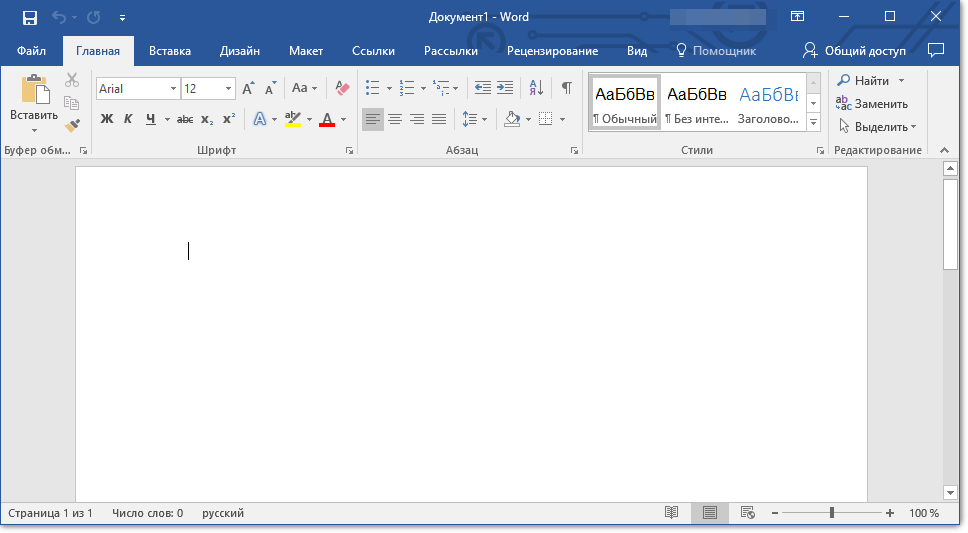
Используя наши уроки, внесите необходимые изменения в документ, который в дальнейшем будет использоваться в качестве шаблона.
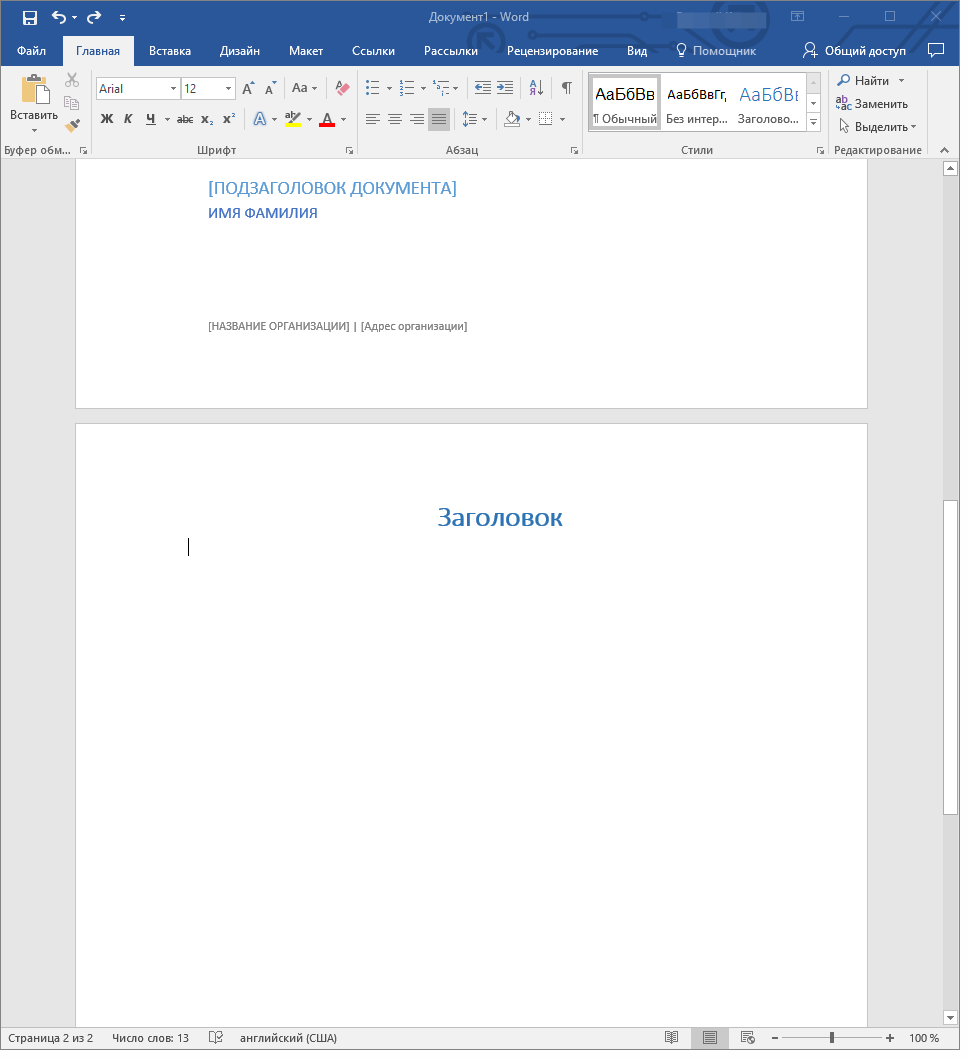
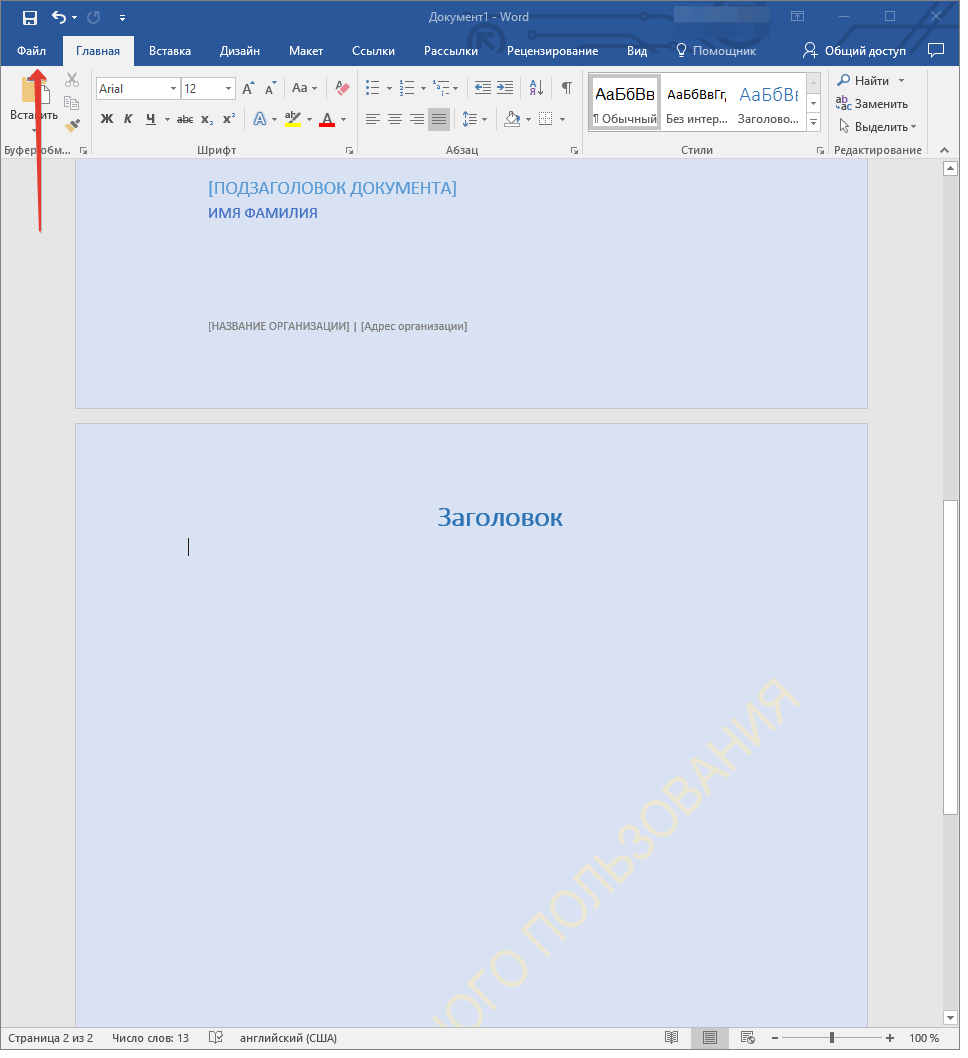
Помимо выполнения вышеперечисленных действий в качестве параметров по умолчанию для документа, который будет использоваться как шаблон, можно также добавить подложку, водяные знаки или любые графические объекты. Все, что вы измените, добавите и сохраните в дальнейшем будет присутствовать в каждом документе, созданном на основе вашего шаблона.
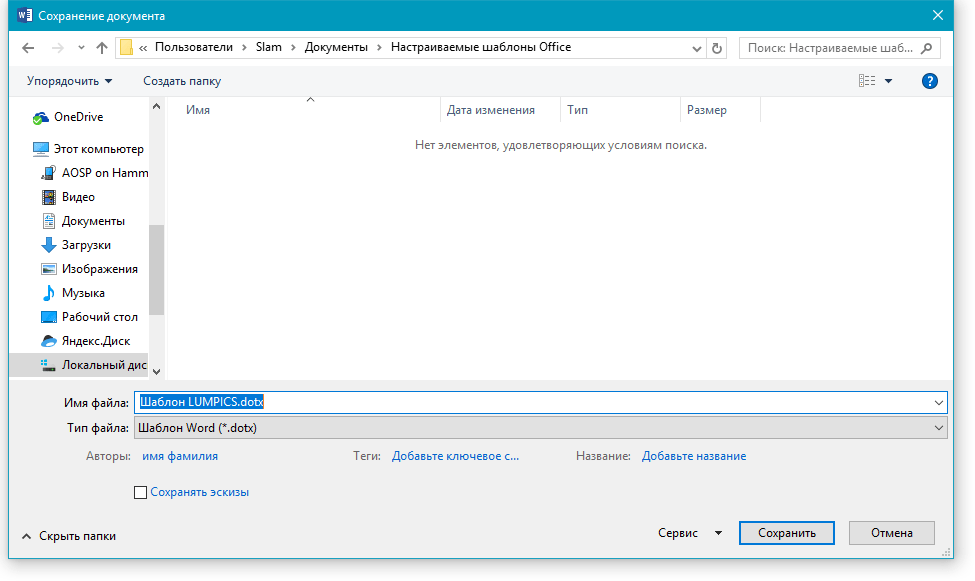
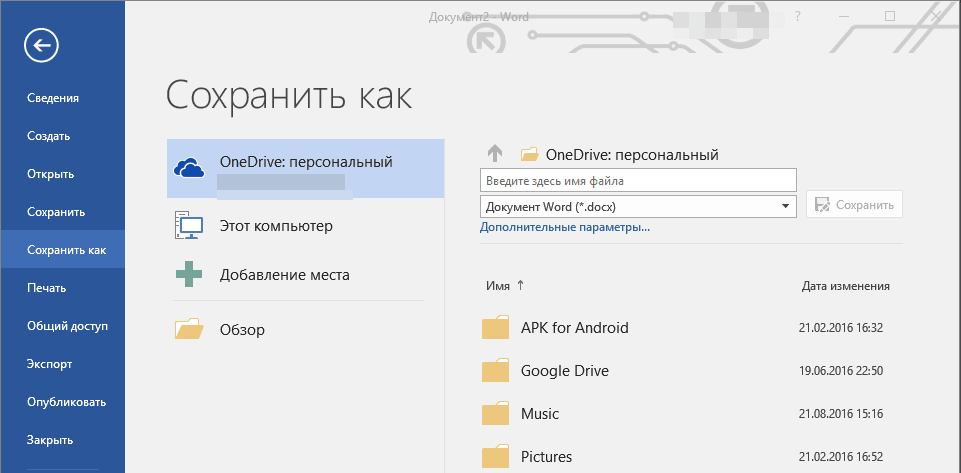
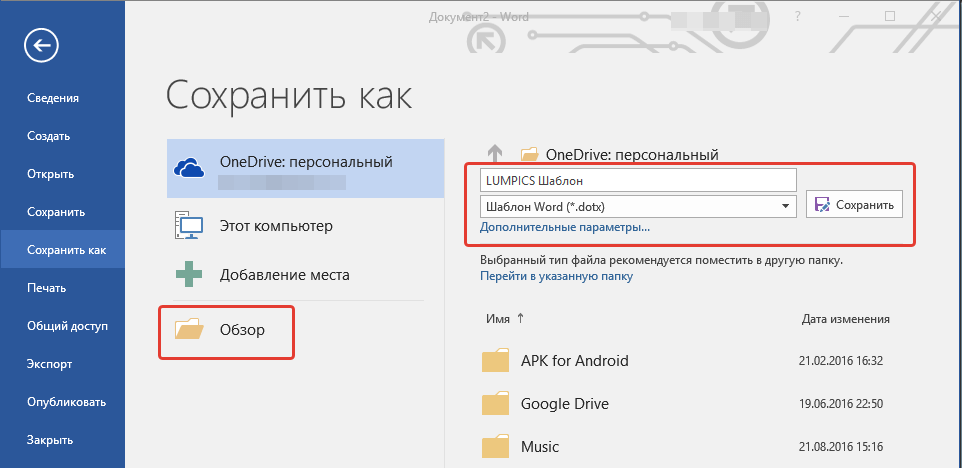
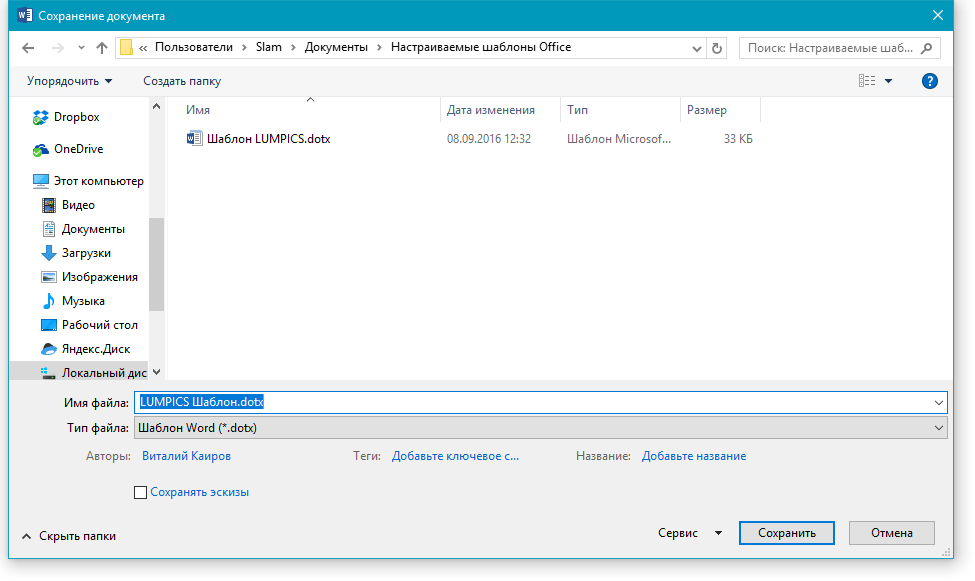
После того, как вы внесете необходимые изменения, зададите параметры по умолчанию в будущий шаблон, его необходимо сохранить.
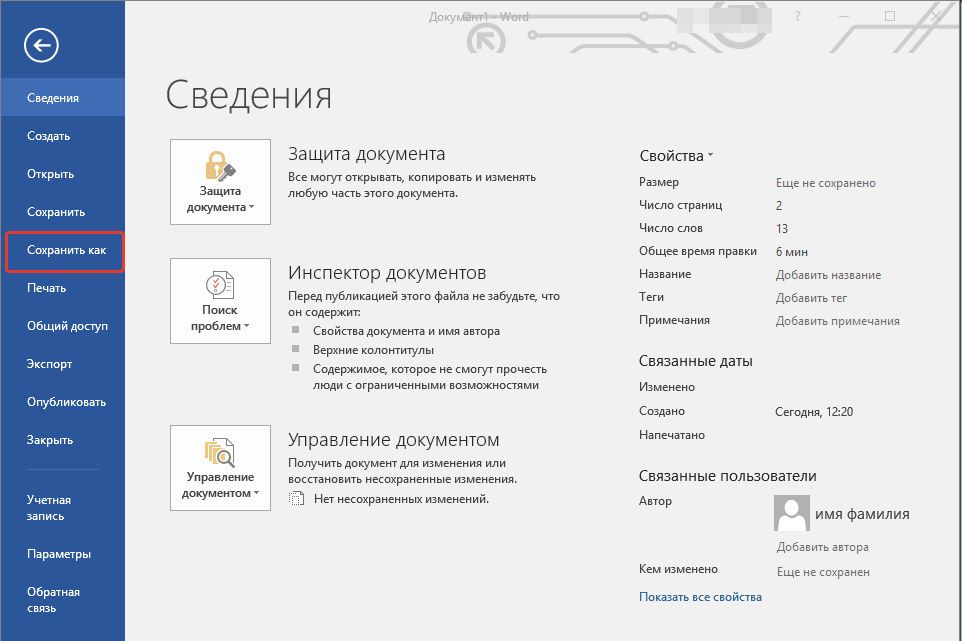
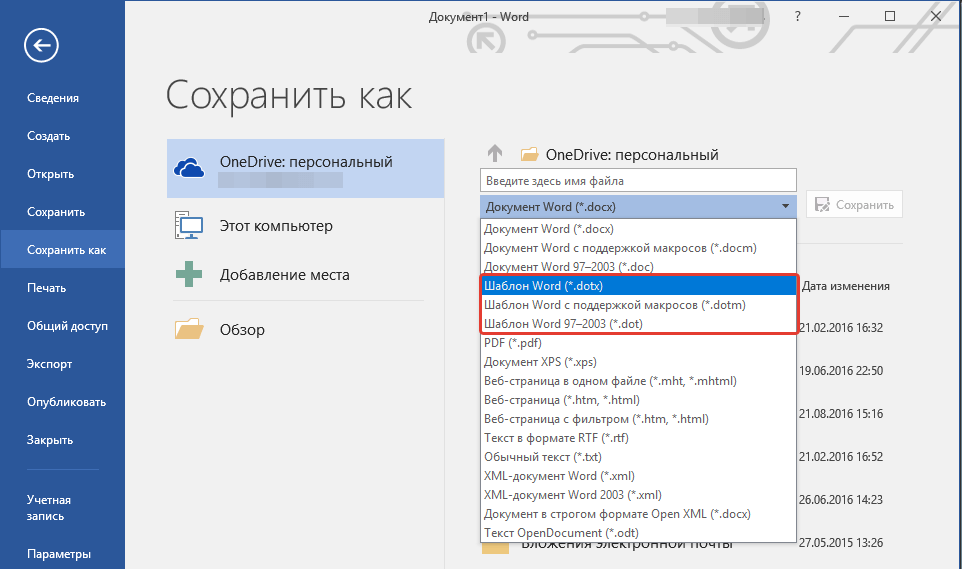
| Шаблон Word | *.dotx | Стандартный шаблон, который совместим со всеми версиями Word начиная с 2003 года |
| Шаблон Word с макросами | *.dotm | Как можно понять из названия, этот шаблон позволяет использовать макросы |
| Шаблон Word 97 — 2003 | *.dot | Подходит для использования с более старыми версиями Word 1997 — 2003 |
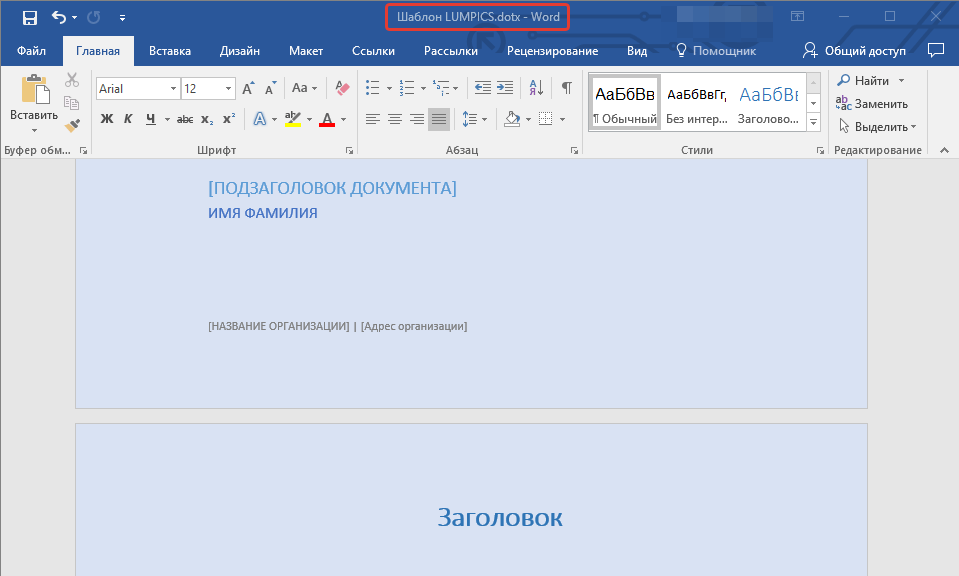
Создание шаблона на основе существующего документа или стандартного шаблона
Замечание: В актуальных релизах Word, при запуске нового документа, пользователю мгновенно предоставляется список шаблонов, из которых можно сформировать будущий документ. Для получения доступа ко всем доступным шаблонам, выберите “Создать новый документ” при открытии, а затем следуйте инструкциям, приведённым в первом пункте.
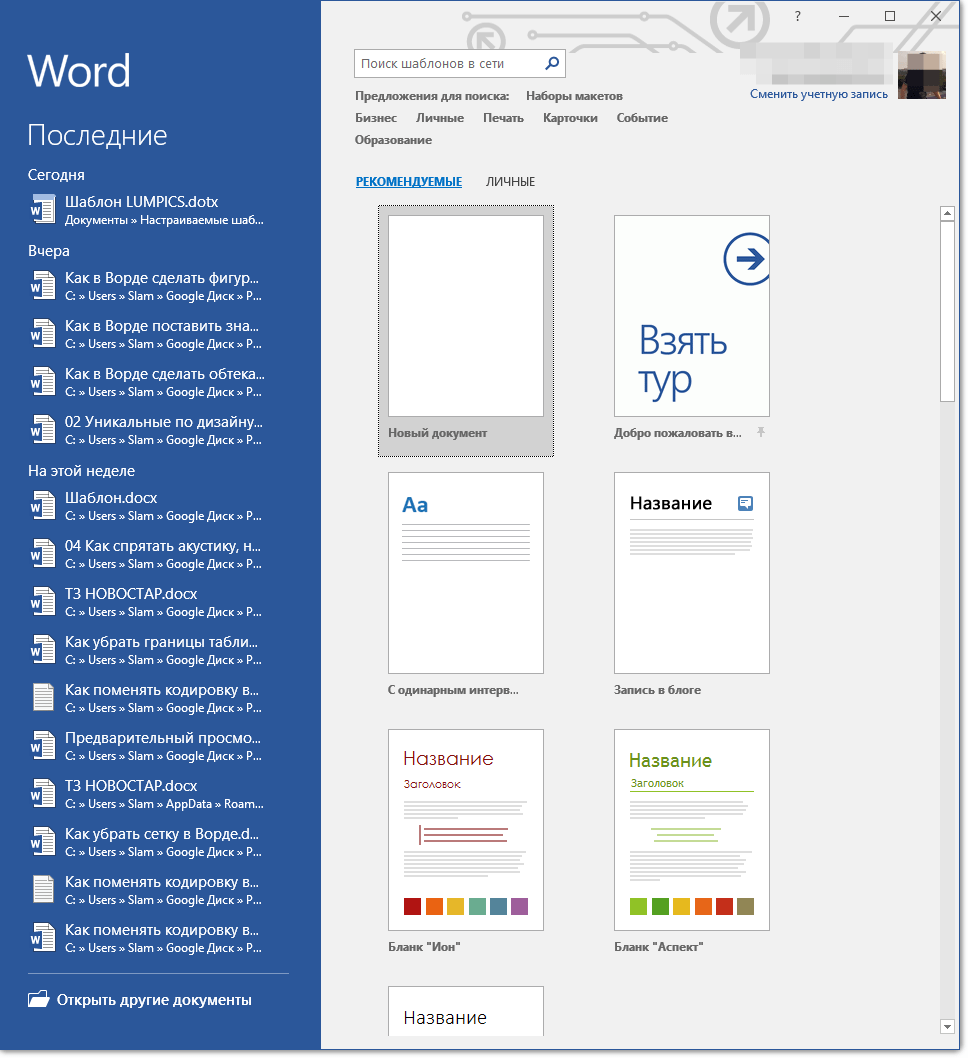
Обратите внимание: В актуальных версиях Word выбирать ничего не требуются, перечень доступных шаблонов отображается сразу после нажатия на кнопку “Создать”, а над шаблонами расположен список доступных категорий.
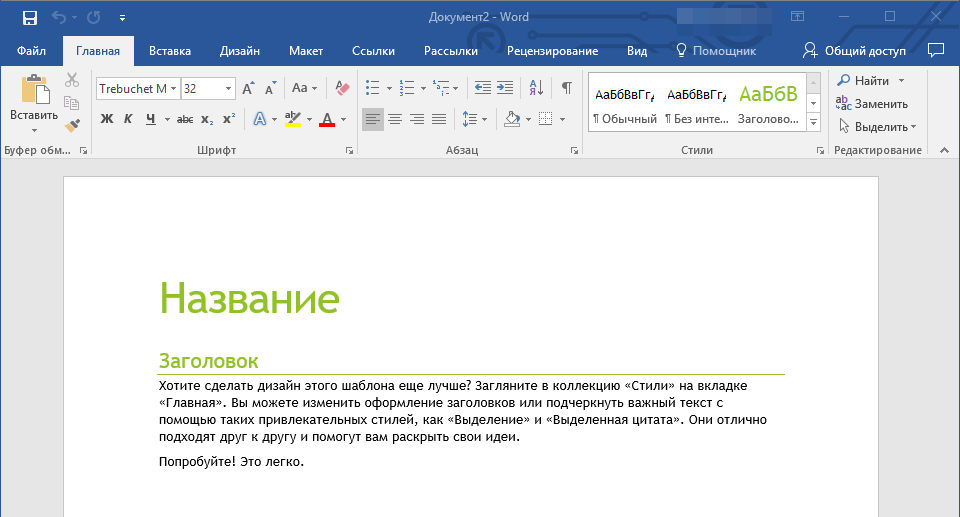
Внесите в документ необходимые изменения, воспользовавшись нашими советами и инструкциями, представленными в предыдущем разделе статьи (Создание собственного шаблона).
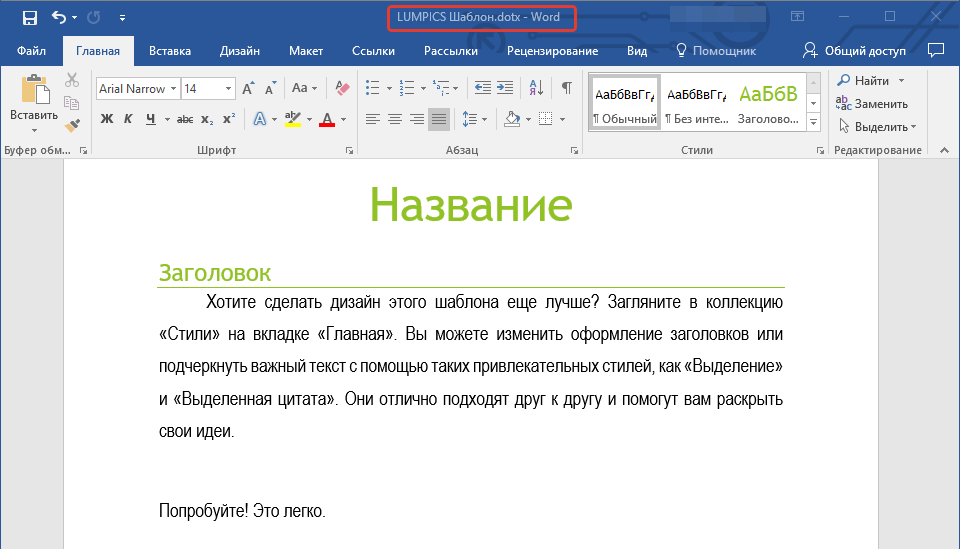
Обратите внимание: Шаблоны оформления текста могут иметь различные стили по умолчанию, и они могут значительно отличаться от тех, что привычны вам в обычных документах. Эти стили можно найти во вкладке “Главная” в разделе “Стили”.
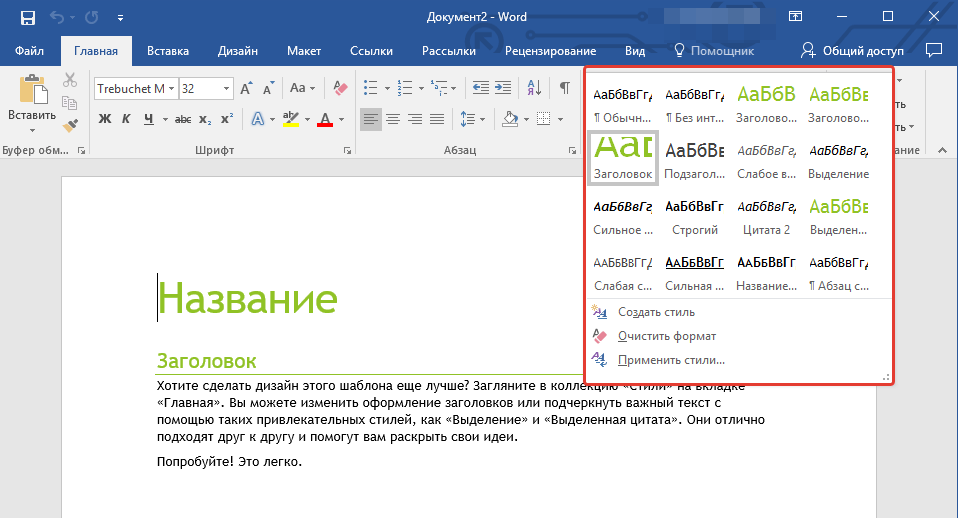
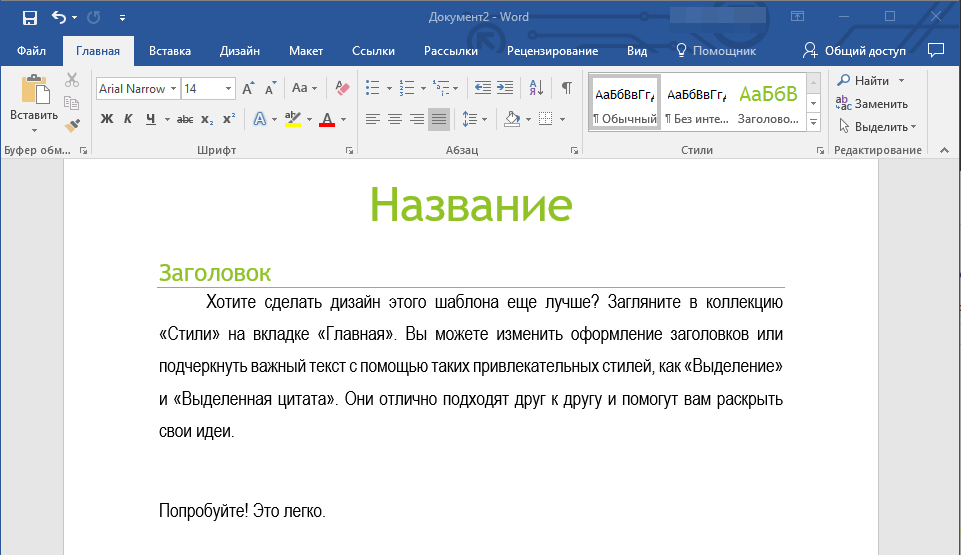
Рекомендация: Используйте доступные стили, чтобы создать по-настоящему оригинальный шаблон, который будет выделяться среди других документов. Однако применяйте это только в том случае, если требования к оформлению не ставят вам строгих рамок.
Добавление стандартных блоков к шаблону
Стандартными блоками называют многократно используемые элементы, содержащиеся в документе, а также те компоненты документа, которые хранятся в коллекции и доступны для использования в любое время. Хранить стандартные блоки и распространять их можно с помощью шаблонов.
Так, используя стандартные блоки, вы можете создать шаблон отчета, в котором будут содержаться сопроводительные письма двух и более типов. При этом, создавая новый отчет на основе данного шаблона, другие пользователи смогут выбрать любой из доступных типов.
Обратите внимание: Когда вы вводите информацию в диалоговом окне “Создание нового стандартного блока”, укажите в поле “Сохранить в” название шаблона, к которому требуется добавить эти данные (это файл, который вы создали, сохранили и закрыли согласно первому пункту данного раздела статьи).
Теперь созданный вами шаблон, содержащий стандартные блоки, может быть предоставлен другим пользователям. Сами же блоки, сохраненные вместе с ним, будут доступны в заданных коллекциях.
Добавление элементов управления содержимым к шаблону
В некоторых ситуациях требуется придать шаблону вместе со всем его содержимым некоторую гибкость. Например, шаблон может содержать раскрывающийся список, созданный автором. По тем или иным причинам этот список может не устроить другого пользователя, которому доведется с ним работать.
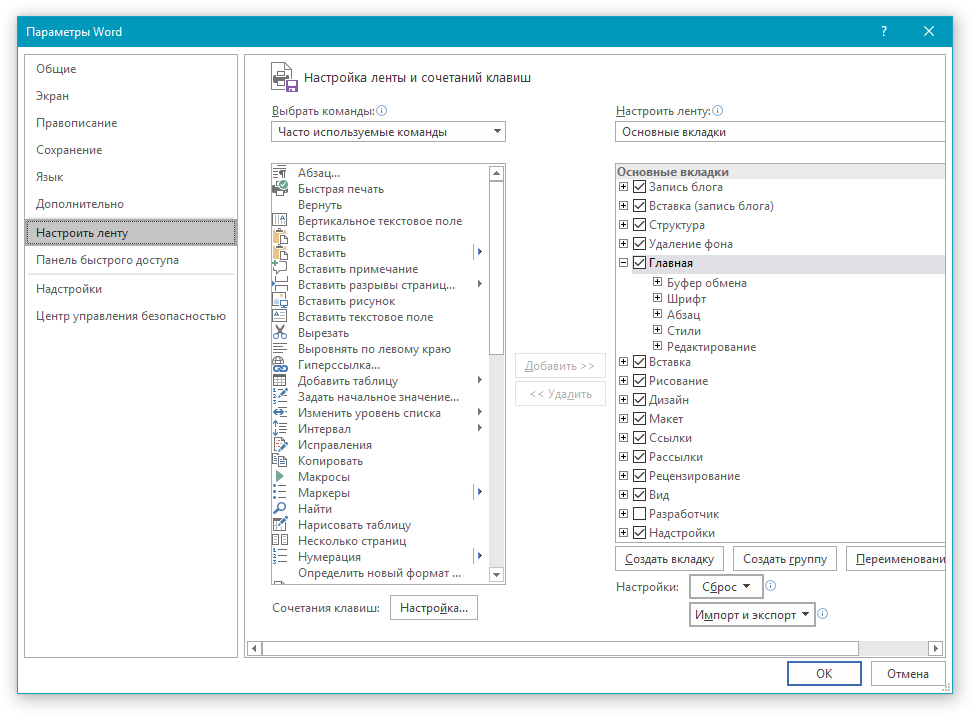
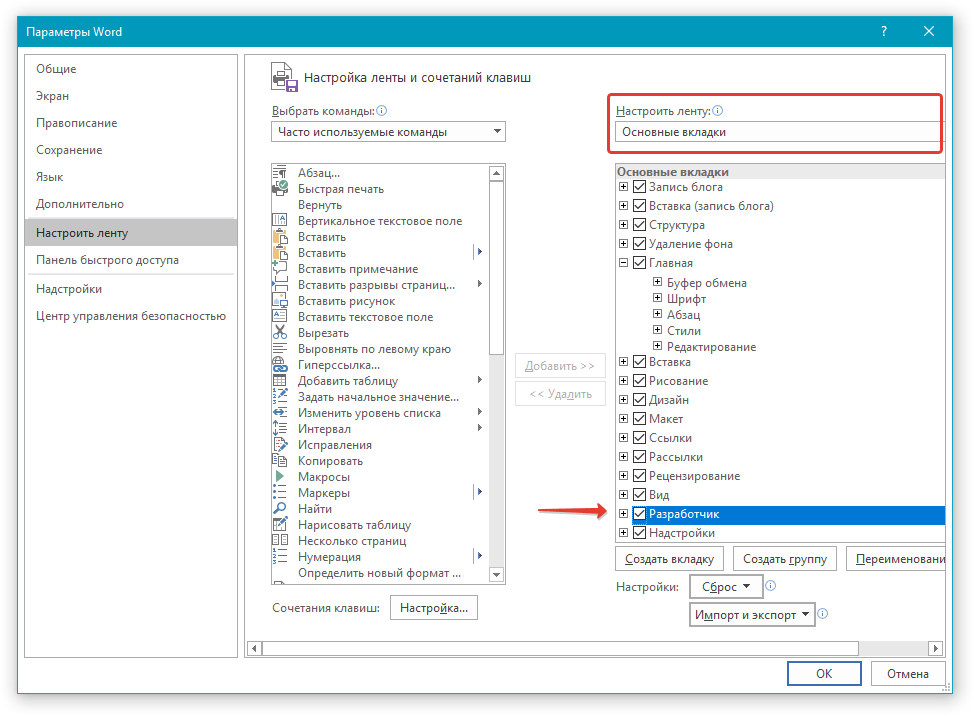
Когда в шаблоне имеются элементы управления содержимым, второй пользователь сможет адаптировать список под свои нужды, при этом оригинальный шаблон останется без изменений. Для того чтобы вставить элементы управления содержимым в шаблон, следует активировать вкладку “Разработчик” в MS Word.
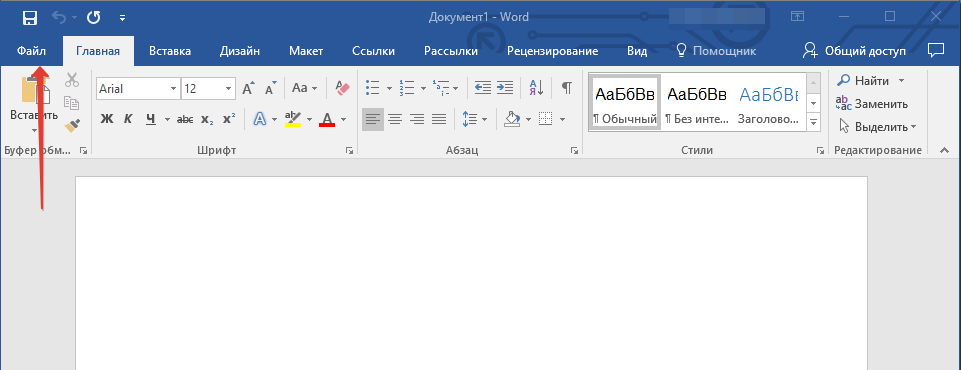
Откройте меню “Файл” (или “MS Office” в более ранних версиях программы).
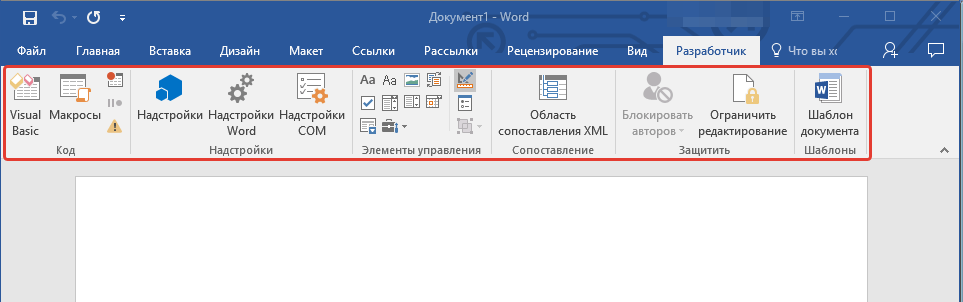
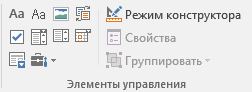
Вставьте в документ необходимые элементы управления, выбрав их из представленных в одноименной группе: >
Добавление пояснительного текста к шаблону
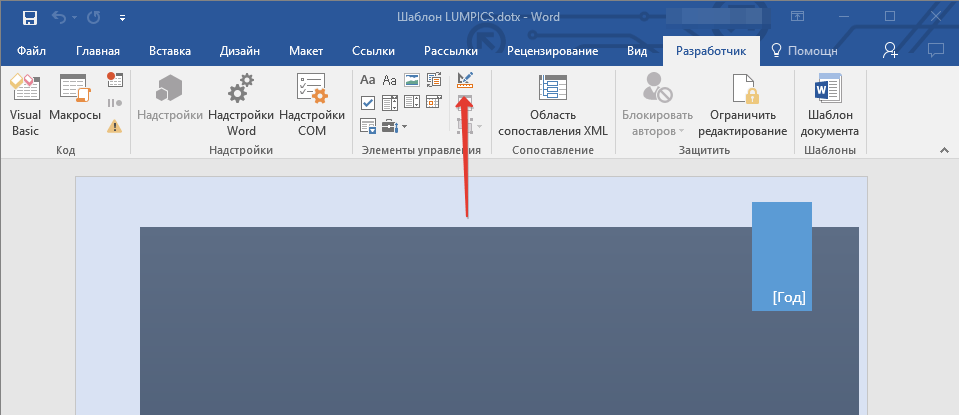
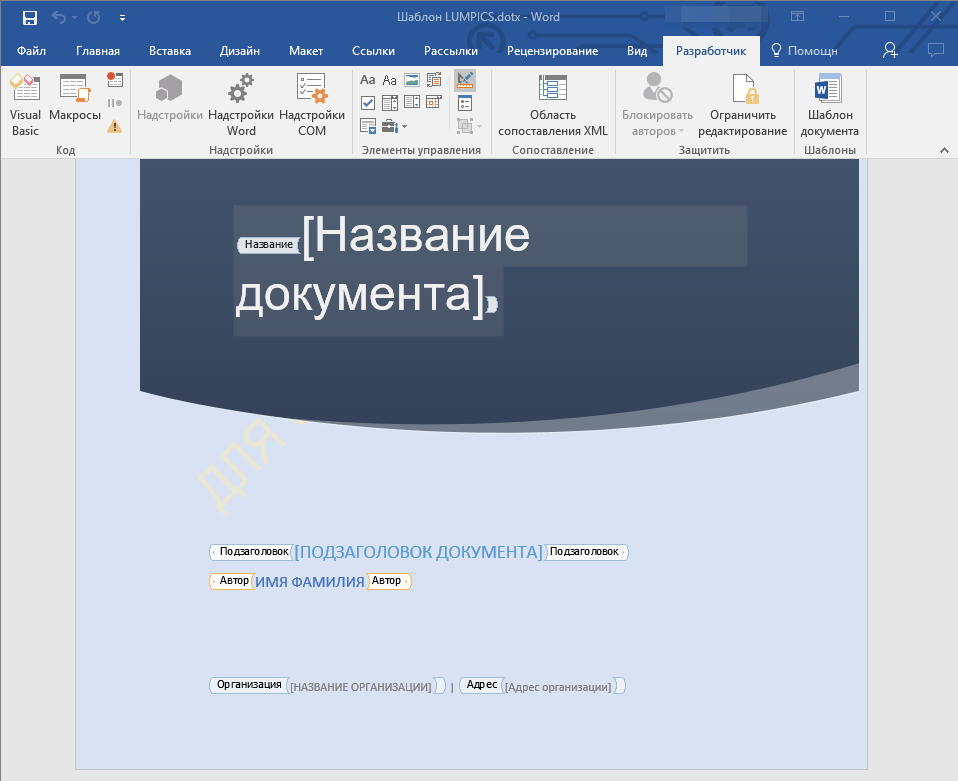
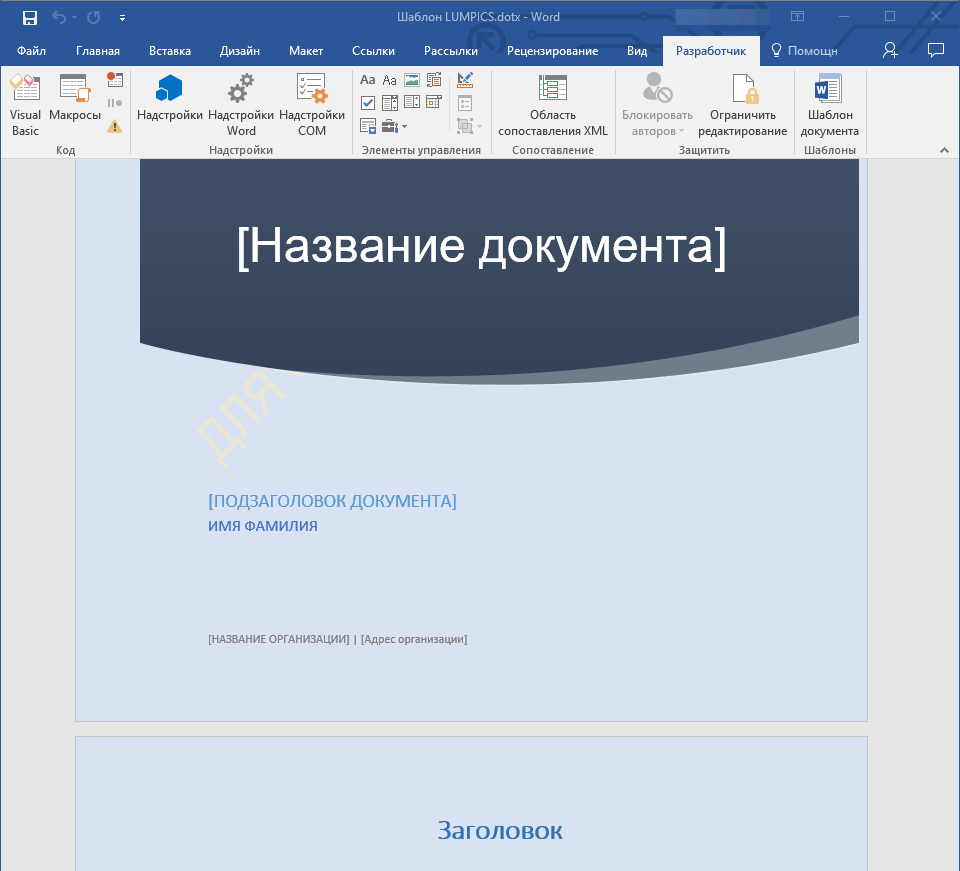
Замечание: Описание по умолчанию представлено в компактных блоках. В случае отключения "Режима конструктора" эти блоки становятся невидимыми.
На этом мы закончим, из этой статьи вы узнали о том, что представляют собой шаблоны в Microsoft Word, как их создавать и изменять, а также обо всем том, что с ними можно делать. Это действительно полезная функция программы, во многом упрощающая работу с ней, особенно, если над документами работает не один, а сразу несколько пользователей, не говоря уже о крупных компаниях.
Как добавить макет в ворде
Это рассылка сайта "Блог компьютерного чайника" http://www.elena-chainik.ru

Для работы с таблицами в программе предусмотрены разные инструменты. Они сосредоточены на двух вкладках – «Макет» и «Конструктор». Эти вкладки появляются в меню только в том случае, если в вашем документе есть хотя бы одна таблица, и вы с этой таблицей работаете. Если же таблиц в документе нет, или вы с таблицей не работаете, то вкладок видно не будет.
В этой заметке я расскажу об инструментах, которые помещены на вкладке «Макет».
Заметка получилась очень длинная, поэтому я разделю ее на две части.
Чтобы сделать вкладку «Макет» видимой, поставьте курсор в любую ячейку вашей таблицы. В панели меню тут же появится новый заголовок «Работа с таблицами». Он будет подсвечен желтым. Под этим заголовком будут видны названия двух вкладок: «Конструктор» и «Макет».

Щелкните левой кнопкой мыши по названию вкладки «Макет». Вкладка откроется. («Дерни за веревочку, дверь и откроется!» Помните такое?)
Первый раздел вкладки именуется «Таблица». В нем присутствуют три инструмента: «Выделение», «Показать сетку», «Свойства».

О выделении ячеек, строк, колонок (отдельно и в разном сочетании) я уже рассказывала в заметке «Как выполнять выделение в таблице». Но там я говорила о выделении с помощью мыши. А инструмент «Выделить» позволяет выполнить выделение с помощью команд меню.
С помощью «Выделить» можно выделять одну ячейку, один столбик, одну строку, таблицу. Именно одну . Выделить сразу несколько строк или столбиков – два или три, например — не получится. Также не получится с помощью этого инструмента выделить сочетание из ячеек, столбиков и строк.
Чтобы воспользоваться инструментом «Выделить», надо:
для выделения ячейки: поставьте курсор в нужную ячейку. Щелкните левой кнопкой мыши на команде «Выделить». Появится еще одна панелька. Найдите на этой панельке слова «Выделить ячейку» и щелкните на них один раз левой кнопкой мыши. Ячейка будет выделена.

Для выделения колонки: поставьте курсор в ЛЮБУЮ ячейку нужного столбика. Щелкните левой кнопкой мыши на команде «Выделить». На появившейся панельке найдите слова «Выделить столбец» и щелкните на них один раз левой кнопкой мыши. Колонка будет выделена.

Для выделения строки: поставьте курсор в ЛЮБУЮ ячейку нужной строки. Щелкните левой кнопкой мыши на команде «Выделить». На появившейся панельке найдите слова «Выделить строку» и щелкните на них один раз левой кнопкой мыши. Строка будет выделена.

Для выделения таблицы: поставьте курсор в ЛЮБУЮ ячейку таблицы. Щелкните левой кнопкой мыши на команде «Выделить». На появившейся панельке найдите слова «Выделить таблицу» и щелкните на них один раз левой кнопкой мыши. Таблица будет выделена.

Инструмент «Отобразить сетку».
Это второй инструмент из блока "Таблица". Для чего он нужен? Допустим, вы сделали с помощью таблицы титульный лист к курсовой или дипломной работе, шапку к документу. Для примера я возьму первую попавшуюся (из Яндекса) шапку документа. Вот такую:

Создание таблицы является удобным вариантом. Границы таблицы на изображении выделены красными линиями.

Я создам таблицу для этой шапки:

Но совершенно ясно, что на печати, или при отсылке этого документа по электронной почте границы таблицы мне не нужны. Поэтому я выделяю таблицу, захожу на вкладку «Конструктор». Ищу на ней инструмент «Границы», и выбираю в открывшемся меню слова «Нет границы»

Все границы таблицы пропадут, на печать они не выйдут. Однако, сами подумайте, а как работать с таблицей, у которой не видно границ? Как наполнять ее содержимым, если на листе ничего не видно?

Вот для помощи в такой ситуации и нужен инструмент «Отобразить сетку». Поставьте курсор в любое место вашей таблицы с невидимыми границами и щелкните на «Отобразить сетку» один раз левой кнопкой мыши.

Таблица приобретет вот такой вид:

Очень удобно! При работе границы видны, однако на печать они не пойдут. Если же эти границы не нужны, то можно поставить курсор в таблицу и щелкнуть на «Отобразить сетку» еще раз. Границы скроются.
Третий инструмент в блоке «Таблица» — «Свойства таблицы». Но о нем я расскажу отдельно. Дело в том, что многие инструменты из "Свойств таблицы" выведены на панелях "Макет" и "Конструктор" отдельными кнопками, поэтому дублировать описание команд нет смысла.
Второй блок вкладки «Макет» называется «Строки и столбцы»

Инструменты этого блока позволяют вставлять и удалять ячейки, строки, столбцы и таблицы. Вполне может сложиться такая ситуация, что в готовой таблице нужно будет удалить колонку или строку. Или надо будет удалить саму таблицу. Если вы выделите колонку (строку, таблицу, ячейку), которую хотите удалить и нажмете на клавишу Del, то единственное, что у вас удалится – это данные (то есть текст, числа) из выделенного блока. Сама колонка (строка, таблица, ячейка) останется на месте. Поэтому для их удаления нужно пользоваться инструментом «Удалить»

Группа «Устранить колонки».
Если надо удалить один столбик : поставьте курсор в ЛЮБУЮ ячейку этого столбика. Щелкните один раз левой кнопкой мыши на кнопке «Удалить». Появится небольшая панелька. Найдите на ней слова «Удалить столбцы». Щелкните на этой команде.
Столбик будет удален.

Если надо удалить несколько столбиков : выделите столбики, которые надо удалить. (Как выделять – рассказано в заметке «Как выполнять выделение в таблице»). Дальше делайте так же, как при удалении одного столбика.
Команда «Удалить строки».
Если надо удалить одну строку : поставьте курсор в ЛЮБУЮ ячейку этой строки. Щелкните один раз левой кнопкой мыши на кнопке «Удалить». В появившейся панельке найдите слова «Удалить строки». Щелкните на этой команде. Строка будет удалена.

Если надо удалить несколько строк : выделите строки, которые надо удалить. Дальше делайте так же, как при удалении одной строки.
Команда «Удалить таблицу».
Если надо удалить таблицу : поставьте курсор в ЛЮБУЮ ячейку таблицы. Щелкните один раз левой кнопкой мыши на кнопке «Удалить» и выберите команду «Удалить таблицу». Щелкните на этой команде. Таблица будет удалена.

Команда «Удалить ячейки».
Для удобства в понимании настроек удаления ячеек я создала таблицу с разными цветами. Вот она:

Если надо удалить одну ячейку : поставьте курсор в эту ячейку. Например, нужно удалить ячейку № 3 в желтом столбике . Щелкните один раз левой кнопкой мыши на кнопке «Удалить» и выберите команду «Удалить ячейки».

Появится маленькая панелька с настройками, которая называется «Удаление ячеек».

Если вы отметите пункт «Со сдвигом влево» и нажмете «ОК»,

то выбранная ячейка удалится, а остальные ячейки в этом ряду сдвинутся влево. Вот что получится:

Если вы отметите пункт «Со сдвигом вверх» и нажмете «ОК»,

то данные из выбранной ячейки удалятся, а на их место поднимутся данные из нижней ячейки. На рисунке видно, что цифра 3 из ячейки исчезла, на ее место поднялась цифра 4.

Оставшиеся два пункта на панельке «Удаление ячеек» — «Удалить всю строку», «Удалить весь столбец» — понятны и без объяснения. Если вы отметите один из этих пунктов, то удалится либо вся строка, либо весь столбик, в котором находится отмеченная ячейка.
В готовую таблицу иногда необходимо вставлять строки, столбики, ячейки. Для этого используются команды «Вставить сверху», «Вставить снизу», «Вставить слева», «Вставить справа».

Команды «Вставить сверху», «Вставить снизу».
Данные команды предназначены для добавления новой строки. Установите курсор в ЛЮБУЮ ячейку строки, к которой вы хотите добавить новую. Нажав кнопку «Вставить сверху», вы добавите новую строку НАД текущей, в которой находится курсор. Если же выбрать «Вставить снизу», то новая строка будет расположена ПОД текущей строкой.
Команды «Вставить слева», «Вставить справа».
Эти команды потребуются для вставки новых столбиков . Поставьте курсор в ЛЮБУЮ ячейку того столбика, рядом с которым вам нужно вставить новый столбик. Если вы щелкните на «Вставить слева», то новая столбик появится СЛЕВА от той колонки, в которой стоит курсор. А если щелкните на «Вставить справа», то новый столбик появится СПРАВА от той колонки, в которой стоит курсор.
Чтобы вставить в таблицу новую ячейку , поставьте курсор в ту ячейку, на место которой вы хотите поставить новую. Я поставлю курсор в ячейку № 2 желтого столбика . Затем щелкните на маленькой стрелке, которая находится в правом нижнем углу блока «Строки и столбцы»

Появится панелька «Добавление ячеек»

Если вы отметите на этой панельке слова «Со сдвигом вправо», то новая ячейка встанет там, где вы поставили курсор, а все остальные ячейки в этом ряду уйдут вправо.

Если вы отметите слова «Со сдвигом вниз», то новая ячейка тоже встанет на месте курсора, а остальные ячейки в этом столбике уйдут вниз.

Кстати, обратите внимание, что при настройке «Со сдвигом вправо» выдвигается в сторону только один ряд, и таблица приобретает некрасивый вид. А вот при настройке «Со сдвигом вниз» ячейки сдвигаются, и таблица достраивается до целой.
Настройка «Вставить целую строку» поставит строку НАД той строкой, в которой стоит курсор.
Настройка «Вставить целый столбец» поставит столбик СЛЕВА от того столбика, в котором стоит курсор.
Следующая секция на панели «Дизайн» носит название «Слить».

Команды этого блока помогут переделать таблицу: поменять количество рядов и строк.
Первая команда – «Объединить ячейки».
О ее использовании я уже говорила в заметке «Как создать сложную шапку в таблице» (ссылка).
Допустим, что в таблице надо несколько ячеек соединить в одну. Выделите те ячейки, которые вы хотите объединить.

Щелкните один раз левой кнопкой мыши на команде «Объединить ячейки».

Все выделенные ячейки сольются в одну:

Вторая команда — «Разбить ячейки».
Вы создали таблицу из 5 строк и 5 столбиков (например).

А потом выяснилось, что столбиков надо не 5, а 8; строк – не 5, а 4. Конечно, таблицу можно удалить и создать на этом же месте новую. Но гораздо удобнее воспользоваться командой «Разбить ячейки».
Выделите полную таблицу. Нажмите на фразу «Слить ячейки».

Появится панель «Разбиение ячеек»

В поле «Число столбцов» поставьте 8 (нам же надо именно столько столбиков в новой таблице), а в поле «Число строк» поставьте 4. Галочку, которой отмечены слова «Объединить перед разбиением» не трогайте. Щелкните «ОК». Табличка будет переделана.

Разбиение ячеек можно использовать не только для изменения всей таблицы, но и для работы с отдельной ячейкой, столбиком, строкой.
Выделите нужную ячейку (строку, столбик). Щелкните на словах «Разбить ячейки». В панели «Разбиение ячеек» поставьте нужное количество столбиков и строк. Нажмите «ОК».
С помощью команды «Разбить таблицу» из одной таблицы можно сделать две.
Выделите строку, которая должна стать первой строкой новой таблицы. Я, для примера, выделю строку с цифрой 2.

Щелкните на команде «Разбить таблицу».

Таблица будет разделена на две отдельных таблицы.



