
В приложении Word поддерживается автоматический подсчет количества строк в документе и отображение рядом с ними соответствующих номеров. Это удобно, когда нужно обратиться к определенной строке документа, такого как сценарий или договор.
По умолчанию Word научит все строки документа (за исключением полей в таблицах, сносках, концевых сносках, текстовых полях и колонтитулах). Тем не менее, вы можете выбрать номера строк, которые нужно отобразить. Например, можно отобразить номера строк во всем документе или его части. Кроме того, вы можете отображать номера строк, например каждую десятую строку (10, 20, 30 и т. д.).
В этой статье
- Добавление номеров строк
- Удаление номеров строк
Добавление номеров строк
Номера строк можно добавить для всего документа или его части. Их можно просматривать только в режиме разметки страницы (режим указывается на вкладке Вид).
- Таблица считается одной строкой.
- Рисунок считается одной строкой.
- Если надпись располагается в тексте на странице, то она считается одной строкой. Если текст на странице обтекает надпись, то учитывается каждая строка текста. При этом строки текста внутри надписи не учитываются.
Добавление номеров строк во всем документе

- На вкладке Макет в группе Параметры страницы нажмите кнопку Номера строк.
Примечание: Если документ разбит на разделы и вы хотите добавить номера строк во весь документ, сначала нужно выбрать документ. На вкладке Главная в группе Редактированиенажмите кнопку выделитьвсе. Или нажмите сочетание клавиш CTRL + A.
- Чтобы нумерация строк была непрерывной во всем документе, выберите пункт Непрерывно.
- Чтобы нумерация строк начиналась с 1 на каждой странице, выберите пункт На каждой странице.
- Чтобы нумерация строк начиналась с 1 в каждом разделе, выберите пункт В каждом разделе.
- Чтобы выбрать один из дополнительных вариантов нумерации строк, например нумерацию с различными интервалами, выберите пункт Варианты нумерации строк, а затем на вкладке Источник бумаги нажмите кнопку Нумерация строк.
Добавление номеров строк в одном или нескольких разделах
- Щелкните внутри раздел или выделите несколько разделов.
- На вкладке Макет в группе Параметры страницы нажмите кнопку Номера строк.
- Выберите пункт Варианты нумерации строк. и откройте вкладку Источник бумаги.
- В списке Применить: выберите пункт к выделенным разделам.
- Нажмите кнопку Нумерация строк.
- Установите флажок Добавить нумерацию строк и задайте нужные параметры.
Удаление номеров строк
Можно удалить номера строк из всего документа, раздела или абзаца.
- Щелкните любое место в документе, разделе или абзаце, из которого нужно удалить номера строк. Чтобы удалить номера строк из нескольких разделов, выделите эти разделы.
- На вкладке Макет в группе Параметры страницы нажмите кнопку Номера строк.
- Выполните одно из указанных ниже действий. >
- Чтобы удалить номера строк из раздела или всего документа, выберите пункт Нет.
- Чтобы удалить номера строк из отдельного абзаца, выберите пункт Запретить в текущем абзаце.
В этой статье
- Добавление номеров строк
- Удаление номеров строк
Добавление номеров строк
Номера строк можно добавить для всего документа или его части. Их можно просматривать только в режиме разметки страницы (режим указывается на вкладке Вид).
- Таблица считается одной строкой.
- Рисунок считается одной строкой.
- Если надпись располагается в тексте на странице, то она считается одной строкой. Если текст на странице обтекает надпись, то учитывается каждая строка текста. При этом строки текста внутри надписи не учитываются.
Добавление номеров строк во всем документе
- На вкладке Разметка страницы в группе Параметры страницы нажмите кнопку Номера строк.
Примечание: Если документ разбит на разделы и вы хотите добавить номера строк во весь документ, сначала нужно выбрать документ. На вкладке Главная в группе Редактированиенажмите кнопку выделитьвсе. Или нажмите сочетание клавиш CTRL + A.
- Чтобы нумерация строк была непрерывной во всем документе, выберите пункт Непрерывно.
- Чтобы нумерация строк начиналась с 1 на каждой странице, выберите пункт На каждой странице.
- Чтобы нумерация строк начиналась с 1 в каждом разделе, выберите пункт В каждом разделе.
- Чтобы выбрать один из дополнительных вариантов нумерации строк, например нумерацию с различными интервалами, выберите пункт Варианты нумерации строк, а затем на вкладке Источник бумаги нажмите кнопку Нумерация строк.
Добавление номеров строк в одном или нескольких разделах
- Щелкните внутри раздел или выделите несколько разделов.
- На вкладке Разметка страницы в группе Параметры страницы нажмите кнопку Номера строк.
- Выберите пункт Варианты нумерации строк. и откройте вкладку Источник бумаги.
- В списке Применить: выберите пункт к выделенным разделам.
- Нажмите кнопку Нумерация строк.
- Установите флажок Добавить нумерацию строк и задайте нужные параметры.
Удаление номеров строк
Можно удалить номера строк из всего документа, раздела или абзаца.
- Щелкните любое место в документе, разделе или абзаце, из которого нужно удалить номера строк. Чтобы удалить номера строк из нескольких разделов, выделите эти разделы.
- На вкладке Разметка страницы в группе Параметры страницы нажмите кнопку Номера строк.
- Выполните одно из указанных ниже действий. >
- Чтобы удалить номера строк из раздела или всего документа, выберите пункт Нет.
- Чтобы удалить номера строк из отдельного абзаца, выберите пункт Запретить в текущем абзаце.
Как вставить нумерацию столбцов в ворде
Работа с таблицами word не ограничивается ее созданием и редактированием формата данных ячеек, таблица позволяет производить вычисления подобно таблице Excel и вносить автоматические данные, что ускоряет вашу работу.
Работа в ворде с таблицами
Полезно. Если вы затрудняетесь с тем, как вставить таблицу, добавить столбец или строку, то читайте здесь.
В рамках данного урока рассмотрим интересные, но не популярные методы работы с таблицами:
Цель урока — познакомить с функционалом word, а детали останутся для самостоятельного изучения.
Для наглядности и закрепления навыков предлагаю проделать практическую работу.
Автоматическая нумерация строк
1. Первым делом создайте таблицу размером 10х10 ячеек.
2. Выделите полностью первую строчку таблицы и раскрыв список стилей нумерованного списка на главной вкладке верхнего меню, выберите буквенную нумерацию столбцов.

3. Выделите строки 2-10 колонки А и аналогично назначьте нумерацию строк цифрами.
4. Установите курсор в ячейку с номером 1 и снова раскройте список форматов стилей кликнув по стрелочке, и выберите пункт «Определить новый формат номера…».

5. В окне «Определение нового формата номера» удалите точку после цифры и установите выравнивание по центру.

6. При установленном курсоре в ячейке с номером 1 кликните по пункту «Задать начальное значение…» в списке стилей нумерованного списка.

7. В открывшемся окне установите начальное значение — 2.

Полученный результат должен иметь такой вид.

Формулы в таблицах Word
В таблицах word возможно производить расчеты с помощью формул подобно Excel, при этом нумерация ячеек происходит как в таблице примера, т.е. формат ссылок на ячейки в формулах аналогичен Excel (столбцы – буквами, строки – цифрами, только они скрыты).
8. Заполните ячейки С3 – С7 данными, для примера значением 10.
9. Установите курсор в ячейку C9 и нажмите кнопку «Формула» в верхнем меню на вкладке «Макет».

10. В открывшемся окне, в поле «Формула:» скопируйте или напишите =SUM(C3:C7) и нажмите ОК.

11. Измените значения в ячейка С3 – С7.
Важно . Обратите внимание, что для обновления результатов формул необходимо перейти в ячейку C9 и нажать клавишу F9. Для того, чтоб обновить все значения в документе рекомендую нажать Ctrl+A для выделения всего документа и нажать F9, так вы обновите абсолютно все и ничего не пропустите.
Таким образом, происходят вычисления в таблицах word. Из-за объемности статьи не буду рассматривать все функции формул, вы их найдете в поле «Вставить функцию:» окна «Формула». Надеюсь, разобраться с ними трудностей не будет, а мы продолжим.
Цифры буквами в ворд
Оказывается это вполне реально, чтоб word написал цифры и числа буквами автоматически. Для того чтоб было число прописью в word достаточно воспользоваться встроенными возможностями.
Скажем, для записи числа 153 прописью проделайте следующее:
— Включите русскую раскладку клавиатуры и нажмите сочетание клавиш Ctrl+F9 после чего появятся скобки для вставки кода;
— Скопируйте или напишите в скобках код =153* CardText. Должно получится такое =153* CardText > .
— Нажмите F9 и вуаля. Запись *CardText выводит результат в виде количественных числительных (записанных словами).
Отображение кода/значения возвращает сочетание Alt+F9. Можете изменить число, и обновите данные нажатием F9 предварительно их выделив.
Вычисления в таблицах word – заключение
Вернемся к нашей таблице, и сделаем последний штрих в наших вычислениях.
11. Добавьте строчку в конце таблицы, обратите внимание, что сработала автоматическая нумерация строк.
12. Удалите нумерацию строки и объедините все ячейки.
13. Сделайте русскую раскладку клавиатуры и вставьте в последнюю строчку формулу следующего содержания =C9, указав ссылку на данные результата.
14. Далее нажмите сочетание клавиш Alt+F9 для отображения кода = C9> и допишите * CardText . Выглядеть должно так = C9* CardText> .
15. Для обновления данных нажмите F9 и верните отображение значения сочетанием Alt+F9.
Полезно. Как сделать автоматический повтор заголовка таблицы читайте здесь.
О том как написать цифры буквами в Excel написано тут.
Как автоматически пронумеровать строки в таблице в Word
Не редко при работе с таблицами в Word возникает необходимость пронумеровать строки. Если строк немного, то это можно сделать вручную, но в случае большой таблицы лучше прибегнуть к автоматической нумерации. Иначе при добавлении новых строк в середину таблицы всю нумерацию придется переделывать.
Сейчас мы расскажем, как автоматически пронумеровать строки в таблице Word. Материал будет полезен всем пользователям современных версий Word, таких как Word 2007, 2010, 2013 и 2016.
Автоматическая нумерация строк в таблице Word
Для того чтобы автоматически пронумеровать строки в таблице необходимо сначала выделить столбец, в котором должны находится номера строк. Для этого кликните по ячейке, в которой должно находиться число 1 и не отпуская левую кнопку мышки протяните до самого конца столбца. Таким образом вы выделите нужный вам столбец.
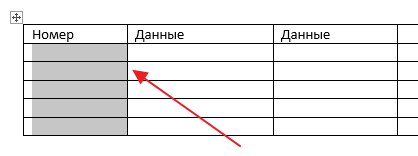
После этого перейдите на вкладку «Главная» и нажмите на кнопку «Нумерация». Это та же кнопка, которая используется для создания обычных нумерованных списков. Вы можете найти ее справа от настроек шрифтов, в блоке «Абзац».

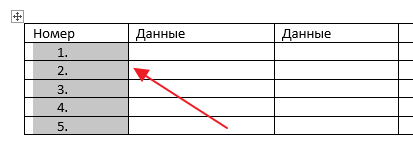
В результате, в выбранном вами столбце появится автоматическая нумерация строк.
В дальнейшем данная нумерация строк больше не потребует от вас никаких дополнительных действий. При добавлении новых строк в конец таблицы нумерация будет продолжаться автоматически. Тоже самое будет происходить при добавлении новых строк в середину таблицы. Новые строки всегда будут автоматически получать соответствующие им номера.
Формат
Нужно отметить, что Word предоставляет дополнительные возможности для автоматической нумерации строк. Например, вы можете пронумеровать строки используя римские цифры или буквы латинского алфавита. Для этого нужно выделить столбец, в котором должна находиться нумерация, и нажать на стрелку рядом с кнопкой «Нумерация».

В результате откроется список доступных способов нумерации строк, в котором будет несколько популярных вариантов. Если ни один из них не подходит, то можно нажать на кнопку «Определить новый формат».

После этого откроется окно, в котором можно будет более тонко настроить автоматическую нумерацию.
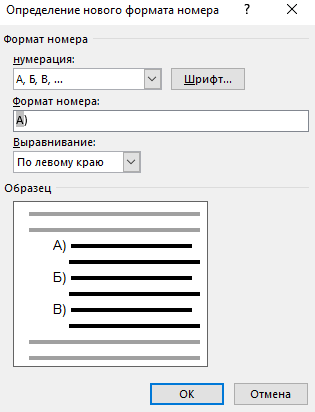
Например, используя эти настройки можно пронумеровать строки с использованием букв кириллического алфавита.
Столбцы
Еще один важный момент, о котором нужно знать, это нумерация столбцов. С помощью редактора Word можно автоматически пронумеровать не только строки таблицы, но и столбцы. Делается это аналогичным образом, выделяете мышкой строку и нажимаете на кнопку «Нумерация».
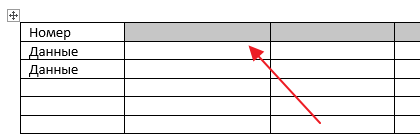
В результате в выбранной вами строке появится автоматическая нумерация столбцов.
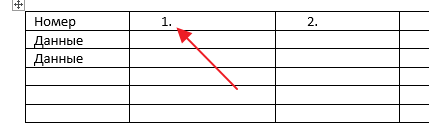
В дальнейшем, при добавлении новых столбцов, их номера будут появляться автоматически.
- Нумерация страниц в Word
- Как сделать нумерацию страниц в Word
- Как удалить таблицу в Word
- Как перевернуть таблицу в Word
- Как убрать номера страниц в Word
Создатель сайта comp-security.net, автор более 2000 статей о ремонте компьютеров, работе с программами, настройке операционных систем.
Задайте вопрос в комментариях под статьей или на странице «Задать вопрос» и вы обязательно получите ответ.
Урок 86. Нумерация таблиц
По окончании этого урока вы сможете:
- Включать номер заголовка в нумерацию таблиц
Нумерация таблиц, включающая номер заголовка
Создайте новый документ на базе скорректированного вами шаблона .dotm (статья «Урок 34. Системная папка «AppData» и шаблон Normal».
Шаг 1. Сделаем в документе несколько заголовков первого уровня:

Шаг 2. Для большей убедительности сделаем пару таблиц под каждым заголовком (лента Вставка → группа команда Таблица → выбираем количество столбцов и строк в нашей таблице):

Символ конца абзаца я оставила под будущий номер таблицы.
Шаг 3. Отправляемся символу конца абзаца перед самой первой таблицей и вставляем название. Как создавать название объектов (в нашем случае – нумерация таблиц) я рассказала в статье «Урок 29. Название объекта».
Шаг 4. Работаем с диалоговым окном «Название»:

- Команда «Нумерация» (подразумевается «Нумерация таблиц») → открывается диалоговое окно «Нумерация названий»
- Отмечаем галочкой режим «Включить номер главы»
- В нашем случае – номер заголовка первого уровня
- Выбираем внешний вид разделителя (на мой взгляд наиболее уместно будет смотреться разделитель – точка, но вы можете выбрать другой разделитель)
Шаг 5. Назначаем нумерацию таблиц к другим таблицам (лента Ссылки → группа команд Названия → команда Вставить название → ОК):

Следует отметить, что при работе с другими названиями таблиц уже не надо постоянно работать с диалоговым окном «Нумерация названий».
| Вывод 1 | Нумерация таблиц с присвоенным внешним видом будет постоянной по всему документу! |
Но сейчас напрашивается ещё один вывод:
| Вывод 2 | Нумерация таблиц может включать только номер Заголовка, причем не только первого уровня. |
При желании вы можете включить номер Заголовка третьего уровня (если он у вас есть). В этом случае номер таблицы будет выглядеть так – «Таблица 1.1.1». Но это только в том случае, если у вас присутствует заголовок третьего уровня. В противном случае вы увидите такую картину:

Так что будьте внимательны! Но, с другой стороны, необходимость включения в нумерацию таблиц номера заголовка более низшего уровня возникает крайне редко.
Теперь вы сможете:
- Включать номер заголовка в нумерацию таблиц
Сохраните этот файл для следующего урока
- word нумерация таблиц и рисунков
- автоматическая нумерация таблиц и рисунков в word
- как вставить нумерацию строк в таблице word
- нумерация в таблице word
Нумерация страниц, сноски и колонки в ворд

Всем доброго времени суток и в этой статье разберем три основополагающе вещи. Это нумерация страниц, сноски и колонки в документе ворд. Без которых деловой стиль в ворде у нас не получиться. Да и просто правила хорошего тона предполагают оформление документа с помощью этих инструментов.
Сначала поясню, для чего нужна нумерация.
Во-первых, для удобной навигации по документу. Во вторых, если вы будите печатать документ, то есть вариант в нем запутаться. И в третьих, нумерованные страницы в документе это ПРАВИЛО оформления. Смотрим рисунок:

Сноски, необходимы для обозначения слова или определенного текста, для дальнейшего пояснения, которое находиться в конце страницы или в конце документа. Вы неоднократно, читая книгу, встречаете незнакомое слово. Это слово обозначено цифрой или буквой. В конце страницы находиться дубль этой цифры и краткое пояснение незнакомого слова. Смотрим рисунок:

Такой инструмент как колонки, необходим в первую очередь, если вы делите текст на странице на две, три или более колонок. Посмотрите журнал или газету, там этот инструмент применяется постоянно. Смотрим рисунок:

Все, что для чего и зачем я пояснил. Теперь приступаем к делу.
Нумерация страниц колонтитулы ворд
В структуре документа ворд существует такая часть как колонтитул. Именно в этой части страницы будут располагаться цифры. Смотрим рисунок

1 шаг. Вот смотрим типичный документ ворд, содержащий несколько страниц. Смотрим рисунок:

2 шаг. Для того что бы пронумеровать страницы, нам надо во вкладке «Вставка», кликнуть на кнопку «Номер страницы». Смотрим рисунок:

3 шаг. Здесь мы видим подменю с вариантами размещения и при наведении курсора, на какой либо элемент размещения, появляется таблица шаблонов. Выбираем нужный нам вариант и кликаем по нему левой клавишей мыши.
4 шаг. Переходим к редактированию. Выделяем первый номер страницы и во вкладке «Главная», устанавливаем размер шрифта. Смотрим рисунок:

Выбираем тип шрифта. Смотрим рисунок:

Так же во вкладке «Вставка» выбираем один из колонтитулов, и пишем аннотацию. Впоследствии данная аннотация будет дублирована на всех страницах. Смотрим рисунок:


5 шаг. Убираем нумерацию с первой страницы. Для этого кликаем на колонтитул и в конструкторе ставим галочку как на рисунке:

Не всегда документ начинается со сплошного текста. Обычно первая страница это титульный лист. Поэтому номер на титульном листе будет смотреться некрасиво и тем более не профессионально.
Сноски в ворд
Здесь все очень просто. Выделяем слово или часть текста. Впоследствии можно применить формат к этому участку, например курсив. Во вкладке «Ссылки», выбираем кнопку «Вставить сноску». Смотрим рисунок:

Колонки в ворд
Здесь то же нет ничего сложного. Хочется пояснить, то, что данный инструмент будет иметь презентабельный вид в альбомном формате. Но это лишь только мое мнение.
Во вкладке «Разметка страниц», кликаем на кнопку «Колонки». Выбираем нужное количество колонок и кликаем на свой выбор. Данная функция будет выполнена только к выделенному тексту. Смотрим рисунок:

На этом вроде все. Напоследок скажу, что эти три инструмента имеют огромную важность в работе с документами, особенно в большом объеме. Данный урок пригодиться всем без исключения, будь то студент или бухгалтер. Не пренебрегайте культуре и правилам этики в работе с документами.
Успехов!
До встречи в следующих статьях!
Как вам статья?



