
Нижний или верхний колонтитул может содержать сведения о текущем документе, текст или даже графические изображения. Однако среди наиболее распространенных элементов в нижнем или верхнем колонтитуле главенствующее место занимает нумерация страниц. Нумерация может быть непрерывной во всем документе, присутствовать на каждой странице, за исключением первой, или начинаться заново в каждом разделе файла.
Важно: Лучший способ работы с нумерацией страниц — это использовать настольный компьютер или ноутбук для работы с текстовым редактором Word, при взаимодействии с мобильным приложением или версией для браузера эффект будет не столь ощутим.
Как удалить номер страницы с первой страницы?
- Перейдя на вкладку “Вставка”, воспользуйтесь кнопкой “Нижний колонтитул” или “Верхний” и кликните на значении “Изменить нижний колонтитул” или “Изменить верхний колонтитул” соотвественно
- Выставьте птичку “Особый колонтитул для первой страницы”
Замечание: Вы можете применить особый, персонализированный колонтитул не только к начальной странице всего документа, но и к первичной странице любого содержащегося в нем раздела.
- В зоне нижнего или верхнего колонтитула на начальной странице будет отображена надпись “Нижний колонтитул первой страницы”. После того, как номер страницы будет выделен, воспользуйтесь клавишей DELETE на клавиатуре.
- Чтобы выйти из режима колонтитула, выберите иконку “Закрыть окно колонтитулов” или воспользуйтесь кнопкой ESC на клавиатуре.
Рекомендация: Для инициации нумерации второй страницы со значения 1 вместо 2, перейдите в секцию меню “Вставка” -> “Номер страницы” -> “Формат номеров страниц” и в подразделе “Нумерация страниц” задайте для параметра “Начать с” значение 0 вместо 1.
Как начать нумерацию с третьей страницы — двусторонняя печать
Если в вашем документе задействуется двусторонняя печать, может возникнуть такая ситуация, когда нумерацию страниц придется начать со страницы 3. Для этого требуется применить разрыв раздела, удалить связь между разделами, после чего потребуется вставка нового номера страницы.
Рекомендация: Может быть, более комфортным и приемлемым способом восприятия данных для вас просмотр текста вместе со знаками форматирования. Чтобы включить данный режим в своем документе, перейдите в раздел “Главная” и воспользуйтесь кнопкой “Показать или скрыть (¶)” для включения режима отображения знаков форматирования.
- Коснитесь или щелкните на странице, с которой требуется начать нумерацию страниц (например, на странице 3)
- Перейдите в категорию “Макет” -> “Разрывы” -> “Следующая страница”
- Дважды кликните мышкой в первом заголовке нового раздела в области нижнего или верхнего колонтитула, где требуется начать отображение нумерации соответственно
- Чтобы отключить или деактивировать связь колонтитула с предыдущим разделом, отметьте опцию “Связать с предыдущим”
- Щелкните в поле “Номер страницы”, после чего нужно выбрать стиль и расположение
- Выберите функцию “Номер страницы” -> “Формат номеров страниц”
- Для инициации нумерации с номера 1, используйте функцию “Начать с” и введите в соответствующем поле значение 1 (иначе фактический, последовательный номер страницы будет применен автоматически)
- Щелкните кнопку ОК
- Для удаления нумерации из предыдущего раздела, отметьте желаемый номер страницы, выделив его, после чего воспользуйтесь кнопкой DELETE. В результате в этом разделе удалится нумерация всех страниц
- Воспользуйтесь кнопкой ESC на клавиатуре или кликните мышью на иконке “Закрыть окно колонтитулов”, чтобы покинуть текущий режим отображения документа.
Как сделать нумерацию в Ворде

Word
На чтение 7 мин Просмотров 2.7к. Опубликовано 16.12.2022
При оформлении текстовых и любых других документов, содержащих большое количество листов, обязательным условием будет их нумерация. Если этого не сделать, то на компьютере это не станет большой проблемой, потому что программа текстовый редактор, такая как Ворд, будут показывать номер текущего листа в документе. Но вот после распечатки данного документа это уже станет настоящей проблемой, особенно, если листы перемешаются.
Поставить нумерацию листов в Ворде достаточно просто, практически во всех версиях данной программы это делается одним и тем-же способом. В основном отличается только расположение пунктов меню.
После настройки нумерации в Ворде последующая расстановка номеров страниц, на всех новых страницах, будет производиться автоматически. В рамках данной статьи мы рассмотрим настройку нумерации страниц во всех популярных версиях программы Ворд (2003, 2007, 2010, 2013, 2016, 2019).
Инструкция, как сделать нумерацию страниц в Ворде
- Найдите на вкладке «Вставка» раздела «Колонитул» пункт меню «Номер страницы».
- В меню «Номер страницы» выберите один из вариантов размещения номера страницы на листе.
- Выберите стиль оформления номера страницы в рамках выбранного варианта размещения.
- При необходимости задайте новый формат номера страницы.
Нумерация страниц в Ворде 2019, 2016, 2013
Нумерация страниц в Ворде может производиться на любом этапе оформления документа, но лучше будет, если сразу настроит ее, после чего номера страниц будут просто автоматически подставляться по ходу появления новых страниц. Меню нумерации страниц в последних версиях текстового редактора WORD не менялось, поэтому для версий Ворда 2019, 2016, 2013 нумерация страниц будет рассмотрена на примере программы Ворд 2019.
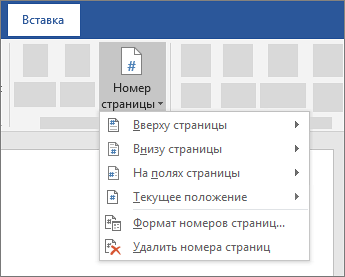
Для установки номера страницы в Ворде 2019 необходимо найти вкладку «Вставка», и в разделе «Колонтитулы» выбрать пункт меню «Номер страницы». В данном пункте меню имеется несколько подпунктов, которые дают возможность поставить нумерацию страницы в Ворде в нужном месте.
Примечание: Скриншоты в этом рассмотренном пункте относятся к версии Ворд 2019. Пункты меню и их внешний вид совпадают для версий Ворд 2016, 2013. Более подробную инструкцию для каждой версии можно посмотреть в соответствующем видео-уроке.
Подпункты пункта меню «Номер страницы»:— Вверху страницы— Внизу страницы— На полях страницы— Текущее положение— Формат номеров страниц
Каждый подпункт, который относится к нумерации, содержит в себе большое количество вариантов размещения и оформления номера страницы. При выборе подпункта открывается еще одно окошко с большим количеством имеющихся вариантов, из которых нужно выбрать подходящий. После выбора нужного варианта номер страницы сразу размещается на странице.
После установки выбранного варианта оформления номера страницы, он будет автоматически размещаться на всех новых страницах. Но это не касается только одного варианта, размещения нумерации в текущем положении курсора. В этом случае номер страницы останется по тексту в том месте, где был установлен и на следующих листах уже не появится в этом месте.

При необходимости после установки номера страницы можно поменять формат номера, сделав другие настройки. Для этого заходим в меню «Номер страницы» и выбираем «Формат номеров страницы». В результате появится окошко, в котором можно сделать все необходимые настройки.
После внесения всех настроек, они сразу же будут применены ко всей нумерации в документе, кроме нумерации, размещенной через меню «Текущее положение». Чтобы эта нумерация также стала с новыми настройками, ее придется удалить и разместить заново.
При необходимости в нумерацию можно добавить и номер главы, если в документе используется автоматическая нумерация глав.
Номера страниц в Ворде 2010, 2007
В более старых версиях Ворд 2010 и Ворд 2007 номера страниц устанавливаются таким же способом, как и в рассмотренных выше последних версиях Ворда. Отличие заключается лишь в другом внешнем виде меню и расположении пунктов меню.
Для установки номера страницы нужно также перейти на вкладку «Вставка» и найти пункт меню «Номер страницы» в разделе «Колонтитулы».
Примечание: Представленные далее скриншоты относятся к версии Ворда 2010. В Ворде 2007 пункты меню и их внешний вид совпадают. Более подробная инструкция представлена в видео-уроке, который можно найти ниже.
Отличием внешнего вида меню на вкладке «Вставка» все и заканчивается. В меню «Номер страницы» нужно выбрать расположение нумерации на странице и сделать дополнительную настройку внешнего вида номера листа. Подробнее все это расписано выше для последних версий программы.
Как сделать нумерацию в Ворде 2003
Текстовый редактор Ворд 2003 существует уже очень давно, ему на смену пришло уже несколько поколений программы, но этой версией все также пользуются некоторые люди. Ворд 2003 существенно отличается своим меню от всех современных версий Ворд.
Чтобы сделать нумерацию страниц в Ворде 2003, необходимо зайти в меню «Вставка» и выбрать пункт «Номера страниц».

В результате появится окошко, в котором можно будет указать положение и выравнивание номера страницы.

В графе «Положение» можно выбрать расположение номера страницы:— Вверху страницы;— Внизу страницы.

В графе «Выравнивание» можно выбрать:— Слева;— От центра;— Справа;— Внутри;— Снаружи.

Если необходимо поменять формат номера страницы, то нужно в окошке «Номера страниц» нажать кнопку «Формат», после чего откроется окошко «Формат номера страницы». Это окно неизменно осталось и во всех следующих версиях. Здесь в качестве номера страницы можно установить число между тире, большие и маленькие буквы, большие и маленькие римские числа. Также можно включить в нумерацию номера глав документа, если они устанавливаются автоматически.
Нумерация страниц в колонтитуле в Ворде
При оформлении некоторых документов в колонтитулах иногда приходится вписывать свои надписи, устанавливать рамки, рисунки и прочее, а если вы не в курсе еще, то нумерация страниц в Ворде во всех версиях также производится в колонтитулах.
Если колонтитулы уже заполнены и в этот же колонтитул, верхний или нижний, устанавливать нумерацию страницы, то все содержимое колонтитула может сместиться, или вовсе замениться на нумерацию, как в некоторых версиях Ворда.
Выходом из этой ситуации станет применение полей в Ворде для переменных данных. Для установки поля необходимо разместить курсор в нужном месте, в нашем случае в нужном месте колонтитула, и нажать комбинацию клавиш «Ctrl+F9». Этот вариант работает во всех версиях текстового редактора Word. В месте размещения курсора после этого появится серое поле с фигурными скобками «< >», внутри которых необходимо размещать код переменной.
Кстати, при автоматической установке нумерации страниц в колонтитуле устанавливается как раз такое поле с кодом «PAGE» и отображается на странице следующим образом . Именно этот код и нужно разместить для установки текущего номера страницы. В таком поле допускаются арифметические операции, что позволяет отступить несколько страниц в любую сторону и начать нумерацию с другого числа, например можно записать так «-5>». В этом случае от текущего номера страницы будет отниматься число 5 и записываться результат.
Чтобы вместо поля с кодом отображалась необходимая информация, необходимо повторно нажать комбинацию клавиш «Ctrl+F9», либо нажав на поле правой кнопкой мыши выбрать в меню «Код/значения полей». Таким же способом можно и посмотреть код уже существующего поля. Нужно кликнуть по полю, выделив его, и посмотреть его код через меню.
Кроме использования комбинации клавиш поле можно вставить и через меню. В Ворде 2003 это просто делается через меню «Вставка», в котором имеется графа «Поле». Во всех последующих версиях текстового редактора вставить это поле немного сложнее. Необходимо зайти на вкладку «Вставка» и в разделе «Текст» выбрать вариант «Экспресс-блоки».
В экспресс-блоках как раз и находится пункт меню «Поле».
Видео уроки – нумерация страниц в Ворде
Видео – нумерация страниц в Ворде 2019
Видео – нумерация страниц в Ворде 2016
Видео – нумерация страниц в Ворде 2013
Видео – нумерация страниц в Ворде 2010
Видео – нумерация страниц в Ворде 2007
Видео – нумерация страниц в Ворде 2003



