
Для большего удобства использования Microsoft Word, разработчики этого текстового редактора предусмотрели большой набор встроенных шаблонов документов и набор стилей для их оформления. Пользователи, которым обилия средств по умолчанию будет недостаточно, могут с легкостью создать не только свой шаблон, но и собственный стиль. Как раз о последнем мы и поговорим в данной статье.
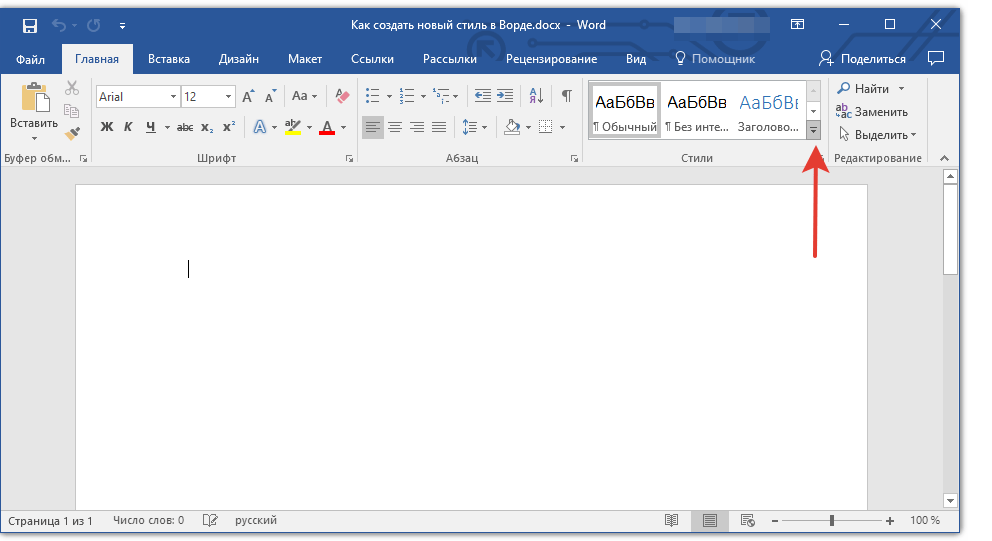
Все доступные стили, представленные в Word, можно просмотреть на вкладке «Главная», в группе инструментов с лаконичным названием «Стили». Здесь можно выбрать различные стили оформления заголовков, подзаголовков и обычного текста. Здесь же можно создать и новый стиль, используя в качестве его основы уже имеющийся или же, начиная с нуля.
Создание стиля вручную
Это хорошая возможность настроить абсолютно все параметры написания и оформления текста под себя или под требования, которые перед вами выдвигают.
- Откройте Word, во вкладке «Главная» в группе инструментов «Стили», непосредственно в окне с доступными стилями, нажмите кнопку «Больше», чтобы отобразить весь список.
![]()
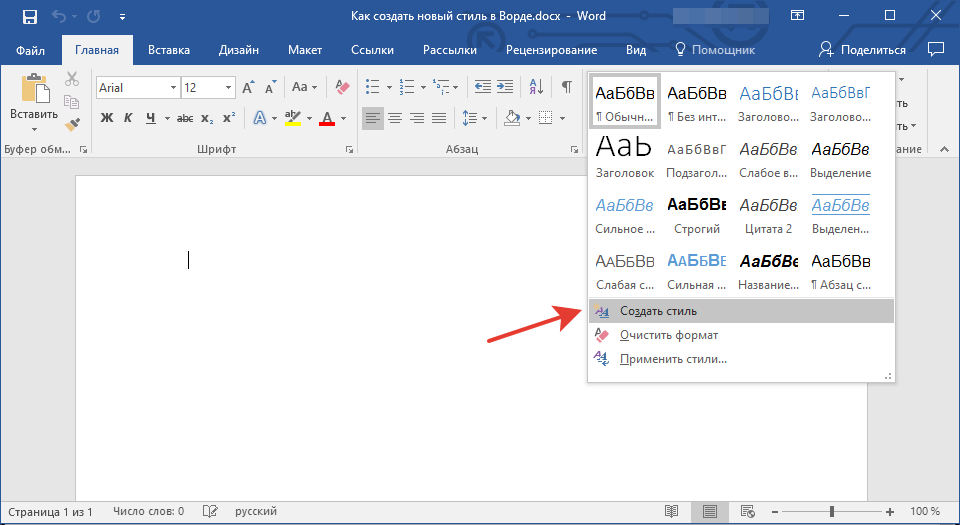
- Выберите в открывшемся окне пункт «Создать стиль».
- В окне «Создание стиля» придумайте название для вашего стиля.
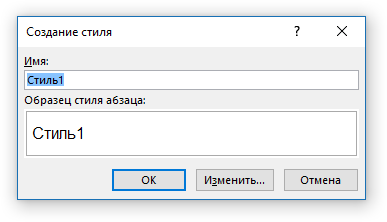
- На окно «Образец стиля и абзаца» пока можно не обращать внимание, так как нам только предстоит приступить к созданию стиля. Нажмите кнопку «Изменить».
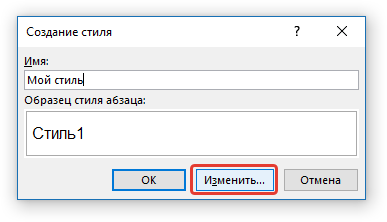
- Откроется окно, в котором как раз-таки и можно выполнить все необходимые настройки свойств и форматирования стиля.

В разделе «Свойства» можно изменить следующие параметры:
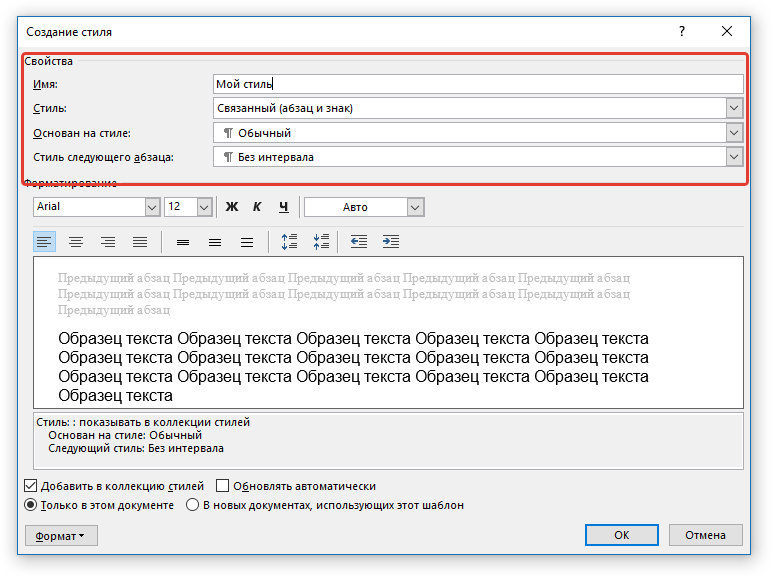
- Имя;
- Стиль (для какого элемента он будет применен) — Абзац, Знак, Связанный (абзац и знак), Таблица, Список;
- Основан на стиле — здесь можно выбрать один из стилей, который будет лежать в основе вашего стиля;
- Стиль следующего абзаца — название параметра вполне лаконично говорит о том, за что он отвечает.
В разделе «Форматирование» можно настроить следующие параметры:
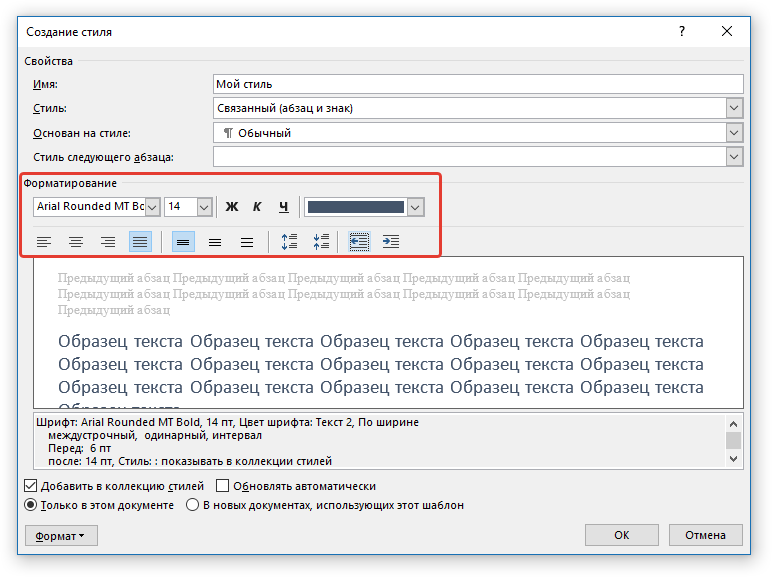
- Выбрать шрифт;
- Указать его размер;
- Установить тип написания (жирный, курсив, подчеркнутый);
- Задать цвет текста;
- Выбрать тип выравнивания текста (по левому краю, по центру, по правому краю, по всей ширине);
- Задать шаблонный интервал между строк;
- Указать интервал перед или после абзаца, уменьшив или увеличив его на необходимое число единиц;
- Установить параметры табуляции.
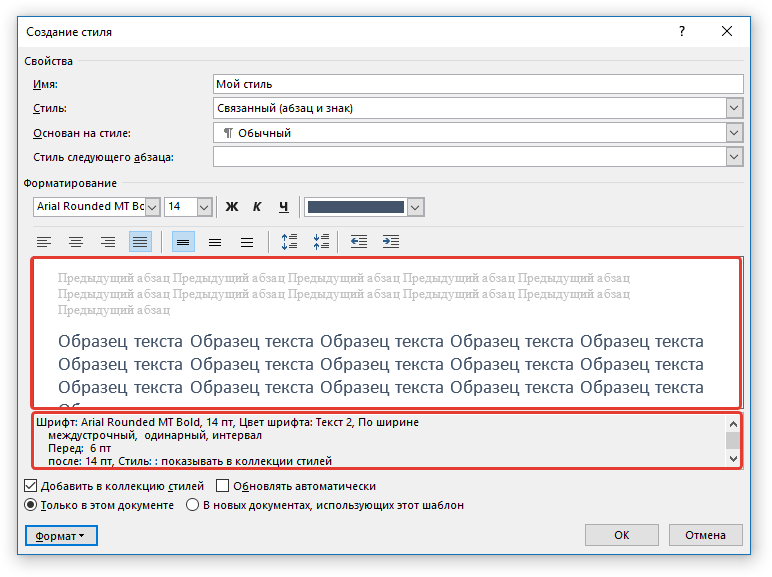
Примечание: Все изменения, которые вы вносите, отображаются в окне с надписью «Образец текста». Непосредственно под этим окном указаны все параметры шрифта, которые вы задали.
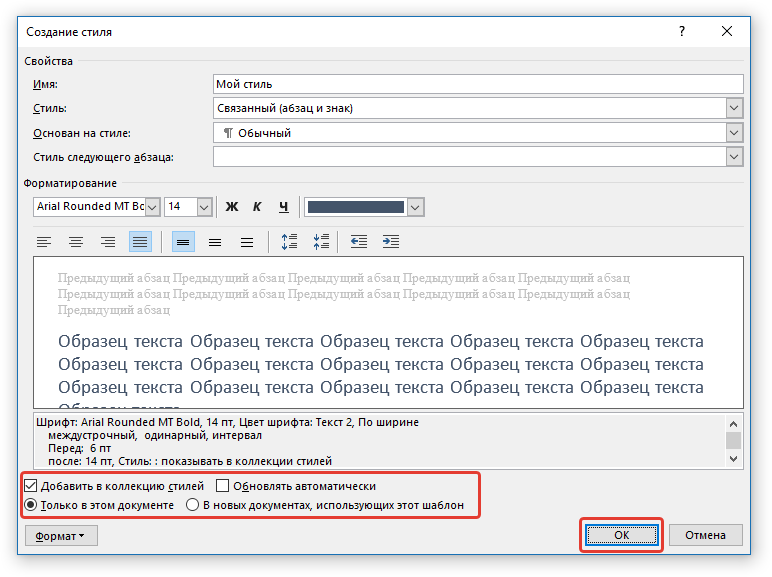
- После того, как вы внесете необходимые изменения, выберите, для каких документов будет применяться этот стиль, установив маркер напротив необходимого параметра: >
- Только в этом документе;
- В новых документах, использующих этот шаблон.
- Нажмите «ОК» для того, чтобы сохранить созданный вами стиль и добавить его в коллекцию стилей, которая отображается на панели быстрого доступа.
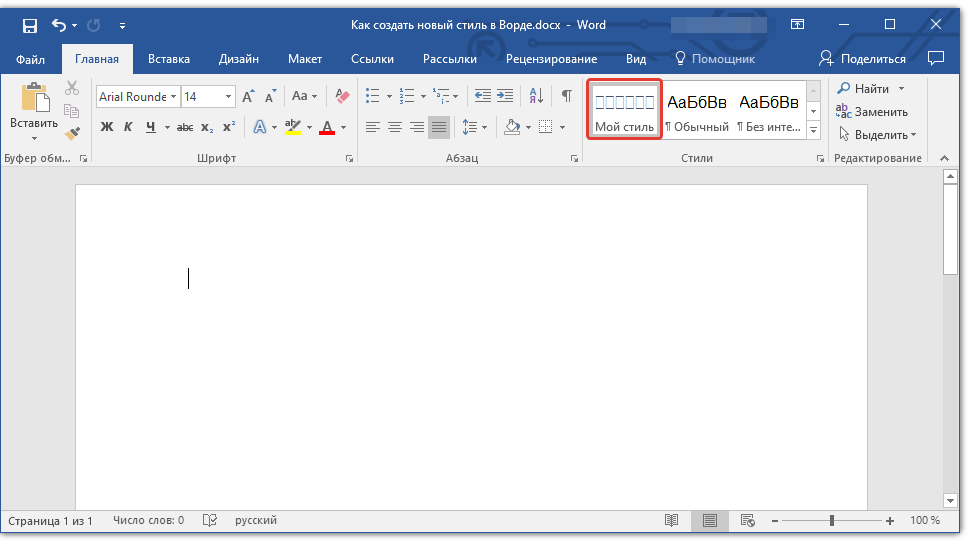
На этом все, как видите, создать собственный стиль в Ворде, который можно будет использовать для оформления своих текстов, совсем несложно. Желаем вам успехов в дальнейшем изучении возможностей этого текстового процессора.
Урок 67. Организатор стилей текста
Продолжим работу с документом, который получился на предыдущем уроке.
Нехорошо, что стиль списка второго уровня называется «Список_номер 1.1», там всё-таки буквенная нумерация.
Часто ко мне приходят документы с такими именами стилей:

А ведь может случится, что присваивая имя стилю вы допустите опечатку.
По окончании этого урока вы сможете:
- Рассказать о возможностях диалогового окна «Организатор»
- Удалить лишние стили текста в диалоговом окне «Организатор»
- Удалить лишние стили текста в рабочем окне «Стили»
- Переименовать стиль текста в диалоговом окне «Организатор»
- Рассказать о подготовительной работе перед форматированием документа
1. Диалоговое окно «Организатор»
Шаг 1. Открываем моё любимое диалоговое окно «Управление стилями» (рабочее окно Стили → кнопка Управление стилями):

На уроке 49 я уже рассказывала, как можно отсортировать стили текста в рабочем окне «Стили».
Шаг 2. Открываем диалоговое окно «Организатор» (команда «Импорт/экспорт» в нижней части этого окна):

Диалоговое окно «Организатор» просто великолепно! Ведь оно позволяет совершать обмен стилями текста между двумя документами:

- Перечень стилей текста рабочего документа
- Перечень стилей текста документа, с которым можно совершить обмен стилями (по умолчанию шаблон Normal.dotm)
- Команда «Копирование» стилей из одного документа в другой
- Команда «Удаление» стилей
- Команда «Переименование» стилей
- Названия документов, между которыми совершается обмен стилями
- Возможность закрыть документы и открыть другие документы для импорта/экспорта стилей теста
В зависимости от того, в каком документе мы выберем имя стиля текста, направление копирования будет меняться:

- Копирование стилей текста из документа «Учебный файл_Список в документе» в шаблон «Normal.dotm»
- Копирование стилей текста из шаблона «Normal.dotm» в документ «Учебный файл_Список в документе»
2. Удаление лишних стилей текста
Я очень активно пользуюсь диалоговым окном «Организатор». На уроке 15 я показала документ, который пришел ко мне для форматирования:

Я ещё упомянула, что в этом документе 630 стилей (!).
Шаг 1. В диалоговом окне «Организатор» я при помощи клавиши Shift выбираю те стили, которые следует удалить – и удаляю:

Шаг 2. Нажимаем «Удалить» и появляется сообщение:

Шаг 3. Подтверждаем «Да, для всех». Стили удаляются, пока удаление не доберется до встроенного стиля, например до Заголовков различных уровней:

Шаг 4. Соглашаемся, что удалить нельзя.
Так что не беспокойтесь, встроенные стили вам все равно удалить не получится.
Удалить лишние стили можно и в рабочем окне «Стили»:

Шаг 5. В рабочем окне «Стили» подводим курсор к имени лишнего стиля → появляется кнопка выпадающего меню:
Шаг 6. Щелкаем по кнопке выпадающего меню и выбираем команду «Удалить «имя выбранного стиля»
Так можно удалить единственный стиль текста. Для удаления единичный лишних стилей можно воспользоваться этим путем, но, если стилей 600.
3. Переименование стиля текста
Но вернемся к нашему учебному файлу. Сейчас совершенно необязательно выделять какой-либо абзац.
Шаг 1. Открываем диалоговое окно «Организатор»
Шаг 2. Выбираем в списке имен стилей текста нужный стиль
Шаг 3. Нажимаем команду «Переименовать»
Шаг 4. Вводим в поле «Новое имя» новое имя стиля текста. В нашем случае «Список_буква»:

Ок. Любуемся результатом:

Замечу, что это единственная возможность переименовать стиль текста.
4. Подготовительная работа перед форматированием документа
Собственно, я так и работаю:
- Удаляю все стили в диалоговом окне «Организатор». Встроенные стили остаются
- Переименовываю встроенные стили. Потому что видеть имя стиля «Заголовок2;подразд;подразд1;подразд2;подразд3;подразд4;подразд5;подразд6;подразд7;подразд8;подразд9;подразд10;подразд11;подразд12;подразд13;подразд14;подразд15;подразд16;подразд17;подразд21;подразд31;подразд41;подразд51;подразд61;подразд71;подразд81» выше моих сил (я скопировала это имя из документа, который привела в пример)
- Анализирую структуру документа (определяю виды абзацев, которые встречаются в тексте)
- Создаю нужные стили
- В диалоговом окне «Управление стилями» на вкладке «Рекомендации» устанавливаю приоритет стилей, расставляю их по порядку, оптимальном для работы (Урок 49)
- Определяю стили, которые будут видны в рабочем окне «Стили» (Урок 49)
- Приступаю к форматированию документа
Теперь вы сможете:
- Рассказать о возможностях диалогового окна «Организатор»
- Удалить лишние стили текста в диалоговом окне «Организатор»
- Удалить лишние стили текста в рабочем окне «Стили»
- Переименовать стиль текста в диалоговом окне «Организатор»
- Рассказать о подготовительной работе перед форматированием документа
- Диалоговое окно
- импорт стилей в word
- многоуровневый список
- организатор стилей в Word
- переименование стиля
- сменить имя стиля
- Стили текста
- Структура документа
- управление стилями
- форматирование документа
Вам будет интересно:

Урок 33. Новое название объекта

Урок 14. Стили текста в новом документе

Урок 21. Номер в списке
Оставьте первый комментарий
Комментировать Отменить ответ
Профиль
- Тонкости Word
- Урок вступительный. Системный подход к изучению офисных программ
- Урок 1. Непечатаемые символы
- Урок 2. Выделение текста в документе
- Урок 3. Шаблон документа и его изменение
- Урок 4. Стиль абзаца
- Урок 5. Стиль текста. Применение готовых стилей
- Урок 6. Форматирование по образцу
- Урок 7. Изменение стиля текста
- Урок 8. Интервал, выравнивание, отступ
- Урок 9. Создание собственного стиля
- Урок 10. Диалоговое окно Абзац
- Урок 11. Интервал после абзаца
- Урок 12. Обновление стиля текста
- Урок 13. Встроенные стили
- Урок 14. Стили текста в новом документе
- Урок 15. Лишние стили текста
- Урок 16. Буфер обмена
- Урок 17. Настройка Word
- Урок 18. Панель быстрого доступа в Word
- Урок 19. Команды на Панели быстрого доступа
- Урок 20. Списки
- Урок 21. Номер в списке
- Урок 22. Начать список с 1
- Урок 23. Многоуровневый список
- Урок 24. Создание многоуровневого списка
- Урок 25. Форматирование многоуровневого списка
- Урок 26. Уменьшить отступ или увеличить отступ
- Урок 27. Список в Word. Секреты
- Урок 28. Заголовки в документе. Структура документа
- Урок 29. Название объекта
- Урок 30. Список иллюстраций или Перечень объектов
- Урок 31. Перекрестная ссылка в документе
- Урок 32. Номер названия объекта
- Урок 33. Новое название объекта
- Урок 34. Системная папка «AppData» и шаблон Normal
- Урок 35. Список по умолчанию в шаблоне Normal
- Урок 36. Шаблон документа по умолчанию
- Урок 37. Разрыв страницы
- Урок 38. Колонтитул
- Урок 39. Разрыв раздела
- Урок 40. Многоколоночный текст
- Урок 41. Границы печатного поля
- Урок 42. Титульный лист – особая форма страницы
- Урок 43. Колонтитулы к разным разделам
- Урок 44. Уровни структуры
- Урок 45. Оглавление
- Урок 46. Стили текста документа
- Урок 47. Поиск в документе
- Урок 48. Многоуровневый пользовательский список
- Урок 49. Управление стилями
- Урок 50. Пользовательский шаблон
- Урок 51. Таблица. Начало пути
- Урок 52. Ячейка таблицы
- Урок 53. Текст в таблице
- Урок 54. Гриф «Утверждение»
- Урок 55. Заголовок таблицы
- Урок 56. Таблица по умолчанию
- Урок 57. Таблица в текст и обратно
- Урок 58. Тема документа
- Урок 59. Распознавание документа
- Урок 60. Макрос для таблицы
- Урок 61. Макрос преобразования страницы
- Урок 62. Автозамена
- Урок 63. Текст в формате *.txt
- Урок 64. Верхний индекс
- Урок 65. Замена символов
- Урок 66. Создание списка в тексте
- Урок 67. Организатор стилей текста
- Урок 68. Формат номера
- Урок 69. Рисунок в тексте
- Урок 70. Рисунок в Word
- Урок 71. Изображение в Word
- Урок 72. Рисование в Word
- Урок 73. Рисование Word
- Урок 74. Табуляция
- Урок 75. Сноска в документе
- Урок 76. Текущая дата
- Урок 77. Таблицы Word и Excel
- Урок 78. Автотекст
- Урок 79. Смотри таблицу
- Урок 80. Ссылка без закладки
- Урок 81. Переносы в тексте
- Урок 82. Указатели
- Урок 83. Элементы указателя
- Урок 84. Формат указателя
- Урок 85. Словарь указателя
- Урок 86. Нумерация таблиц
- Урок 87. Приложение в структуре документа
- Урок 88. Таблица в приложениях
- Урок 89. Шаблон договора
- Урок 90. Удаление всех закладок
- Урок 91. Макрос объединенный
- Урок 92. Текстовое поле
- Урок 93. Дата
- Урок 94. Раскрывающийся список
- Урок 95. Висячие предлоги
- Урок 96. Табулятор. Практика
- Урок 97. Выравнивание оглавления
- Урок 98. Сборный документ
Свежие комментарии
- Ilya к записи Урок 37. Разрыв страницы
- Elena к записи Урок 37. Разрыв страницы
- Ilya к записи Урок 37. Разрыв страницы
- Elena к записи Урок 31. Перекрестная ссылка в документе
- Ilya к записи Урок 31. Перекрестная ссылка в документе
Архивы
- Август 2024 (1)
- Май 2024 (1)
- Март 2024 (1)
- Январь 2024 (3)
- Октябрь 2023 (1)
- Сентябрь 2023 (3)
- Июль 2023 (1)
- Июнь 2023 (2)
- Май 2023 (2)
- Апрель 2023 (1)
- Февраль 2023 (1)
- Январь 2023 (3)
- Ноябрь 2022 (2)
- Сентябрь 2022 (1)
- Август 2022 (4)
- Июль 2022 (4)
- Июнь 2022 (5)
- Май 2022 (8)
- Апрель 2022 (5)
- Февраль 2022 (6)
- Январь 2022 (3)
- Декабрь 2021 (2)
- Ноябрь 2021 (5)
- Октябрь 2021 (3)
- Сентябрь 2021 (1)
- Июль 2021 (1)
- Июнь 2021 (6)
- Май 2021 (1)
- Апрель 2021 (4)
- Март 2021 (5)
- Февраль 2021 (1)
- Январь 2021 (2)
- Ноябрь 2020 (2)
- Октябрь 2020 (1)
- Сентябрь 2020 (1)
- Июль 2020 (5)
- Июнь 2020 (2)
- Май 2020 (2)
- Апрель 2020 (3)
- Март 2020 (3)
- Февраль 2020 (1)
- Декабрь 2019 (2)
- Ноябрь 2019 (2)
- Сентябрь 2019 (1)
- Август 2019 (3)
- Июль 2019 (2)
- Май 2019 (2)
- Апрель 2019 (4)
- Март 2019 (1)
- Февраль 2019 (1)
- Январь 2019 (4)
- Декабрь 2018 (1)
- Сентябрь 2018 (1)
- Август 2018 (1)
- Июнь 2018 (1)
- Май 2018 (1)
- Апрель 2018 (2)
- Март 2018 (3)
- Февраль 2018 (3)
- Январь 2018 (8)
- Декабрь 2017 (2)
- Ноябрь 2017 (5)
- Октябрь 2017 (5)
- Сентябрь 2017 (11)
- Август 2017 (8)
Рубрики
Мета
Copyright © 2017-2020 При копировании активная ссылка на источник обязательна



