
Если вы изменили шрифт в документе Microsoft Word, вы, вероятно, выделили текст, который хотите изменить, а затем выбрали шрифт, размер шрифта или цвет шрифта, которые хотели использовать. Возможно, вы даже пробовали использовать курсивные шрифты в Word, чтобы понять, хотите ли вы этого. Этот метод будет работать для большинства изменений форматирования, которые вы хотите использовать в Microsoft Word.
Фактически, вы часто можете изменить шрифт номеров страниц в Word, просто выбрав один из номеров страниц в документе, а затем используя параметры в разделе «Шрифт» на ленте, чтобы создать нужный формат.
Но если это не работает для вас, возможно, пришло время ознакомиться со стилями в Microsoft Word. Это предопределенные, настраиваемые группы параметров форматирования, которые можно применить к выделенному фрагменту.
В этом руководстве показано, как найти и изменить стиль номера страницы в документе Microsoft Word, а затем применить его к номерам страниц в документе.
Программы для Windows, мобильные приложения, игры — ВСЁ БЕСПЛАТНО, в нашем закрытом телеграмм канале — Подписывайтесь:)
Как изменить шрифт номеров страниц в Microsoft Word
- Откройте документ.
- Нажмите на Дом вкладка
- Нажмите на Управление стилями кнопку в окне стилей.
- Выбирать Номер страницы из списка.
- Нажмите Изменить.
- Измените шрифт.
- Проверить Добавить в стили окно галереи, затем нажмите ХОРОШО.
- Выберите номер страницы в документе, затем нажмите кнопку Номер страницы стиль.
Наша статья продолжается ниже дополнительной информацией об изменении шрифта номеров страниц в Microsoft Word, включая изображения этих шагов.
Дело дня
Последнее обновление 19 июля 2023 г. / Партнерские ссылки / Изображения из Amazon Product Advertising API | Как партнер Amazon, я зарабатываю на соответствующих покупках.
Если вы когда-нибудь задавались вопросом, как изменить форматирование данных вашей электронной таблицы, то наш метод преобразования текста в число Excel может быть тем, что вы ищете.
Форматирование номеров страниц в Word (руководство с картинками)
Действия, описанные в этой статье, были выполнены в Microsoft Word для Office 365, но они будут работать и в большинстве других версий Word.
Шаг 1: Откройте документ, содержащий номера страниц, которые вы хотите изменить
Шаг 2: Выберите Дом вкладку в верхней части окна
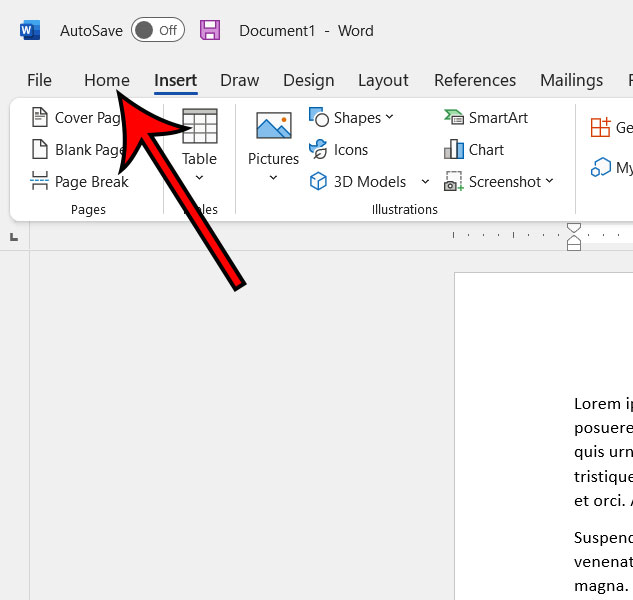
Шаг 3: Нажмите на Стили кнопку в правом нижнем углу Стили группа в ленте
Это маленькая кнопка, которая выглядит как квадрат с диагональной стрелкой, направленной в правый нижний угол.
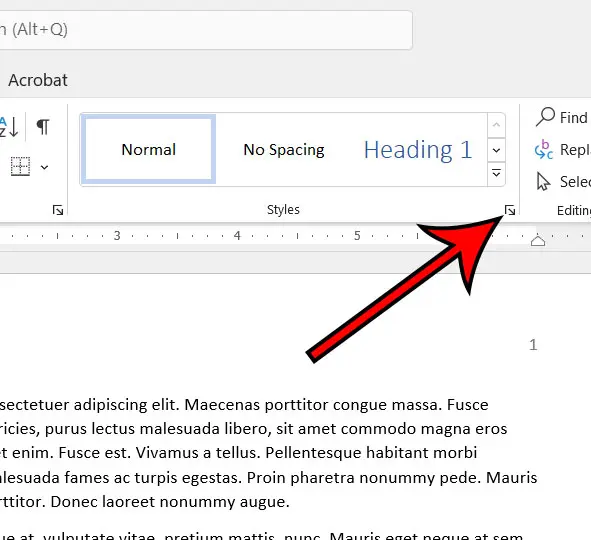
Шаг 4: Нажмите на Управление стилями кнопка в нижней части Стили окно
Это кнопка, которая выглядит как заглавная буква А с галочкой.
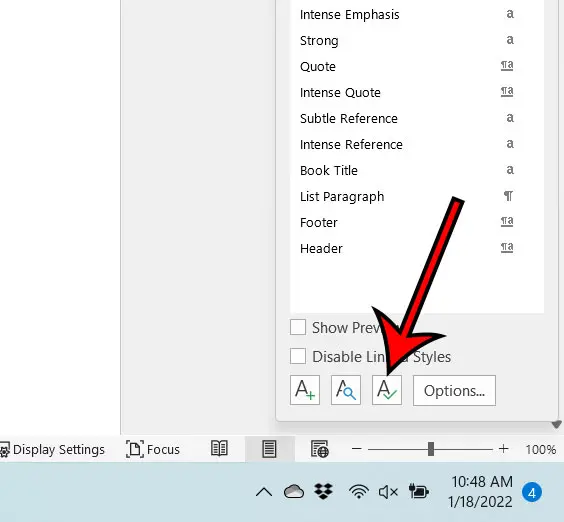
Шаг 5: Выберите Номер страницы вариант из списка
Возможно, вам придется изменить порядок сортировки на «Алфавитный», чтобы его было легче найти.
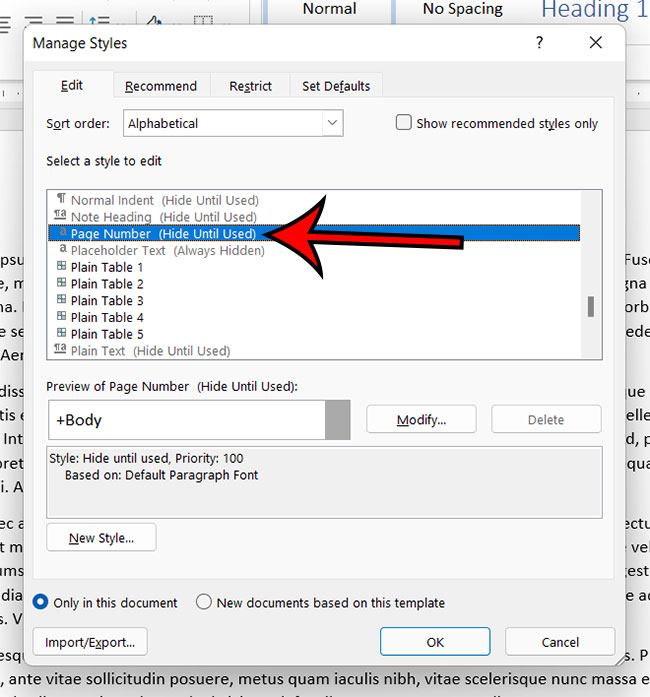
Шаг 6: Нажмите кнопку Изменить кнопка в центре окна, справа от Номер страницы предварительный просмотр
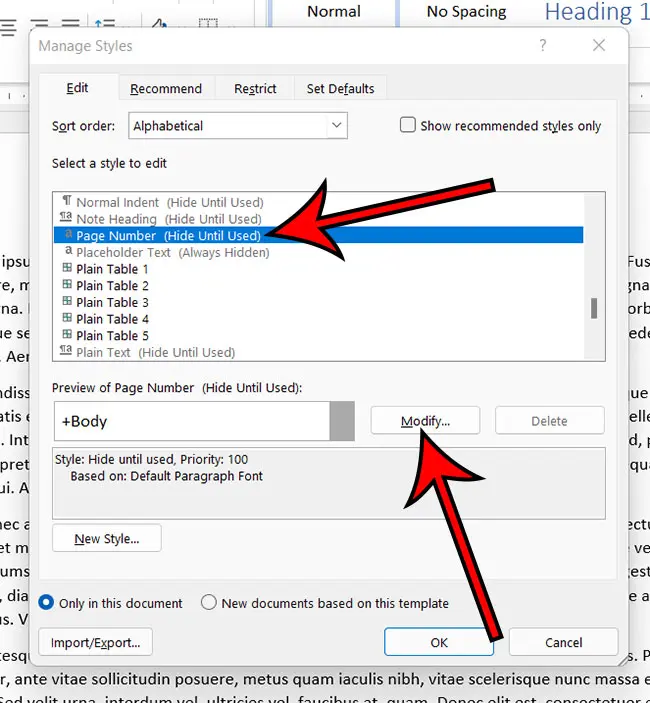
Шаг 7: Измените шрифт в Форматирование раздел Изменить стиль окно
Нет, вы также можете изменить размер и цвет шрифта, а также применить жирный шрифт, курсив или подчеркивание к стилю.
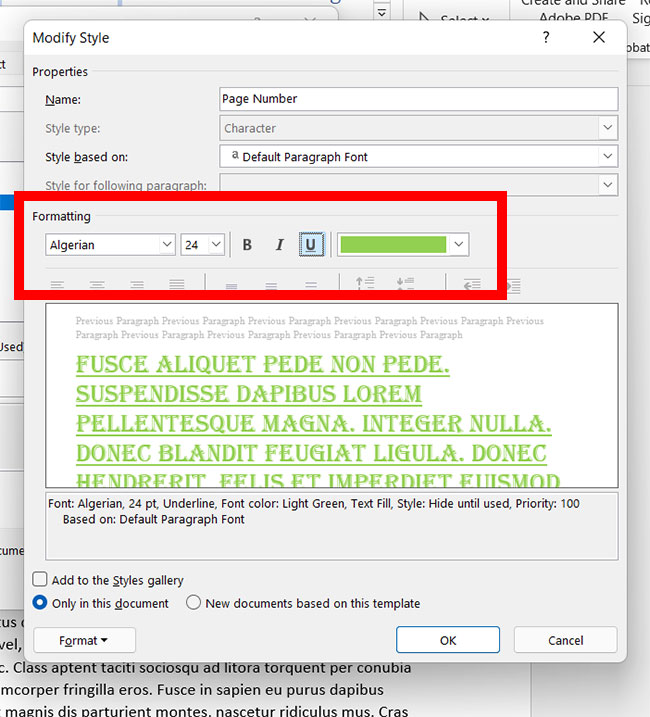
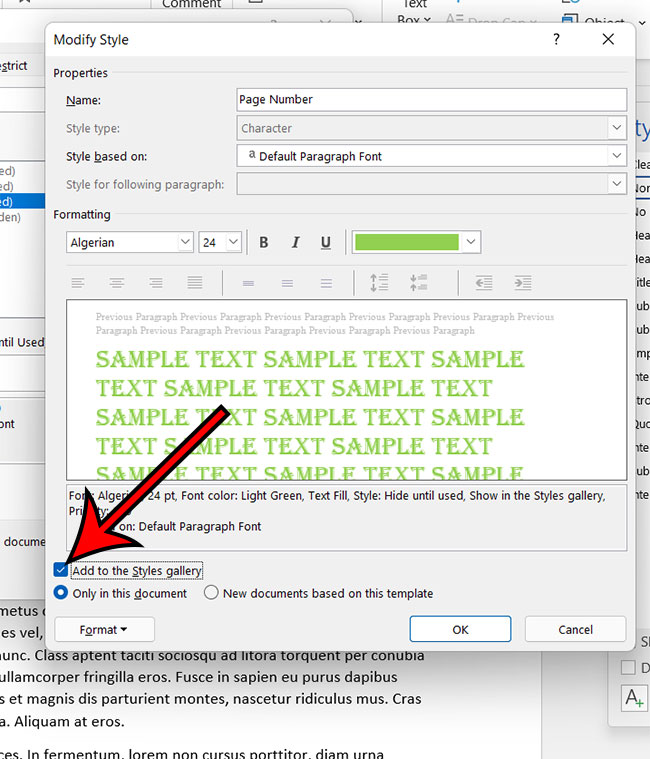
Шаг 8: Проверьте Добавить в стили Галерея в левом нижнем углу окна, затем щелкните значок ХОРОШО кнопка
Если вы хотите сохранить этот стиль доступным для будущих документов, использующих шаблон «Обычный», выберите Новые документы на основе этого шаблона вариант.
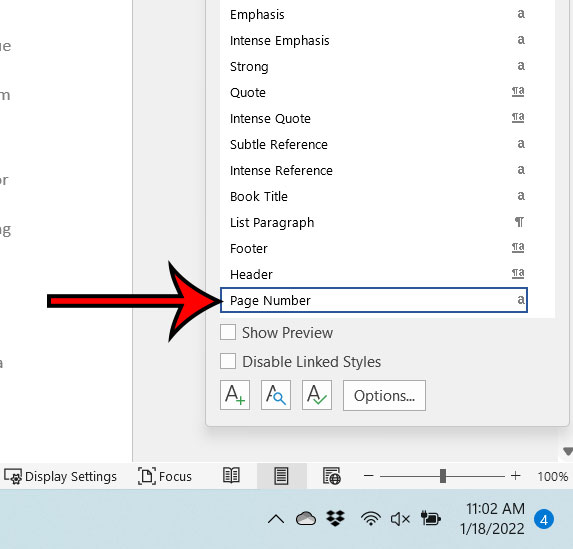
Шаг 9: Выберите номер страницы в документе (или вставьте его, если вы еще этого не сделали), затем нажмите кнопку Номер страницыр вариант из Стили окно
Вы можете продолжить ниже для дополнительного обсуждения использования стилей для форматирования номеров страниц в документе Microsoft Word.
Дополнительная информация о том, как изменить шрифт номеров страниц с помощью стилей в Word
Хотя в приведенной выше статье мы сосредоточились в первую очередь на стиле номеров страниц как на способе настройки внешнего вида номеров страниц, вы также можете форматировать номера страниц так же, как вы форматируете большинство другого текста в документе.
Вы можете сделать это, выбрав номера страниц в верхнем или нижнем колонтитуле, щелкнув вкладку «Главная», а затем используя параметры в разделе «Шрифт», чтобы изменить внешний вид номеров страниц.
Это позволяет вам делать такие вещи, как изменение размера шрифта номеров страниц или изменение цвета номеров страниц в документе Word.
Когда вы изменяете стиль номеров страниц в Microsoft Word, у вас есть возможность сохранить этот стиль в текущем шаблоне. Если вы не используете пользовательский шаблон, то, скорее всего, вы используете «Обычный» шаблон. Если вы решите сохранить стиль в текущем шаблоне, у вас будет доступ к нему для будущих документов, чтобы вы могли использовать стиль номеров страниц, который вы только что изменили.
Если вы добавили номера страниц из меню «Вставка», вы можете вернуться в это место, щелкнуть раскрывающееся меню «Номера страниц» и выбрать «Форматировать номера страниц». Здесь вы можете делать такие вещи, как изменение числового формата, включать номера глав и настраивать порядок нумерации страниц по всему документу. Вы также можете удалить номера страниц из раскрывающегося меню «Номера страниц».
Другой способ открыть меню стилей — нажать Ctrl + Alt + Shift + S на вашей клавиатуре. Это сочетание клавиш для меню «Стили» может быть удобно, если вы регулярно меняете стили.
Как изменить шрифт цифр в ворде
Если вам нужно применить один и тот же стиль или размер шрифта для форматирования всех уравнений в документе Word, ручная настройка каждого уравнения может занять много времени. Чтобы упростить этот процесс, вы можете использовать эффективные методы быстрой настройки шрифта всех уравнений одновременно.
В этом руководстве будут представлены два метода применения одного и того же форматирования (стиля или размера шрифта) ко всем уравнениям в Word:
Изменить шрифт всех уравнений по одному
Обычно вы можете изменить стиль шрифта всех уравнений по одному, выполнив следующие действия:
- Выделите уравнение с помощью мыши.

- Выберите стиль шрифта в шрифт группы под Главная вкладка следующим образом:

Однако если в вашем документе много уравнений, повторение этого процесса для каждого из них может занять много времени и быть утомительным. В таких случаях используйте следующий метод.
Изменить шрифт всех уравнений с помощью Kutools для Word
. Kutools for Word гораздо более быстрый способ изменить шрифт всех уравнений. Выберите уравнение полезности Kutools for Word позволяет быстро выбрать все уравнения, что позволяет изменить стиль или размер шрифта для всех уравнений одновременно.
Kutools for Word, оснащен ИИ , предлагает более 100 удобных функций для упрощения ваших задач.
Шаг 1: нажмите Кутулс > Выбрать абзац > Выберите уравнения. см. скриншот:
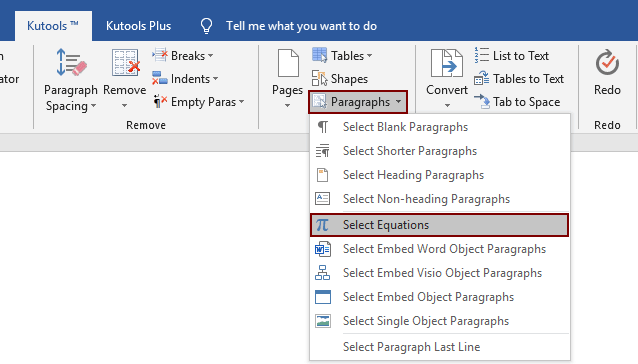
Шаг 2: Затем в текущем документе выбраны все уравнения, перейдите к применению стиля шрифта, как вам нужно, как показано на скриншоте ниже:

Тогда все уравнения в вашем документе будут иметь одинаковый стиль шрифта.

Если вы хотите получить бесплатную пробную версию этой утилиты, перейдите по ссылке бесплатно скачать программное обеспечение сначала, а затем перейдите к применению операции в соответствии с вышеуказанными шагами.
Демо: быстро измените шрифт всех уравнений с помощью Kutools for Word
Откройте для себя Кутулс / Кутулс Плюс вкладка в этом видео из Kutools for Word. Наслаждайтесь более чем 100 функциями и бесплатными утилитами искусственного интеллекта на постоянной основе. Скачать сейчас!
Лучшие инструменты для офисной работы
Kutools for Word — Повысьте свой опыт работы со словом с помощью Over 100 Замечательные особенности!
Легкая очистка: Убрать Дополнительные места / Разрывы разделов / Текстовые поля / Гиперссылки / Дополнительные инструменты для снятия см. Удалить группа.
➕ Креативные вставки: Вставлять Разделители тысяч / Флажки / радио кнопки / QR код / Штрих-код / Несколько изображений / Узнайте больше в Вставить группа.

Хотите попробовать эти функции? Загрузите Kutools for Word прямо сейчас!
Бесплатная загрузка Купить Узнайте больше о Kutools для Word



