
В этом посте представлено 3 действенных метода, которые помогут изменить текст в заголовке вашего документа Word.
Для некоторых документов заголовок выступает в роли ключевого элемента всего текста. Чаще всего текст заголовка устанавливается одинаково по всему документу, так как все заголовки между собой взаимосвязаны. Тем не менее, существуют ситуации, когда в документе могут находиться несколько разделов с независимыми заголовками.
Ниже вы найдете 3 варианта, которые можно выбрать в зависимости от конкретной ситуации.
Способ 1: заменить текст заголовка в документе только одним разделом
Обычно весь документ представляет собой раздел, если вы не разделите его вручную. В таком случае легко изменить текст в заголовке.
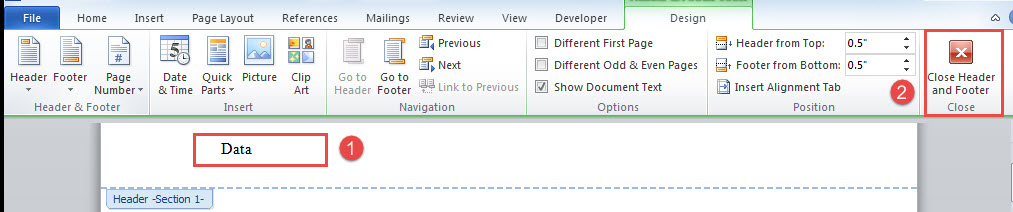
Теперь в каждом заголовке текст был изменен.
Способ 2: заменить текст заголовка в документе из нескольких разделов несвязанными заголовками
Это второй случай, когда документ, как правило, состоит из нескольких секций. По умолчанию заголовки в каждой секции настроены на «Ссылка на предыдущий». Однако в соответствии с определенными требованиями вы можете удалить заголовки, что позволит создать уникальные заголовки в документе.
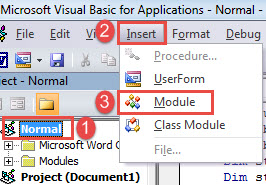
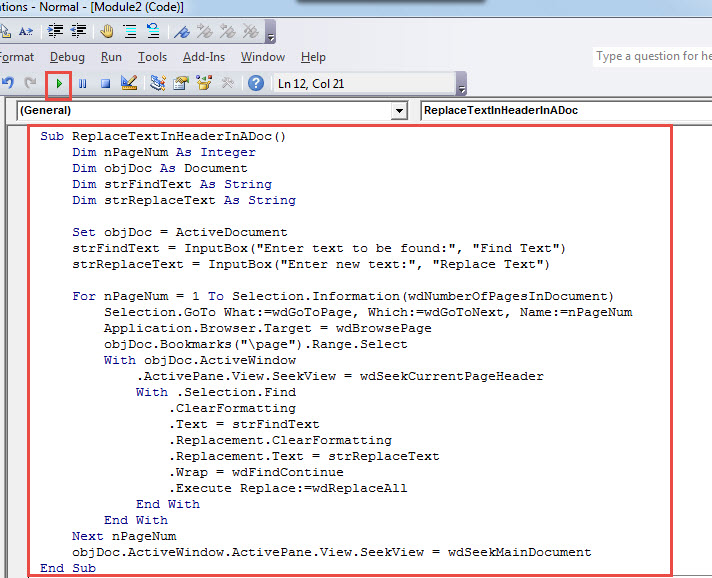
Тем не менее, может быть какой-то текст, который остается одинаковым во всех заголовках. Чтобы заменить их в таких обстоятельствах, вам придется использовать следующий макрос для выполнения этой работы.
Sub ЗаменитьТекстВЗаголовкеВДокументе() Dim номерСтраницы As Integer Dim документ As Document Dim текстДляПоиска As String Dim текстДляЗамены As String Set документ = ActiveDocument текстДляПоиска = InputBox("Введите текст для поиска:", "Поиск текста") текстДляЗамены = InputBox("Введите новый текст:", "Замена текста") Для номерСтраницы = 1 To Selection.Information(wdNumberOfPagesInDocument) Selection.GoTo What:=wdGoToPage, Which:=wdGoToNext, Name:=номерСтраницы Application.Browser.Target = wdBrowsePage документ.Bookmarks("page").Range.Select With документ.ActiveWindow .ActivePane.View.SeekView = wdSeekCurrentPageHeader With .Selection.Find .ClearFormatting .Text = текстДляПоиска .Replacement.ClearFormatting .Replacement.Text = текстДляЗамены .Wrap = wdFindContinue .Execute Replace:=wdReplaceAll End With End With Next номерСтраницы документ.ActiveWindow.ActivePane.View.SeekView = wdSeekMainDocument End Sub

Способ 3: заменить текст заголовка в нескольких документах
Однако, для выполнения пакетной обработки нам потребуется макрос.
- Прежде всего, устроить все tarполучить документы в той же папке.
- Повторите шаги в способе 2, чтобы установить и запустить макрос.
- Затем замените макрос на этот:
- В окне «Обзор» выберите tarполучить, где вы положили документы.
- Нажмите «ОК».
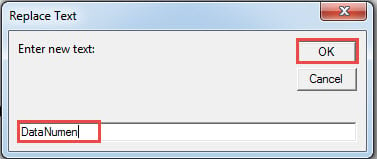
- А в полях «Найти текст» и «Заменить текст» введите тексты и нажмите «ОК».
При сбое резервного копирования
Нередко мы рекомендуем людям периодически выполнять резервное копирование. Однако процесс резервного копирования может иногда происходить с ошибками. Среди распространенных причин сбоев можно выделить ненадежные носители и повреждения, возникающие во время самого резервирования. Поэтому в следующий раз, когда вы будете заниматься копированием документов, уделите внимание двум ключевым аспектам. Наилучшей мерой предосторожности станет заранее приобретенный инструмент для восстановления формата docx.



