
Если вам нужно преобразовать несколько автоматических нумерационных списков или маркированных списков в текст, вы можете быстро сделать это следующими способами.
Рекомендуемые инструменты повышения производительности для Word
Kutools for Word: Интеграция ИИ , более 100 расширенных функций экономят 50 % времени обработки документов. Бесплатная загрузка
Office Tab: вводит вкладки, подобные браузеру, в Word (и других инструментах Office), упрощая навигацию по нескольким документам. Бесплатная загрузка
Преобразование нумерации или маркированного списка в текст вручную
1. Выберите список, который хотите преобразовать.
2 Press Ctrl + C или щелкните правой кнопкой мыши, чтобы выбрать Копировать чтобы скопировать список в буфер обмена.
3. Поместите курсор в пустое место, куда вы хотите вставить список, а затем щелкните правой кнопкой мыши, чтобы выбрать из Параметры вставки. После нажатия кнопки «Сохранить только текст» , список вставляется только как текст. Вы можете увидеть результат, как показано на скриншотах ниже:
 |  |
Вкладка Office: предоставляет интерфейсы с вкладками в Word, Excel, PowerPoint.
Улучшите свой рабочий процесс прямо сейчас. Узнайте больше о вкладке «Офис» Бесплатная загрузка
Преобразование нумерации или маркированного списка в текст с помощью VBA
Использование кода VBA также является простым способом преобразования нумерации или маркированного списка в текст в Word. Вы можете быстро сделать это следующим образом:
1: Нажмите Alt + F11 , чтобы открыть Microsoft Visual Basic для приложений окно;
2: нажмите Модули от Вставить вкладку, скопируйте и вставьте следующий код в Модули окно;
3: нажмите Run кнопку для запуска VBA
Код VBA о преобразовании списка в текст, как показано ниже:
re>Sub ConvertListToText() ActiveDocument.ConvertNumbersToText End Sub
Преобразование нумерации или маркированного списка в текст с помощью Kutools for Word
Тем людям, у которых нет компьютерных знаний, запуск кода VBA может быть затруднен. Но с Kutools for Word’s Список в текст утилита, вы легко справитесь с этим.
Kutools for Word — это идеальная надстройка Word, которая оптимизирует вашу работу и повышает ваши навыки обработки документов. Получи это сейчас!
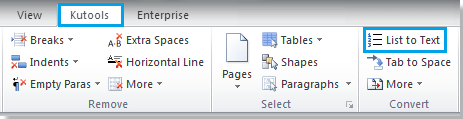
Шаг 1. Нажмите Кутулс > Список в текст, см. снимок экрана:
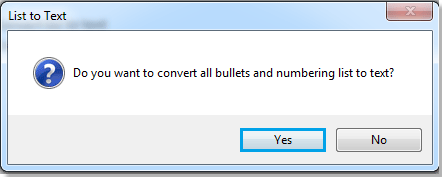
Шаг 2. После нажатия Список в текст, чтобы Список в текст появится диалоговое окно, напоминающее о преобразовании списка. Нажмите Да чтобы начать преобразование. Смотрите скриншот:
Вы увидите, что весь список был преобразован в текст, как показано на скриншотах ниже:
| |
Примечание: Если вы просто хотите преобразовать часть списка, выберите ее и примените Список в текст утилита, то выделенная часть списка будет преобразована в текст.
Статьи по теме:
- Преобразование нескольких таблиц в текст в Word
- Преобразование сноски в текст в Word
Лучшие инструменты для офисной работы
Kutools for Word — Повысьте свой опыт работы со словом с помощью Over 100 Замечательные особенности!
Легкая очистка: Убрать Дополнительные места / Разрывы разделов / Текстовые поля / Гиперссылки / Дополнительные инструменты для снятия см. Удалить группа.
➕ Креативные вставки: Вставлять Разделители тысяч / Флажки / радио кнопки / QR код / Штрих-код / Несколько изображений / Узнайте больше в Вставить группа.

Хотите попробовать эти функции? Загрузите Kutools for Word прямо сейчас!
Бесплатная загрузка Купить Узнайте больше о Kutools для Word
Лучшие инструменты для офисной работы
Как превратить оглавление в простой форматированный текст?
Как превратить оглавление в простой форматированный текст без кодов полей? Я хочу отрезать его от остальной части документа, как план.
Я использую Word 2011 на Mac.
Экспресс-ответ
Этот подход подходит для Word 2011 на Mac, но он может слегка отличаться в других версиях Word или на других операционных системах.

задан slhck

26.05.2023 2:46 2485
- field-codes
- macos
- microsoft-word-2011
- office-for-mac
- table-of-contents

Оглавление является полевым кодом, поэтому его можно преобразовать в текст путем отсоединения полевого кода.
- выделить все Оглавление.
- пресс Ctrl + Shift + F9 (Windows) или Cmd + Shift + F9 (Mac) для отсоединения кода поля.

отвечен Carol L. Collier 2023-05-27 10:34
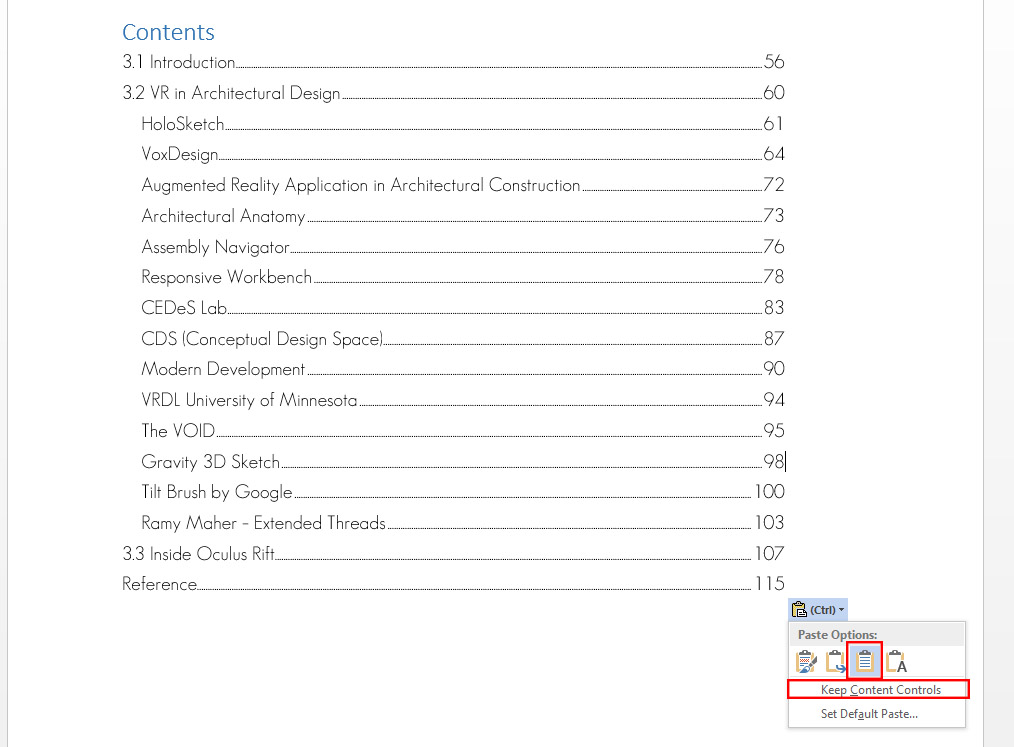
Если вы хотите сохранить тот же формат и удалить этот раздражающий кадр вокруг оглавления после того, как вы сделали его статическим, попробуйте это:
- выберите текст оглавления.
- копировать и вставить в новое место, используя режим "использовать стили назначения"]
- снимите флажок "сохранить элементы управления содержимым"
- наслаждайтесь!
отвечен Octavian Catlabuga 2023-05-27 12:51
Выделите текст внутри оглавления.
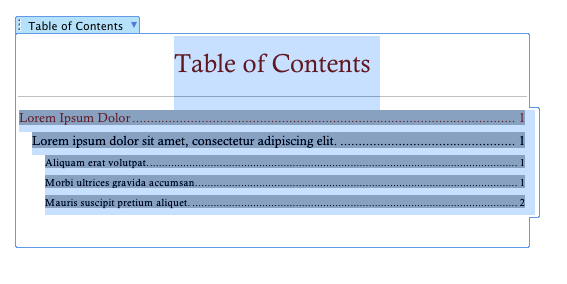
нажмите кнопку "Правка "" Копировать (или Cmd-C ) и нажать "Правка "" Специальная Вставка. (или Cmd-Ctrl-V ). Здесь выберите опцию для вставки как "Неформатированный текст". Это результат-примените форматирование, как вы хотите:
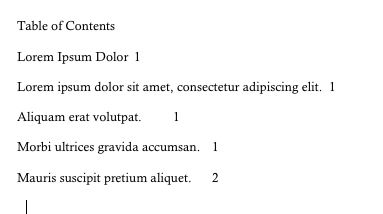
Если вы хотите сохранить стиль, вставьте как " стиль Text":
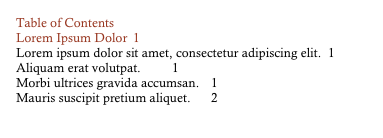
отвечен slhck 2023-05-27 15:08
Если вы хотите сохранить форматирование, как оно выглядит в исходном документе, вы можете сделать снимок экрана страниц и сохранить его как изображение, а затем распечатать его.
еще один способ сохранить форматирование-вставить как стилизованный текст, а затем вручную поставить полные остановки.
отвечен Kevin Kendaru 2023-05-27 17:25


Постоянная ссылка на данную страницу: [ Скопировать ссылку | Сгенерировать QR-код ]
Ваш ответ


Опубликуйте как Гость или авторизуйтесь
Email
Опубликовать ответ
Похожие вопросы про тегам:
field-codes
- DocProperty "страницы" изменены печать
- Управление форматированием полей seq внутри уравнений word
- Слово 2016: использование StyleRef для заголовка #s в заголовке по-разному
macos
- VMware Fusion — как SSH в виртуальную машину, когда не в сети?
- Проблема секционирования после HDD на SSD копирование сектора и своп в Mac OS X 10.10 (Yosemite)
- Переадресация портов на Parallels
microsoft-word-2011
- MS Word 2011 для Mac: можно ли отсоединить верхний и Нижний колонтитулы, чтобы в каждом из них была разная нумерация?
- Файлы, открытые при открытии Word
- Существует ли сочетание клавиш для обновления всех полей, TOC и индексов в MS Word 2011 Mac OS X?
office-for-mac
- Как удалить календари в Outlook 2011 на OSX 10.7?
- Сравнение двух похожих списков в excel на mac для поиска дубликатов
- Задачи, не появляющиеся в Mac Outlook 2011
table-of-contents
- Word 2013 оглавление нужна относительная ссылка вместо ссылки на файл для списка рисунков-с целью экспорта pdf
- Существует ли сочетание клавиш для обновления всех полей, TOC и индексов в MS Word 2011 Mac OS X?
- Как удалить стиль заголовка Word без потери форматирования?
Недавние вопросы
- 7 Какое максимальное количество разделов можно создать на жестком диске?
- 3 Таблица прилипает к верхней части страницы, как ее удалить?
- 6 При двусторонней печати как исправить, что задняя страница печатается вверх ногами?
- 4 Как превратить оглавление в простой форматированный текст?
- 5 Что значит 1Rx8 и 2Rx8 для оперативной памяти и совместимы ли они?
- Копирование и вставка в Windows PowerShell
- Сочетание клавиш для сворачивания удаленного рабочего стола
- 1 Как включить фон рабочего стола на удаленном компьютере?
- 5 Как сделать ярлык на рабочем столе доступным для всех пользователей в Windows 10
- 1 Зачем Windows 10 нужна служба очереди сообщений и почему она установлена по умолчанию?
Недавние публикации
 Наушники Wireless и True Wireless: чем они отличаются?
- Не включается iPad: причины и решения проблемы
- Как ускорить передачу данных по Bluetooth
- Как правильно приобрести подержанный iPhone?
- Каковы преимущества фотоэлектрической системы?
- 5 лучших USB–пылесосов для клавиатуры
- Как выбрать чехол-аккумулятор для смартфона
- Мобильный телефон Razr: новая складная раскладушка от Motorola стоит 1200 евро
- Компания Nothing: смартфон Phone 2 должен быть «более премиальным» и выйти в этом году
- UMTS — История технологии сотовой связи
- Выбор домена
- 3D-печать: будущее массового производства
- Искусственный интеллект в малом бизнесе: как улучшить эффективность и конкурентоспособность
- Ошибки, которых стоит избегать при продвижении сайта
- Высокие технологии в Windows: что это такое и как их использовать в своих приложениях
- Резервное копирование в эпоху киберугроз
- Жизнь вашего смартфона: Тайны аккумуляторов
Акции IT-компаний [30.12]
| Apple | $173,24 | +0,81% |  |
| Amazon | $114,49 | -1,94% |  |
| Microsoft | $325,19 | +3,61% | |
| $123,44 | +2,11% | | |
| Netflix | $364,74 | -0,03% | |
| Intel | $27,45 | -5,34% | |
| $254,49 | +2,11% | | |
| Tesla | $185,54 | +1,44% | |
| Tencent | $322,40 | -3,01% | |
Цитата дня

Быстрее всего учишься в трех случаях — до 7 лет, на тренингах, и когда жизнь загнала тебя в угол.
- Какое максимальное количество разделов можно создать на жестком диске?
- Таблица прилипает к верхней части страницы, как ее удалить?
- При двусторонней печати как исправить, что задняя страница печатается вверх ногами?
- Как превратить оглавление в простой форматированный текст?
Как сделать автооглавление в Word: пошаговая инструкция

Хотите ещё больше полезных материалов? Подписывайтесь наш Telegram-канал. И не забывайте, что у нас есть второй ресурс, где вы можете выбирать скидки и участвовать в акциях компании.
Microsoft Word позволяет делать автооглавление. А что это такое? Давайте разберёмся.
Создание автооглавления: зачем и кому нужно
Зачем делать автоматическое оглавление в документе? В методических указаниях по оформлению нет специальных требований на этот счёт. Но это очень удобно, особенно если работа содержит большой объём текста.
Ведь оформление оглавления для дипломов, диссертаций и больших курсовых вручную — долгий и рутинный процесс. Инженеры, разрабатывающие продукты Microsoft Office, позаботились о том, чтобы избежать этой работы. Поиск и навигация по главам и разделам значительно упростятся, если потратить немного времени на создание автооглавления. К тому же, если изменятся названия, то система автоматически поменяет их в оглавлении.
Дополнительный плюс автосодержания — можно задать номера страниц, чтобы не возиться с их настройкой.
Как же сделать автооглавление в Ворде? Как правило, во всех версиях Microsoft Word этот процесс выглядит одинаково. Однако существуют некоторые нюансы в старых версиях 2007 и 2010 года и новых, которые создавались с 2016 года. Рассмотрим подробнее оба варианта.
Как сделать автооглавление в Word для версий 2007 и 2010
Как сделать автооглавление в Ворде 2007 и 2010 для разделов
Шаг первый: вставим само оглавление на нужную страницу. Для этого нужно выбрать вкладку «Ссылки», а затем — группу «Оглавление».
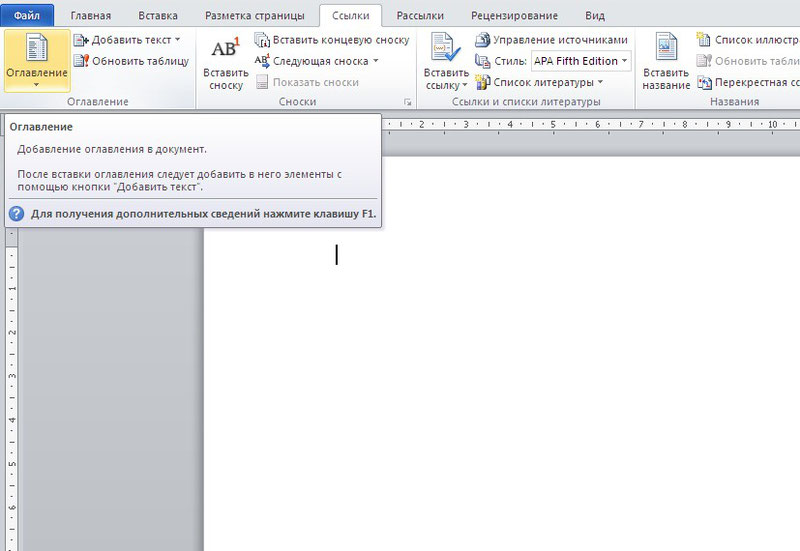
В итоге получаем пустое оглавление.
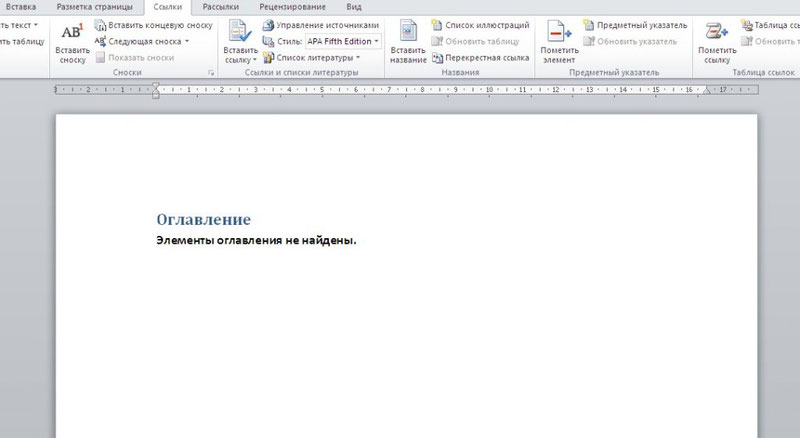
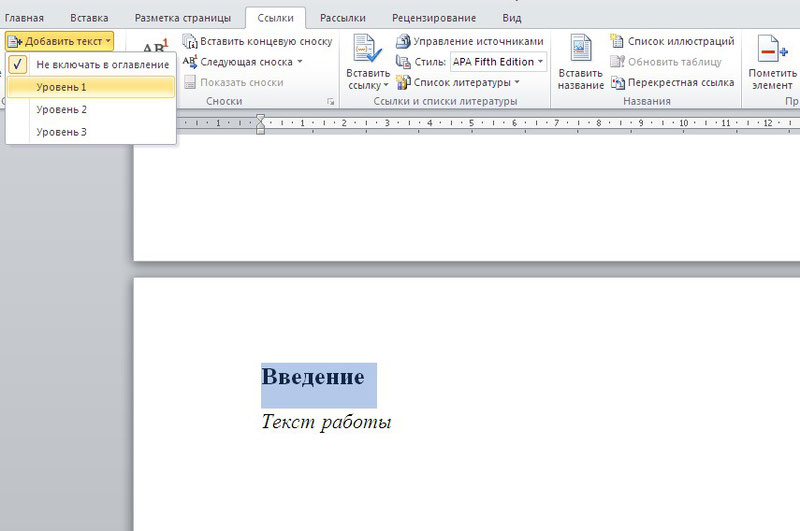
Шаг второй: когда мы получили пустое оглавление, нужно заполнить его, добавив элементы содержания. Для этого будем использовать кнопку «Добавить текст» во складке «Ссылки».
Допустим, вы написали какой-то раздел работы. Выделяем название раздела или просто устанавливаем на него курсор, нажмимаем «Добавить текст», а затем выбираем нужный уровень оглавления.
Шаг третий: обновляем таблицу. В оглавлении появится нужный нам раздел.
Как настроить автооглавление в Ворде 2007 и 2010 для подразделов
Если в процессе работы над текстом менять названия глав и разделов, достаточно обновить таблицу оглавления и названия в нём сменятся автоматически.
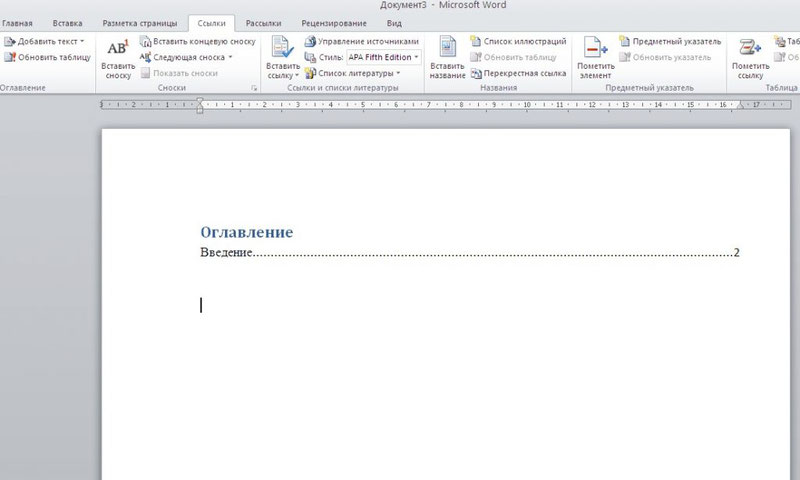
К оглавлению можно применять разные стили. Оформите оглавление по своему вкусу или так, чтобы преподаватель остался доволен.
Кстати! Для наших читателей сейчас действует скидка 10% на любой вид работы
Автооглавление в Word в версиях 2016 и 2019 годов
Здесь мы рассмотрели, как сделать автооглавление в Ворд 2010. Больших именений в более поздних версиях Word практически не наблюдается. Но чтобы вы были уверены, проговорим основные моменты автосодержания в Ворд 2016 и более поздних версиях.
Шаг первый: чтобы сделать автооглавление в Ворде 2016 или 2019, в меню «Вставка» нужно выбрать пункт «Ссылка».
Шаг второй: найти пункт «Оглавление и указатели» и во вкладке «Оглавление» выбрать «Панель структуры».
Шаг третий: задать параметры оглавления в открывшемся окне.

Мы разобрались, как делать автооглавление в Ворд разных версий. А теперь остался не менее важный вопрос: «Как убрать автооглавление или его отдельные заголовки в Ворде?»
Как изменить автооглавление в Ворде
Возможно ли отключать отдельные разделы и подразделы из автооглавления? Или это собирается раз и навсегда? Конечно, в Microsoft Word нет ничего, что было бы невозможно. Поэтому и создать автооглавление вы можете по своему вкусу.
Так что, если вы не хотите, чтобы раздел включался в оглавление, сделайте следующее:
После обновления данный раздел не будет отображаться в оглавлении.
Как полностью убрать автооглавление
Бывает, что автооглавление только мешает. Как убрать автооглавление в Ворде?
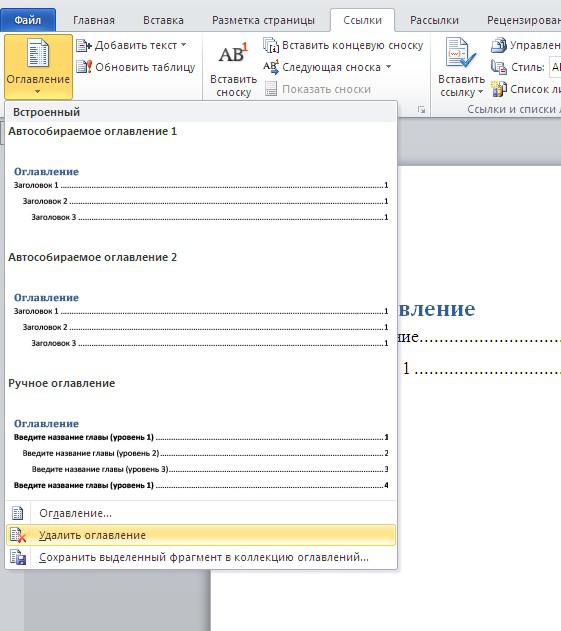
Удалять оглавление так же просто, как и создавать! Вот очень короткая и понятная инструкция:
- заходите во вкладку «Ссылки»;
- найдите группу «Оглавление»;
- выберите команду «Удалить оглавление».
Вуаля — и всё готово!
Теперь вы знаете практически всё об оглавлении в Ворде:
А если у вас есть вопросы по содержанию работы, обращайтесь в наш студенческий сервис. От маркетингового исследования до проектирования автомобиля — мы поможем выполнить любую работу.
Мы поможем сдать на отлично и без пересдач
- Контрольная работа от 1 дня / от 120 р. Узнать стоимость
- Дипломная работа от 7 дней / от 9540 р. Узнать стоимость
- Курсовая работа от 5 дней / от 2160 р. Узнать стоимость
- Реферат от 1 дня / от 840 р. Узнать стоимость
Иван Колобков, известный также как Джони. Маркетолог, аналитик и копирайтер компании Zaochnik. Подающий надежды молодой писатель. Питает любовь к физике, раритетным вещам и творчеству Ч. Буковски.
Наши социальные сети
Навигация по статьям
Предыдущая статья Как сделать рамку для курсовой по ГОСТу Следующая статья Как оформить приложения в курсовой работе по ГОСТ + образец
Наши разделы
- Оформление работ
- Отчет по практике
- Рефераты
- Дипломная работа
- Контрольная работа
- Курсовая работа
- Абитуриентам
- Студентам на заметку
- Выпускникам вузов/колледжей
- Поступление в колледж
- Рейтинги вузов России
- Подготовка к экзамену
- Обучение за рубежом
- Карьера для начинающих
- Самостоятельная работа
- Чертежи
- Презентации
- Эссе
- Иностранные языки
- Постдипломное образование
- Полезно знать
- Лайфхаки
- Генетика для "чайников"
- Математика для "чайников"
- Химия для "чайников"
- Экономика для "чайников"
- Биология для "чайников"
- Экология для "чайников"
- Физика для "чайников"
- Бух.учет и аудит для "чайников"
- Виды аттестаций
- Рецензия
- ВКР
Статьи по теме
— Наталья 2 437 603 8
— Евгения 2 343 691
— Наталья 1 958 473 14
Популярные статьи
Научное сообщение: что это такое, структура, как написать и оформить 









Читайте разделы по теме
- Что такое курсовая работа
- Источники
- Методы исследования
- Оформление по ГОСТу
- Правила написания
- Структура
- Темы курсовых
- Защита курсовой
Посмотрите примеры наших работ
Экономика предприятия
- Вид работы: Отчёт по практике
- Время выполнения: 8 дней
- Стоимость заказа: 1 900 руб.
Культурология
- Вид работы: Эссе
- Время выполнения: 4 дней
- Стоимость заказа: 600 руб.
Анализ хозяйственной деятельности
- Вид работы: Эссе
- Время выполнения: 6 дней
- Стоимость заказа: 900 руб.
Гражданское право
- Вид работы: Реферат
- Время выполнения: 3 дней
- Стоимость заказа: 1 000 руб.
Педагогическая психология
- Вид работы: Презентация (PPT, PPS, Prezi)
- Время выполнения: 3 дней
- Стоимость заказа: 2 000 руб.



