
Если у вас имеется клиентская база и вам нужно отправить обновленную информацию всем клиентам, зачастую нужно вручную вписывать имя и адрес каждого клиента на конвертах. Однако, если в списке содержится множество данных, это может обернуться крупной задачей. В этой связи предлагаю вам способ, позволяющий создать и распечатать конверты на основе списка в Word.
Рекомендуемые инструменты повышения производительности для Word
Kutools для Word: Использование ИИ, более 100 расширенных возможностей экономит до 50 % времени на работу с документами. Доступно для бесплатной загрузки
Office Tab: добавляет вкладки, как в браузерах, в Word (и другие приложения Office), облегчая работу с несколькими документами. Доступно для бесплатной загрузки
Создание и печать конвертов из списка рассылки в Word
Шаг 1. Установите стиль конвертов
Во-первых, вам нужно установить стиль конвертов.
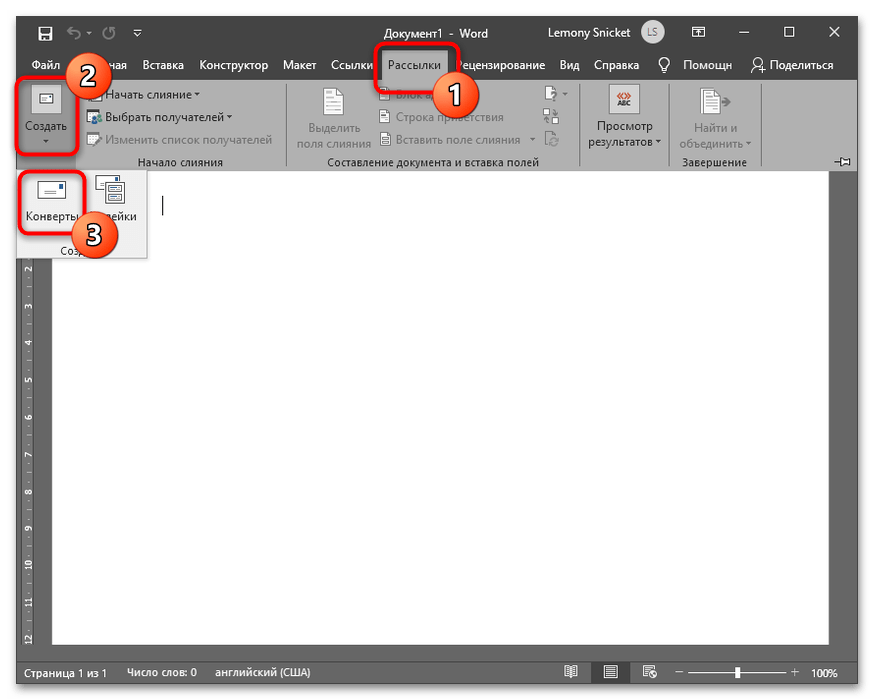
1. Запустите документ в Word и нажмите на вкладку почтовые рассылки > Конверты. Ознакомьтесь с изображением ниже:

2. В окне «Конверты и этикетки» необходимо ввести адрес для доставки. Укажите адрес для коробки, а в поле для Обратного адреса впишите свой адрес. После этого нажмите кнопку Опции. Смотрите скриншот:

3. в Параметры конверта диалоговое окно, нажмите Параметры конверта Вкладка, чтобы указать размер конверта, адрес доставки и обратный адрес. Смотрите скриншот:

4. После этого выберите вкладку Параметры печати, чтобы указать метод подачи конверта в принтер. Смотрите изображение:

5. Нажмите кнопку ОК, а затем выберите Печать для отправки конверта на печать.
6. После этого Word откроет диалоговое окно для сохранения обратного адреса, подтвердите, нажав Да. Ознакомьтесь с изображением:

7. Убедитесь, что конверт напечатан правильно.
Если конверт напечатан неправильно, попробуйте отрегулировать Способ подачи варианты на шаге 4.
Шаг 2. Импортируйте список в Word
Вкладка Office: предоставляет интерфейсы с вкладками в Word, Excel, PowerPoint.
Улучшите свой рабочий процесс прямо сейчас. Узнайте больше о вкладке «Офис» Бесплатная загрузка
Теперь нам нужно импортировать список клиентов в документ Word.
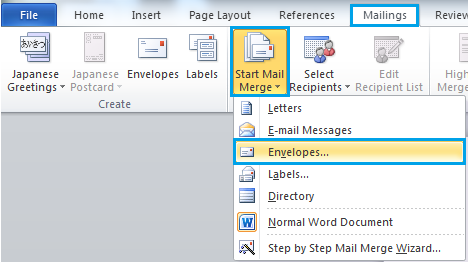
1. Нажмите почтовые рассылки > Начать слияние писем > Конверты.
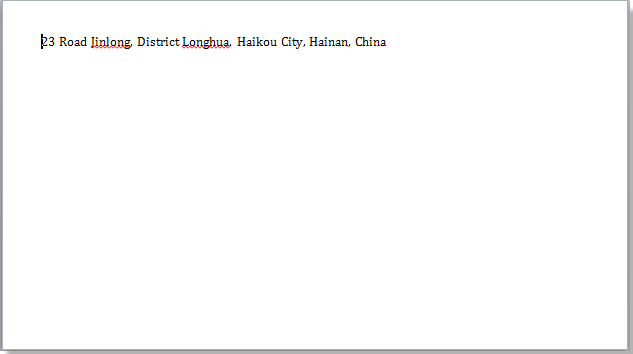
2. в Параметры конверта диалоговое окно, нажмите OK. Затем документ превращается в конверт с обратным адресом по умолчанию, отображаемым в верхнем левом углу. Смотрите скриншот:
3. Нажмите почтовые рассылки > Выберите получателей > Использовать существующий список. Смотрите скриншот:

4. Выберите источник данных отображается диалоговое окно, в котором вы можете выбрать файл, содержащий список, который вы хотите импортировать, затем щелкните Откройте. Здесь я выбираю книгу Excel после нажатия Откройте кнопка, а Выберите таблицу появится диалоговое окно для выбора листа, на котором существует список. См. снимок экрана:
 |
 |
5. Нажмите OK чтобы закрыть диалоговое окно, и щелкните почтовые рассылки > Изменить список получателей, вы можете видеть, что список клиентов был добавлен. Смотрите скриншот:

6. Выберите контакт, которому хотите адресовать письмо, в появившемся диалоговом окне. После этого нажмите кнопку OK.
Шаг 3. Добавьте информацию в конверт
В этой части вам необходимо указать информацию, появившуюся на конверте.
1. Поместите курсор в середину конверта (которое представляет собой отображаемое текстовое поле), а затем укажите место, в которое вы хотите вставить адрес. Смотрите скриншот:

2. Нажмите почтовые рассылки > Блок адреса Показать Вставить блок адреса диалог. Смотрите скриншот:

3. В этом диалоговом окне выберите формат имени получателя, который вы хотите вставить в Вставьте имя получателя в этом формате раздел, и вы можете просмотреть результат в предварительный просмотр раздел после выбора формата имени. Смотрите скриншот:

Наконечник: Если вы хотите узнать, соответствуют ли поля в вашем списке получателей обязательным полям или нет, нажмите Поля соответствия. В Поле совпаденияВ диалоговом окне вы можете решить, какие поля могут отображаться на конверте. Если вы не хотите, чтобы поле отображалось, щелкните (не соответствует) в раскрывающемся списке. Смотрите скриншот:

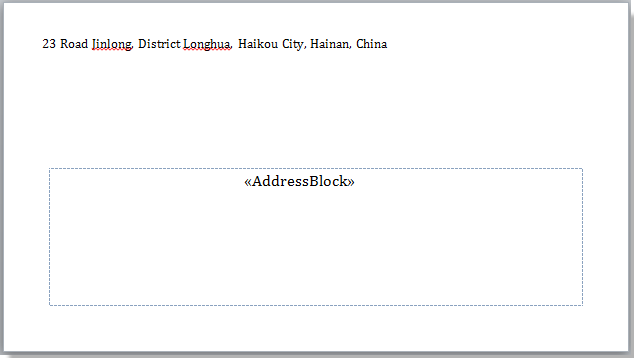
4. Нажмите OK, вы можете видеть, что адресный блок был вставлен в конверт. Смотрите скриншот:
Шаг 4. Распечатайте конверты
Начните печатать конверты.
1. Нажмите почтовые рассылки > Предварительный просмотр результатов, А затем нажмите и для предварительного просмотра и проверки правильности названий и адресов на конвертах. Смотрите скриншоты:
 |
 |
2. Нажмите Завершить и объединить > Печать документов. Смотрите скриншот:

3. После этого откроется окно Слияния с принтером, в котором необходимо выбрать требуемую печать записей, а затем подтвердить выбор, нажав OK. Посмотрите на скриншот:

Печать адреса на конверте
Самый простой метод решения поставленной задачи заключается в использовании Microsoft Word.
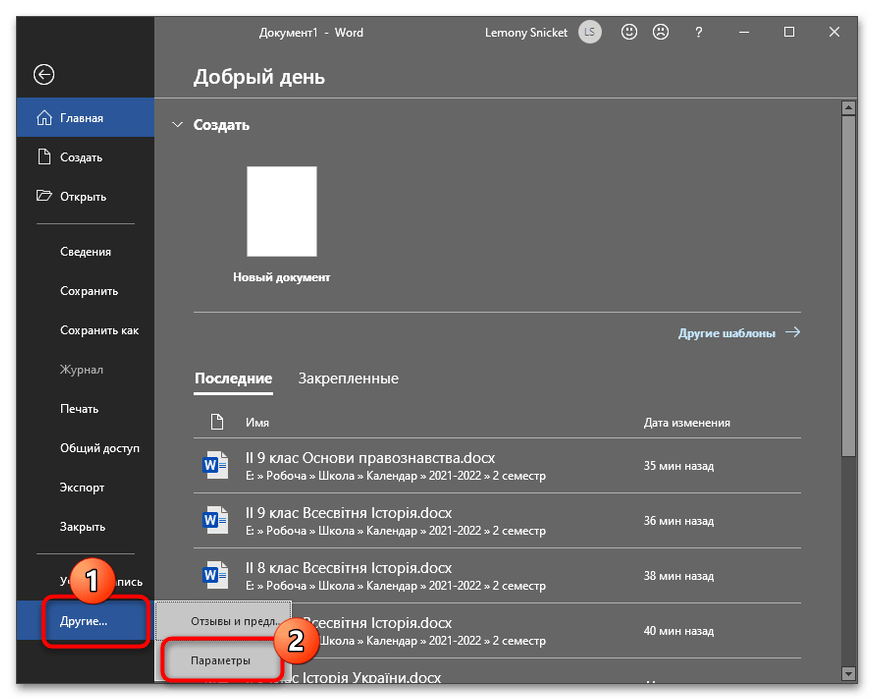
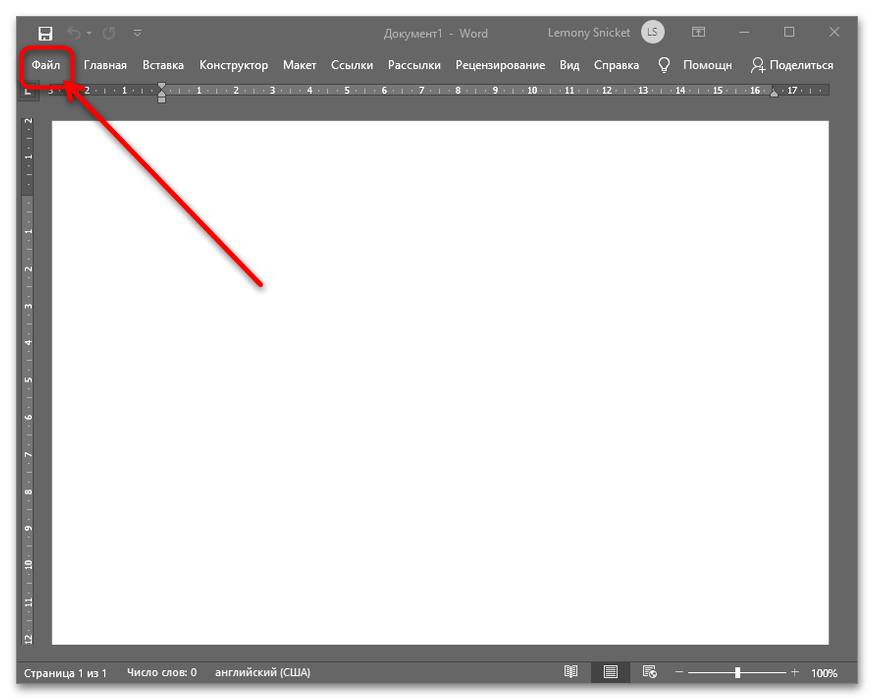 Далее выберите «Параметры». При работе в окне для выбора нужного пункта потребуется нажать на ссылку «Другие».
  Здесь откройте вкладку «Дополнительно», найдите блок «Общие» – воспользуйтесь полем «Почтовый адрес», где введите информацию по шаблону, представленному на скриншоте ниже. Для применения изменений кликните «ОК».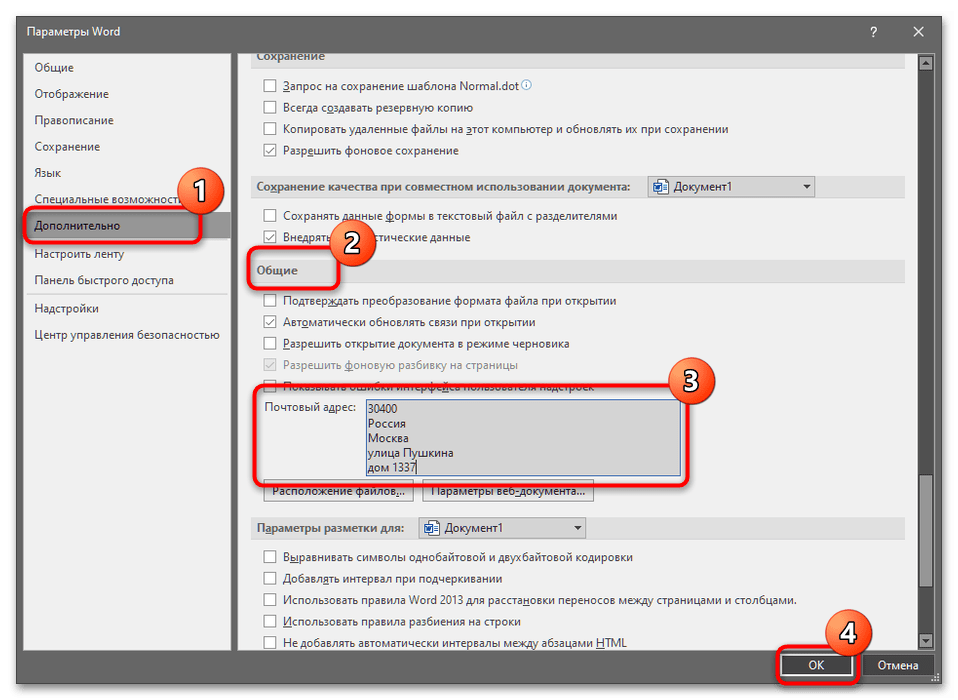
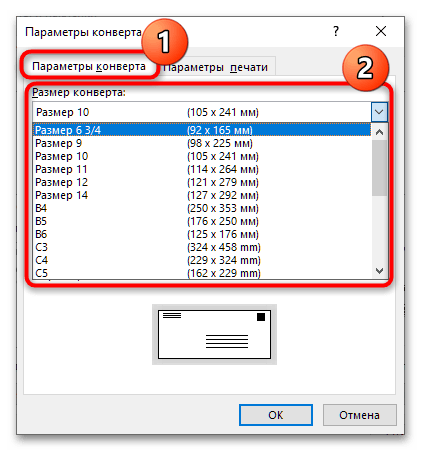
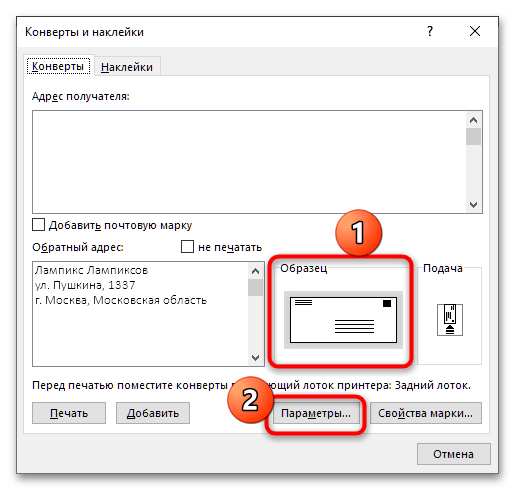 Выберите вкладку «Параметры конверта» и воспользуйтесь выпадающим меню «Размер конверта», в котором укажите конкретно ваш.
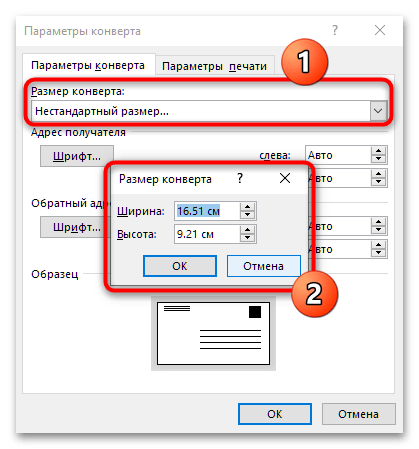
  Если варианта с нужными параметрами нет, укажите тип «Нестандартный размер» и вручную задайте ширину, высоту и местоположение всех необходимых элементов.
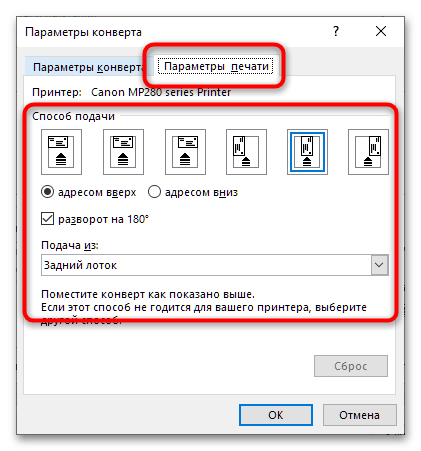
  Также откройте вкладку «Параметры печати» – здесь можно задать как способ подачи конверта, так и источник бумаги.
  Для окончания настройки нажмите «ОК».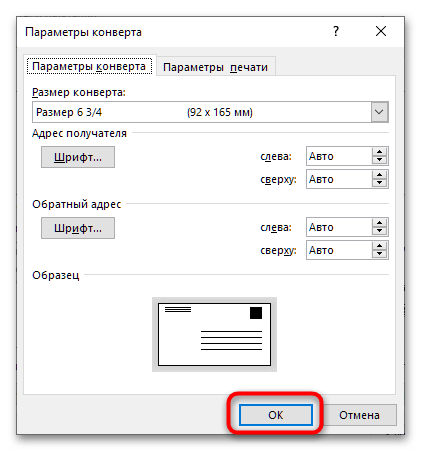
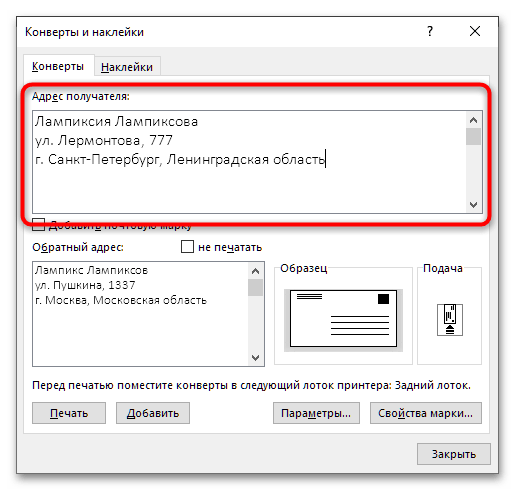
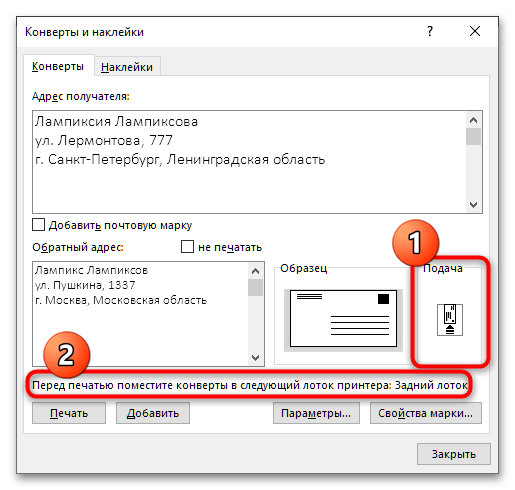 Далее убедитесь, что нужный принтер включён и подсоединён к компьютеру, затем нажмите «Печать».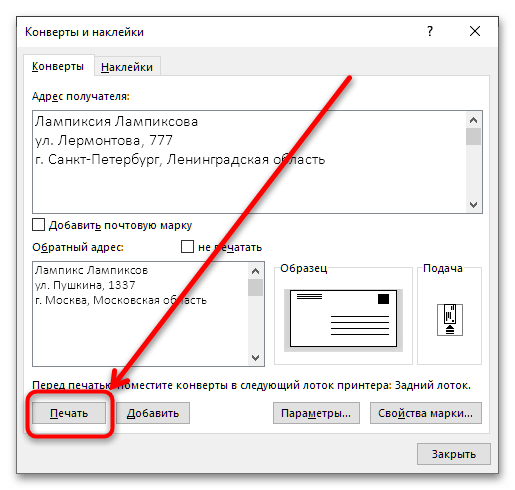
Способ 2: Softmaker Office
Если говорить об альтернативных офисных пакетах, то в большинстве из них действия, требуемые для решения нашей задачи, почти не отличаются. Для примера воспользуемся текстовым редактором Textmaker из пакета Softmaker Office.
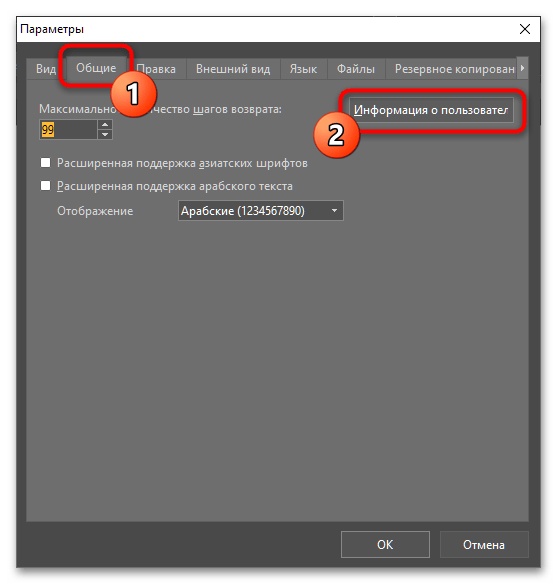
- Как и в случае с Вордом, перед началом операций нужно ввести адрес отправителя: выберите на панели инструментов «Сервис» – «Далее».
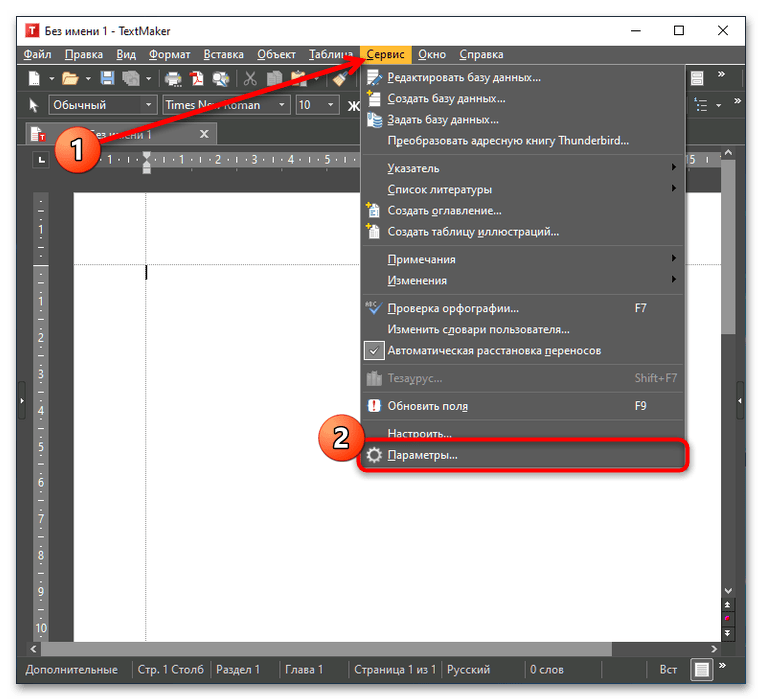 Перейдите на кладку «Общие» и кликните «Информация о пользователе».
  Дальнейшие действия достаточно просты. Введите в соответствующие поля нужную информацию: имя, основной и дополнительный адреса, почтовый индекс, город и страну. Несколько нюансов: >
 - область (край, штат) вводится в поле «Город», после собственно названия города;
- номер дома указывается в поле «Адрес…», после названия улицы.
После записи всех нужных данных нажмите «ОК» для сохранения изменений. 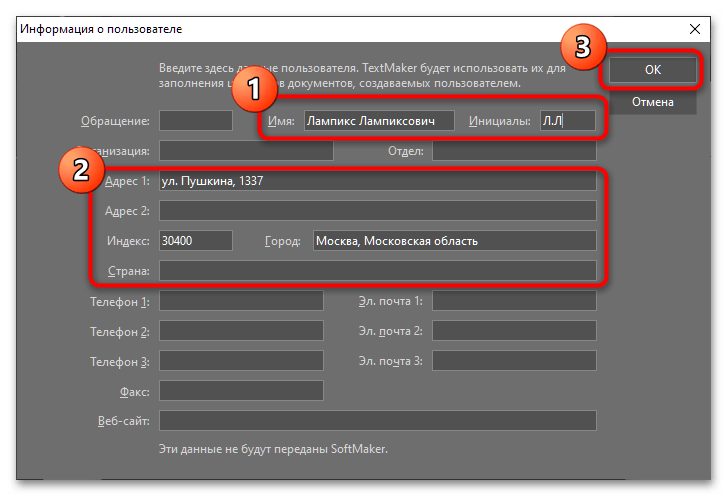
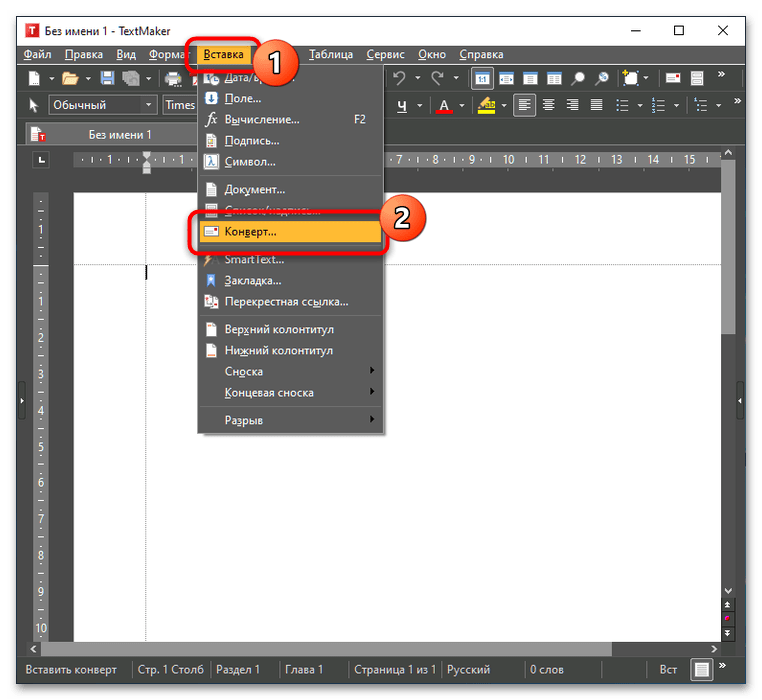
Обратите внимание! Программа не добавляет перевод строки автоматически, поэтому после вставки элементов не забудьте нажать Enter самостоятельно!
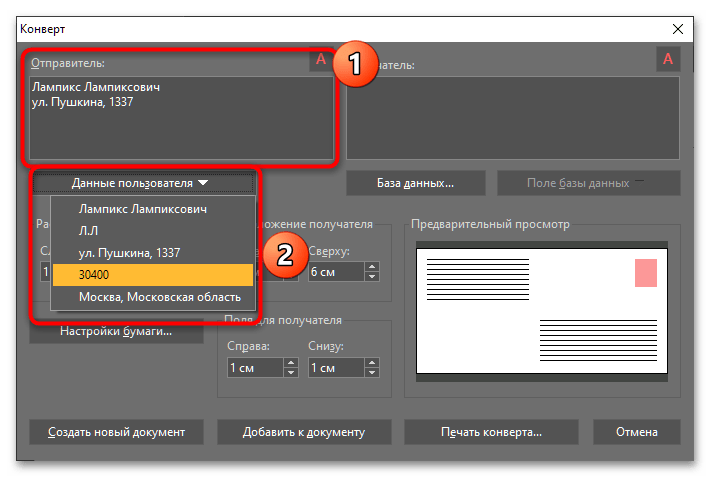
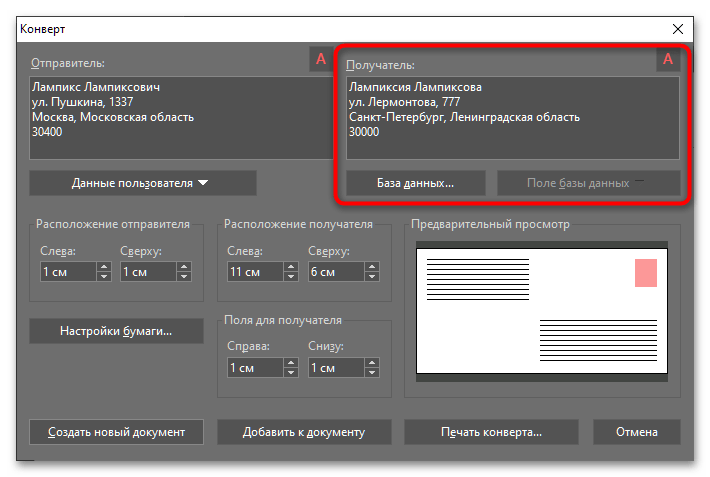
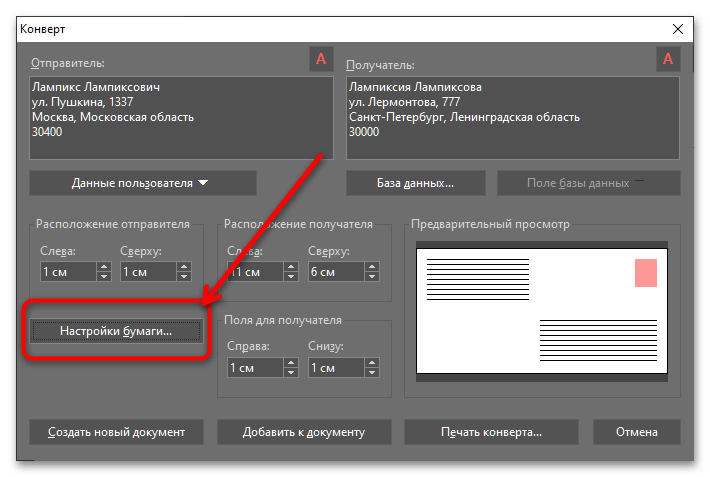 Тут всё подобно аналогичному инструменту в Microsoft Word: выбирается тип конверта в выпадающем меню, задаются размеры, настраивается положение на листе А4 и указывается источник бумаги. Из явных отличий можно отметить разве что иной набор шаблонов и обновление предварительного просмотра только после применения настроек кнопкой «ОК».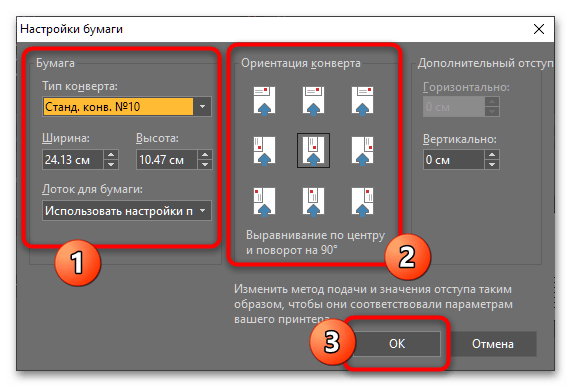
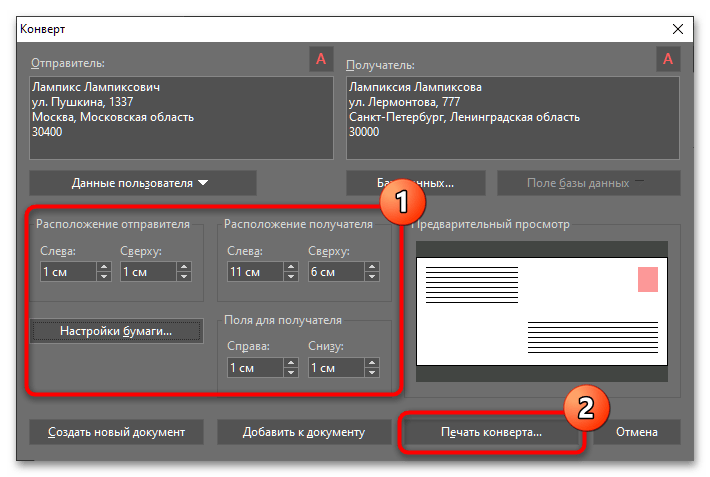 Интерфейс настройки печати также подобен решению от Майкрософт – выберите целевой принтер (кнопка «Настройка» перенаправляет на панель управления устройством), остальные параметры оставьте по умолчанию, затем кликните «ОК» для начала распечатывания.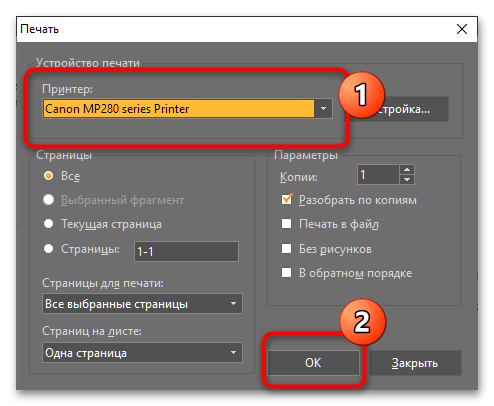
Способ 3: LibreOffice
Нашу задачу можно решить также с помощью свободного программного обеспечения – рассмотрим процедуру для популярного пакета LibreOffice.
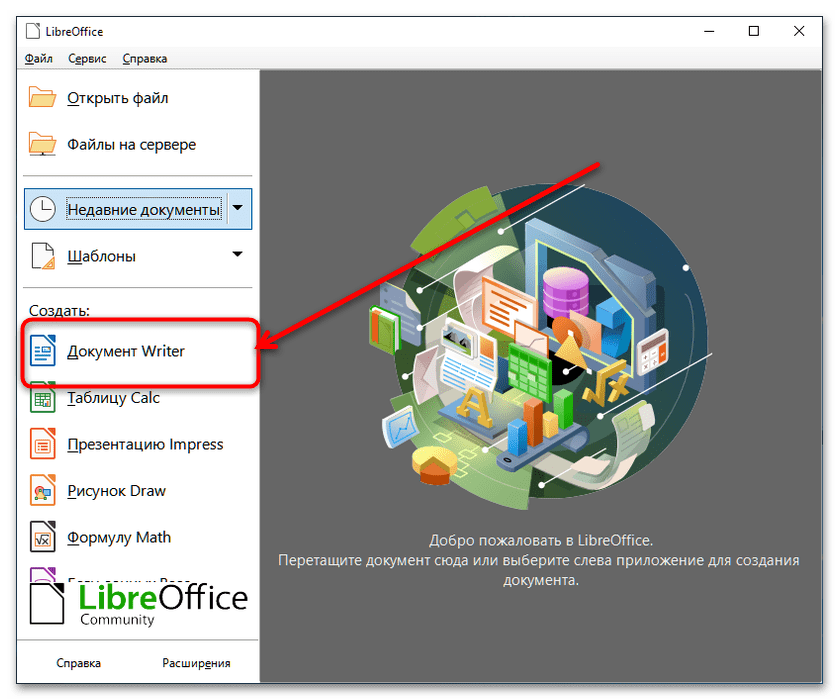
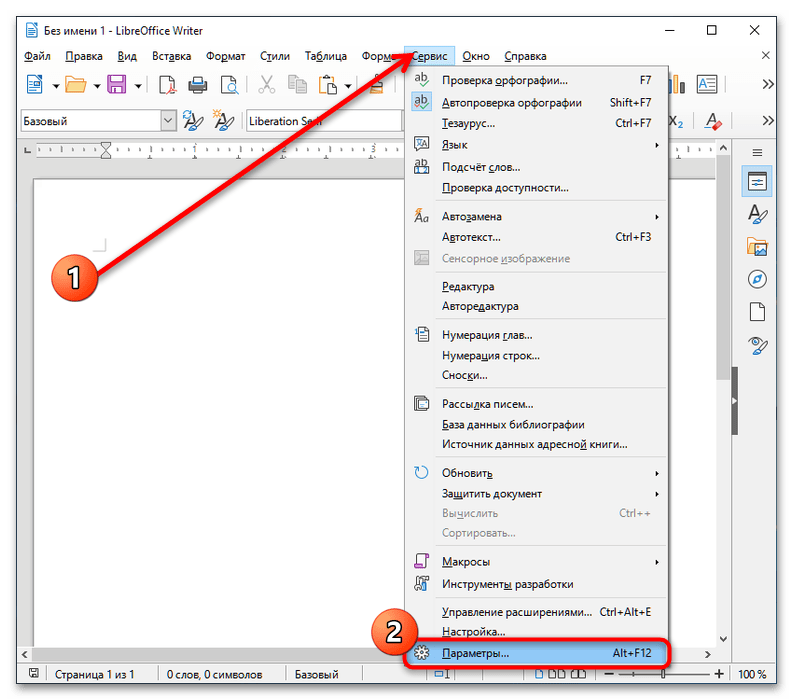 Откройте вкладку «LibreOffice», перейдите к разделу «Пользователь» и заполните нужные поля – здесь всё очевидно и в дополнительных пояснениях не нуждается. После ввода необходимого нажмите «Применить» и «ОК».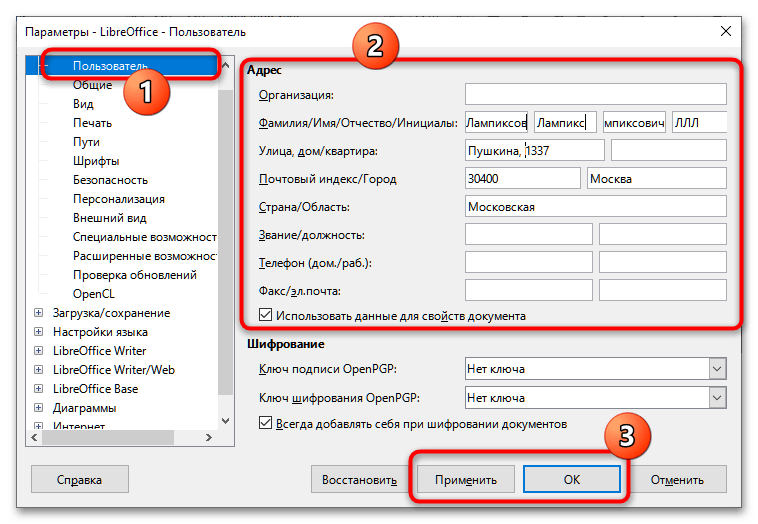
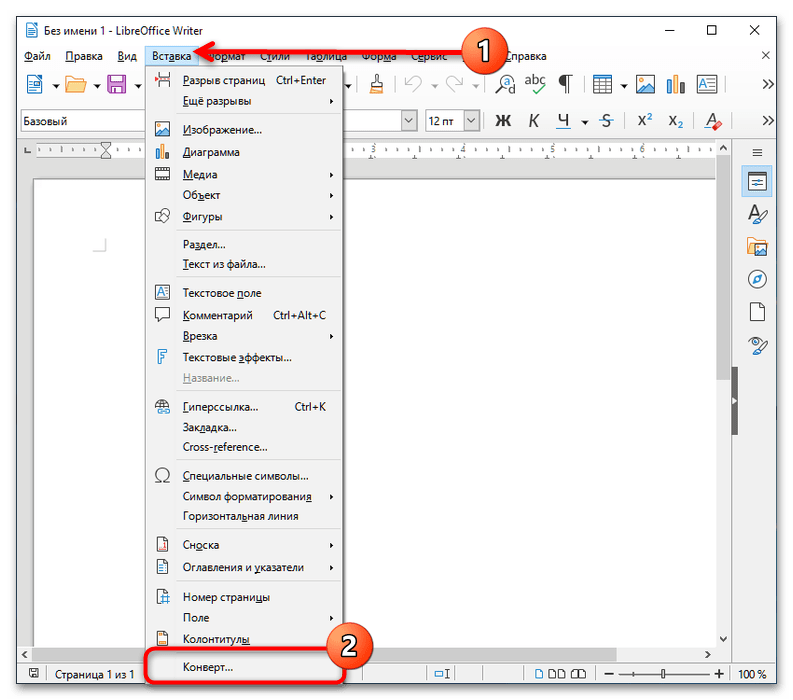
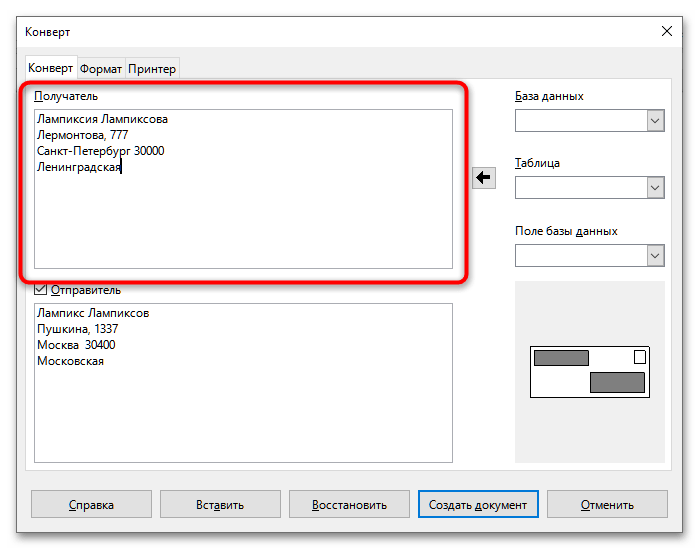
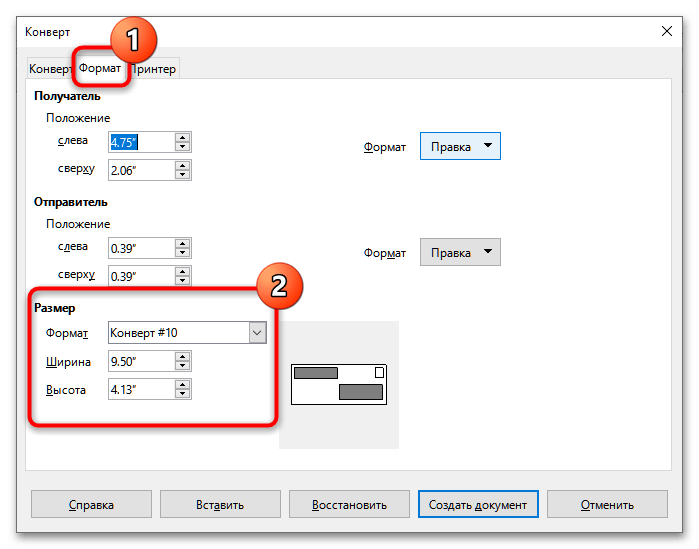 Раздел «Принтер» отвечает за положение конверта на листе, плюс предлагает задать принтер, на который будет отправлена печать (кнопка «Настройки»).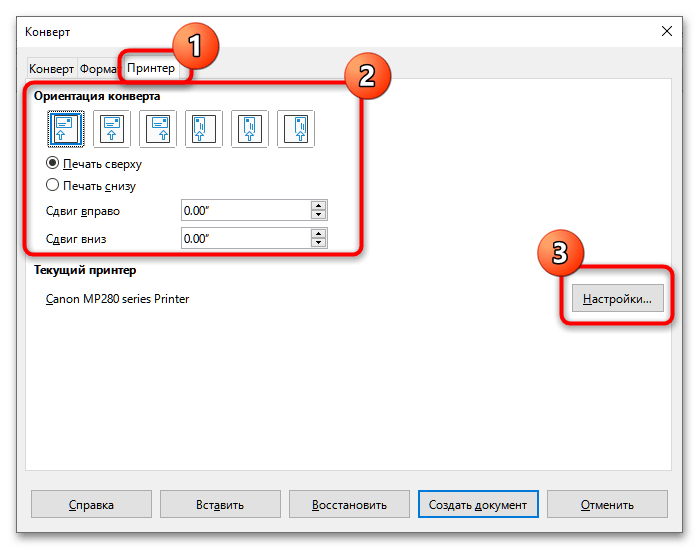
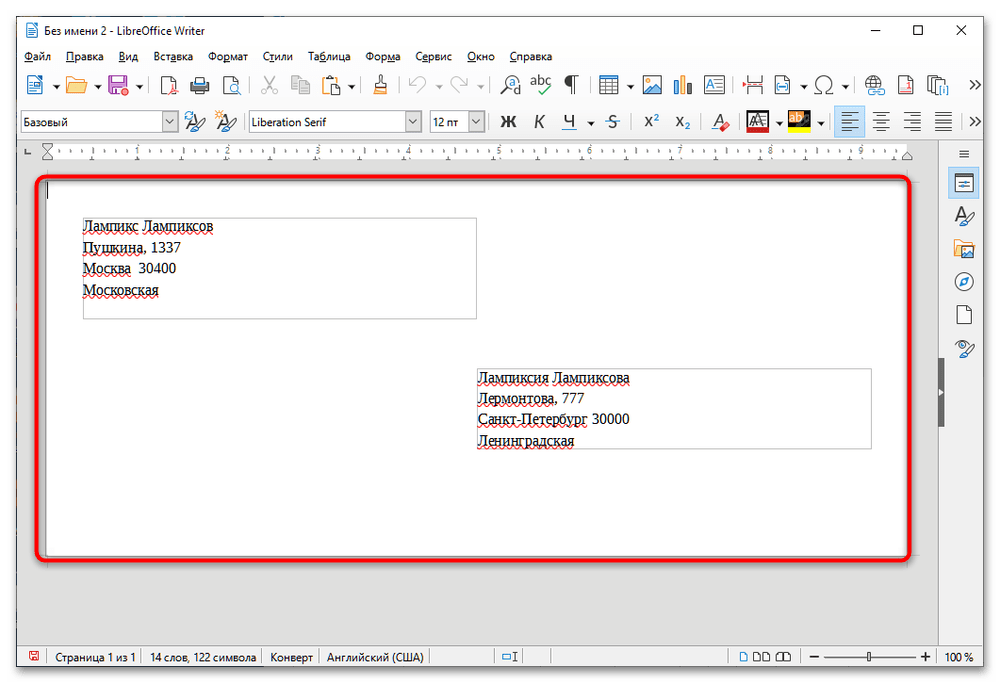
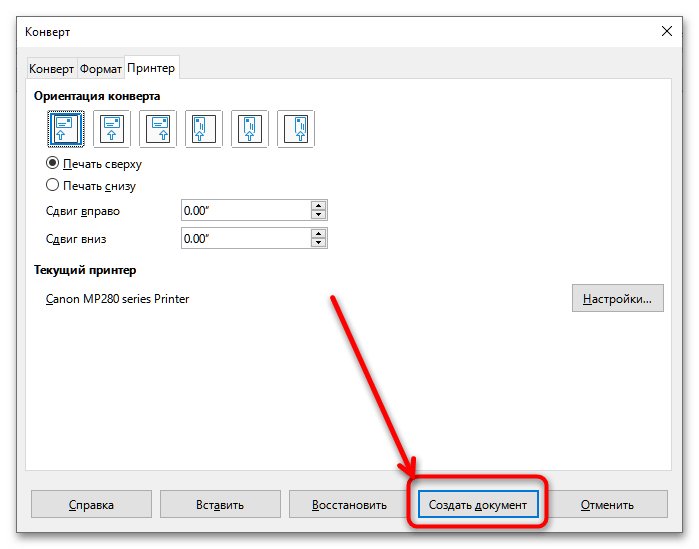 Откроется окно нового файла Writer с шаблоном конверта.
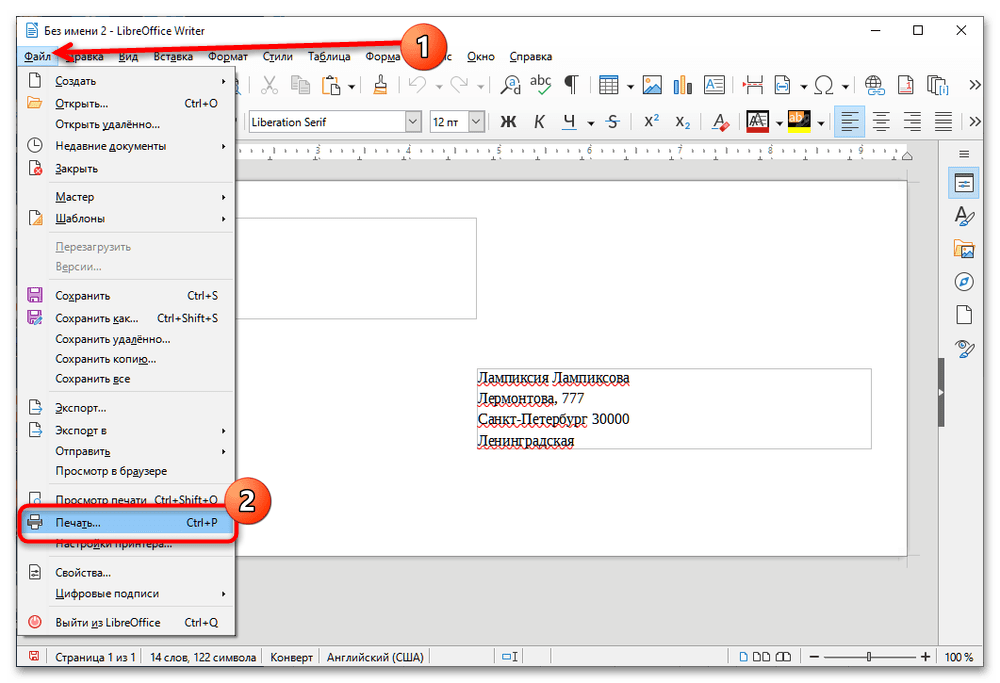
  Для его распечатки воспользуйтесь пунктами «Файл» – «Печать».
  В параметрах печати можно выбрать новый принтер, изменить размер бумаги и ориентацию – после внесения всех требуемых данных кликните «Печать».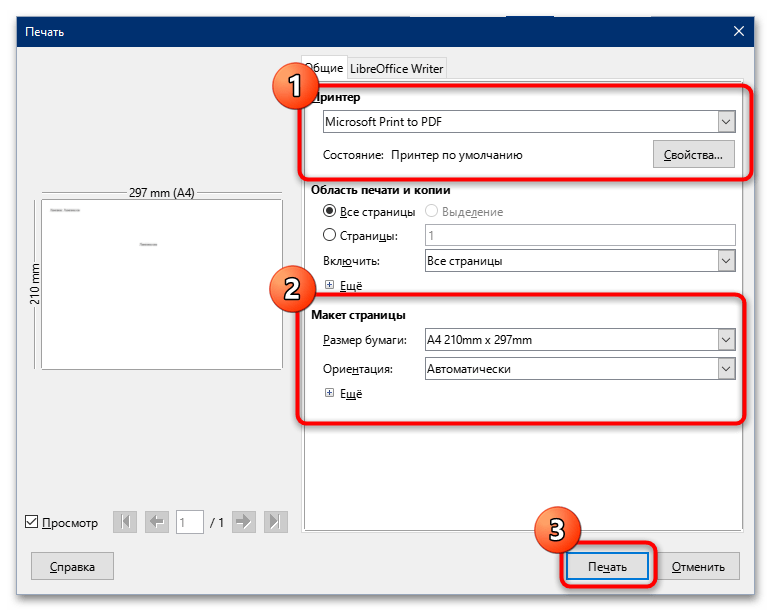
Решение возможных проблем
Теперь рассмотрим ряд проблем, с которыми можно столкнуться в ходе решения задачи.
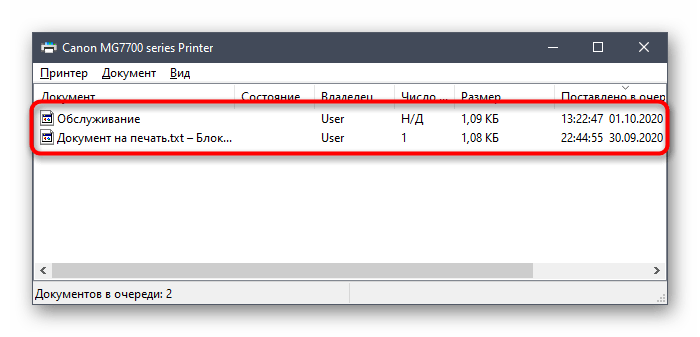
Принтер не печатает
Данный сбой относится к категории самых распространённых и возникает по совершенно разным причинам, начиная от зависшего текстового процессора и заканчивая аппаратными неполадками с печатающим устройством.
Поля конверта печатаются не в заданных местах
Если случилось так, что поля с адресами напечатаны не там, где нужно, в большинстве случаев это означает неправильно заданы размеры и/или тип конверта. Решение проблемы простое: ещё раз перечитайте инструкцию, которая отвечает вашему офисному пакету, и установите на соответствующем этапе корректные показатели.
Также нельзя исключать и конфликт настроек текстового редактора со значениями параметров печати драйверов принтера. Чтобы устранить это, откройте панель управления служебным ПО устройства и задайте совпадающие значения.
Подробнее: Настройка принтера Canon / HP / Epson



