
Вставка черты деления помогает улучшить форматирование математических выражений в Word. В этом курсе мы рассмотрим, как выполнить эту задачу. Узнайте, как использовать функции и инструменты Word для создания профессиональных документов.
Иногда работа с документами в Microsoft Word выходит за рамки обычного написания текста и может возникнуть необходимость, например, написать простое математическое выражение или просто числа, обозначающие дроби. О том, как это можно сделать, пойдет речь в этой статье.
Написание дробей в Ворде
Некоторые введенные вручную дроби автоматически заменяются в Word на те, которые можно смело назвать правильно набранными. К ним относятся 1/4, 1/2, 3/4 – после автозамены они принимают вид ¼, ½, ¾. Однако такие дроби, как 1/3, 2/3, 1/5 и им подобные, не заменяются, поэтому их необходимо изменять вручную. Стоит отметить, что для записи вышеуказанных дробей используется символ «косая черта» — / — косая черта, но ведь нас всех учили в школе, что правильное написание дробей — это число, расположенное под другим, а разделитель в данном случае это горизонтальная линия. Далее мы более подробно рассмотрим каждый из вариантов записи дробей в Word.
Способ 1: Автозамена
Как мы уже говорили во введении, Word автоматически заменяет некоторые дроби, написанные с косой чертой, на правильные. То есть все, что от вас требуется в этом случае, это набрать выражение и затем нажать пробел, после чего произойдет автозамена. Пример. Набираем 1/2, затем нажимаем пробел и получаем ½. Если вы знакомы с функцией автозамены в Microsoft Word и понимаете, как она работает, то, наверное, уже догадались, что таким образом можно настроить замену вводимых с клавиатуры цифровых символов на «правильные» дроби с разделителем косой чертой для все дроби или, по крайней мере, более используемые. Правда, для этого вам придется обзавестись «источником» этих самых «правильных» записей.
Автоматическую замену можно настроить в разделе «Параметры» текстового редактора. Открыв их, перейдите на боковую панель во вкладку «Правописание» и нажмите на кнопку «Параметры автозамены». В появившемся диалоговом окне в поле «заменить» введите дробь в обычном написании, а в соседнее поле «до» вставьте ее «правильное» написание, после чего воспользуйтесь кнопкой «Добавить». Сделайте то же самое для всех других выражений дробей, которые вы планируете использовать в будущем. Вы можете узнать больше о том, что такое автозамена в Word, как использовать эту функцию и как настроить свою работу в статье ниже.
Способ 2: Дробь со слешем
Правильно вставить дробь, для которой не предусмотрена функция автозамены, поможет меню «Символы», уже хорошо знакомое по другим нашим статьям, где много знаков и спецсимволов, которых не встретишь на клавиатуре компьютера . Итак, чтобы написать дробное число с косой чертой в качестве разделителя в Word, сделайте следующее:
- Откройте вкладку «Вставка», нажмите кнопку «Символы» и выберите там пункт «Символы”.
В окне «Символы» в разделе «Набор» выберите «Числовые формы”.
- Найдите там нужную дробь и нажмите на нее. Нажмите кнопку «Вставить», после чего вы можете закрыть диалоговое окно.
- Выбранная дробь появится на листе.
К сожалению, шаблонный дробный набор символов в Word также очень ограничен, и поэтому, если такой ввод должен иметь разделитель косой черты, лучшим решением будет установить функцию автозамены, которую мы описали выше.
Способ 3: Дробь с горизонтальным разделителем
Если вам не подходит написание дроби через косую черту, или вам нужно просто написать дробь в Ворде через разделяющую цифры горизонтальную черту, то вам стоит воспользоваться разделом «Уравнение», о возможностях которого мы уже писали выше (The ссылка на материал, подробности представлены ниже).
- Откройте вкладку «Вставка» и выберите «Уравнение» в группе «Символы”.
Примечание. В более ранних версиях MS Word раздел «Уравнения» назывался «Формулы”.
Во вкладке «Конструктор», которая появится в панели управления, нажмите кнопку «Дробь”.
В раскрывающемся меню выберите тип дроби, которую вы хотите добавить в раздел «Простая дробь», с помощью косой черты или горизонтальной линии.
- Макет уравнения изменит свой вид, введите в пустые столбцы необходимые числовые значения.
- Нажмите на пустую область электронной таблицы, чтобы выйти из режима уравнения/формулы.
Именно написать дробь через меню вставки нового уравнения и является оптимальным решением нашей сегодняшней задачи, тем более, что таким образом можно складывать выражения обоих типов — те, что разделены косой чертой, и те, что разделены косой чертой горизонтальная полоса. Применение этого метода особенно актуально в том случае, если работа не ограничивается только дробями и требуется написать другие математические выражения.
Как вставить линию в Word (3 простых способа)
Вставка линии в Word — одна из самых распространенных задач, с которой сталкиваются пользователи при оформлении документов. Линии могут служить для разделения текста, создания границ или улучшения визуального восприятия документа.
В этом кратком руководстве мы предоставим вам простые и бесплатные решения для вставки линий в Word. Независимо от того, являетесь ли вы новичком или опытным пользователем, эта статья даст вам практические знания и пошаговые инструкции, которые помогут вам быстро и легко выполнить эту задачу.
WPS Office: Use Word, Excel, and PPT for FREE, No Ads.
Способ 1: Традиционный способ вставки горизонтальной линии в Word
Шаг 1: Переместите указатель мыши в нужное место, где вы хотите вставить линию.
Шаг 2: В панели инструментов Word выберите вкладку "Домой".
Шаг 3: В группе "Параграф" найдите стрелку выпадающего списка "Границы" и щелкните по ней.
Шаг 4: В появившемся меню выберите "Горизонтальная линия".
Плюсы
- Совместимость: Традиционный метод вставки горизонтальных линий в Word совместим с разными версиями программы, обеспечивая однородное использование на разных платформах.
- Настройка: Традиционный метод предоставляет контроль над внешним видом линии с выбором форм, цветов и стилей.
- Гибкость: Инструменты для рисования позволяют вставлять линии в разных ориентациях, углах и длинах для адаптивной компоновки документа.
Минусы
- Затраты времени: Ручное рисование может занять много времени, особенно при вставке нескольких линий или точных настроек.
- Ограниченная последовательность: Вручную достичь одинаковой длины и выравнивания линий может быть сложно, что приводит к визуальным несоответствиям и требует дополнительных усилий для поддержания однородности.
Способ 2: Автоформатирование для вставки линии в Word
1. Чтобы вставить одну непрерывную горизонтальную линию, введите три дефиса (—) и нажмите клавишу Enter. (Отлично подходит для разделения частей или создания места для подписей.)
2. Введите три равных знака (===) и нажмите клавишу Enter, чтобы вставить двойную сплошную линию. (Идеально подходит для выделения важной информации или частей.)
3. Для вставки пунктирной линии введите три звёздочки (***) и нажмите клавишу Enter. (Этот метод отлично подходит для классификации документов и книг.)
4. Введите три подчёркивания (___) и нажмите клавишу Enter, чтобы вставить жирную одинарную линию. (Это отличный способ создания чёткого визуального разделителя или акцента внутри документа.)
5. Введите три тильды (~) и нажмите клавишу Enter, чтобы вставить волнистую линию. (Идеально подходит для изображения движения или добавления визуального великолепия к документу.)
6. Чтобы вставить тройную линию с толстым центром, выполните следующее: нажмите клавишу Enter после ввода трёх знаков номера (#). (Оптимально для выделения и визуального выделения разделителя в документе.)
Плюсы
- Эффективность: Автоформатирование позволяет быстро вставлять линии в Word всего несколькими нажатиями или набором клавиш, экономя время и усилия.
- Согласованность: Автоформатирование обеспечивает одинаковую длину линий и выравнивание во всём документе, поддерживая визуально однородный вид.
Минусы
- Ограниченная настройка: Автоформатирование может иметь ограниченные варианты настройки внешнего вида линии, такие как форма, цвет или стиль, что ограничивает выбор дизайна.
- Проблемы совместимости: Возможности автоформатирования могут различаться в разных версиях Word или совместимости с другим программным обеспечением, что может вызвать несоответствия форматирования при обмене документами.
Способ 3: Используйте функцию "Фигуры", чтобы нарисовать линию в Word
Шаг 1 Вставьте линию в документ, переместив мигающий курсор в желаемое место.
Шаг 2 Выберите вкладку "Вставка" на панели инструментов в верхней части экрана.
Шаг 3 Разверните группу "Фигуры" в разделе "Иллюстрации", как показано на рисунке ниже.
Шаг 4 Выберите линию из группы "Линии", которую вы хотите вставить.
Шаг 5 Чтобы нарисовать линию, щелкните и перетащите мышью на странице. Удерживание клавиши Shift гарантирует полное выравнивание линии.
Шаг 6 Чтобы вставить линию в документ, отпустите кнопку мыши.
Плюсы
- Настройка: Использование функции "Фигуры" позволяет обширно настраивать внешний вид линии, включая толщину, цвет, стиль и конечные точки линии, обеспечивая гибкость для соответствия дизайну документа.
- Управление: Рисование линий с использованием функции "Фигуры" дает вам точное управление расположением и длиной линии, позволяя точно позиционировать и выравнивать ее с другими элементами.
Минусы
- Затратно временно: Рисование линии с использованием функции "Фигуры" может быть более затратным процессом, особенно при работе с сложными или замысловатыми дизайнами линий.
- Кривая обучения: Для использования функции "Фигуры" может потребоваться некоторая знакомство с инструментом и его функциями, что требует дополнительного времени и усилий для изучения и овладения им.
Устранение проблем с размещением линии и форматированием
- Проверьте размещение линии: Убедитесь, что вы правильно разместили линию, проверив позицию курсора и выбранный абзац. При необходимости скорректируйте позицию курсора или выбранный абзац.
- Измените форматирование линии: Если линия не отображается так, как вы хотите, щелкните правой кнопкой мыши по линии и выберите "Формат" или "Формат фигуры", чтобы получить доступ к параметрам форматирования. Внесите изменения в стиль, толщину, цвет и другие свойства линии, чтобы достичь желаемого вида.
- Используйте параметры выравнивания: Если линия неправильно выровнена или неправильно расположена, используйте параметры выравнивания, такие как направляющие, линейка или инструменты выравнивания, чтобы точно выровнять линию с другими элементами в документе.
- Очистите форматирование: Если линия унаследовала нежелательное форматирование из предыдущего выбора, выберите линию и нажмите на опцию "Очистить форматирование", чтобы удалить любое конфликтующее форматирование.
- Обновите программное обеспечение: Убедитесь, что вы используете последнюю версию программы для обработки текста, так как обновления часто содержат иборьбы ошибок и улучшения, касающиеся размещения линий и форматирования.
- Поиск помощи у ресурсов поддержки: Если проблемы сохраняются, обратитесь к официальной документации программы, пользовательским форумам или ресурсам поддержки для руководств по устранению неполадок или обратитесь в службу поддержки клиентов за помощью.
Следуя этим шагам по устранению неполадок, вы сможете решить распространенные проблемы с размещением линии и форматированием в вашем документе и добиться желаемых результатов.
Если вы хотите узнать подробнее об этих способах, посмотрите это видео:
Лучшая альтернатива Microsoft — WPS Office
WPS Office — это бесплатная программа, совместимая с Microsoft Office. Она имеет простой интерфейс с отдельной кнопкой для быстрого доступа, большим выбором предварительно разработанных шаблонов линий и удобными возможностями модификации. По сравнению с более сложным и времязатратным методом Microsoft Office, эти возможности делают процедуру более эффективной и упрощенной.

Преимущества:
- Совместимость: WPS отлично совместим с документами Microsoft Office, позволяя без проблем редактировать и обмениваться файлами в популярных форматах.
- Доступность на разных платформах: WPS доступен на нескольких платформах, позволяя пользователям работать с документами Microsoft Office на разных устройствах.
- Бесплатное программное обеспечение: WPS предлагает бесплатную версию, которая обеспечивает основные функции для создания и редактирования документов Microsoft Office, что делает его экономичным выбором.
Trustpilot
WPS Office: бесплатный универсальный офисный пакет «все в одном»
- Use Word, Excel, and PPT for FREE, No Ads.
- Edit PDF files with the powerful PDF toolkit.
- Microsoft-like interface. Easy to learn. 100% Compatibility.
- Boost your productivity with WPS’s abundant free Word, Excel, PPT, and CV templates.
Бесплатное скачивание
5.820.008 Пользователи

Как сделать линию в MS Word (пример)
Одним из самых простых и часто-используемых элементов —является прямая линия (многие начинающие пользователи довольно часто спрашивают о том, как вставить в документ такую фигуру).
В статье покажу несколько вариантов решения вопроса. Думаю, хотя бы один из них должен вам подойти.
Способы создания линии в Word
Материал статьи актуален для Word 2019, 2016, 2013
1) Способ №1: через вставку элементов
Пожалуй, один из самых удобных и функциональных способов, т.к. прямую линию можно разместить как угодно: вертикально, горизонтально, под углом.
Для вставки такой линии — просто зайдите в раздел "Вставка" , и во вкладке "Фигуры" выберите нужный элемент (вместо прямой линии можно выбрать стрелочки, волнистые элементы, треугольники, прямоугольники и пр. фигуры, см. скрин ниже).
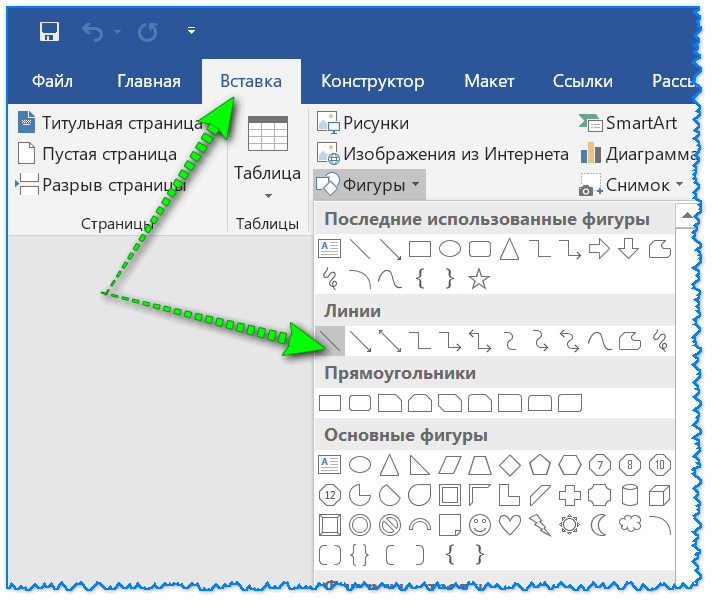
Раздел вставка (Word 2019)
Далее вам останется только указать начало и конец линии с помощью ЛКМ (левой кнопкой мышки).
Пример такой линии представлен ниже (толщину можно "отрегулировать", если щелкнуть два раза мышкой по ней).
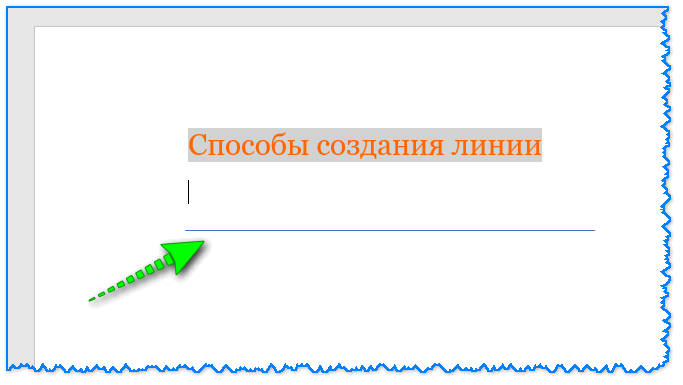
Линия нужной длины была проведена
2) Способ №2: если нужно просто подчеркнуть слово
Многим пользователям нужна прямая чтобы подчеркнуть какое-нибудь слово или определенную часть текста.
Для этого есть достаточно удобный способ: просто выделить нужную часть текста и нажать на значок " Ч " (либо нажать сочетание Win+U).
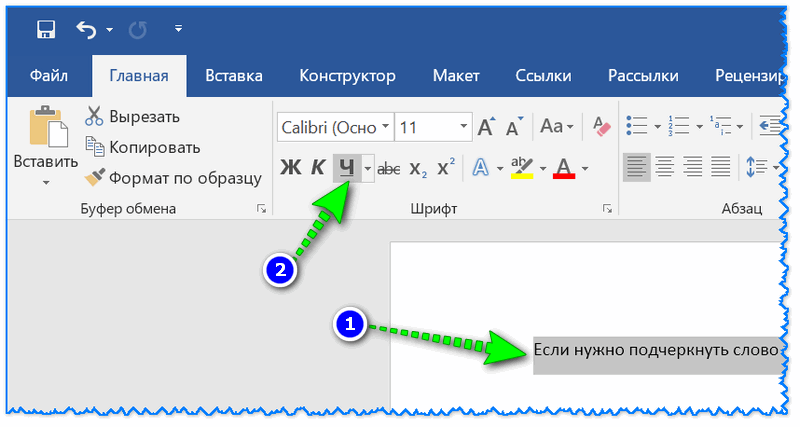
Подчеркивание текста прямой линией
Пример, как это выглядит, переставлен на скрине ниже (ниже текста идет прямая линия).
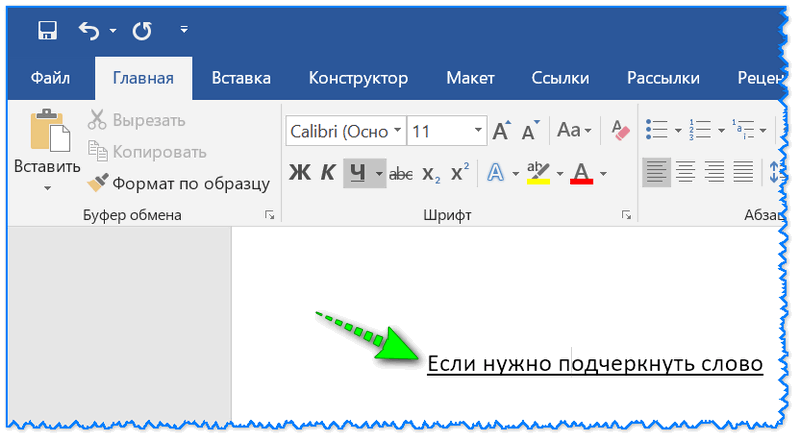
Результат подчеркивания (как это выглядит)
3) Способ №3: с помощью границ ячеек
В Word’е разделе "Главная" есть такая вкладка как "Границы" . Если вы хотите провести ровную прямую над текстом, под ним, справа или слева от него — то этот инструмент довольно удобный.
Пример, как это выглядит, представлен на скрине ниже.
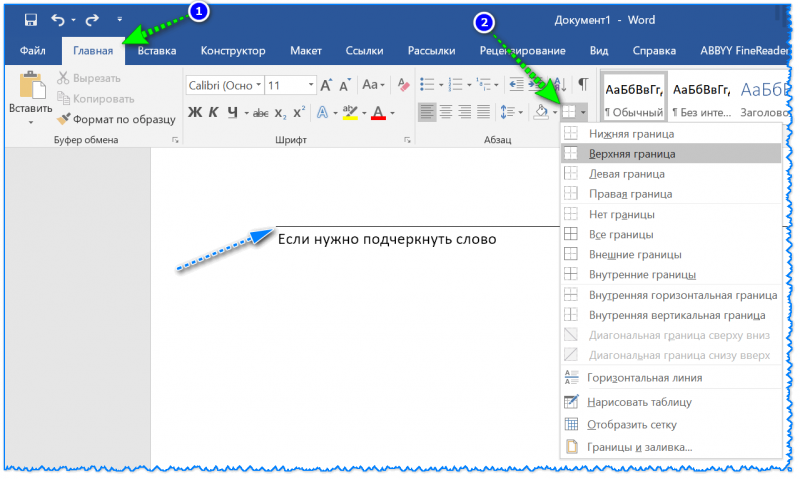
Задаем границу (Word 2019) / Кликабельно
4) Способ №4: с помощью "тире" на клавиатуре
Ну и самый очевидный способ — это использовать клавишу "Дефис" на клавиатуре. Если зажать клавишу "Shift" и после несколько раз нажать на "Дефис" — то у вас получиться ровная прямая линия (см. скрины ниже).
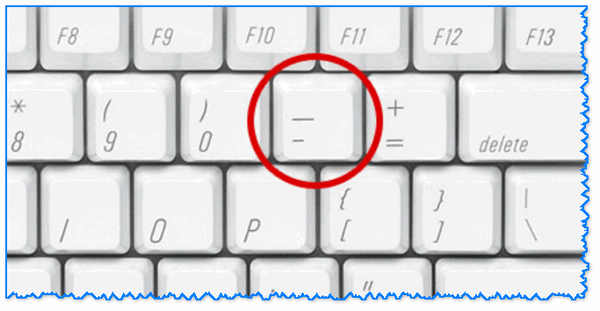
Тире (дефис) — фото классической клавиатуры
Ниже на скрине представлены 2 линии: одна выполнена с зажатой клавишей "Shift" , другая — без.
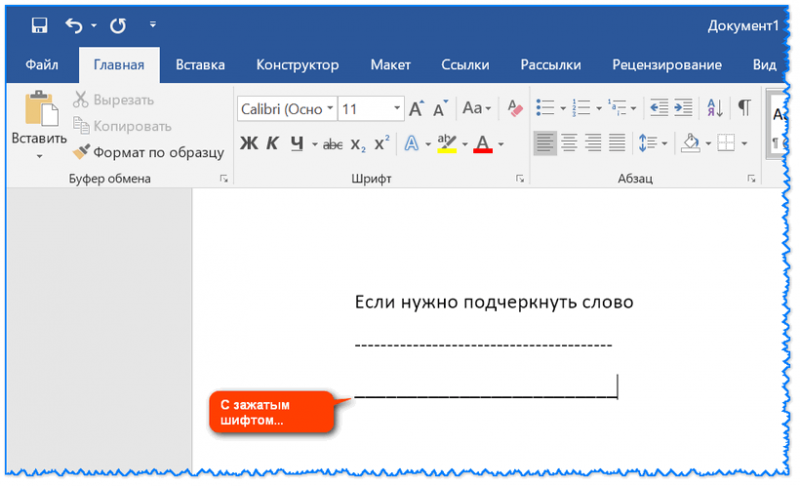
На этом пока все.
Дополнения приветствуются в комментариях ниже.



