
Нумерация рисунков важна при создании научных и технических документов, таких как отчеты, статьи и диссертации. Она помогает читателям с легкостью ориентироваться в тексте и находить нужные иллюстрации. В этом простом руководстве мы расскажем, как настроить нумерацию рисунков, чтобы ваш документ выглядел профессионально и был удобочитаемым.
Первый шаг — установить правильный формат нумерации. Номер рисунка должен состоять из двух частей: номер главы или раздела, в котором он находится, и порядкового номера рисунка внутри этой главы или раздела. Например, если ваш рисунок находится в разделе 2.3, его номер будет выглядеть как «2.3.1» — первый рисунок в разделе 2.3.
Для нумерации рисунков можно использовать автоматическую функцию в текстовом редакторе или создать свой шаблон. Если вы используете автоматическую нумерацию, убедитесь, что настройки правильно сконфигурированы и что они отображаются в документе должным образом. Если вы предпочитаете создать свой шаблон, используйте команды и стили, доступные в вашем редакторе, чтобы создать законченный и структурированный документ с правильной нумерацией рисунков.
Примечание: Важно помнить, что нумерация рисунков должна быть последовательной и согласованной. Не пропускайте номера или меняйте нумерацию по ходу написания документа. Пересмотрите и исправьте нумерацию после завершения работы над документом, чтобы убедиться в её правильности.
Кроме того, обязательно делайте ссылки на рисунки в тексте вашего документа. Обратитесь к каждому рисунку по его номеру и указывайте соответствующую страницу. Например, «Как показано на рисунке 2.3.1 на странице 10». Заголовки рисунков также должны содержать нормативное описание того, что изображено на рисунке, и быть понятными и информативными.
Подготовка изображений для нумерации
Когда вы готовите изображения для нумерации, вам нужно учесть несколько важных факторов.
Во-первых, вы должны выбрать изображение, которое легко читается и понятно связано с текстом, к которому оно относится. Избегайте изображений с низким качеством или слишком сложными деталями, которые могут затруднить восприятие.
Затем, убедитесь, что изображение имеет достаточный размер и разрешение для четкой печати или просмотра на экране. Это особенно важно, если вы намерены распечатать вашу работу или опубликовать ее в электронном виде.
Кроме того, проверьте, что изображение находится в правильном формате. Обычно для нумерации используются форматы JPEG или PNG. JPEG хорошо подходит для фотографий или изображений с постепенными переходами цветов, а PNG обеспечивает лучшее качество при работе с линейными или графическими изображениями.
Если вы используете программу обработки изображений, например Adobe Photoshop, помните, что инструменты редактирования могут быть полезны для улучшения качества и внешнего вида изображений перед их нумерацией.
Также имейте в виду, что каждое изображение в документе должно иметь уникальное название или метку, чтобы вы могли легко ссылаться на него. Это облегчит организацию и навигацию изображений при подготовке работы.
Выбор соответствующих изображений
При выборе соответствующих изображений необходимо учитывать следующие критерии:
| 1. | Изображение должно быть связано с темой вашей статьи. Оно должно поддерживать и развивать основную идею, которую вы хотите передать читателю. |
| 2. | Изображение должно быть качественным и информативным. Оно должно быть ясным и четким, чтобы читатель мог легко воспринимать информацию, которую вы хотите передать. |
| 3. | Изображение должно быть адаптировано к размерам вашей публикации. Это означает, что оно должно быть достаточно большим, чтобы читатель мог увидеть детали, но не слишком большим, чтобы не перегружать страницу. |
| 4. | Изображение должно быть легко доступным для всех читателей. Помните, что некоторые люди могут иметь ограничения в зрении или другие особенности, поэтому изображение должно быть доступно для чтения при помощи программных средств чтения или альтернативных текстов. |
Правильный выбор соответствующих изображений поможет вам создать более интересный и информативный контент для ваших читателей.
Настройка нумерации рисунков в Word
Чтобы настроить нумерацию рисунков в Word, следуйте приведенным ниже шагам:
1. Выделите рисунок, к которому вы хотите добавить нумерацию.
2. На панели инструментов выберите вкладку «Вставка».
3. В меню выберите пункт «Нумерованный список».
4. В открывшемся окне выберите стиль нумерации, который вам нравится.
5. Нажмите кнопку «ОК», чтобы применить изменения.
6. Получите номер рисунка, который будет автоматически добавлен перед описанием рисунка.
Теперь вы узнали, как настроить нумерацию рисунков в Word, чтобы сделать ваш документ более профессиональным и организованным.
Открытие диалогового окна «Нумерация и нумерация рисунков»
Для правильной настройки нумерации рисунков вам понадобится открыть диалоговое окно «Нумерация и нумерация рисунков». Для этого следуйте инструкциям ниже:
- Нажмите правой кнопкой мыши на любой рисунок в вашем документе.
- В открывшемся контекстном меню выберите пункт «Форматирование рисунка».
- В появившемся диалоговом окне «Форматирование рисунка» найдите вкладку «Нумерация и нумерация рисунков» и кликните на нее.
- В открывшемся диалоговом окне «Нумерация и нумерация рисунков» у вас будет возможность настроить параметры нумерации, такие как расположение номера, стиль нумерации и счетчик нумерации.
- После того, как вы настроите нужные параметры, нажмите кнопку «ОК», чтобы сохранить изменения.
Теперь вы знаете, как открыть диалоговое окно «Нумерация и нумерация рисунков» и настроить нумерацию рисунков в вашем документе. Это позволит вам создавать аккуратные и удобочитаемые документы с правильной нумерацией рисунков.
Настройка нумерации рисунков в LaTeX
При создании документа в LaTeX можно настроить нумерацию рисунков в соответствии с требованиями конкретного стиля оформления. Для этого следует использовать пакеты, предоставляемые LaTeX.
Вот несколько шагов, которые помогут вам настроить нумерацию рисунков:
- Подключите пакет ckage в преамбуле документа.
- Установите формат нумерации рисунков с помощью команды captionsetup . Здесь section может быть заменено на другой уровень разделения (например, chapter ), если требуется нумерация по главам.
- Если требуется добавить префикс к номеру рисунка (например, «Рисунок 1.1»), используйте команду enewcommand.arabic> . Здесь arabic представляет номер раздела, а arabic — номер рисунка внутри раздела.
С помощью этих команд вы сможете настроить нумерацию рисунков в LaTeX согласно ваших требований. Не забудьте пересобрать документ после внесения изменений, чтобы изменения вступили в силу.
Как нумеровать рисунки в ворде
Вы можете упорядоствовать рисунки, рисунки или таблицы в документе Word, создав список рисунков, как осодержимого. Сначала добавьте подписи к рисункам, а затем используйте команду «Список иллюстраций» на вкладке «Ссылки».Word затем выполняет поиск подписей в документе и автоматически добавляет список иллюстраций, отсортировали по номерам страниц.
Подготовка
Прежде чем создавать список иллюстраций, необходимо добавить подписи для всех иллюстраций и таблиц, которые вы хотите включить в список иллюстраций. Дополнительные сведения см. в теме «Добавление, форматированиеи удаление подписей в Word».
Вставка списка иллюстраций
Щелкните в том месте документа, куда нужно вставить список иллюстраций.
На вкладке Ссылки нажмите кнопку Список иллюстраций.


Примечание: Если Word документа не развернуть, возможно, не отображается параметр «Вставка оставки». В некоторых свернутом представлении видна только значок «Вставка описи» .
Настройте формат и параметры в диалоговом окне Список иллюстраций. Нажмите кнопку ОК.
Обновление списка иллюстраций
После добавления, удаления, изменения или перемещения подписей используйте окно Обновить таблицу, чтобы отразить изменения в списке иллюстраций.
Щелкните список иллюстраций в документе. Будет выделена вся таблица.
Выберите Ссылки> Обновить таблицу.

Примечание: Команда Обновить таблицу становится доступной только в том случае, если щелкнуть список иллюстраций. Для обновления списка иллюстраций вы также можете нажать F9.
Выберите Обновить в диалоговом окне Обновление списка иллюстраций.
Выберите Обновить только номера страниц, если необходимо изменить номера страниц.
Выберите Обновить целиком, если вы переместили рисунки или изменили подписи.
MS Word. Нумерация рисунков и таблиц
В крупных заказах, особенно в дипломных работах, часто много рисунков и таблиц (у меня бывает и по 30-40 штук). При этом, после их проверки могут быть добавлены новые и удалены старые, из-за чего приходится полностью изменять их нумерацию во всём тексте.
В MS Word 2007 и младше есть интересная функция, которая позволяет не делать это вручную и нумеровать рисунки и таблицы автоматически.
Для того, чтобы ей воспользоваться, можно:
1) добавить рисунок/таблицу;
2) вставить название: «Ссылки» – «Вставить название» – «Рисунок/таблица (выбрать нужное)».
При использовании этой функции рисунки и таблицы будут иметь автоматическую сквозную нумерацию в документе (то есть, будут расположены по порядку). При этом, рисунки и таблицы будут нумероваться отдельно, что очень удобно.
Для нумерации по разделам (рис.1.1 например) такой способ тоже подходит: если требуется такая нумерация, при добавлении названия рисунка/таблицы нужно нажать кнопку «Нумерация» и кликнуть галочку «Включить номер главы».
Важно! Нумерация по разделам будет работать только в том случае, если в документе есть автоматическое оглавление и Word «видит» начало и конец каждого раздела.
Важный момент – форматирование названия. Название рисунка/таблицы вставляется с автоматическим форматированием, его нужно будет изменить (например, у меня по умолчанию оно вставлялось синим цветом с кеглем 11). Для изменения:
- выделяем появившееся название;
- на вкладке «Главная» в группе «Стили» кликаем на стрелочку в правом нижнем углу;
- в раскрывшемся списке находим стиль «Название объекта»;
- кликаем на него правой кнопкой и изменяем так, как нужно.
После этих манипуляций каждое новое название будет вставляться с тем форматированием, которое Вы настроили.
Кроме таблиц и рисунков, эта функция позволяет нумеровать и формулы, но номер формулы появляется сверху или снизу от неё (это — не по ГОСТу. Конечно, можно устроить танцы с бубном и приспособить автоматическую нумерацию и для этого, но цель не оправдывает средства, поэтому для формул – не рекомендую.
Автоматическая нумерация рисунков и формул в Word’е
Я поражаюсь разработчикам, которые делали в Ворде автоматическую нумерация формул, рисунков и всех остальных объектов. Это ж надо было додуматься сделать так, что возможность вроде как есть, но пользоватья ей невозможно без плясок с бубном и дубины шамана. Сразу предупреждаю, что я сейчас говорю про Ворд из Office 2003 , не знаю может быть в 2007 или 2010 что-то и изменилось.
Итак, что нам нужно от Ворда? Вот, допустим, есть у нас такой текст:

Мы хотим сделать так, чтобы рисунки автоматически перенумеровывались, если перед ними добавляются новые рисунки, и чтобы при этом все упоминания номера рисунка в тексте тоже автоматом исправлялись.
В принципе, в ворде есть такая возможность. Сначала вставим номер рисунка. Для этого удаляем единицу, которую мы уже написали в подрисуночной подписи, выбираем пункт меню «Вставка — Ссылка — Название», затем выбираем в поле «Подпись» «Рисунок», ставим галку «Исключить подпись из названия», потому что слово «Рисунок» мы уже и так написали.
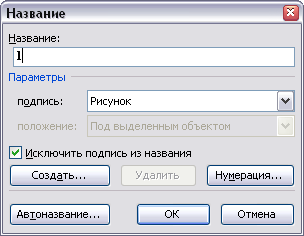
Теперь у нас появилась другая единица — в виде поля, которая будет подкрашиваться серым (всегда или только, когда курсор находится рядом с ней в зависимости от настроек).
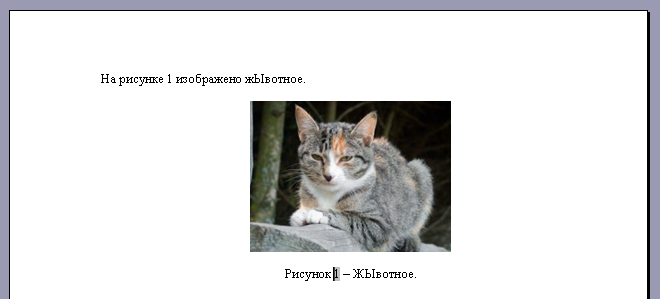
Теперь мы хотим сослаться на этот рисунок в тексте, чтобы эта ссылка всегда оставалась правильной независимо от того, какой номер этого рисунка станет в будущем. Казалось бы, в Ворде все для этого есть. Удаляем нашу единицу в тексте, ставим курсор на ее место и выбираем пункт меню «Вставка — Ссылка — Перекрестная ссылка».
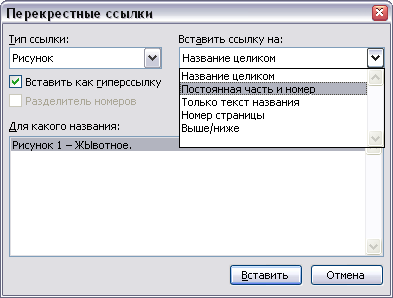
Выбираем тип ссылки «Рисунок», находим в списке внизу наш рисунок, а вот список из «Вставить ссылку на:» вгоняет в ступор. Казалось бы, нам нужно просто вставить номер рисунка «А вот хрен вам», — говорят разработчики — «Мы лучше знаем, что вам надо вставлять. Вы хотите вставить ‘Рисунок 1’ «. Просто номер без постоянной части вставить нельзя, а постоянная часть — это все, что находится на этой же строке левее номера.
Ладно, мы не гордые, мы можем для начала вставить все это безобразие полностью:
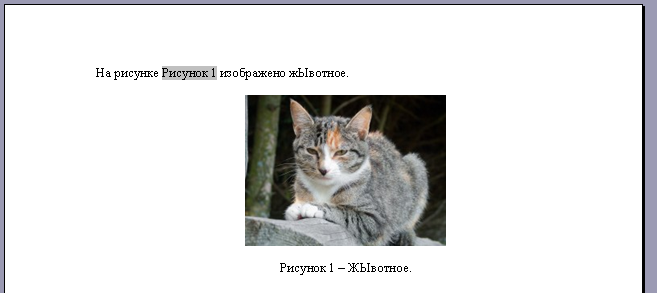
А теперь назло разработчикам выделяем слово «Рисунок», выбираем пункт меню «Формат — Шрифт» и делаем выделенную область невидимой с помощью галки «скрытый». На первый взгляд мы получили, что хотели:

Мы можем даже точно так же добавить рисунок выше, а наша ссылка останется верной:
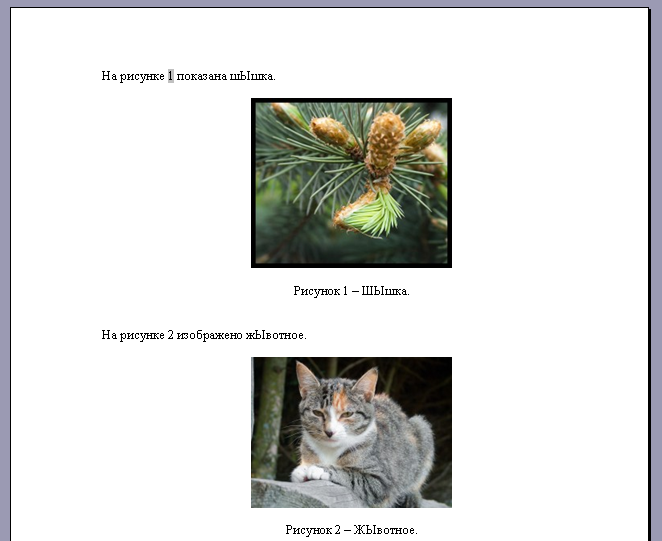
Для пересчета полей только понадобится выделить весь текст и нажать клавишу F9.
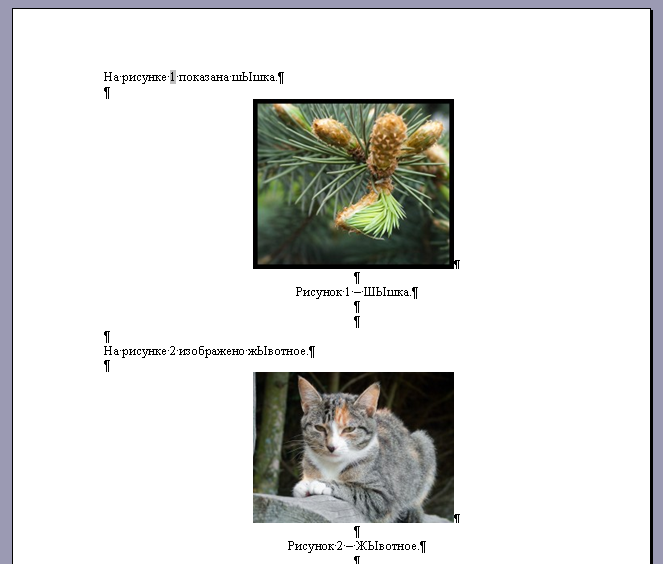
Все вроде бы работает, но появляется другая проблема — если включить отображение непечатных знаков, но все наши лишние «Рисунки» опять появятся. Больше того, такой же способ нумерации можно применять для формул, тогда при вставке ссылки на нее вместо относительно безобидного «Рисунок» будет втавлена целая формула, — я ведь выше писал, что постоянной частью считается все, что левее поля с номером.

Такой текст в режиме отображения непечатных символов читать просто невозможно, а этот режим, все-таки, очень уж полезен.
Кроме того, здесь есть еще один неприятный момент. Если документ создан в Ворде из Office 97 (есть еще такие, кто им пользуется) и старее, то будет невозможно выделить только слово «Рисунок» в поле без номера. Для обхода этой проблемы в более новом Ворде, достаточно создать новый документ и скопировать туда содержимое исходного файла.
К своему позору, в своем диссере я использовал описанный способ нумерации формул и рисунков (только не надо говорить про TeX), а когда все уже было оформлено, нашел другой способ автоматической нумерации, который не портит режим с непечатными знаками.
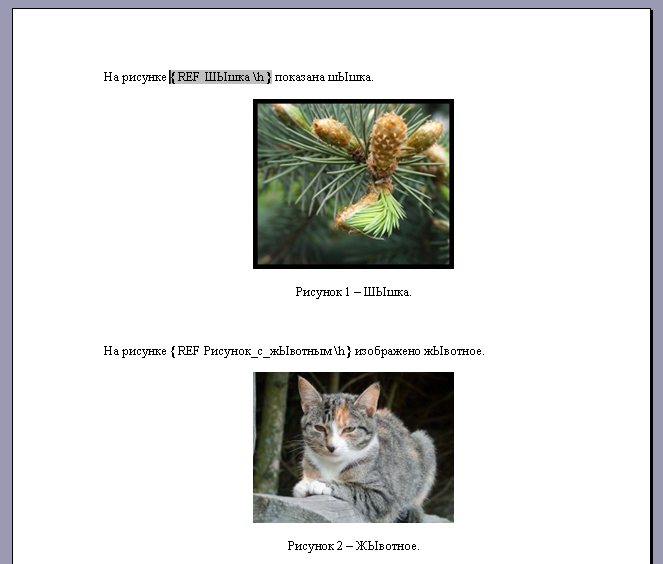
Для начала посмотрим, что делает ворд при вставке ссылки на рисунок (или формулу). Он создает закладку с незапоминающимся названием вроде «_Ref262659882», которая ссылается на текст «Рисунок N». Чтобы в этом убедиться, щелкните правой кнопкой на ссылку на рисунок и выберите пункт меню «Коды / значение полей». Вы увидите примерно следующее:
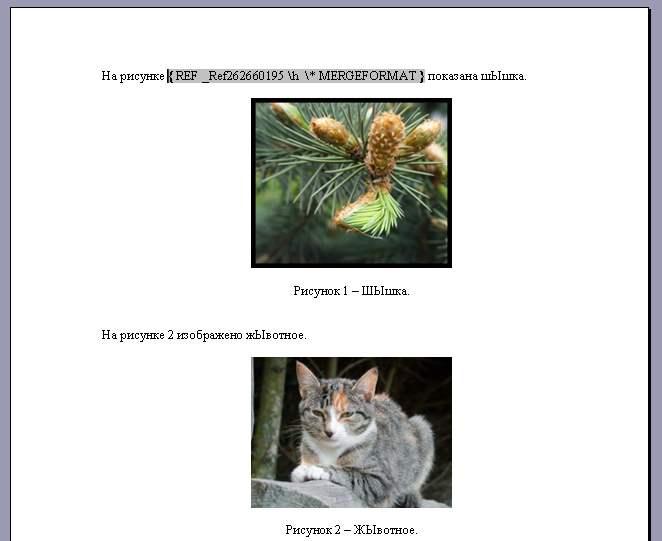
Мы можем поступить так же, но умнее. Мы выделим созданное поле с номером в подрисуночной подписи (только номер) и создадим свою закладку на это поле. Для этого надо выбрать пункт меню «Вставка — Закладка»
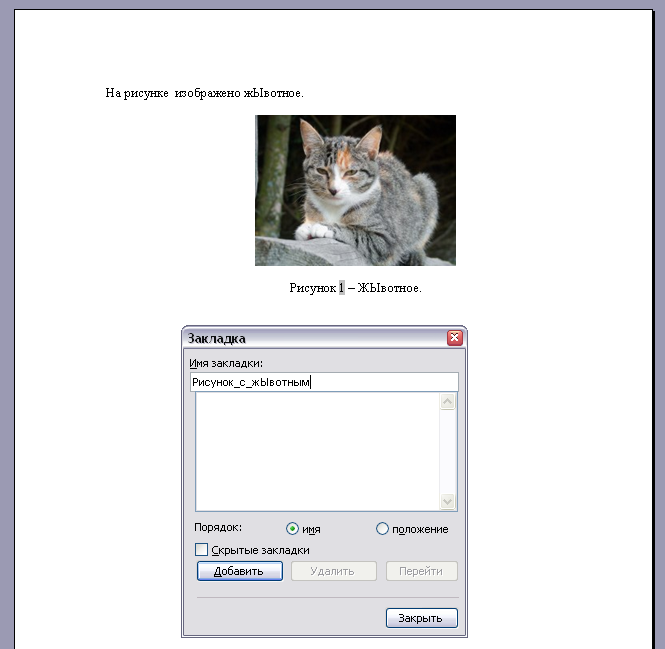
Вводим имя закладки (пробелы в имени использовать нельзя)
А теперь, если мы хотим сослаться на рисунок, идем все в тот же пункт меню «Вставка — Ссылка — Перекрестная ссылка» и в качестве «Тип ссылки» выбираем «Закладка», в поле «Вставить ссылку на:» выбираем «Текст закладки», а внизу находим нашу только что созданную закладку:
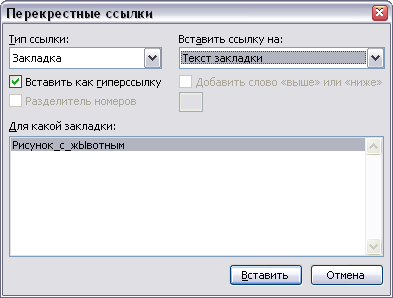
Ура! мы опять сделали ссылку на номер:
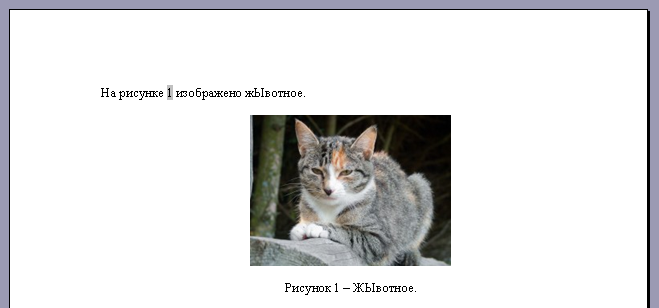
Можем еще раз проверить, что автонумерация работает, добавив еще один рисунок в начале.
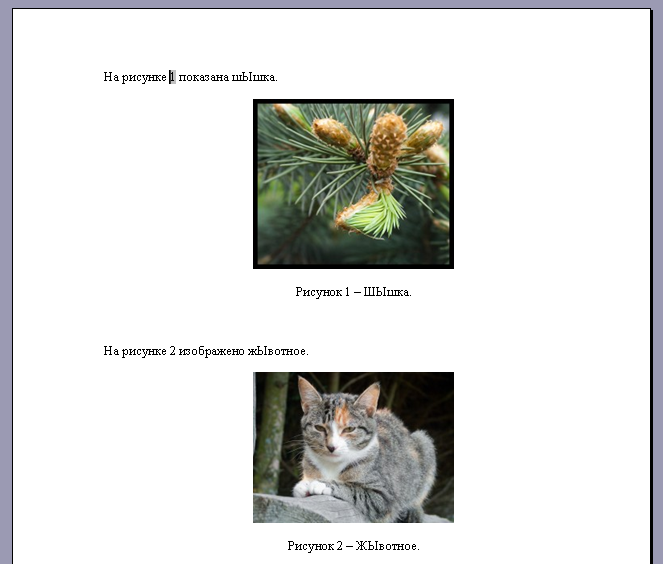
Можем опять включить отображение непечатных символов и убедиться, что на этот раз ничего лишнего не появляется:
А на следующем скриншоте показаны коды полей:
Так же можно нумеровать и формулы, правда, иногда для формул сложнее придумать осмысленное имя закладки, чтобы оно при этом было уникально, но, в конце концов, если даже вы забыли имя закладки на очередную 1357-ю формулу, то всегда можно добавить к ней еще одну закладку, ничего страшного не случится.
Эх, знать бы про этот способ хотя бы на год раньше…
PS. Вы можете подписаться на новости сайта через RSS, Группу Вконтакте или Канал в Telegram.



