
Какой программой открывать файлы XML на Windows, Android и других устройствах
Вы приводили в порядок свой компьютер, когда нашли файл, который никогда не видели раньше. Вы пытались открыть его из любопытства, но не нашли способа сделать это. Возможно, вы не установили нужную программу или пропустили несколько шагов. В любом случае, не беспокойтесь: если вы читаете это руководство, значит помощь близка. Если это файл с расширением .xml, тогда нет ни малейшей проблемы: я объясню, как его открыть, но сначала позвольте мне кратко объяснить, с каким типом документа вы имеете дело.
В отличие от файла HTML, который является структурным документом с предопределенными тегами, XML является документом, который действует как контейнер для хранения данных, которые могут использоваться другим программным обеспечением. XML-файлы легко открываются: просто используйте соответствующую программу. Также этот тип файлов можно открыть с помощью онлайн-сервисов и приложений для мобильных устройств Android / iOS.
Как открыть xml-файл в Windows
Чтобы открыть файл XML в Windows, вам не нужно загружать сложное дополнительное программное обеспечение, поскольку на вашем компьютере уже установлены некоторые базовые программы, которые позволяют просматривать xml за несколько кликов.
Открыть xml в блокноте или WordPad
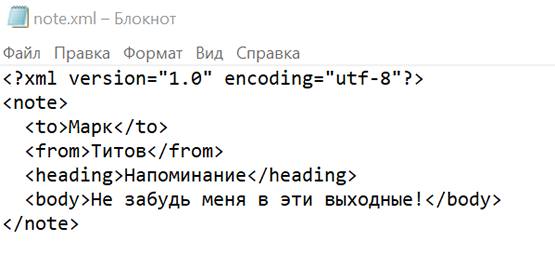
Даже простой текстовый редактор Windows, такой как WordPad, способен открывать файлы XML, так как эти типы файлов можно просматривать как простое текстовое содержимое: не забывайте, что файлы XML являются не чем иным, как контейнера данных.
Хотите знать, как открыть файл XML с WordPad? Это действительно легко! Щелкните правой кнопкой мыши по рассматриваемому файлу, а затем в контекстном меню выберите пункты Открыть с помощью → WordPad. Проще некуда, я прав?
Открыть xml с помощью браузера
Mozilla Firefox, Opera, Edge и другие интернет-браузеры без проблем откроют файл XML.
Чтобы сделать это, щелкните правой кнопкой мыши по рассматриваемому файлу и в появившемся вам контекстном меню щелкните элемент Открыть с помощью. Среди предложенных вариантов, выберите элемент, который относится к названию браузера, который вы хотите использовать.
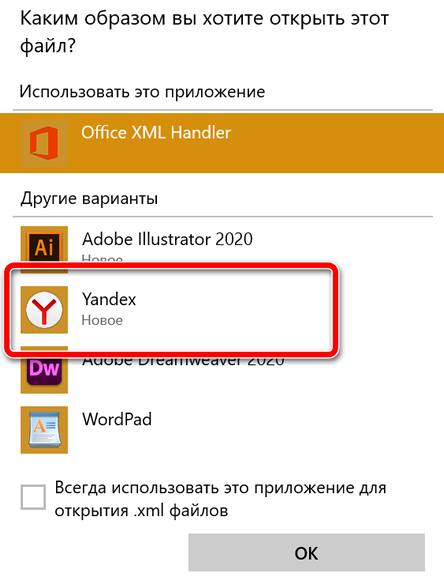
Файл XML будет открыт непосредственно в новой вкладке браузера, и вы сможете прочитать его текстовое содержимое.
Как открыть xml-файл на Mac
Если вы используете Mac и хотите понять, как открыть файл XML, вам не нужно усложнять свою жизнь установкой сложного программного обеспечения. Всё, что вам нужно, это открыть браузер Safari, который, как и любой другой браузер, может легко отображать файлы с этим расширением.
Чтобы открыть файл XML, щелкните правой кнопкой мыши по нему и в контекстном меню выберите пункты Открыть с помощью → Safari. В мгновение ока файл будет открыт с помощью стандартного веб-браузера macOS.
Кроме того, вы можете использовать программное обеспечение для заметок TextEdit, уже предустановленное в macOS. Чтобы открыть файл XML с помощью этого приложения, щелкните файл правой кнопкой мыши и в раскрывающемся меню Открыть с помощью выберите элемент TextEdit. И вот ваш файл открыт.
Как открыть xml-файл в Excel
Если вы обычно используете программное обеспечение пакета Office, вам будет приятно узнать, что некоторые из программ этого набора позволяют открывать файлы XML. Например, Word может отображать содержимое файлов этого типа, делая это также, как я уже показал вам для Блокнота или WordPad.
Даже Excel – популярное программное обеспечение для работы с электронными таблицами – абсолютно точно может отобразить XML-файл. Однако, рассматриваемый файл будет отображаться в виде таблицы XML, а не в виде простого текста, как в случае с Word.
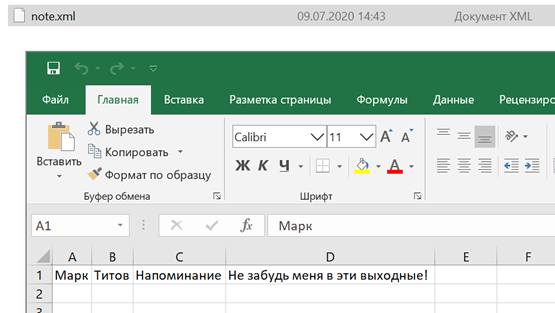
Чтобы открыть xml-файл в Microsoft Excel, запустите программу и в меню «Файл» выберите пункт Открыть → Обзор, чтобы найти нужный XML-файл. В открывшемся диалоговом меню откройте файл в виде таблицы XML, и всё готово! Вы видели, как это было легко? Могу поспорить, вы не думали, что это будет так просто.
Как открыть xml-файл онлайн
Вам важно узнать содержимое файла XML, который вы нашли, но не хотите загружать программное обеспечение? Нет проблем, это не обязательно. Чтобы открыть файлы с расширением .XML, вы можете использовать один из нескольких инструментов онлайн-просмотра.
Вот некоторые интернет-сайты, которые предлагают просмотр файлов XML: это простые в использовании и по-настоящему доступные инструменты.
Codebeautify
Первый веб-сайт, который выполняет задачу программы для просмотра XML-файлов – XML Viewer codebeautify.org. Для того, чтобы использовать этот инструмент, перейдите по адресу codebeautify.org.
Интерфейс XML Viewer невероятно прост и функционален: следуя указаниям, которые вы найдете в следующих строках, вам не составит труда использовать его для просмотра файлов XML.
Сначала нажмите кнопку Browse , чтобы найти файл на вашем ПК или Mac. После выбора нажмите кнопку Открыть в диалоговом окне, чтобы завершить процесс импорта.
На экране XML Input слева вы увидите текст файла, который вы открыли, а на правом экране вы можете увидеть его в соответствии с другими структурами: нажав кнопку просмотра дерева, вы увидите структуру различных тегов и зависимостей; нажав на кнопку Beautify / Format , вы можете просмотреть хорошо отформатированный исходный код, а с помощью кнопки Minify вы можете удалить весь ненужный код.
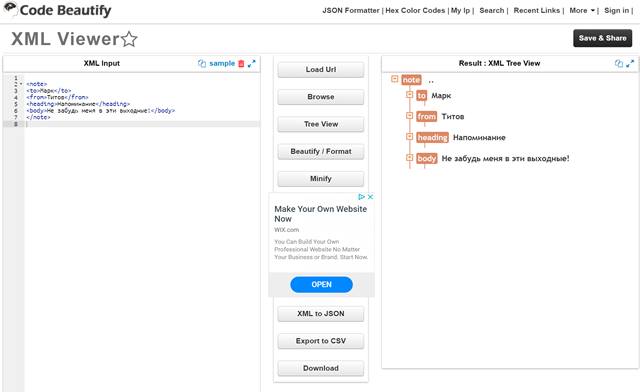
Кроме того, вы можете экспортировать XML в другие форматы, такие как CSV (Export to CSV) или в JSON (XML to JSON). Если вы хотите внести изменения, вы можете сохранить их, нажав кнопку Download , которая позволяет сохранить новый файл на ПК, всегда в формате XML.
XMLGrid
Если вы просто хотите открыть указанный вами XML-файл и не хотите читать содержимое в разных форматах или структурах, я рекомендую веб-сайт XML Grid.net, позволяющий открывать XML-файл в несколько кликов из браузера.
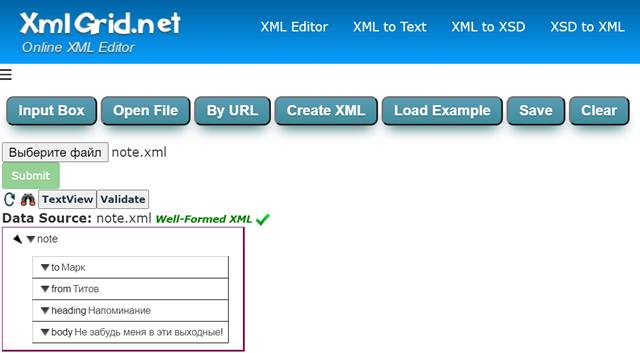
Как его использовать? Очень просто: сначала зайдите на главную страницу веб-сайта и, как только отобразится соответствующая веб-страница, нажмите Open File и Выберите файл. Очевидно, теперь вам нужно найти XML-файл на вашем компьютере, щелкнуть по нему, а затем по кнопке Открыть в диалоговом окне Windows или macOS, чтобы открыть его. После загрузки нажмите кнопку Submit .
Если всё прошло правильно, файл покажет Well-Formed XML . Затем файл отобразится в нижней панели, и вы можете нажать кнопку TextView , чтобы просмотреть его в полностью текстовом формате.
Среди дополнительных функций этого веб-сайта есть возможность использования таких инструментов, как онлайновые учебники по XML , чтобы узнать, как писать на XML, и онлайн-валидатор XML, чтобы проверить правильность написания.
XMLViewer
Среди многочисленных интернет-сайтов, выполняющих задачу открытия и просмотра файлов XML, один из тех, что выделяется своим увлекательным графическим интерфейсом, – это xmlviewer.org.
Как вы можете догадаться по доменному имени, основная функция заключается в том, чтобы позволить вам просмотреть содержимое файла XML. Сайт делает это очень хорошо и, кроме того, имеет пользовательский интерфейс, который действительно радует глаз.
Чтобы использовать его, перейдите на главную страницу веб-сайта, загрузите файл с помощью кнопки Browse и нажмите кнопку Format .
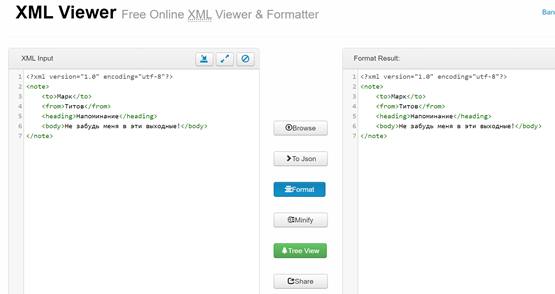
При желании вы можете отформатировать текст в формат Json, удалить лишний код (кнопка Minify ) и активировать древовидное представление (кнопка Tree View ).
Как открыть xml файл на смартфоне и планшете
Открыть файл XML на смартфоне или планшете Android очень легко. Так как xml-файл, по сути, является текстовым файлом, любой текстовый редактор устройства Android может открыть его. После загрузки файла на устройство, откройте его из файлового менеджера вашего устройства: вы увидите, что он откроется в мгновение ока с помощью инструмента «Текстовый редактор».
Если вы используете устройство iOS, загрузите файл из облачной службы, которую вы использовали, чтобы перенести его на мобильное устройство, например, iCloud. Будучи файлом, содержащим текстовые данные, просто нажмите на него, чтобы просмотреть как обычную текстовую заметку. Как вы уже видели, вам не нужно никакого стороннего приложения, чтобы открывать и просматривать xml-файл.
Как открыть xml файлы в PDF
Хотите открыть файл XML с помощью программного обеспечения для управления PDF? У меня есть решения, которые наверняка могут быть полезны для вас. На самом деле, вы должны знать, что в большинстве случаев XML-файл нельзя открыть напрямую с помощью программного обеспечения PDF, но вы можете преобразовать его.
Хотя существует некоторое программное обеспечение, позволяющее просматривать XML в формате PDF, например, для электронного выставления счетов, в некоторых случаях необходимо сначала выполнить его преобразование. Эта операция возможно с использованием одного из множества решений, проиллюстрированных в предыдущих главах, с помощью фукнции печать в формат PDF. Вы также можете использовать инструменты, которые позволяют выполнить немедленное преобразование XML в PDF.
Как открыть файл xml.p7m
Если вы получили электронный счет в формате XML или XML.P7M, использование одного из инструментов, предложенных в предыдущих главах, не является адекватным решением. Это связано с тем, что предлагаемое программное обеспечение позволяет просматривать текстовое содержимое файла XML без учета их структуры.
В связи с этим вам нужен инструмент, который может открывать этот тип файла, поддерживая структуру и форматирование счета, чтобы правильно его прочитать.
Как отрыть файл формата XML
Наблюдательный пользователь ПК неоднократно сталкивается с файлами на жёстком диске или сменных носителях, имеющий расширение XML. Двойной клик на таком файле обычно запускает браузер, установленный в системе по умолчанию, с выводом содержимого. Для непосвящённого набор символов будет казаться лишённым всякого смысла, но на самом деле данные здесь строго структурированы в соответствии с определёнными правилами. Давайте разберёмся, что же это за формат и для чего он нужен.
Структура языка XML
Да, мы не ошиблись: XML – это язык, но не программирования, а разметки. Можно сказать, что это аналог баз данных, но изначально этот инструмент разрабатывался специально для использования в веб-пространстве, поэтому его структура отличается от классических БД и, скорее, напоминает язык HTML. Но сходство это внешнее, заключающееся в наличие так называемых тегов – меток, которые обозначают начало и конец определённой структуры данных.
Поскольку XML создавался как универсальный расширяемый язык разметки, который действительно стал стандартом, его понимают многие программы и приложения, причём независимо от платформы.
Более того, формат можно использовать для обмена данными между различным программным обеспечением, а также для создания других, узкоспециализированных языков разметки (для работы с математическими, бухгалтерскими, медицинскими и прочими данными).
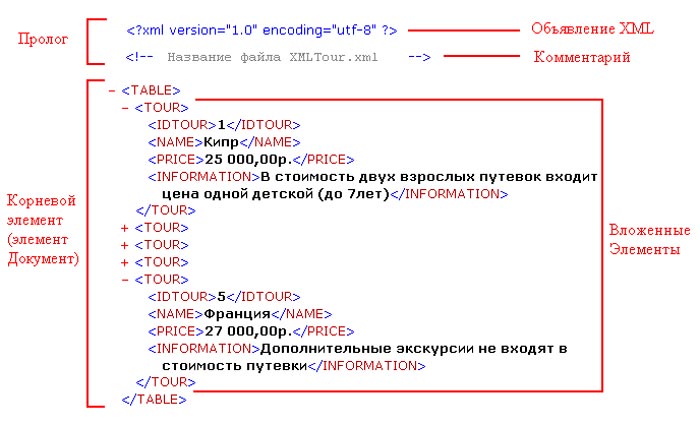
В качестве примера рассмотрим конкретные разработки, основанные на XML:
- XHTML – язык разметки, используемый для создания веб-страниц и являющийся альтернативой HTML. В настоящее время развитие языка заморожено, новые версии больше не выпускаются, но практически все современные браузеры умеют интерпретировать файлы с таким расширением;
- WSDL – язык, ориентированный на описание веб-сервисов, представляет собой протокол, описывающий, каким образом получить доступ к определённому веб-сервису и какие операции при этом нужно выполнять;
- SVG – ещё один специфический язык, созданный на базе XML , специализирующийся на описании структуры векторной графики, позволяя легко масштабировать и обрабатывать такие элементы;
- OWL – язык описания структуры знаний. Используется как элемент ООП для организации взаимодействия между классами объектов.
Как видим, язык XML является универсальным инструментом, используемым в самых разных сферах веб-разработки. Рассмотрим, чем можно открыть файлы с расширением XML стандартными средствами операционной системы.
Как открыть XML файл в читаемом виде
Этот формат, являясь по существу текстовым файлом, может быть обработан практически любым редактором. Более того, его понимают многие другие программные пакеты. Например, входящие в состав Microsoft Office. Давайте рассмотрим, чем открыть документ XML на компьютере, работающем под управлением ОС Windows.
Блокнот
Этот штатный текстовый редактор не воспринимает файлы с расширением eXtensible Markup Language как специализированный файл, что и позволяет ему выступать в качестве редактора XML-файлов. Для его открытия достаточно кликнуть правой кнопкой мыши по названию файла и выбрать в появившемся контекстном меню пункт «Открыть с помощью…». После этого останется указать, что вы хотите использовать для открытия «Блокнот».
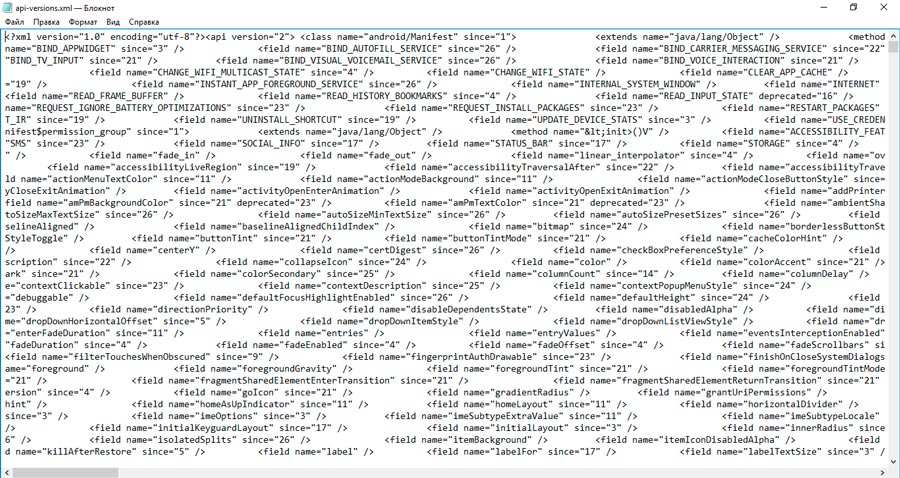
Можно использовать и альтернативный вариант – запустить редактор и в меню файл выбрать пункт «Открыть», выбрав нужный XML–файл. Отметим, что в этом случае вы увидите весь текст языка разметки, вместе с тегами и их параметрами. Любое изменение должно быть валидным – в противном случае программы, интерпретирующие разметку, будут работать с ошибками.
Microsoft Word
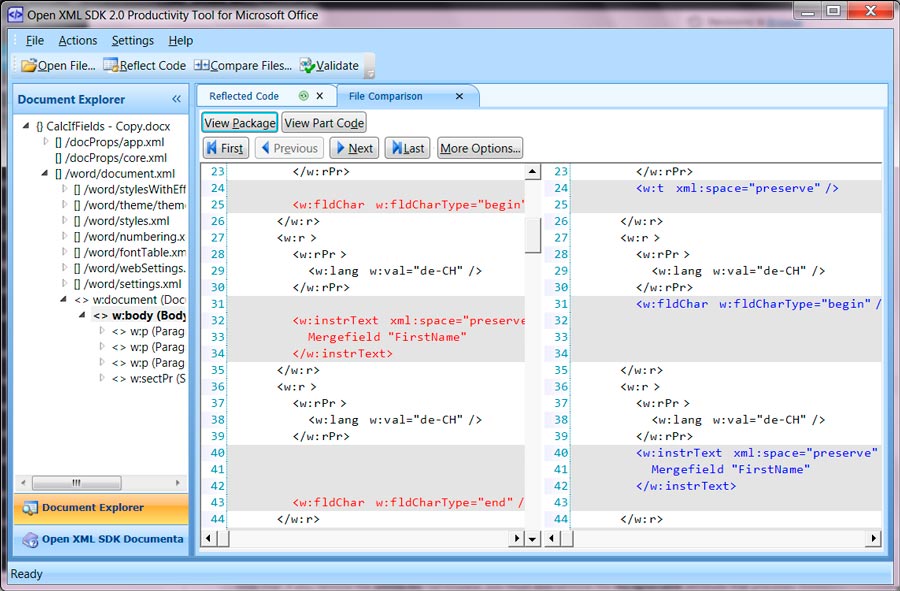
Чем ещё можно открыть XML файл? Разумеется, таким мощным текстовым редактором, как Word. Способ открытия не отличается от описанного выше: либо через меню «Файл», либо с помощью ПКМ. Ворд понимает формат, выстраивая текст согласно иерархической структуре документа.
Notepad++
И всё же, если вы ищете, как редактировать XML-файл наиболее удобным способом, лучшего инструмента, чем этот редактор, вам не найти. Он любим всеми программистами, поскольку понимает разметку большинства популярных языков программирования, включая eXtensible Markup Language. Способ открытия стандартный,
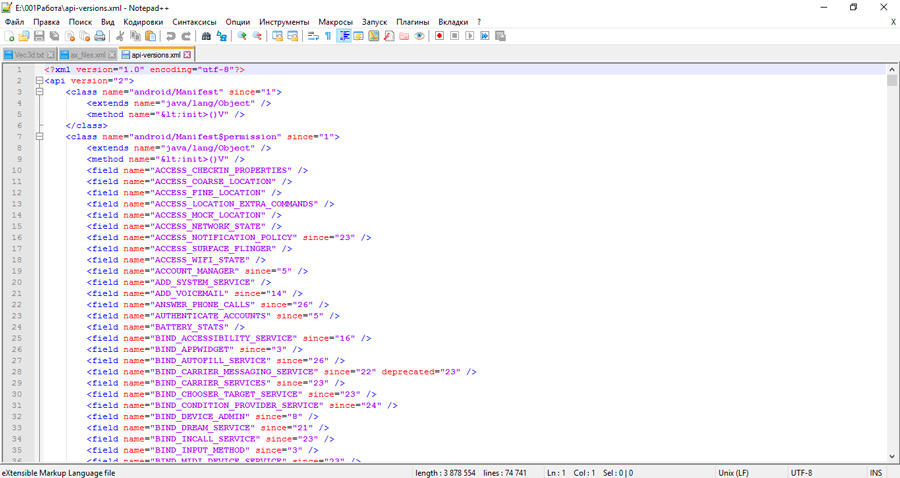
В числе удобств программы – подсвечивание синтаксических элементов текста (открывающихся/закрывающихся тэгов и их содержимого), возможность сворачивания и разворачивания таких блоков.
Microsoft Excel
Ещё одна программа из офисного пакета Microsoft также позволяет просматривать и редактировать файлы XML, причём их можно открывать в виде древовидной структуры, XML-списка или комбинированного варианта – со структурой в одном окне и значениями тегов в основном.
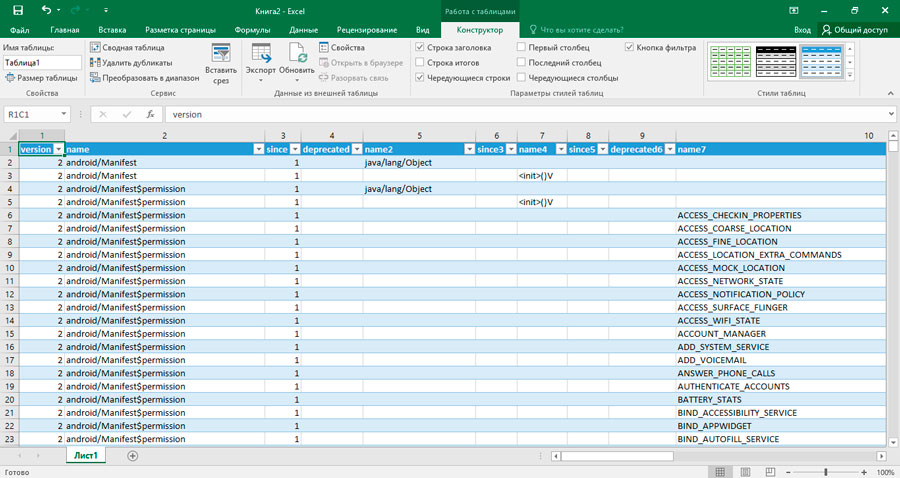
Если у вас установлен Microsoft Office и вы не хотите качать Notepad++, то Excel может оказаться неплохим альтернативным инструментом.
Специализированные редакторы
Существует множество других программ, ориентированных на этот язык разметки. Например, создать файл формата XML, просматривать его в нормальном виде, удобном для понимания структуры, редактировать можно с помощью следующих программ, большинство из которых бесплатные или условно бесплатные:
- Oxygen XML Editor.
- XMLPad.
- XMLMarker.
- EditiX.
Открытие файлов XML в Linux
Кроме универсального формата, в линуксоподобных ОС получил распространение и родственный OpenXML. Оба типа файлов можно просматривать и редактировать с помощью известных офисных пакетов, разработанных для Linux – OpenOffice или LibreOffice.
Открытие файлов формата XML в MacOS
Здесь редактировать файлы с данным расширением также можно любым текстовым редактором, а просматривать код – в браузере. Способ открытия – стандартный для этой операционной системы.
Какой программой открыть файл XML на Android
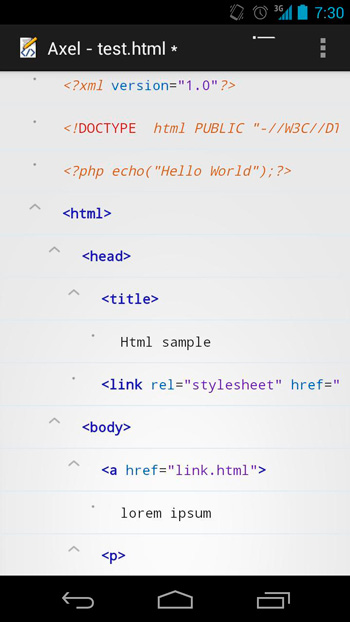
Если возникла необходимость просмотра/редактирования файлов данного типа на мобильном устройстве, сделать это можно, например, с помощью приложения Axel, созданного специально для интерпретации языка XML.
Неплохо справляется с этой задачей и OfficePro, понимающий множество других специализированных форматов.
Просмотр через браузер
Поскольку изначально формат разрабатывался для создания веб-сайтов, сервисов и приложений, большинство современных браузеров имеют инструменты для просмотра содержимого таких файлов.
Открыть для чтения/редактирования документ XML в браузере можно несколькими способами: через Проводник, кликнув правой кнопкой мыши и выбрав пункт «Открыть с помощью» или просто перетащив файл в окно интернет-обозревателя.
Будет показан текст в соответствии с его структурой, возможны дополнительные сообщения, касающиеся синтаксиса или возможности интерпретации содержимого документа (к примеру, такой анализ возможен в Google Chrome).
А вот править текст не получится – для этого нужно использовать любой текстовый редактор, лучше – специализированный.
Как открыть файл XML, используя онлайн-сервис
Существует также немало сайтов, предлагающих просмотр и валидизацию файлов формата XML. Рассмотрим наиболее востребованные из них.
CodeBeautify
Популярный ресурс, используемый для просмотра файлов специальных форматов, проверки на правильность синтаксиса, а также для конвертации одних форматов в другие.
Для работы с файлами интересующего нам типа можно в верхнем блоке Popular Functionality выбрать окошко XML Viewer, а если вы хотите больше доступных функций – проскрольте страницу вниз до блока Functionality и нажмите XML Tools.
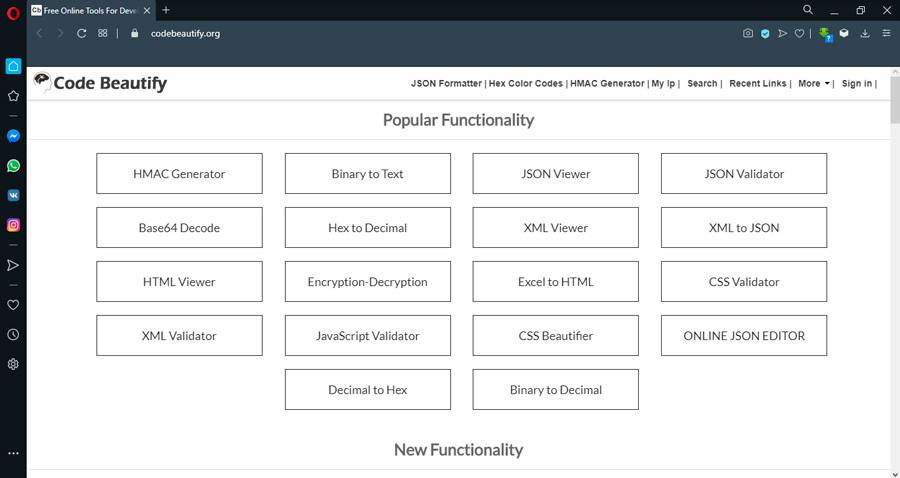
Откроется новое окно, где можно редактировать, тестировать и конвертировать этот формат в другие частично совместимые форматы (HTML, CSV, JAML и др.).
Интерфейс сервиса довольно удобный, двухоконный – в одном окне отображается структура документа, в другом – собственно код языка разметки.
Загрузка файла с локального диска осуществляется кнопкой Browse, но можно указать и URL-адрес. В последнем случае файл можно сохранить на своём компьютере, нажав кнопку Download.
Редактирование достаточно удобно, поскольку текст можно подсветить согласно правилам синтаксиса языка, есть возможность масштабирования редактора и некоторые другие возможности.
XmlGrid
Этот онлайн-редактор также позволяет редактировать и проверять валидность кода, есть и функция конвертации XML в другие форматы – текстовый, Excel, XSD и наоборот.
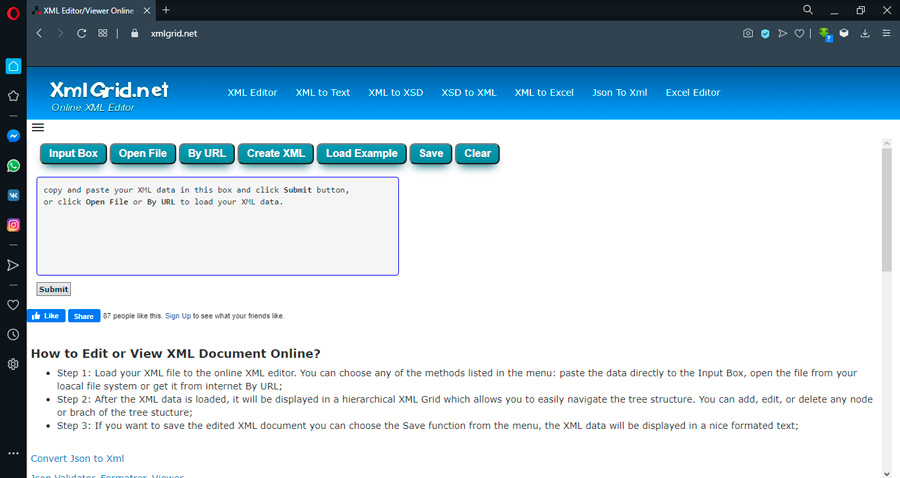
Загрузка файла осуществляется либо нажатием кнопки Open File, либо копирование текста и переносом его в окно сервиса на главной странице сайта.
Редактор XmlGrid не столь удобен, как CodeBeautify, его лучше использовать, если требуется внести корректировки по отдельным элементам или же когда структура документа представлена в табличном виде.
TutorialsPoint
Более специфический ресурс, посвящённый IT-образованию. Чтобы редактировать XML файл, необходимо в верхнем меню выбрать пункт Tools, где выбираем кнопку XML EDITOR.

Интерфейс сервиса стандартен: два окна с кодом в одном и иерархической структурой в другом. Для загрузки файла следует воспользоваться кнопкой Upload File, которая предложит вам либо ввести адрес ссылки, либо загрузить документ с компьютера, нажав пункт меню Upload from Computer. После завершения редактирования файл можно сохранить, кликнув по кнопке Download, расположенной в верхней части окна представления кода в древовидной структуре. Работать с файлом столь же удобно, как в других онлайн-редакторах, имеется подсветка тегов в соответствии с синтаксисом языка, а схематическое представление документа здесь реализовано лучше всего.



