
Как переименовать файл на Android?
Как переименовать файл и расширение файла на любом мобильном устройстве Android
Ознакомьтесь с Как включить отображение поверх других приложений в Android 10 Go?
ЧАСТО ЗАДАВАЕМЫЕ ВОПРОСЫ
Могу ли я переименовать загруженные файлы на Android?
Да, вы можете переименовывать загруженные файлы на Android. Просто откройте файл, нажмите на имя и введите новое имя.
Как переименовать файл?
Чтобы переименовать файл, вы можете использовать команду ren в Windows. Для этого откройте командную строку и перейдите в папку, содержащую файл, который вы хотите переименовать. Затем введите ren, а затем старое имя файла и новое имя файла. Например, если вы хотите переименовать myfile.txt в newfile.txt, введите ren myfile.txt newfile.txt.
Почему я не могу переименовать свои файлы?
Есть несколько причин, по которым вы не можете переименовать файлы. Одна из причин — файл открыт в другой программе и используется этой программой. Другой вариант — файл используется операционной системой или другим приложением.
Как переименовать приложения на Android?
Чтобы переименовать приложение на Android, сначала откройте меню Настройки. Затем выберите пункт Приложения и выберите нужное приложение. Наконец, нажмите кнопку Переименовать и введите новое имя.
Как переименовать файлы на телефоне?
Чтобы переименовать файлы на телефоне, необходимо использовать приложение файлового менеджера. Существует множество различных приложений файлового менеджера, поэтому вам нужно выбрать то, которое соответствует вашим потребностям. После установки приложения файлового менеджера откройте его и найдите файлы, которые вы хотите переименовать. Нажмите и удерживайте имя файла, затем нажмите Переименовать. Введите новое имя и нажмите OK.
Как переименовать файл в System32?
Чтобы переименовать файл в System32, откройте Command Prompt и введите «rename», затем старое имя файла и новое имя файла.
Можно ли переименовать папку, если не удается найти указанный файл?
Да, вы можете переименовать папку, даже если не можете найти указанный файл. Сначала попробуйте найти файл, а затем переименуйте папку. Если вы не можете найти файл, вы все равно можете переименовать папку с помощью командной строки.
Как переименовать файлы в Проводнике файлов?
Чтобы переименовать файлы в File Explorer, выберите файлы, которые вы хотите переименовать, и нажмите кнопку Переименовать. Введите новое имя и нажмите Enter.
Можно ли переименовывать значки на Android?
Да, вы можете переименовывать значки на Android. Для этого откройте ящик приложений и нажмите на значок, который вы хотите переименовать. Появится меню с возможностью изменить название. Введите новое имя и нажмите клавишу Enter.
Как исправить ошибку «Система не может найти указанный файл»?
Есть несколько вещей, которые можно сделать, чтобы попытаться исправить ошибку «Система не может найти указанный файл».
Во-первых, убедитесь, что вы правильно вводите имя файла. Если вы уверены, что ввели его правильно, попробуйте перезагрузить компьютер. Если это не помогло, попробуйте переустановить программу, которая выдает ошибку.
Как изменить название файла в ворде на телефоне
Было бы полезно переименовать документ, когда вы управляете большим количеством документов Word, и особенно когда вы переименовываете логически и просто, эти текстовые документы удобны для идентификации, редактирования и организации. Это руководство познакомит вас со способами переименования документов.
Использование ярлыка для переименования закрытого документа Word
Откройте папку, в которой находится документ Word, который вы хотите переименовать, и щелкните документ, нажмите F2 клавиша для входа в режим редактирования. Смотрите скриншот:
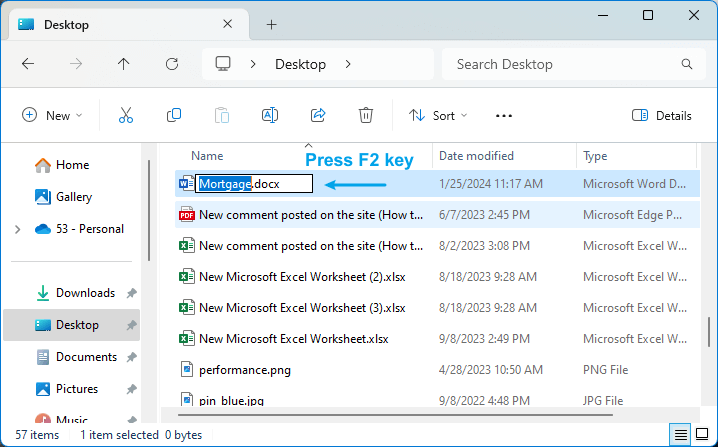
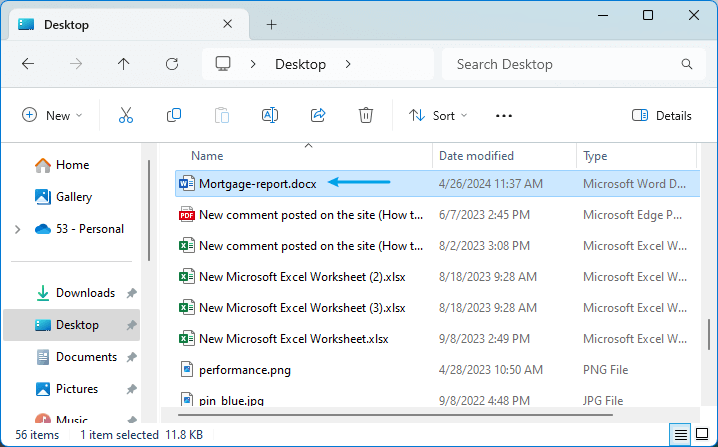
Затем введите новое имя и нажмите Enter чтобы завершить переименование.
Сохраните копию текущего документа под другим именем
Перейдите в Файл вкладку в Word, затем нажмите Сохранить как команда.

Внимание:
1. Выберите нужный тип из Сохранить как выпадающий список.
2. Он перестроит новый документ после переименования документа.
Использование вкладки Office для немедленного переименования текущих документов Word
Если вы установите Office Tab на вашем компьютере можно будет легко и быстро переименовать документы, щелкнув правой кнопкой мыши на вкладке документа. Посмотрите демо ниже:
5 причин, по которым вы не можете отказаться от Office Tab
- Редактируйте/просматривайте/управляйте несколькими открытыми документами Office на одной вкладке точно так же, как переключение веб-сайтов в браузере.
- Переименовывайте открытые файлы, не закрывая их.
- Классифицировать и управлять файлами по группам
- Поддержка Microsoft Office 2019-2003 и Office 365.
- Работа в Word/Excel/PowerPoint/Publisher/Access/Project и Visio.
Получите бесплатную пробную версию сейчас
Лучшие инструменты для офисной работы
Kutools for Word — Повысьте свой опыт работы со словом с помощью Over 100 Замечательные особенности!
Легкая очистка: Убрать Дополнительные места / Разрывы разделов / Текстовые поля / Гиперссылки / Дополнительные инструменты для снятия см. Удалить группа.
➕ Креативные вставки: Вставлять Разделители тысяч / Флажки / радио кнопки / QR код / Штрих-код / Несколько изображений / Узнайте больше в Вставить группа.

Хотите попробовать эти функции? Загрузите Kutools for Word прямо сейчас!
Бесплатная загрузка Купить Узнайте больше о Kutools для Word
Лучшие инструменты для офисной работы
Kutools for Word — 100+ инструментов для Word
- Kutools AI Особенности: Создать, Перезапись, Суммировать, Переведите Документы / Получите быстрые ответы / Польский документ (сохранить формат)
- Владение документами: Разделить страницы / Объединить документы / Пакетное преобразование в PDF
- ✏ Редактирование содержания: Пакетный поиск и замена / Изменить размер всех изображений
- Легкая очистка: Удалить лишние пробелы / Удалить разрывы разделов
- ➕ Креативные вставки: Вставить разделители тысяч / Вставьте флажки / Создание QR-кодов



