
Конвертировать ВОРД в ЭКСЕЛЬ Онлайн
Конвертировать Ворд в Эксель Онлайн Без регистрации
Добро пожаловать в бесплатный Ворд в Ворд конвертер, идеальное решение для онлайн-конвертации Ворд в Эксель. Благодаря поддержке пакетной обработки файлов Ворд, интеграции облачных хранилищ и оптического распознавания символов вы можете максимизировать производительность и сэкономить время.
Просто загрузите файлы Ворд, нажмите кнопку "Конвертировать", и наш Ворд в Эксель конвертер извлечет контент и форматирование из Ворд и создаст идеальный Эксель за считанные секунды. Алгоритм преобразования работает так, чтобы сохранить мельчайшие детали и максимально повысить качество результата. Обратите внимание, что вы можете конвертировать несколько Ворд одновременно.
Конвертировать Ворд в Эксель — быстро, безопасно, бесплатно
Конфиденциальность ваших данных имеет для нас первостепенное значение. Будьте уверены, что все ваши файлы обрабатываются безопасно и автоматически удаляются с наших серверов через 24 часа.
Онлайн Ворд в Эксель конвертер — это быстро, безопасно и бесплатно. Получите к нему доступ из любого места и в любое время, используя веб-браузер на настольном компьютере, ноутбуке или мобильном устройстве.
Как конвертировать Ворд в Эксель онлайн
- Загрузите файлы Ворд, которые хотите преобразовать в Эксель формат.
- Установите параметры операции, чтобы получить преобразованный Эксель, соответствующий вашим требованиям.
- Нажмите кнопку, чтобы конвертировать Ворд в Эксель онлайн.
- Немедленно сохраните выходной Эксель файл на свое устройство.
- Или отправьте ссылку для скачивания по электронной почте, но не забудьте использовать ее в течение 24 часов.
Часто задаваемые вопросы
Как я могу бесплатно конвертировать Ворд в Эксель?
Воспользуйтесь нашим онлайн-конвертером для конвертации Ворд в Эксель.
Сколько Ворд файлов я могу конвертировать одновременно?
Вы можете конвертировать до 10 Ворд файлов одновременно.
Необходимо ли создавать учетную запись для использования вашего сервиса?
Вам не нужно создавать учетную запись, чтобы использовать наш сервис.
Есть ли ограничение на размер файла, который я могу конвертировать?
Максимально допустимый размер файла — 10 МБ.
Как я могу получить конвертированные Эксель файлы?
Нажмите кнопку "Загрузить", чтобы немедленно получить Эксель файлы. При желании мы также можем отправить ссылку для скачивания на вашу электронную почту.
Как долго мои файлы хранятся на ваших серверах?
Ваши файлы будут храниться на наших серверах в течение 24 часов, после чего будут автоматически удалены.
Можете ли вы гарантировать, что Ворд файлы, которые я загружаю в вашу службу конвертации и получаю в результате, безопасны и безопасны?
Мы храним ваши файлы Ворд, Эксель на защищенных серверах и обеспечиваем их защиту от любого несанкционированного доступа.
Сколько времени обычно занимает конвертация Ворд в Эксель?
Время преобразования зависит от размера и сложности Ворд файлов, а также нагрузки на сервер.
Преобразование файлов Word в Excel
Самый простой метод перенести данные из документа Microsoft Word в Excel – классическое копирование. В результате этого вся скопированная информация попросту переместится в выбранную ячейку, а уже в таблице Экселя можно придать ему презентабельный вид.
Что касается переноса целых таблиц, тогда лучше воспользоваться более продвинутыми методами, о которых мы написали ниже, но в случае с простыми структурами подойдет и инструкция ниже:
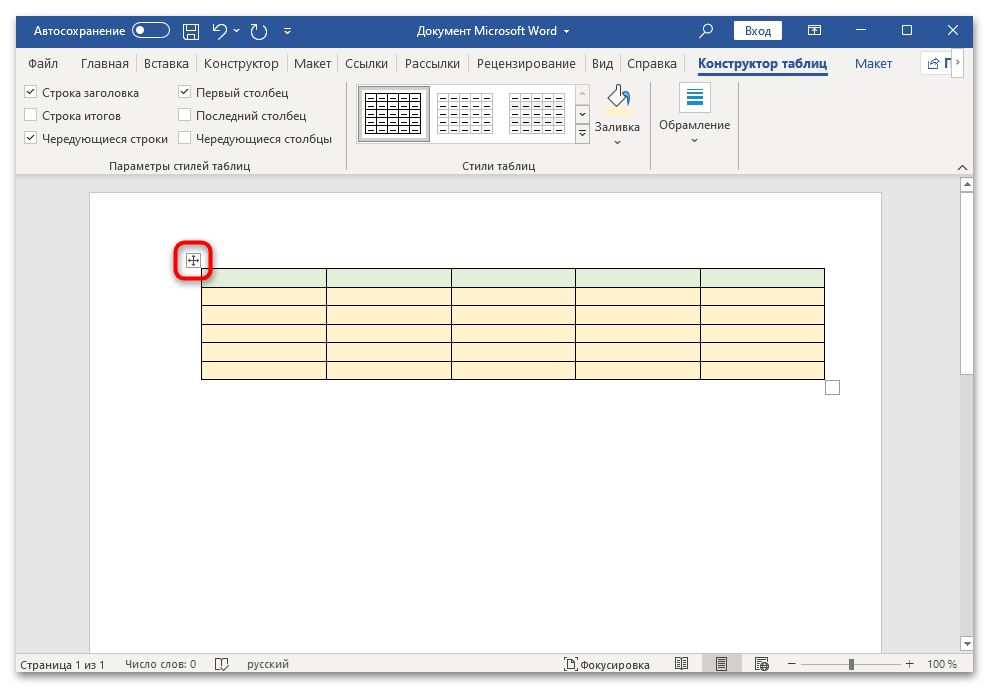
- Откройте документ Word и полностью скопируйте таблицу в буфер обмена. Чтобы это сделать, наведите на нее курсор – слева вверху появится значок в виде квадрата со стрелками. Кликните по нему, и вся таблица будет выделена.
![]()
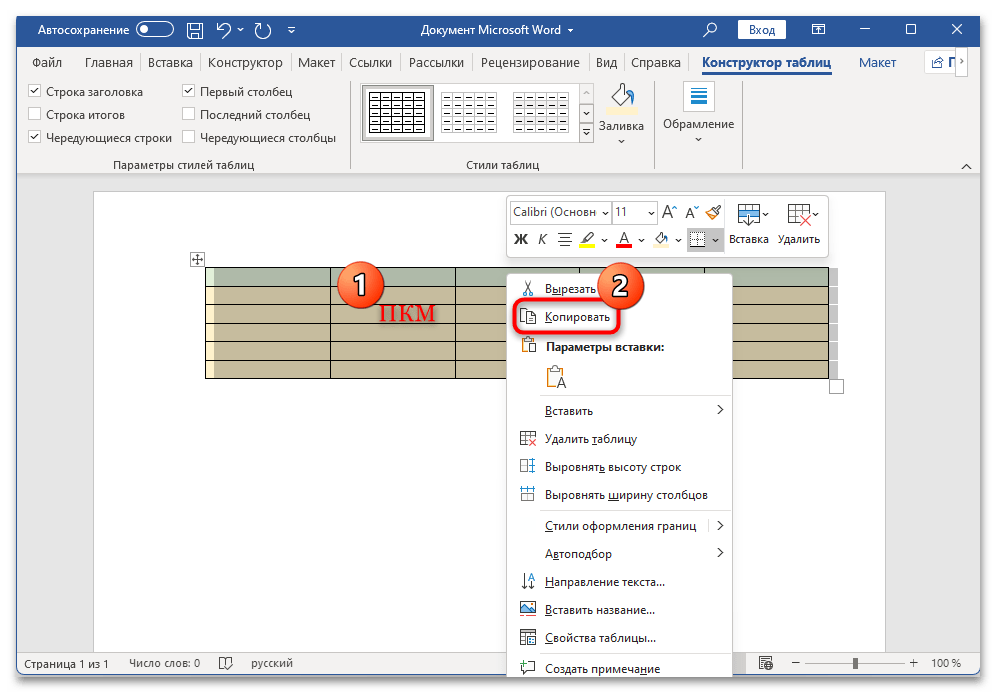
- Одновременно нажмите на клавиши «Ctrl + C» либо кликните правой кнопкой мыши по выделенной области, затем из контекстного меню выберите пункт «Копировать».
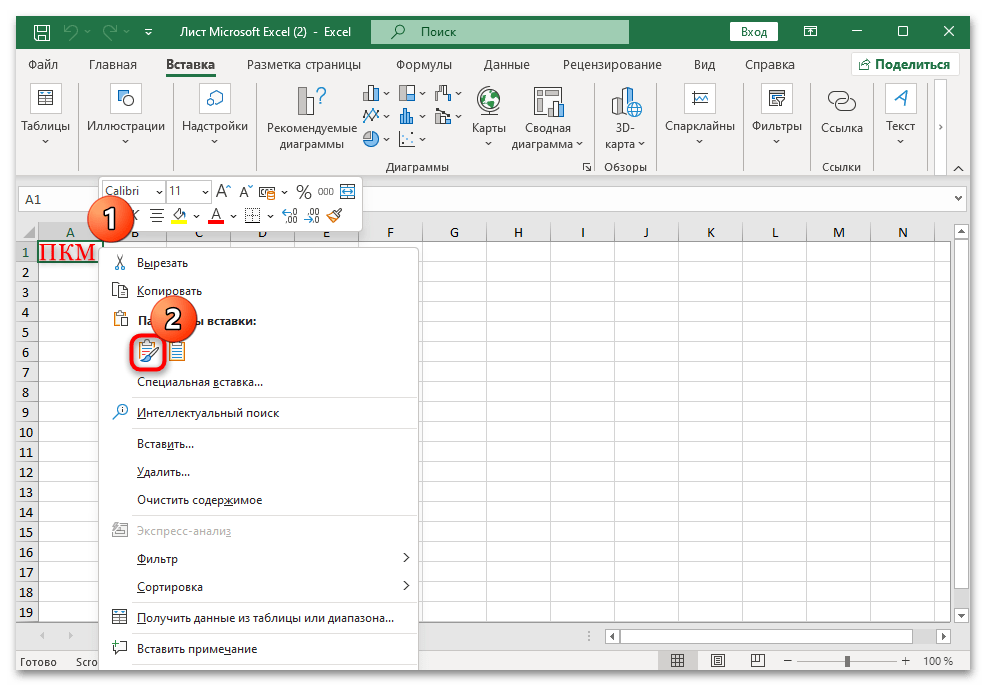
- Перейдите в Excel и щелкните по той ячейке, с которой будет начинаться таблица, правой кнопкой мыши. Далее из меню в области «Параметры вставки» выберите опцию «Сохранить исходное форматирование».
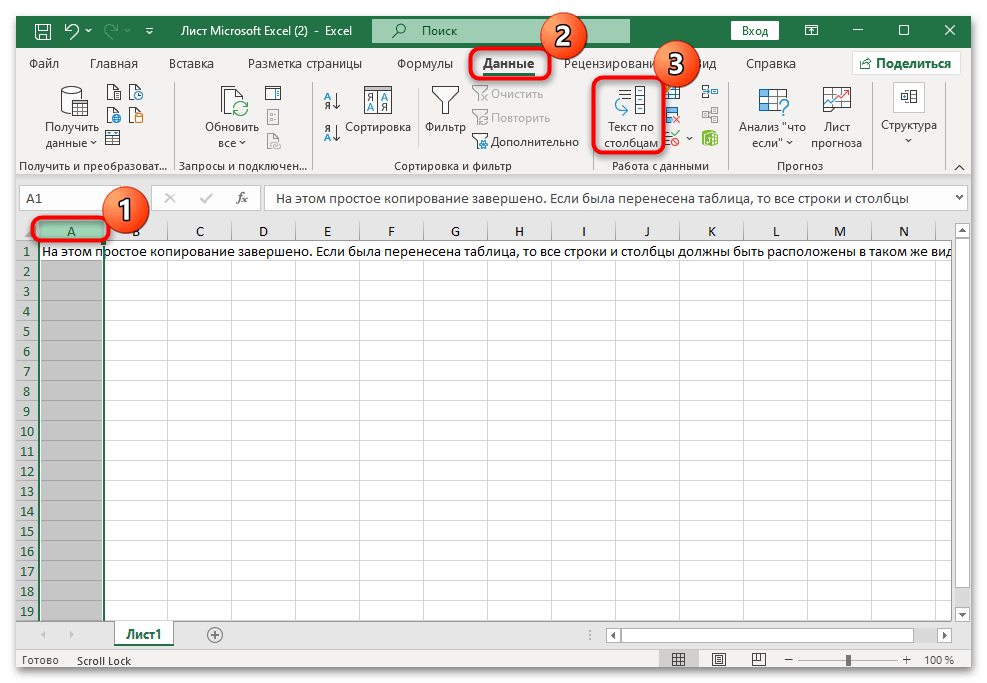
На этом простое копирование завершено. Если переносилась таблица, то все строки и столбцы должны быть расположены в таком же виде, что и в документе Ворд. При необходимости можно произвести форматирование таблицы, задать ей стиль и использовать другие инструменты MS Excel.
Если у перенесенной таблицы непрезентабельный вид, следующее, что понадобится сделать, – это отредактировать ее. Например, если переносилось какое-либо текстовое содержимое, состоящее из нескольких предложений, понадобится преобразовать его. Делается это довольно просто с помощью встроенных инструментов Excel:
- Например, вы скопировали и вставили какой-то текст обычным способом. Как видно, он растянулся на всю строку. Чтобы перенести его в определенную ячейку, сначала выделите столбец, который нужно преобразовать, затем перейдите на вкладку «Данные» и кликните по кнопке «Текст по столбцам».
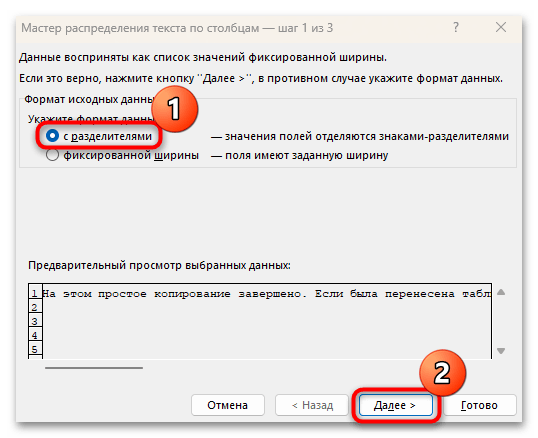
- Откроется окно «Мастера распределения текста по столбцам», где в качестве формата данных активируйте пункт «с разделителями» и нажмите на «Далее».
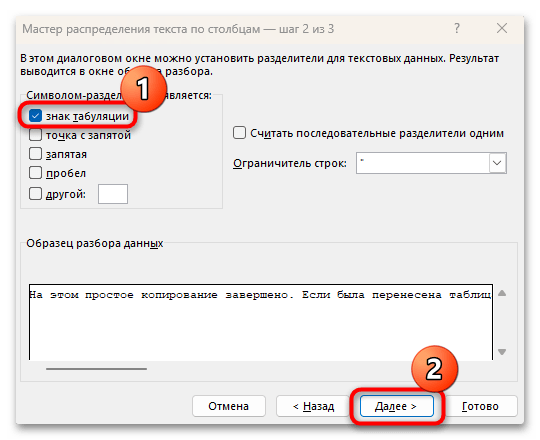
- В области «Символы-разделители» укажите подходящий параметр, в нашем случае это «знак табуляции». Нажмите на кнопку продолжения.
- Теперь укажите формат данных столбца и нажмите «Готово».
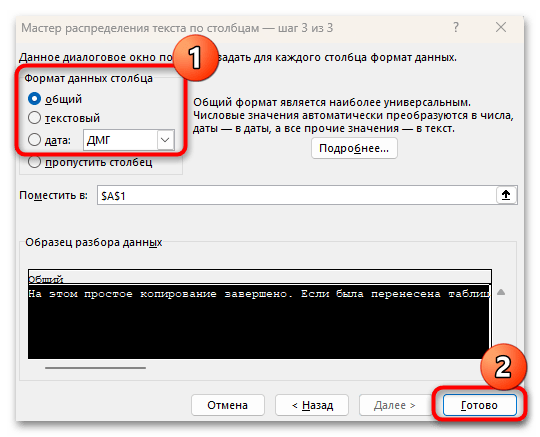
Если бы вы выбрали в качестве символа-разделителя запятую, все предложения, которые разделены этим знаком, разместятся по разным строкам. Аналогичным методом работают и другие символы, такие как «пробел» или «точка с запятой».
Способ 2: Импорт данных
Есть более продвинутый метод переноса данных из Word в Excel, а именно функция импорта. Он подойдет для более сложных таблиц, и его использование приведет к точному и корректному результату.
Когда надо перенести только текст, Шаги 1-3 можете пропустить и сразу переходите к Шагу 4 инструкции ниже.
В случае переноса текстового содержимого потребуется проделать дополнительную манипуляцию, чтобы избежать некорректного конвертирования. Для этого нужно убрать все пустые абзацы, и в этом поможет разметка. В открытом документе Ворда на вкладке «Главная» нажмите по кнопке «Отобразить все знаки» (она располагается в области «Абзац»).
После этого на страницах появится специальный значок, который обозначает разметку. С ее помощью и удастся быстро определить, где есть пустые абзацы. Если они имеются, удалите их любым удобным способом, после чего переходите к переносу.
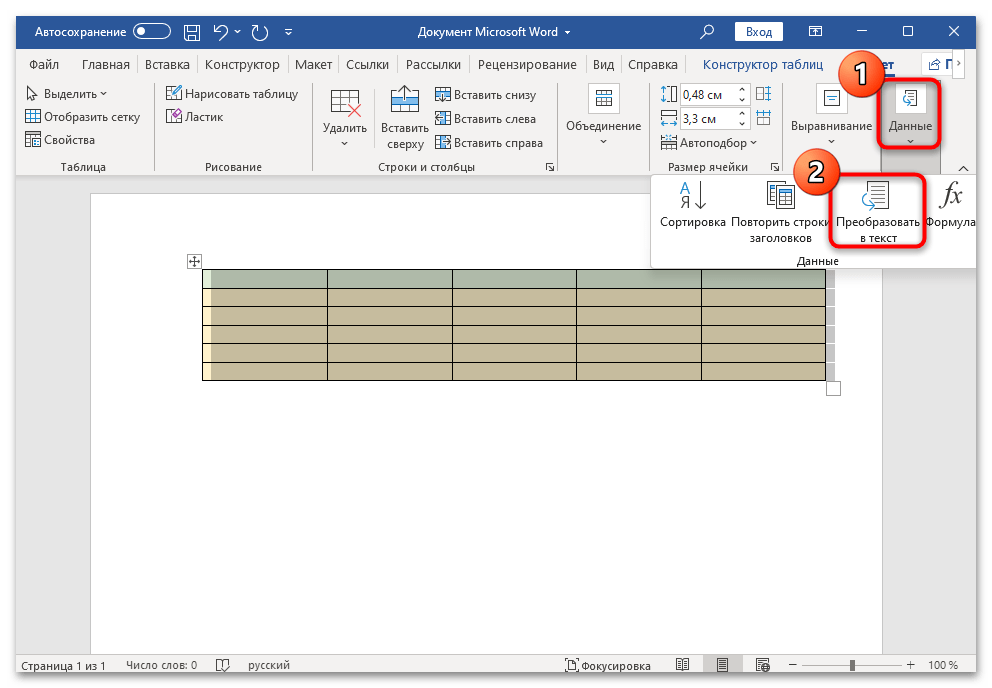
- Выделите всю таблицу в Ворд-документе и перейдите на вкладку «Макет».
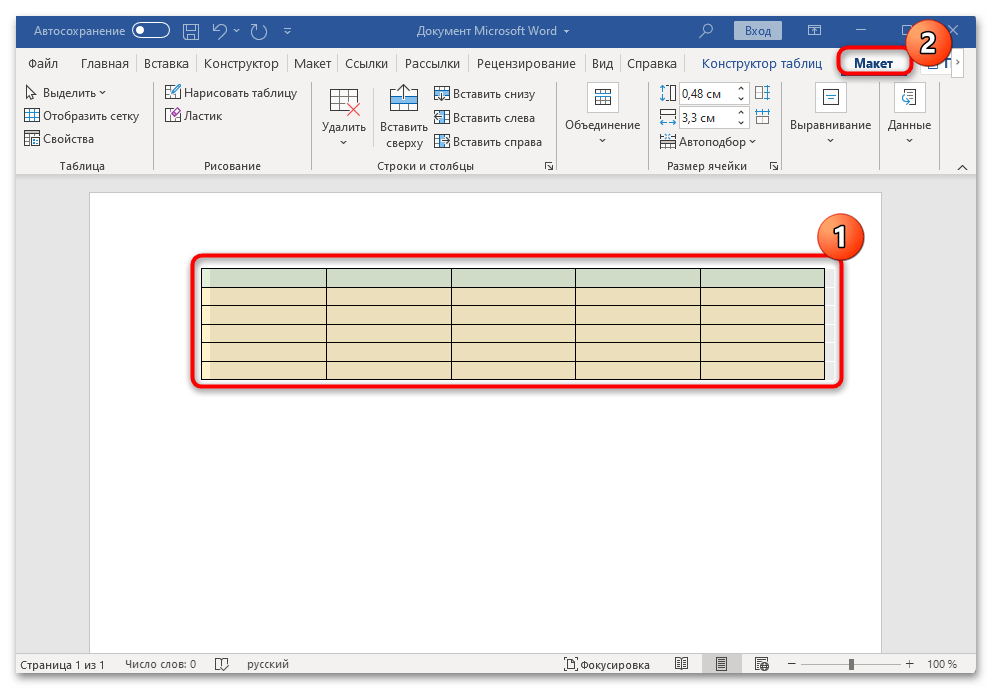
- В блоке «Данные» кликните по «Преобразовать в текст».
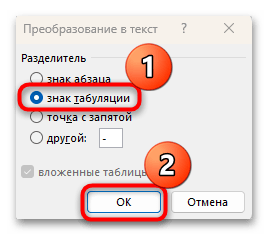
- Появится новое окно, где отметьте пункт «знак табуляции» и подтвердите действие, нажав на «ОК».
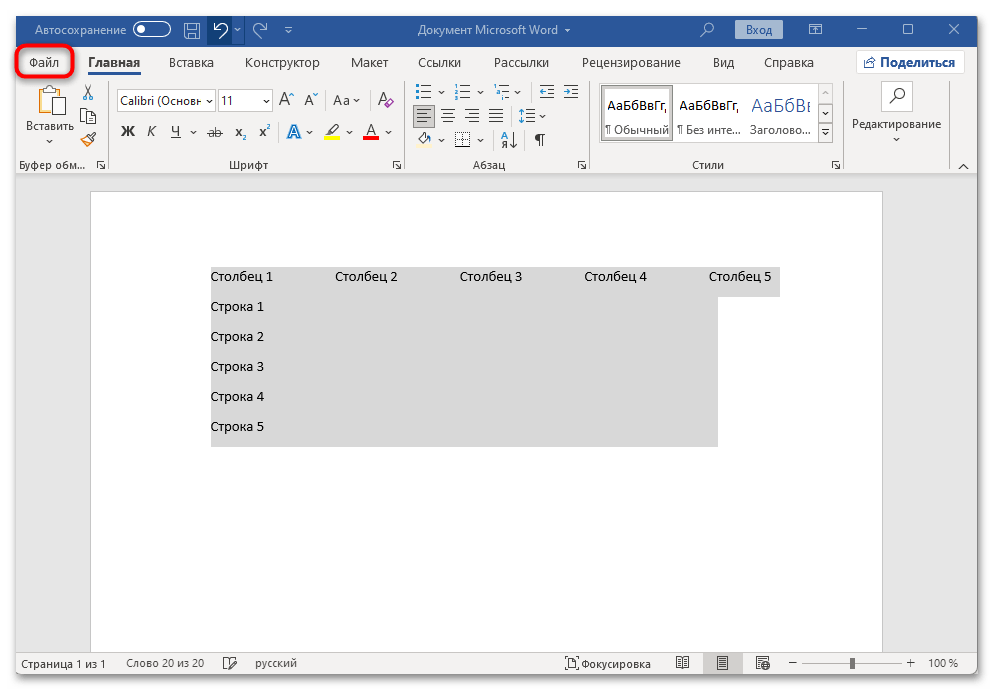
- Теперь вы снова вернетесь к документу Word — перейдите на вкладку «Файл».
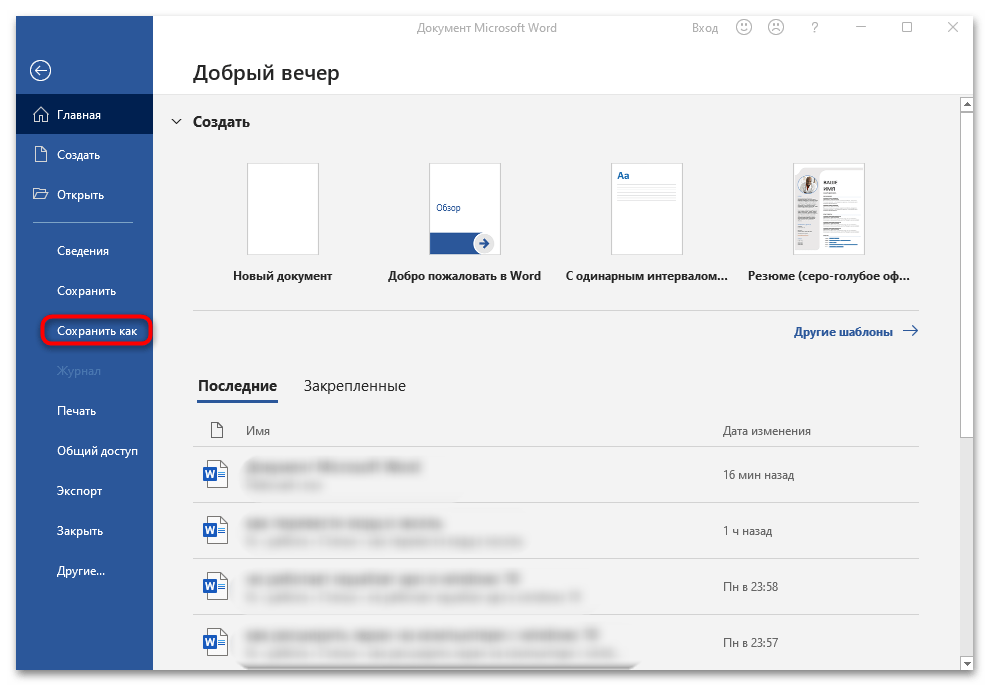
- Из меню выберите пункт «Сохранить как».
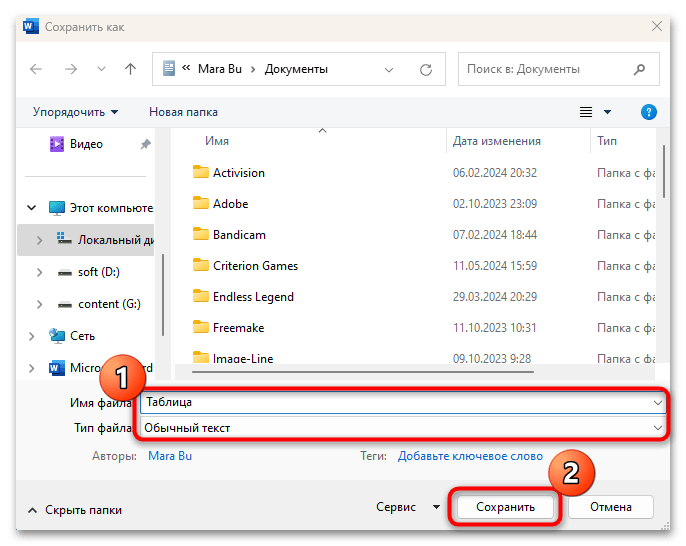
- Запустится штатный «Проводник», через который нужно указать место для сохранения будущего файла. Из меню «Тип файла» выберите «Обычный текст», задайте имя новому документу, если потребуется, и нажмите на кнопку подтверждения.
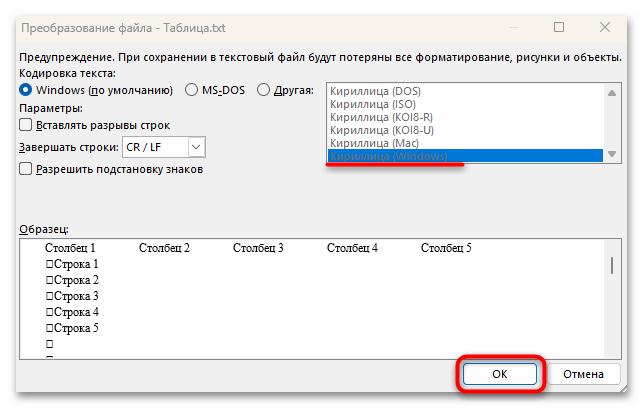
- Отобразится окно с преобразованием файла. Оставьте все параметры по умолчанию, ничего не меняя, но запомните, какая кодировка будет использоваться. Нажмите «ОК».
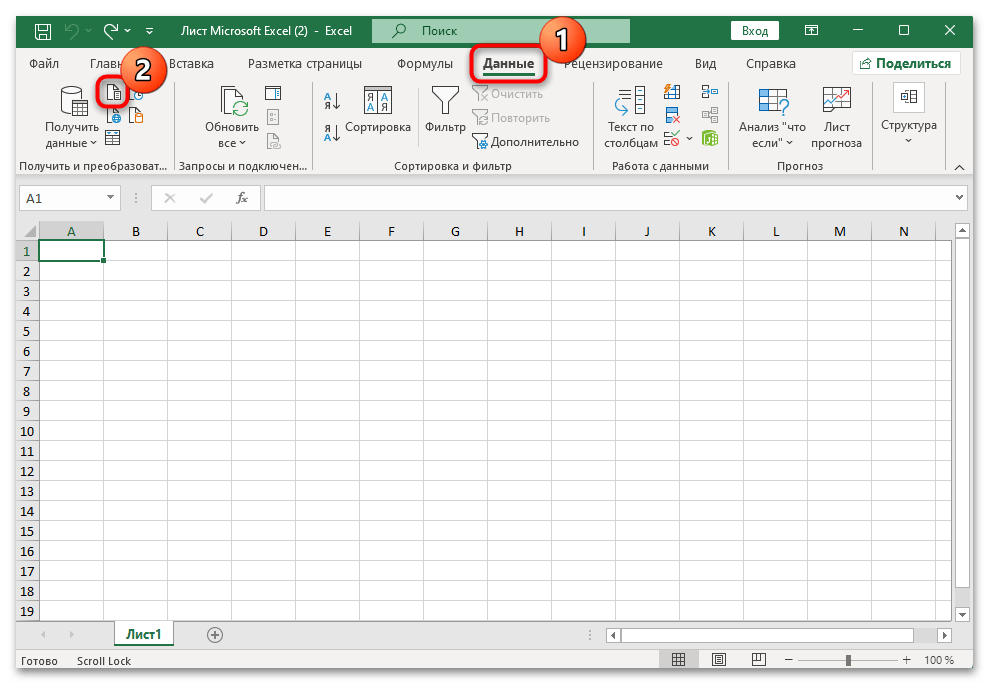
- Перейдите в Excel и переключитесь на вкладку «Данные». В блоке «Получить и преобразовать данные» щелкните по кнопке «Из текстового/CSV-файла».
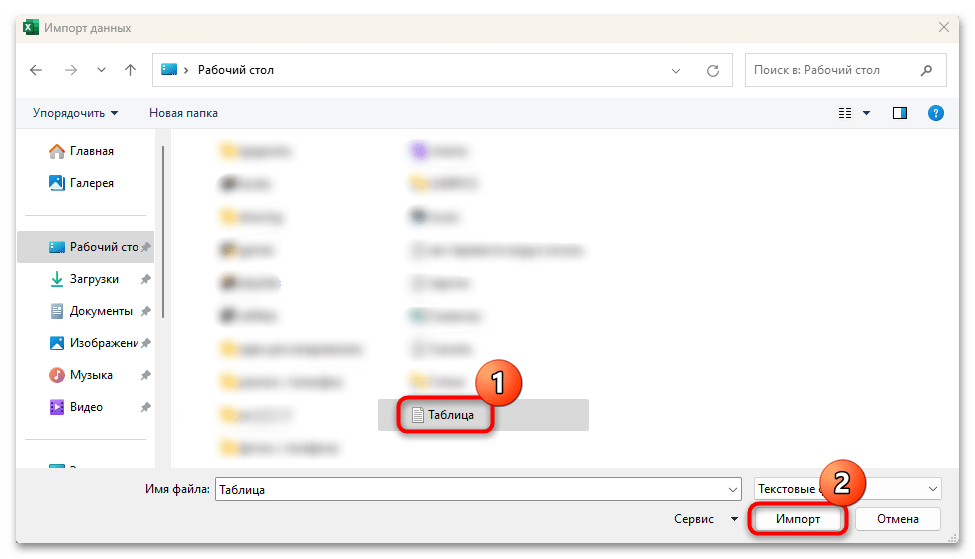
- В открывшемся окне штатного файлового менеджера укажите файл, который ранее был сохранен из документа Word, выделив его и нажав «Импорт».
- Запустите встроенный «Мастер текстов», где в блоке формата данных укажите кодировку, в которой файл был сохранен (Шаг 7). Отметьте пункт «Табуляция» в качестве символа-разделителя для таблиц или «Запятая» для текста и нажмите на кнопку «Преобразовать данные».
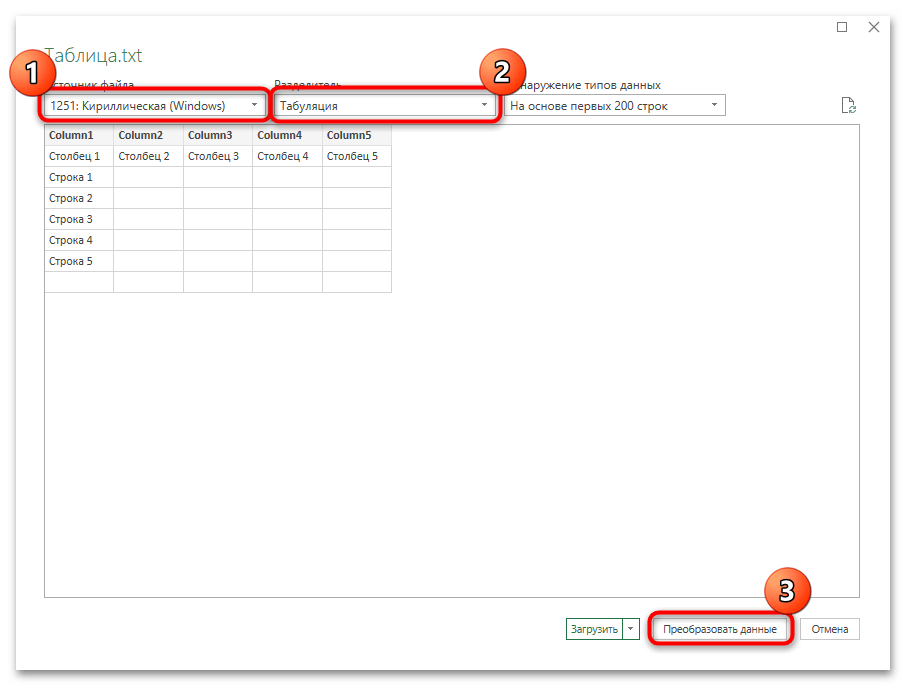
В новых версиях офисного пакета от Microsoft программа автоматически подберет оптимальные параметры для импорта текстового содержимого, но вы сможете вручную изменить их, если потребуется.
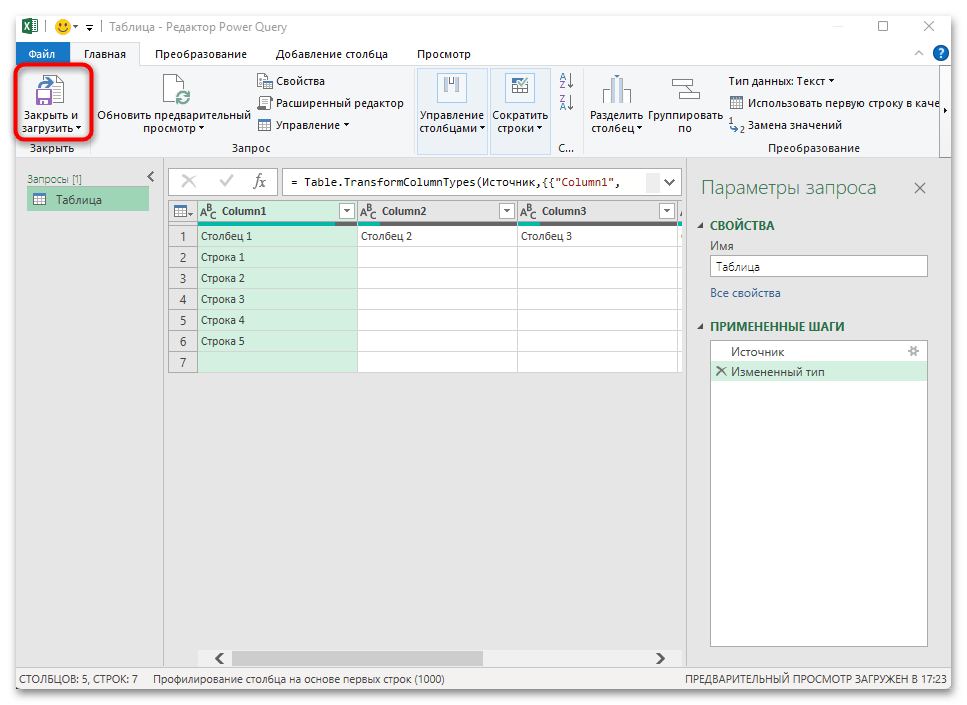
Откроется дополнительный редактор, где можно отформатировать будущую таблицу. Отредактируйте ее при необходимости, затем нажмите на кнопку «Закрыть и загрузить».
Как видно, таблица или данные из текстового редактора будут перенесены в Excel, где теперь можно использовать все встроенные инструменты для форматирования, а также применять различные функции и формулы, изменять внешний вид и стиль вставленной таблицы.
Способ 3: Сторонний софт
В качестве альтернативного метода можно воспользоваться одним из сторонних приложений, которые упрощают перенос документа Word в Excel. Одним из таких решений является простая утилита Abex Word to Excel Converter, большинство функций которой доступны на бесплатной основе.
Скачать Abex Word to Excel Converter с официального сайта
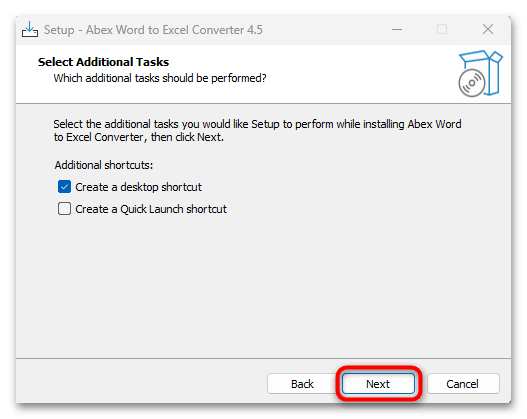
- Скачайте и инсталлируйте утилиту, следуя подсказкам пошагового мастера.
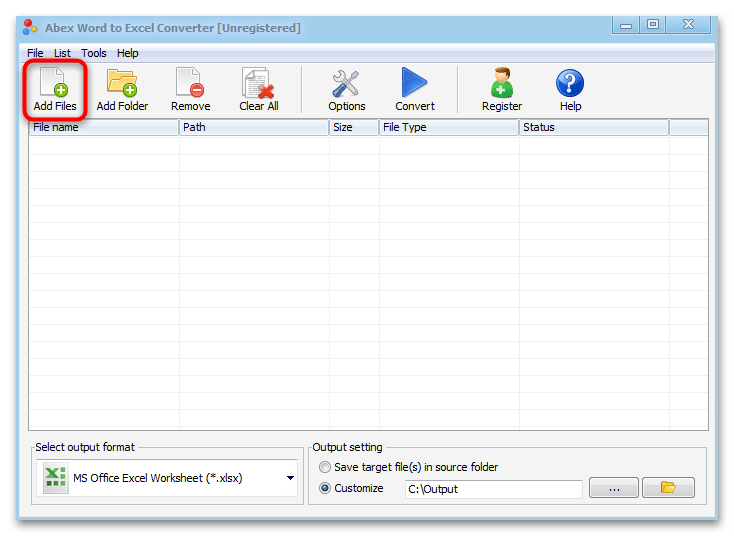
- После запуска откроется главное окно. Кликните по «Add Files», чтобы добавить документ MS Word, который вы планируете перенести в Эксель.
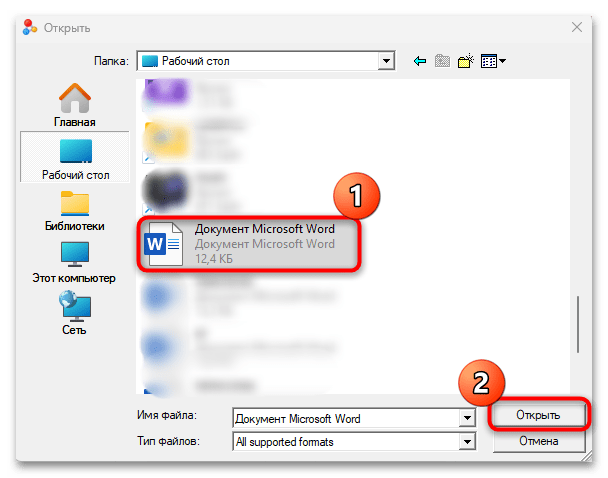
- Через файловый менеджер укажите файл и нажмите «Открыть».
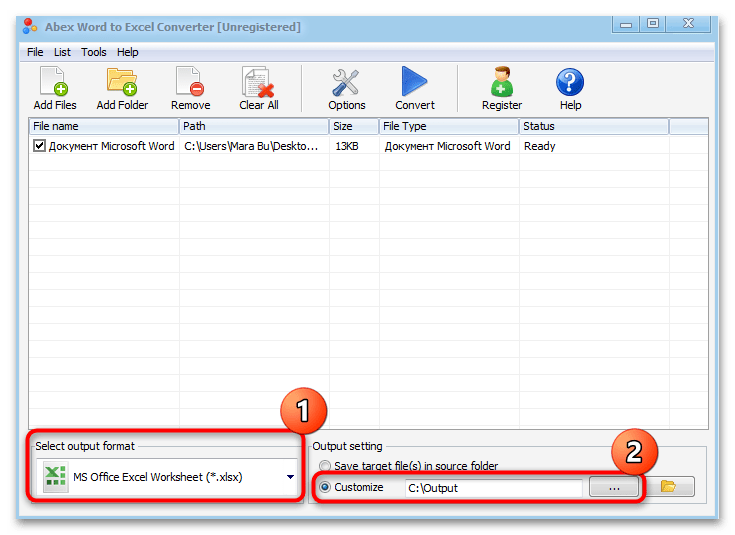
- Далее внизу из меню «Select output format» выберите нужный формат будущего файла. Также можно изменить место сохранения конвертированных данных. По умолчанию это папка «Output», располагающаяся в корне системного диска, но вы можете выбрать другое месторасположение, нажав по кнопке с тремя точками.
- Убедитесь, что файл отмечен галочкой в центральной части окна, затем нажмите «Convert» на верхней панели.
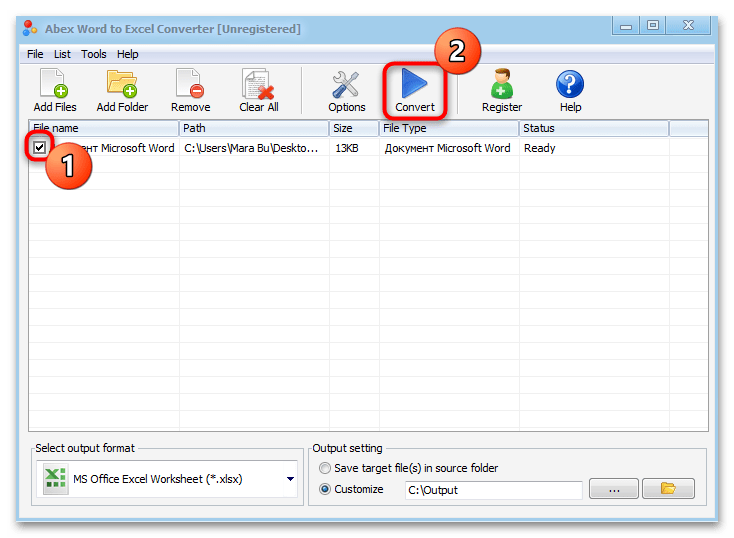
После выполненных действий начнется процедура конвертирования. Обратите внимание, что доступна пакетная обработка, если выбрать сразу несколько текстовых документов. Но также следует отметить, что все функции программы открываются после приобретения подписки, а без нее на документах может отображаться водяной знак.
Как скопировать лист ворд в эксель
Иногда вам может потребоваться преобразовать документ Word в рабочий лист Excel или импортировать данные документа Word на рабочий лист. Знаете ли вы какой-нибудь быстрый способ вместо копирования и вставки? В этом руководстве представлены два самых простых способа справиться с этой задачей.
- Метод A: конвертируйте Word в Excel с помощью служебных программ "Сохранить как" и "Из текста" (7 шагов)Невозможно импортировать / преобразовать диаграммы из Word в Excel, один файл импортируется один раз.
- Метод B: конвертировать Word в Excel с помощью VBA (4 шага)Импортируйте все данные из Word в Excel, но диаграммы могут перекрываться
- Относительная операция: пакетное преобразование книг Excel в файлы PDFПакетное преобразование файлов Excel в папках в отдельные файлы PDF
- Другие операции (статьи), связанные с преобразованием файловПреобразование таблицы Excel в PDFПакетный импорт файлов csv / txt / xml в Excelи т. д.
Метод A: конвертируйте Word в Excel с помощью служебных программ "Сохранить как" и "Из текста" (7 шагов)
Чтобы преобразовать документ Word в лист Excel, вы можете объединить функцию «Сохранить как» в Word и функцию «Из текста» в Excel.
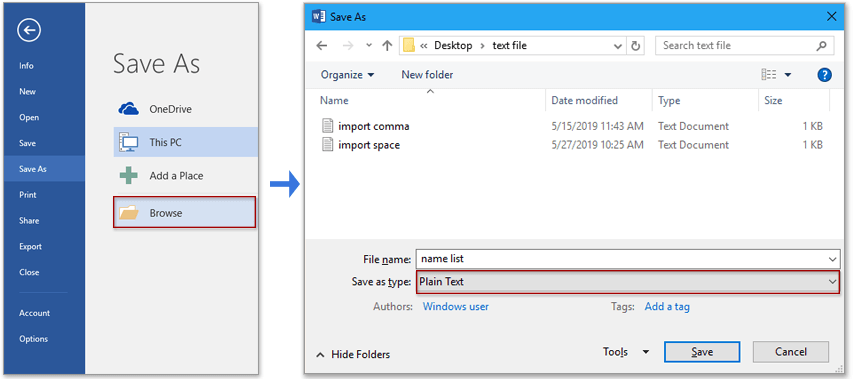
1. Откройте документ Word, который вы хотите преобразовать в лист Excel, щелкните Файл > Сохранить как команду, затем нажмите Вставить , чтобы открыть Сохранить как диалоговом окне выберите одно место назначения для размещения нового файла и в Сохранить как выпадающий список, выберите Plain Text.
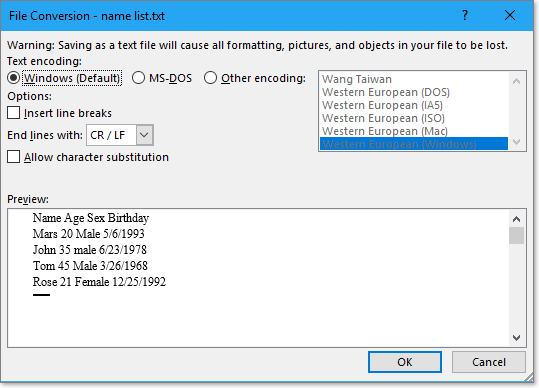
2. Нажмите Сохранено чтобы сохранить документ Word как новый текстовый файл, затем Преобразование файлов появляется диалоговое окно, просто нажмите OK для закрытия диалога.
3. Затем включите книгу Excel, в которую вы хотите импортировать данные документа Word, щелкните Данные > Из текста, И в Импортировать текстовый файл выберите текстовый файл, который хотите импортировать. 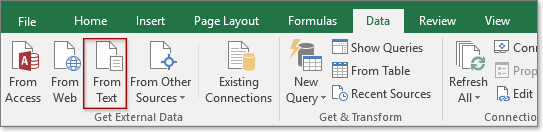

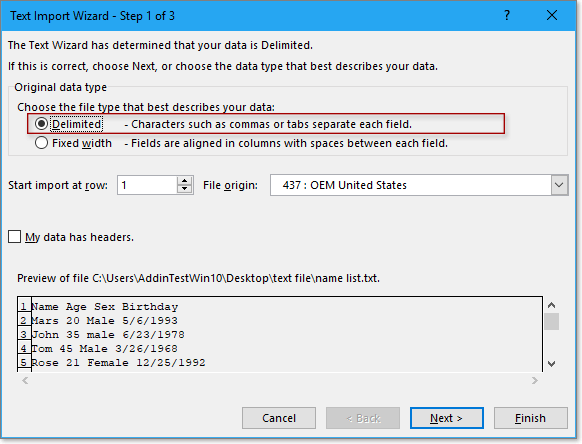
4. Визуальный осмотр разграниченный , нажмите Следующая.

5. На шаге 2 мастера отметьте разделитель, на основе которого вы хотите разделить данные, нажмите Следующая.

6. На последнем шаге мастера вы можете указать формат данных, если вам не нужно менять формат, отметьте Общие опцию.

7. Нажмите Завершить, Затем Импортировать данные появится диалоговое окно, вы можете выбрать одну ячейку активного листа для размещения текстовых данных импорта или проверить Новый рабочий лист возможность импорта данных в новый лист. Нажмите OK.
Затем содержимое документа Word было импортировано на лист Excel.
Примечание:
Если вы хотите преобразовать данные документа Word в лист Excel (преобразовать данные с разделителями на основе разделителя в документе Word в таблицу в Excel), как показано на скриншоте ниже, этот метод будет хорошим выбором , но если вы просто хотите импортировать весь документ Word данные, включая графики, в таблицу Excel, перейдите по ссылке метод Б.
 |  |
быстро конвертировать несколько XLSX. файлы в XLS или PDF. файлы за один раз
Метод B: конвертировать Word в Excel с помощью VBA (4 шага)
Если вы хотите преобразовать или импортировать все данные в документе Word в Excel, вы можете использовать код VBA.
1. Нажмите Alt + F11 ключ для включения Microsoft Visual Basic для приложений окно.
2. Нажмите Вставить > Модули для создания нового Модули скрипт, скопируйте и вставьте в скрипт приведенный ниже код.
Код VBA: импортировать Word в Excel
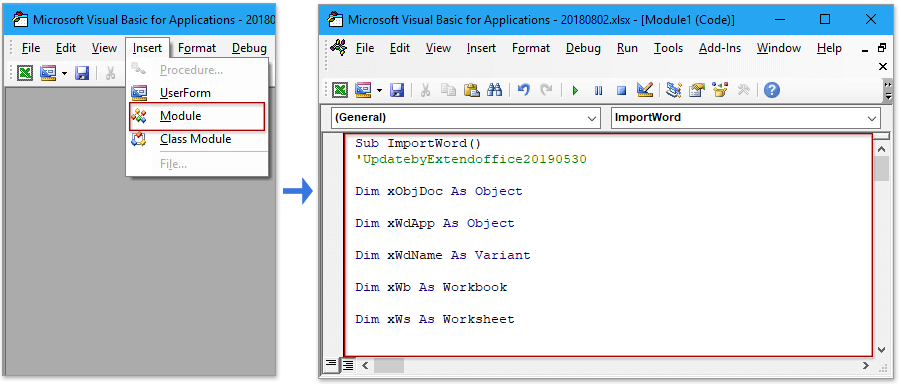

3. Нажмите F5 ключ для запуска кода, Kutools — Пожалуйста, выберите появится диалоговое окно, в котором вы можете выбрать один документ Word для импорта (можно импортировать только один документ один раз).
4. Нажмите Откройте, то выбранный документ Word будет импортирован как один новый лист. Смотрите скриншот:Наконечник: Новому листу будет автоматически присвоено имя импортированного Word.

Примечание:

Если имеется несколько графиков (рисунков, диаграмм, формул), они могут перекрываться друг другом.
Относительная операция: пакетное преобразование книг Excel в файлы PDF
И наоборот, иногда вам может потребоваться преобразовать книги Excel в другие форматы файлов, такие как файл PDF. В этом разделе представлен расширенный инструмент — Конвертер формата может помочь вам конвертировать книги Excel из одной папки в отдельные файлы PDF.
Kutools for Excel предлагает более 300 расширенных функций для оптимизации сложных задач, повышения креативности и эффективности. Улучшено возможностями искусственного интеллектаKutools точно автоматизирует задачи, упрощая управление данными. Подробная информация о Kutools для Excel. Бесплатная пробная версия.
Перед применением этого инструмента уделите несколько минут бесплатная установка Kutools for Excel в первую очередь.

1. Нажмите Кутулс Плюс > Workbook > Конвертер формата.
2. в Конвертер форматов файлов диалог
- Выберите операцию преобразования, которая вам нужна в Тип раскрывающийся список, например Книга Excel в PDF;
- Нажмите для добавления файлов или папок, которые вы хотите преобразовать.
- Выберите одно место назначения для размещения преобразованных файлов.

3. Нажмите Ok, новая рабочая книга, созданная для отображения результатов преобразования, а пока файлы были преобразованы. 

Наконечник:

Для Конвертер формата инструмент, вы можете конвертировать между Excel 97-2003 и Excel 2007 или более поздние версии также.
Другие операции (статьи), связанные с преобразованием файлов
Преобразование таблицы Excel в PDFВ этой статье представлены три способа преобразования одной или всех таблиц Excel в отдельные файлы PDF.
Пакетный импорт нескольких файлов csv / txt / xml в Excel В этом руководстве перечислены несколько кодов VBA, которые помогут вам быстро импортировать файлы csv / txt / xml из одной папки на один лист Excel, а также представляет собой полезный инструмент надстройки, который может решить почти импорт и экспорт головоломок в Excel.
Преобразование PDF в лист ExcelЗдесь представлен способ преобразования одного PDF-файла в один лист Excel и способ преобразования диапазона Excel в файл PDF с помощью шагов.
Преобразование текстового файла в лист ExcelЗдесь с помощью команды «Открыть» или уловки для вставки текстового файла в Excel данные разделяются разделителем.
Преобразование файла XLSX в файл XLS или PDFВ некоторых случаях может потребоваться преобразовать файл Excel 2007 или более поздней версии в формате XLSX в файл Excel 97-2003 в формате XLS или PDF. В Excel мы можем использовать команду «Сохранить как» для решения этой задачи, но здесь я могу представить вам хороший конвертер для быстрого преобразования нескольких файлов xlsx в файлы xls или файлы pdf в Excel.
Преобразование Excel в документ WordВ этой статье описываются два способа преобразования листа Excel в документ Word: один — с помощью команд «Копировать и вставить», а другой — вставлять лист Excel в Word как объект.
Лучшие инструменты для офисной работы
Улучшите свои навыки работы с Excel с помощью Kutools for Excel и почувствуйте эффективность, как никогда раньше. Kutools for Excel предлагает более 300 расширенных функций для повышения производительности и экономии времени. Нажмите здесь, чтобы получить функцию, которая вам нужна больше всего.
Вкладка Office: интерфейс с вкладками в Office и упрощение работы
- Включение редактирования и чтения с вкладками в Word, Excel, PowerPoint , Издатель, доступ, Visio и проект.
- Открывайте и создавайте несколько документов на новых вкладках одного окна, а не в новых окнах.
- Повышает вашу продуктивность на 50% и сокращает количество щелчков мышью на сотни каждый день!



