
В статье эксперт центра РУНО рассказывает, как применить простые методы переноса таблиц из Excel в Word. Инструкция поможет освоить некоторые приемы, которые используют продвинутые пользователи офисных приложений.
Если вы все еще с трудом ориентируетесь в офисных программах и хотите углубить свои знания, то посетите курсы центра РУНО. Учебная программа курса Microsoft Word + Microsoft Excel. Уровень 1. Базовый поможет даже новичку научиться применять в своей работе офисные инструменты, которые являются неотъемлемой частью современной рабочей среды.
Перенос таблицы с помощью копирования
Если таблица в Excel оформлена аккуратно и не требует дальнейшего редактирования, наиболее удобным вариантом будет вставка её в Word в виде специального изображения.
Таким образом, в документ Word будет вставлена картинка, которая, в отличие от стандартного скриншота, будет обновляться автоматически при изменении исходных данных в файле Excel.
Сначала выбираем нужный диапазон в Excel и копируем его в буфер обмена, например, используя комбинацию клавиш Ctrl + C.

После этого переходим в Word и открываем окно вставки с особыми параметрами. Это можно сделать через контекстное меню, выпадающее меню на вкладке "Главная" или просто нажав комбинацию клавиш Alt + Ctrl + V.

В появившемся окне «Специальная вставка» выбираем пункт “Вставить”, а из предложенного списка ниже — «Лист Microsoft Excel (объект)». Подтверждаем вставку нажатием кнопки «OK».

В результате на странице будет отображаться изображение, с которым можно работать так же, как и с любыми другими изображениями в Word.
Если данные в таблице Excel будут изменены, они автоматически обновятся и в Word.
Важно знать!
Обновлению подлежат не только данные, но и их форматирование, если вы решите внести изменения. Кроме того, открытие исходного документа возможно простым двойным щелчком по изображению.
Как создать связку между таблицами Word и Excel
Оптимальный и действенный метод установления взаимосвязей между файлами заключается в переносе необходимой информации из одного файла в другой с использованием функции "Специальная вставка".
Для начала следует выделить таблицу, ячейку или диаграмму в Excel.
Далее переходим в текстовый редактор и ставим курсор в место вставки таблицы. Затем щелкаем правой кнопкой мыши и в меню выбираем пункт “Специальная вставка”

В итоге должно появиться окно с настройками параметров вставки. Выбираем пункт “Вставить”, а из предложенного списка ниже — «Лист Microsoft Excel (объект)». Подтверждаем вставку нажатием кнопки «OK».

В результате таблица преобразуется в формат рисунка и отобразится в текстовом редакторе. При этом, теперь, если она не полностью помещается на листе, ее размеры можно легко скорректировать как при работе с рисунками, потянув за рамки.
Также, двойным щелчком по таблице можно открыть ее в формате Эксель для редактирования. По после того, как все корректировки будут внесены, табличный вид можно закрыть, и изменения сразу же отобразятся в текстовом редакторе.
Больше информации о полезных инструментах Word и Excel — на курсе Microsoft Word + Microsoft Excel. Уровень 1. Базовый. Учебная программа образовательного центра «РУНО» составлена так, чтобы все знания закреплялись на практике при работе с Word и Excel. Даже учитывая тот факт, что курс рассчитан
Как выбрать способ вставки
В обычной практике пользователю придется выбирать, по сути, между двумя главными вариантами — вставить таблицу в виде изображения (без возможности редактирования) или в текстовом формате (что позволит вносить изменения). Что касается диаграмм, то доступен только один вариант — вставка как картинка.
Кроме того, важно различать связанные элементы и внедренные объекты. Внедрение — это процесс, не рассматриваемый в данной статье. Суть заключается в том, что объект Excel встраивается в документ Word, позволяя работать с данными из табличного редактора прямо в самом документе.
При этом исходный файл и текстовый документ не имеют взаимосвязи. Этот метод используется довольно редко, поскольку существенно увеличивает размер файла.
Чаще всего, выбирая способ вставки таблицы, рекомендуется использовать текстовый вариант, чтобы иметь возможность настроить форматирование по своему вкусу. Изображения можно использовать, если оформление в исходном документе Excel вас полностью устраивает.
Профессиональный совет:
Курсы по работе в офисных программах для новичков представляет собой введение в использование наиболее распространенных программ для работы с текстами и электронными таблицами.
- пользоваться настройками программы Microsoft Word
- форматировать текст, работать с абзацами, создавать списки
- оформлять таблицы, работать с графическим объектами в тексте
- правильно вводить данные, использовать автозаполнение ячеек в Excel
- осуществлять вычисления по формулам
- строить диаграммы для наглядного представления табличных данных
- осуществлять сортировку и фильтрацию данных в Excel
Получите бесплатный пробный доступ на нашем сайте!
Преобразование файлов Microsoft Excel в Word
Бывают случаи, когда файлы Excel требуется преобразовать в формат Word, например, если на основе табличного документа нужно составить письмо. К сожалению, просто конвертировать один документ в другой через пункт меню «Сохранить как…» не получится, поскольку эти файлы обладают совершенно разной структурой. Давайте разберемся, какие существуют способы преобразования формата Excel в Word.
Конвертируем файлы Excel в Word
Есть сразу несколько методов осуществить задуманное. В этом поможет стороннее ПО, но всегда есть возможность ручного переноса данных. Рассмотрим все варианты по порядку.
Способ 1: Ручное копирование
Один из самых простых способов конвертировать содержимое файла Excel в Word – это просто его скопировать и вставить данные.
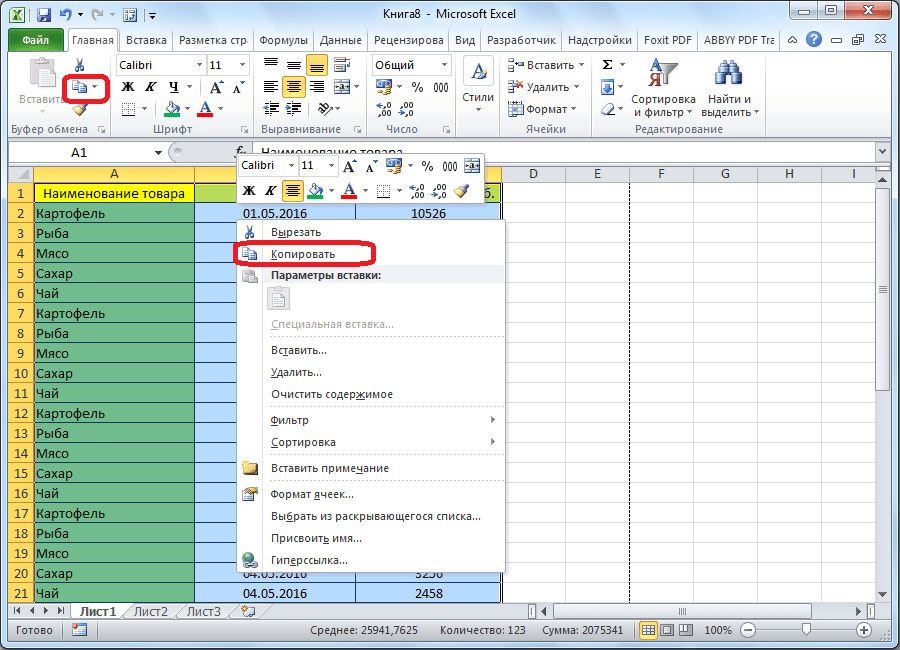
- Открываем файл в программе Microsoft Excel и выделяем то содержимое, которое хотим перенести в Word. Правым кликом мыши по этому содержимому вызываем контекстное меню и щелкаем в нем по пункту «Копировать». Как вариант, также можно нажать по кнопке на ленте с точно таким же названием или задействовать сочетание клавиш Ctrl + С.
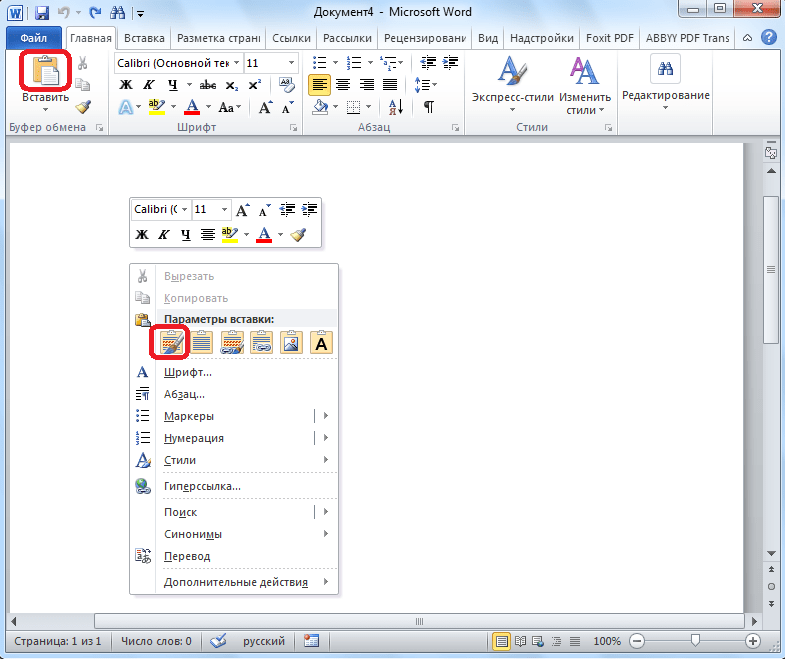
- После этого запускаем Microsoft Word. Кликаем по листу правой кнопкой мыши и в появившемся меню через параметры вставки выбираем пункт «Сохранить условное форматирование».
- Скопированные данные будут вставлены.
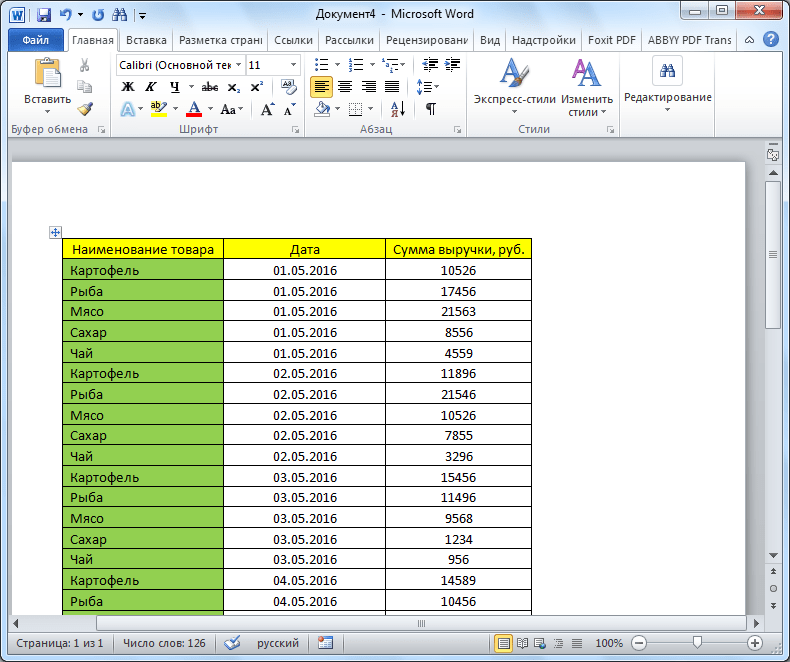
Недостаток этого способа заключается в том, что не всегда преобразование выполняется корректно, особенно при наличии формул. Кроме того, данные на листе Excel должны быть не шире, чем страница Ворда, иначе они просто не влезут.
Способ 2: Сторонние программы
Существует Вариант преобразования файлов из Эксель в Ворд с помощью специальных программ. В этом случае открывать сами программы вообще не обязательно. Одним из самых известных вариантов для преобразования документов из Excel в Word является приложение Abex Excel to Word Converter.
Оно полностью сохраняет исходное форматирование данных и структуру таблиц при конвертировании, поддерживает пакетную конвертацию. Единственное неудобство в использовании для отечественного пользователя состоит в том, что интерфейс у программы англоязычный, без возможности русификации. Впрочем, его функциональность очень простая и интуитивно понятная, так что в нем без проблем разберется даже пользователь с минимальными знаниями английского языка.
Скачать Abex Excel to Word Converter с официального сайта
- Устанавливаем и запускаем Abex Excel to Word Converter. Жмем на кнопку «Add Files» («Добавить файлы»).
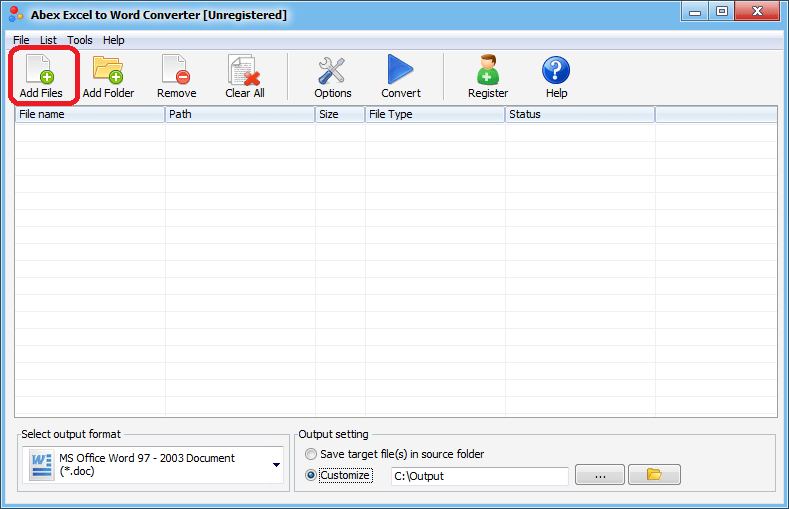
- Открывается окно, где нужно выбрать файл Excel, который мы собираемся конвертировать. При необходимости таким образом можно добавлять сразу несколько файлов.
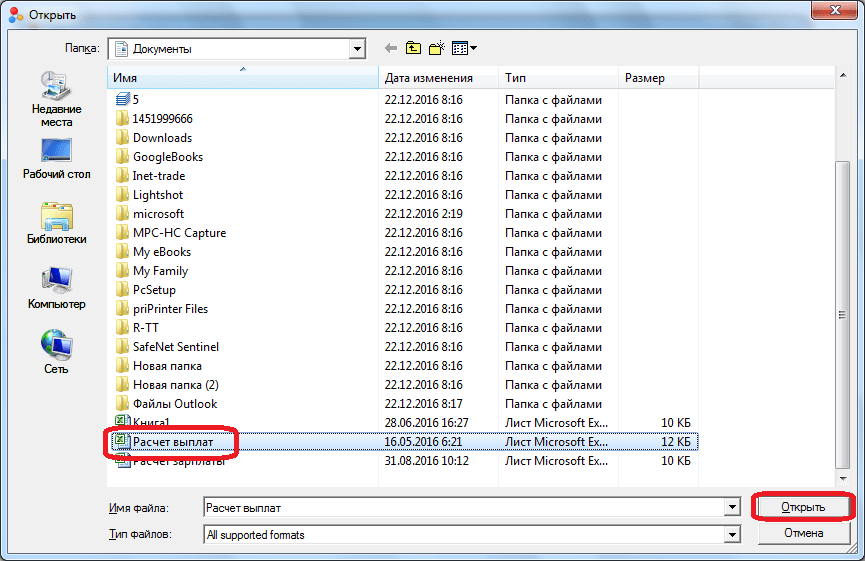
- Затем в нижней части окна программы выбираем один из четырех форматов, в который будет преобразован файл. Это DOC (Microsoft Word 97-2003), DOCX, DOCM, RTF.
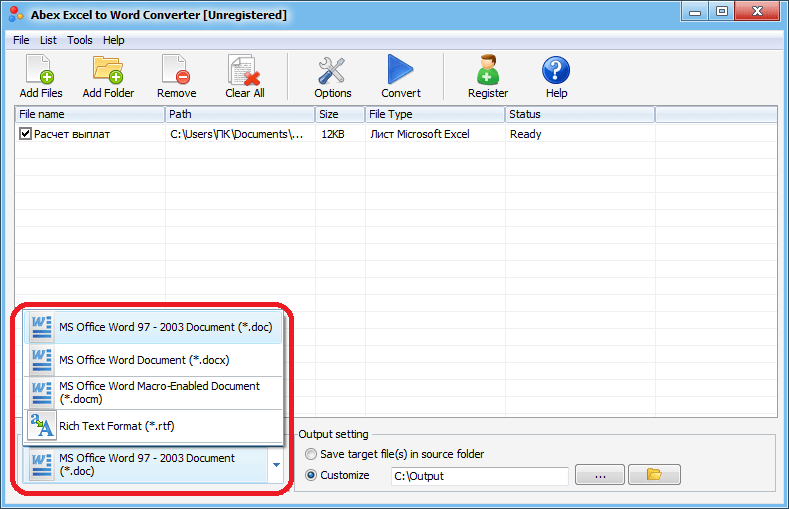
- В группе настроек «Output setting» установите, в какой директории будет сохраняться результат. Когда переключатель выставлен в позицию «Save target file(s) in source folder», сохранение производится в ту же директорию, где размещен исходник.
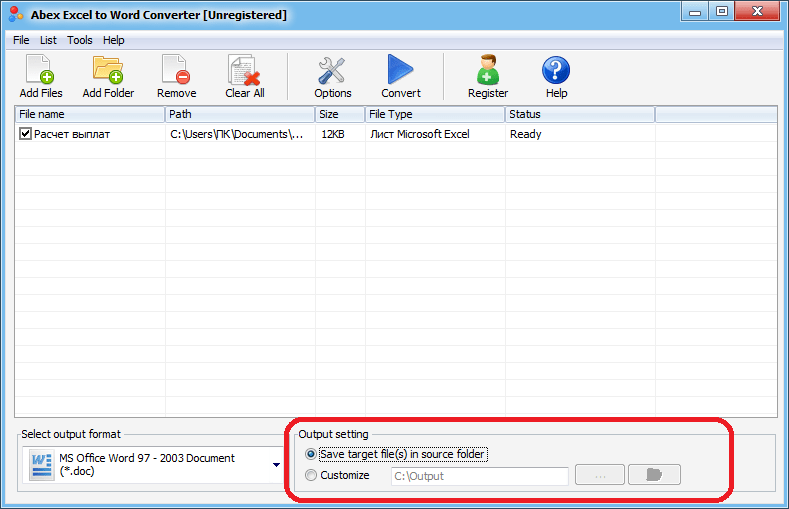
- Если же вам необходимо другое место сохранения, тогда установите переключатель в позицию «Customize». По умолчанию при этом сохранение будет производиться в папку «Output», размещенную в корневой директории на диске C. Для выбора собственного места хранения жмите на кнопку с изображением многоточия, которая располагается справа от поля, указывающего адрес директории.
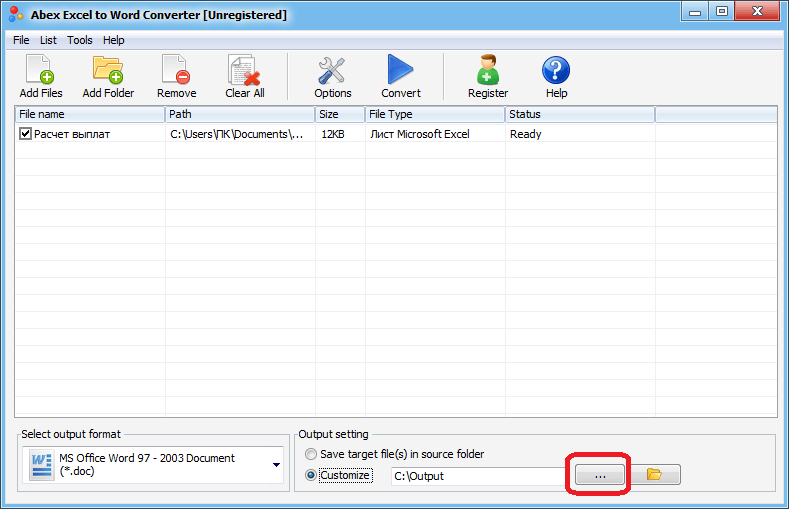
- Откроется окно, где укажите папку на жестком диске или съемном носителе. После того, как директория обозначена, жмите на «OK».
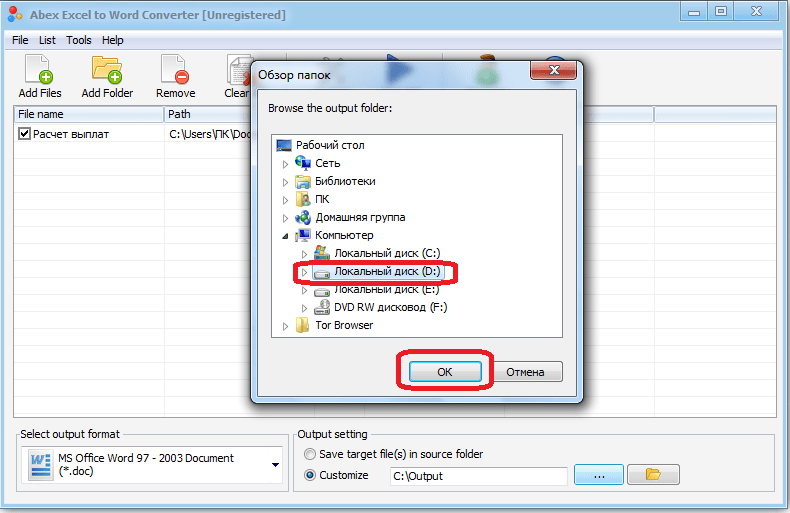
- Чтобы указать более точные настройки конвертирования, кликните по «Options» на панели инструментов. В подавляющем большинстве случаев хватает и тех параметров, о которых мы сказали выше.
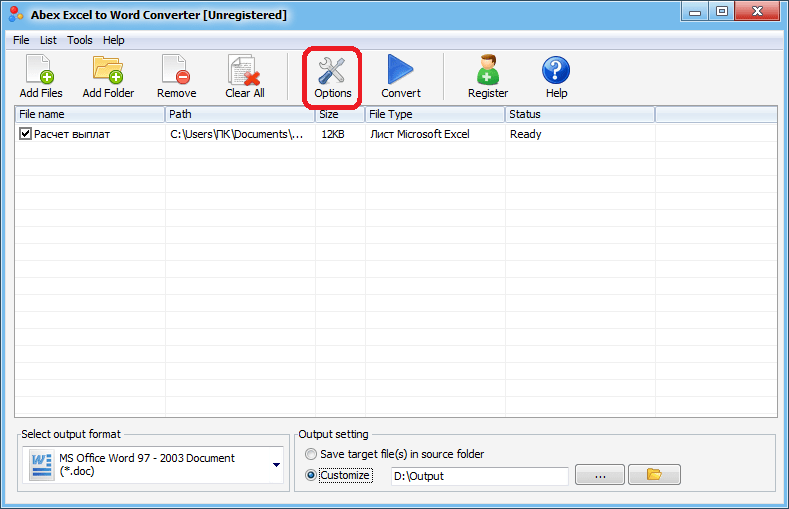
- Когда все настройки выполнены, жмем на «Convert», размещенную на панели инструментов справа от «Options».
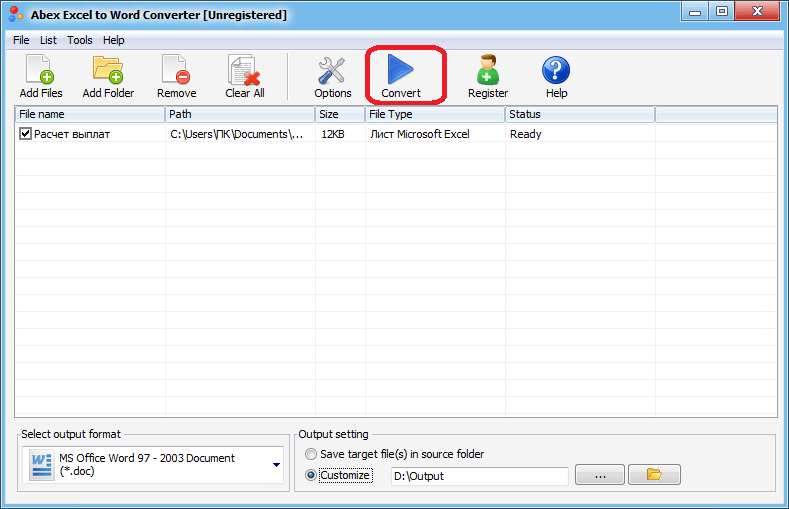
- Выполняется процедура преобразования. После ее завершения вы сможете открыть готовый файл через Word и работать с ним уже в этой программе.
Способ 3: Онлайн-сервисы
Если же вы не желаете устанавливать программное обеспечение специально для осуществления этой процедуры, есть вариант воспользоваться специальными онлайн-сервисами. Принцип работы всех подобных конвертеров примерно одинаковый, мы опишем его на примере сервиса CoolUtils.
- Используя ссылку выше, откройте страницу сайта, позволяющую выполнить онлайн-конвертирование файлов Excel. В этом разделе имеется возможность преобразовать их в следующие форматы: PDF, HTML, JPEG, TXT, TIFF, а также DOC. В блоке «Загрузите файл» жмем на «BROWSE».
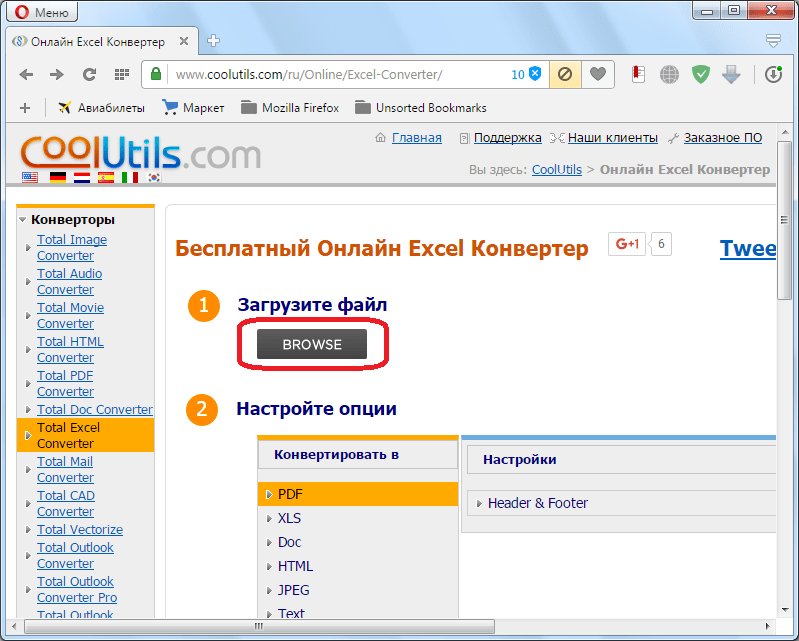
- Открывается окно, в котором выберите файл в формате Excel и кликните по кнопке «Открыть».
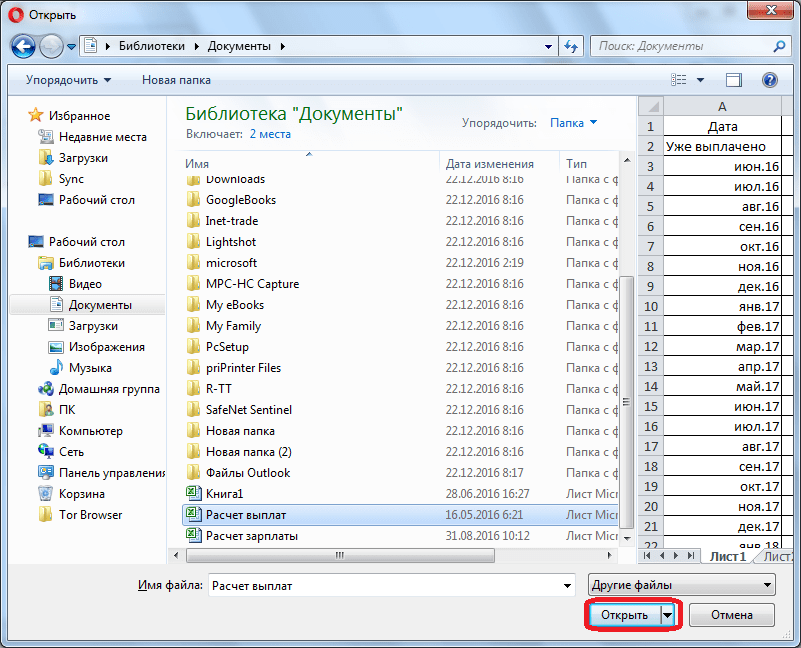
- На этапе «Настройте опции» указываем формат, в который нужно конвертировать файл. В нашем случае это формат DOC.
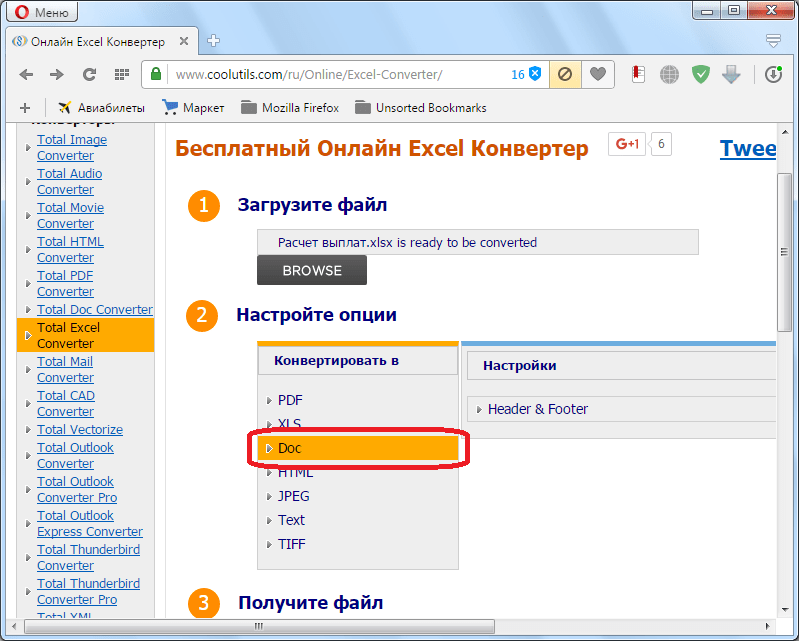
- В разделе «Получить файл» осталось нажать на «Скачать конвертированный файл».
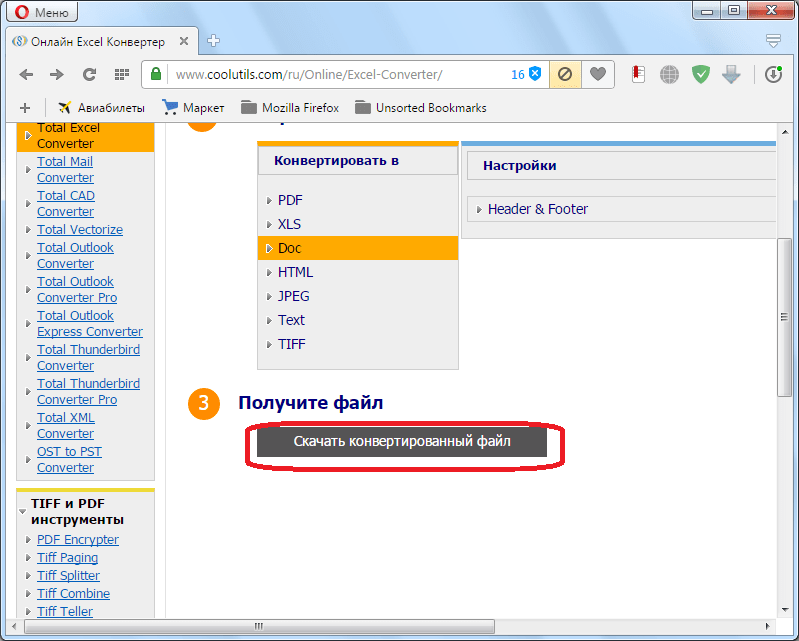
Документ будет загружен на компьютер стандартным инструментом, который установлен в вашем браузере. DOC-файл можно открывать и редактировать в программе Microsoft Word.
Как видим, существует несколько возможностей конвертирования данных из Excel в Word. Первый из них предполагает простой перенос содержимого из одной программы в другую методом копирования. Два других представляют собой полноценное конвертирование файлов с помощью сторонней программы или онлайн-сервиса.
Как перевести эксель в ворд пошагово
В некоторых случаях вам может потребоваться преобразовать файл Excel в документ Word, но не существует конвертера, который мог бы помочь вам напрямую решить эту задачу. Теперь давайте подробно рассмотрим три эффективных метода достижения этой цели.

Преобразование Excel в Word путем копирования и вставки
Самый прямой и простой способ — скопировать нужное содержимое листа в Excel, а затем вставить его в документ Word.
Шаг 1. Откройте нужный вам лист Excel.
Шаг 2. Выберите и скопируйте нужные данные
Выберите данные, которые вы хотите скопировать, просто щелкните правой кнопкой мыши по выделенному фрагменту, чтобы выбрать его. Копировать в появившемся контекстном меню или нажмите Ctrl + C на клавиатуре, чтобы скопировать выделенное.

Шаг 3. Вставьте данные Excel в Word.
Откройте документ Word, в который вы хотите вставить содержимое Excel, затем щелкните правой кнопкой мыши нужное место и выберите один тип вставки под Параметры вставки или нажмите Ctrl + V вставить скопированные данные.

Результат
Данные Excel теперь появятся в вашем документе Word.

Функции:
Когда вы копируете контент из Excel в Word, у вас есть несколько доступных «Параметры вставки», каждый из которых отвечает различным потребностям форматирования и интеграции данных.
- Сохранить исходное форматирование (K): этот параметр сохраняет исходное форматирование данных Excel, включая шрифт, цвет, размер ячейки и другие функции форматирования.
- Использовать целевые стили (S): этот параметр применяет стили форматирования целевого документа к скопированному содержимому. Это полезно для поддержания единообразного вида всего документа при вводе текста из другого источника.
- Связать и сохранить форматирование исходного кода (F): этот параметр не только сохраняет исходное форматирование скопированного содержимого, но и связывает вставленные данные с исходным документом. Любые обновления исходного документа будут отражены в документе Word. Это особенно полезно для содержимого, скопированного из электронных таблиц Excel.
- Связать и использовать стили назначения (L): аналогично предыдущему варианту, этот связывает вставленное содержимое с исходным документом и применяет к нему стили форматирования целевого документа. Обновления в исходном коде будут обновлены в документе Word, но вставленное содержимое будет легко сочетаться с существующим содержимым с точки зрения стиля.
- Изображение (U):Эта опция преобразует скопированный контент в формат изображения. Это полезно для вставки контента в виде статического визуального элемента, сохраняя его макет и форматирование в том виде, в котором он появляется.
- Сохранить только текст (T): удаляет все форматирование и вставляет только простой текст.
Выгоды:
- Быстро и легко для небольших наборов данных.
- Сохраняет базовое форматирование.
Легко разделяйте листы Excel на отдельные файлы!
Устали от утомительной задачи копирования и вставки каждого листа вручную в новый файл? Kutools for ExcelАвтора Разделить книгу Утилита превращает этот громоздкий процесс в легкий ветерок. Будь то Excel, TXT, CSVили PDF форматы, разделяйте большие книги на отдельные файлы всего несколькими щелчками мыши. Попробуйте прямо сейчас с помощью 30-дневной полнофункциональной бесплатной пробной версии и упростите управление своей книгой!

Преобразование Excel в Word путем вставки в качестве объекта
Если вы хотите быстро преобразовать весь лист Excel в документ Word, не открывая Excel, и связать исходные данные для автоматического обновления, вы можете вставить лист Excel как объект в Word.
- Закройте книгу, прежде чем вставлять ее как объект в Microsoft Word.
- Вставляя как объект, вы можете вставить только весь лист одновременно.
- Он вставит последний активный лист при закрытии книги Excel как объект.
Шаг 1: Откройте документ Word
Откройте документ Word, в который вы хотите вставить файл Excel.
Шаг 2. Примените функцию объекта.
В Word нажмите на значок Вставить вкладку на ленте, затем выберите объект в Текст группа.

Шаг 3. Вставьте файл Excel
В объект диалог, пожалуйста

- Выберите Создать из файла вкладку в диалоговом окне.
- Просмотрите и выберите файл Excel.
- Выберите либо Ссылка на файл для динамической ссылки (обновления в Word при обновлении файла Excel) или Отобразить как значок для статического внедренного файла.
- Сделав свой выбор, нажмите OK.
Результат
Файл Excel теперь появится в виде объекта или значка в вашем документе Word.

Выгоды:
- Идеально подходит для вставки всего файла Excel.
- Возможность связать данные для автоматического обновления.
Функции:
Вы можете редактировать или совершать другие операции над вставленным объектом, кликнув по объекту правой кнопкой мыши и выбрав нужную вам опцию из контекстного меню.

Преобразование Excel в Word путем вставки таблицы Excel
Шаг 1. Откройте документ Word
Откройте документ Word, в который вы хотите вставить таблицу Excel.
Шаг 2. Вставка таблицы
Перейдите на вкладку «Вставка» в Word и нажмите кнопку «Вставить». Таблица, и выберите Электронная таблица Excel в раскрывающемся меню.

Пустая таблица Excel будет встроена в ваш документ Word.

Шаг 3. Редактирование электронной таблицы
Дважды щелкните встроенную электронную таблицу Excel, появится лента Excel, и теперь вы можете вводить данные непосредственно в эту таблицу в Word.
Он обладает всеми функциями Excel, встроенными в ваш документ Word.

После завершения редактирования таблицы щелкните в любом месте за пределами таблицы, чтобы продолжить редактирование документа Word.
Результат

Выгоды:
- Предлагает гибкость для редактирования данных непосредственно в Word.
- Подходит для создания и управления наборами данных Excel небольшого и среднего размера в документе Word.
Приведенные выше идеи описывают методы преобразования файла Excel в документ Word. Я верю, что эта информация сослужит вам хорошую службу. Чтобы узнать больше о революционных стратегиях Excel, которые помогут улучшить управление данными, изучите дальше здесь..



