
Как повернуть текст в Word
MS Word — самый многофункциональный, наиболее востребованный и распространенный в мире инструмент для работы с текстом. Эта программа представляет собой нечто значительно большее, чем банальный текстовый редактор хотя бы той причине, что ее возможности не ограничиваются простым набором текста, его редактированием и изменением форматирования.
Все мы привыкли читать текст слева направо и писать/печатать точно так же, что вполне логично, но иногда требуется повернуть, а то и вовсе перевернуть текст. Сделать это с легкостью можно в Ворде, о чем мы и расскажем ниже.
Примечание: Изложенная ниже инструкция показана на примере MS Office Word 2016, также она будет применима к версиям 2010 и 2013 года. О том, как переворачивать текст в Ворд 2007 и более ранних версиях этой прораммы, мы расскажем во второй половине статьи. Отдельно стоит отметить тот факт, что методика, описанная ниже, не подразумевает вращение уже готового, написанного в документе текста. Если же вам необходимо перевернуть заранее написанный текст, потребуется его вырезать или скопировать из документа, в котором он содержится, а затем использоать с учетом нашей инструкции.
Поворачиваем и переворачиваем текст в Word 2010 — 2016
1. Из вкладки «Главная» необходимо перейти во вкладку «Вставка».
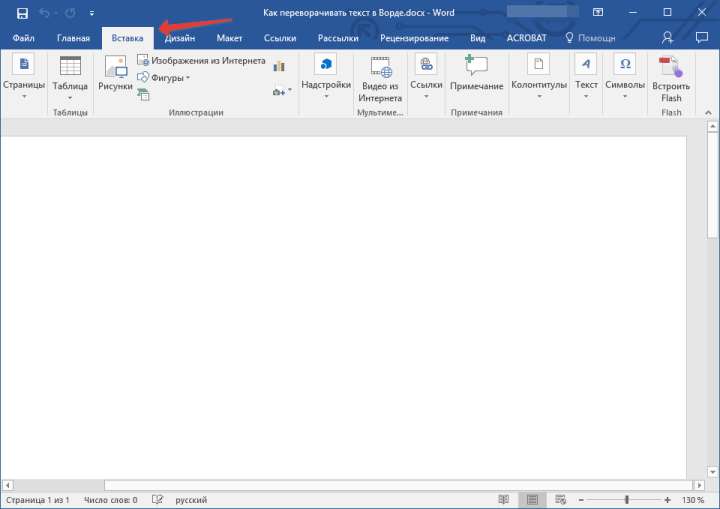
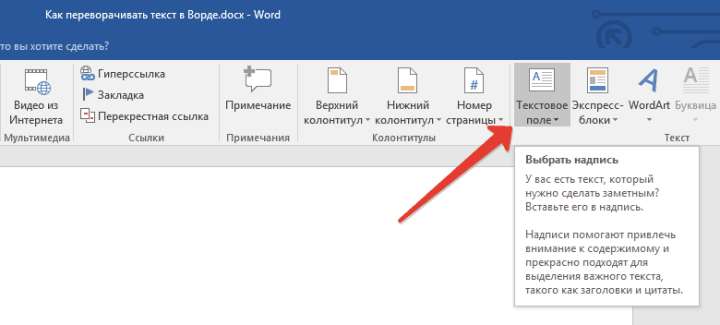
2. В группе «Текст» найдите кнопку «Текстовое поле» и нажмите на нее.
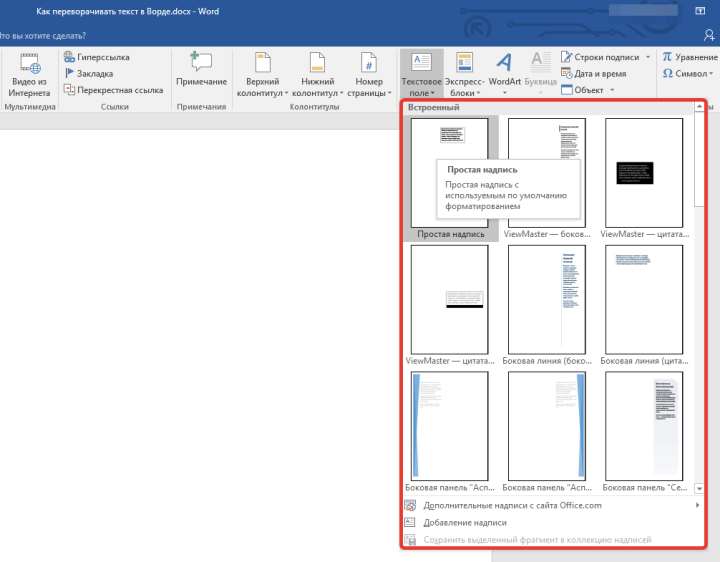
3. В развернувшемся меню выберите подходящий вариант размещения текста на листе. Вариант «Простая надпись» (первый в списке) рекомендован в случаях, если вам не нужно обрамление текста, то есть, требуется невидимое поле и только текст, с которым и можно работать в дальнейшем.
4. Перед вами появится текстовое поле с шаблонным текстом, который свободно можно заменить на тот текст, который вы хотите перевернуть. Если выбранный вами текст не помещается в фигуру, изменить ее размеры можно простым перетаскиванием в стороны за края.
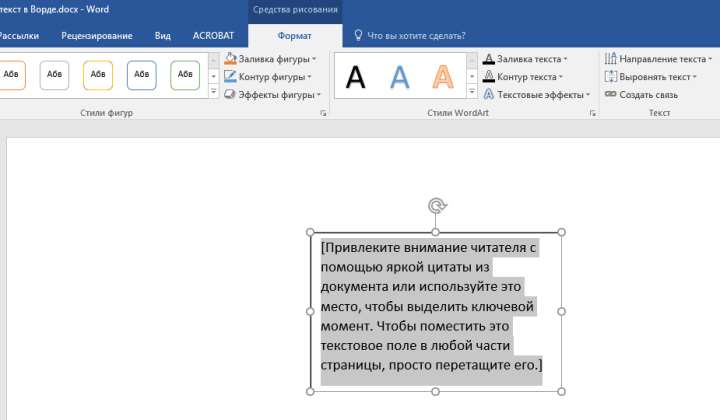
5. При необходимости, выполните форматирование текста, изменив его шрифт, размер и положение внутри фигуры.
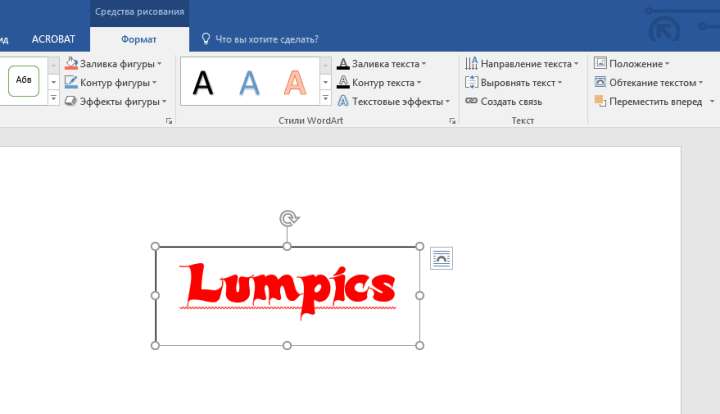
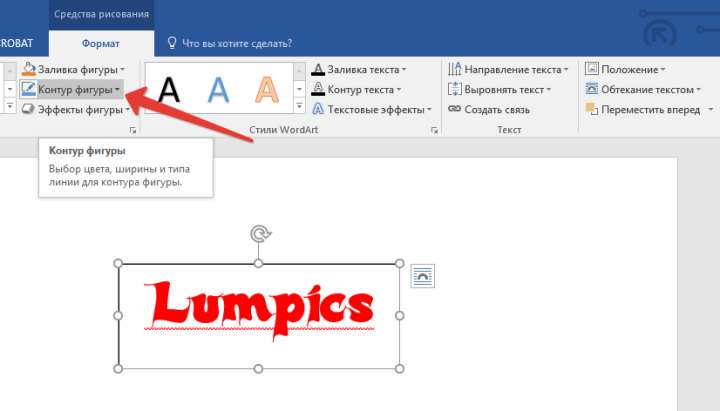
6. Во вкладке «Формат», расположенной в основном разделе «Средства рисования», нажмите на кнопку «Контур фигуры».
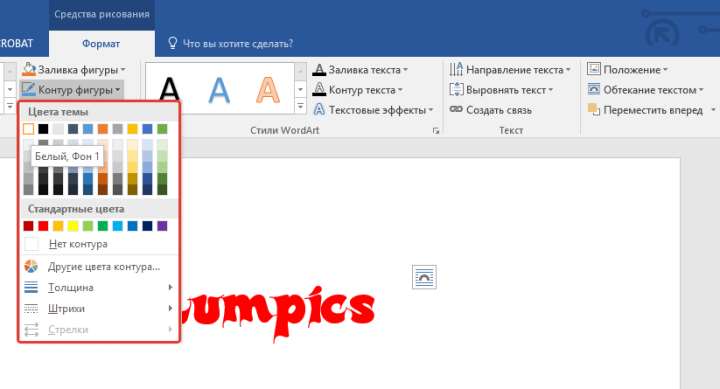
7. Из развернувшегося меню выберите «Нет контура», если вам это необходимо (таким образом можно скрыть принадлежность текста к текстовому полю), или установите любой цвет по желанию.
8. Переверните текст, выбрав удобный и/или необходимый вариант:
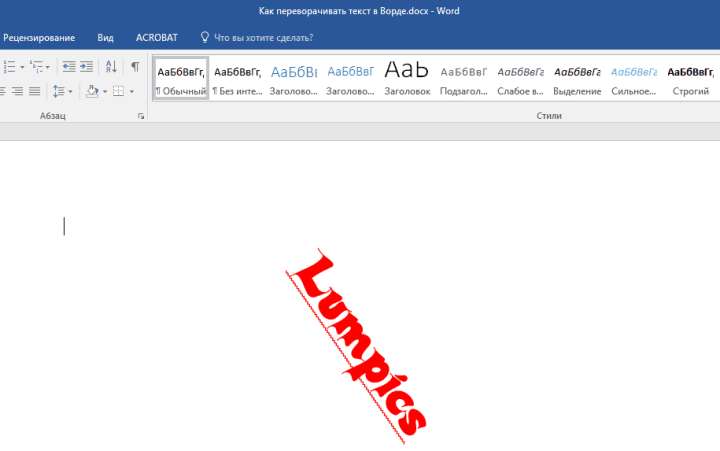
- Желая в Word перевернуть текст под любым углом, нажмите на круглую стрелку, расположенную над текстовым полем, и удерживайте ее, поворачивая саму фигуру с помощью мышки. Установив желаемое положение текста, кликните мышкой в стороне вне поля.
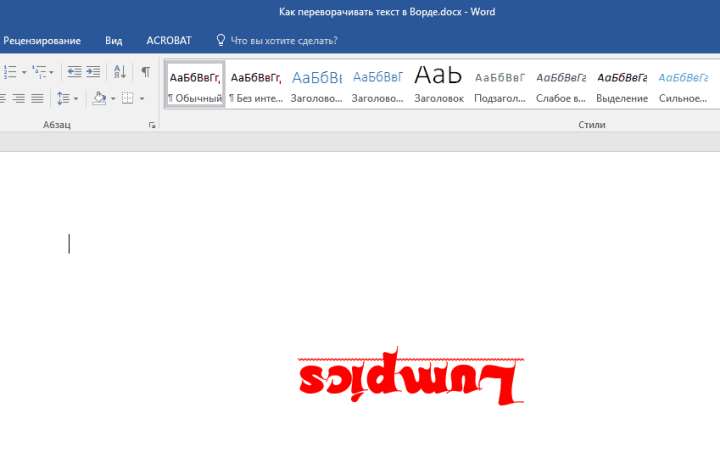
- Чтобы перевернуть текст или перевернуть слово в Ворде на строго определенный угол (90, 180, 270 градусов или любые другие точные значения), во вкладке «Формат» в группе «Упорядочить» нажмите на кнопку «Повернуть» и выберите из развернувшегося меню необходимый вариант.
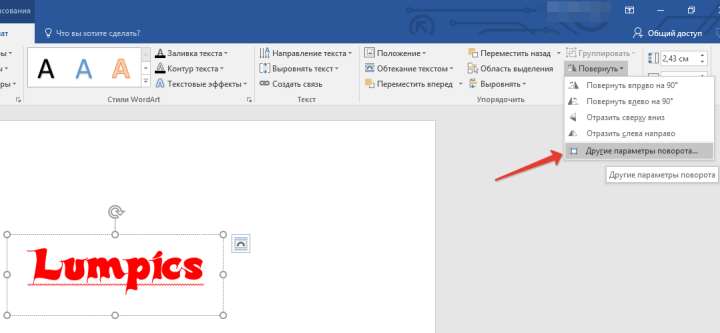
Примечание: Если значения, указанные в этом меню по умолчанию, вам не подходят, нажмите «Повернуть» и выберите «Другие параметры поворота».
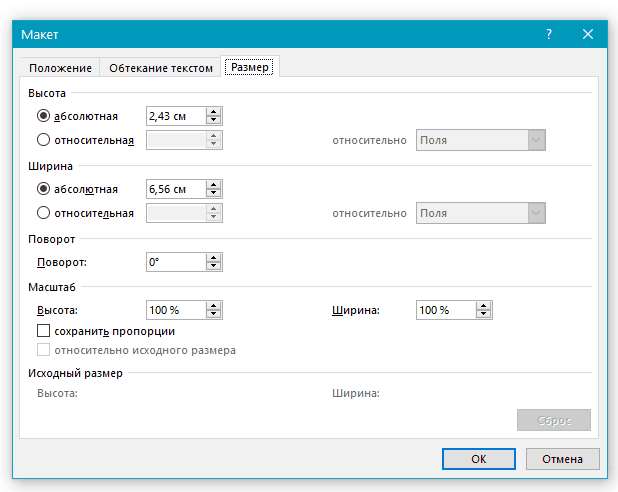
В появившемся окне вы можете указать желамемые параметры для поворота текста, в том числе и конкретный угол поворота, затем нажмите «ОК» и кликните мышкой на листе за пределами текстового поля.
Поворачиваем и переворачиваем текст в Word 2003 — 2007
В версиях программного офисного компонента от Microsoft 2003 — 2007 текстовое поле создается как изображение, вращается оно точно так же.
1. Для вставки текстового поля перейдите ко вкладке «Вставка», нажмите на кнопку «Надпись», из развернувшегося меню выберите пункт «Нарисовать надпись».
2. Введите в появившееся текстовое поле необходимый текст или вставьте его. Если текст не помешается, измените размеры поля, растягивая его за края.
3. Если это требуется, выполните форматирование текста, отредактируйте его, проще говоря, придайте ему требуемый вид до того, как будете в Ворде переворачивать текст вверх ногами или поворачивать его так, как вам нужно.
4. Доведя текст до ума, вырежьте его (Ctrl+X или команда «Вырезать» во вкладке «Главная»).
5. Вставьте текстщвое поле, но не используйте для этого горячие клавиши или стандартную команду: во вкладке «Главная» нажмите кнопку «Вставить» и в развернувшемся меню выберите пункт «Специальная вставка».
6. Выберите желаемый формат изображения, затем нажмите «ОК» — текст будет вставлен в документ в виде изображения.
7. Поверните или переверните текст, выбрав один из удобных и/или требуемых вариантов:
- Нажмите на круглую стрелку над изображением и тяните ее, поворачивая картинку с текстом после чего кликните за пределами фигуры.
- Во вкладке «Формат» (группа «Упорядочить») нажмите кнопку «Повернуть» и выберите необходимое значение из развернувшегося меню, либо же укажите собственные параметры, выбрав пункт «Другие параметры поворота».
Примечание: Используя методику переворота текста, описанную в данной статье, вы также можете и перевернуть всего одну букву в слове в программе Word. Проблема лишь в том, что придется очень долго повозиться с тем, чтобы сделать ее положение в слове приемлемым для чтения. Некоторые перевернутые буквы можно найти в разделе символов, представленных в широком ассортименте в этой программе. Для детального ознакомления рекомендуем прочесть нашу статью.
Урок: Вставка символов и знаков в Ворде
На этом все, теперь вы знаете, как повернуть текст в MS Word под произвольным или требуетм углом, а также о том, как перевернуть его вверх ногами. Как вы уже могли понять, сделать это можно во всех версиях популярной программы, как в самых новых, так и в более старых. Желаем вам только положительных результатов в работе и обучение.
Как в Ворде перевернуть текст – 4 рабочих способа

MS Office
На чтение 6 мин
Нередко при оформлении документа Microsoft Word недостаточно стандартных стилей форматирования и встроенных инструментах. В определенных ситуациях требуется изменить расположение или даже наклон текста, например, сделав его вертикальным. Сейчас мы расскажем, как перевернуть текст в документе Ворд. Давайте со всем разбираться.
Рабочие способы
При стандартном наборе текста в Word у пользователя есть возможность менять его размер, цвет и шрифты. А вот с наклоном так сделать, к сожалению, нельзя. Поэтому нужно искать обходные пути. Предлагаем 4 удобных варианта на выбор. Выберите тот, который подходит вам больше всего.
Способ №1: Использование таблицы
В офисном пакете Microsoft Office существует отдельная программа для работы с таблицами. Она называется Excel. Но и в MS Word есть базовые инструменты для создания таблиц. Для каждой из ячеек можно применять различные стили и оформление. Именно таким методом мы и предлагаем вам воспользоваться.
Рассмотрим пошаговую инструкцию:
- Посетите вкладку «Вставка» на верхней панели.

- Кликните по элементу «Таблица».
- Выберите формат «1х1», нажав на левую верхнюю клеточку.

- В результате внутри документа появится табличка, которая состоит из одной ячейки.
- Введите в нее нужное слово или фразу.
- Затем щелкните по ее содержимому правой клавишей мыши.
- В контекстном меню выберите пункт «Направление…».


Нам интересен пункт «Ориентация». В ней есть три режима: стандартный и два перевернутых. Выберите один из перевернутых режимов ориентации и нажмите на кнопку «ОК».

Следующий шаг – увеличить размер ячейки, чтобы все выглядело аккуратно. Для этого наведите курсор ее содержимое, зажмите левую кнопку мыши на точке в правом нижнем углу и потяните в сторону, пока текст не займет нужное положение.
Прочитать ещё статью: Как добавить линейку в MS Word на экран

Результат будет выглядеть примерно вот так:
Финальный шаг – убрать видимую черную рамку. Для этого:

- Наведите курсор мыши на получившуюся ячейку.
- Кликните по иконке, которая появится в верхнем левом углу.
- Появится окошко редактирования таблицы. Здесь нам интересна иконка «Границы». Кликните по стрелочке рядом с ней.
- А затем выберите вариант «Нет границы».

Остается только переместить ячейку в нужное место на странице с помощью той же иконки. Потяните ее с зажатой левой кнопкой мышкой, чтобы изменить местоположение.
Способ №2: Использование фигуры «Надпись»
Недостаток предыдущего варианта заключается в том, что он позволяет сделать надпись только вертикальной. А иногда требуется вращение под определенным углом. Этого эффекта можно добиться, не выходя из программы, воспользовавшись небольшой хитростью.
Алгоритм действий простой:
- Использовать функцию «Фигура», чтобы сделать надпись.
- Разместить в нужном месте документа.
- А затем выполнить поворот.
Если у вас возникли сложности, то воспользуйтесь пошаговой инструкцией:
- Посетите вкладку «Вставка» на верхней панели.
- Кликните по пункту «Фигуры». Если вы не можете его найти, то нажмите на «Иллюстрации», а уже затем на «Фигуры».
- В появившемся списке отыщите иконку с синей буквой «А». Она находится в разделе «Основные фигуры».
- Кликните по ней.

- Теперь кликните мышкой по пустому участку документа, чтобы создать эту фигуру.
- Сделайте внутри надпись. А чтобы она правильно разместилась, измените границы фигуры. Для этого тяните мышкой за точки на ее краях.
- Вы можете поменять ее местоположение на странице, если это требуется. Для этого зажмите левую кнопку мыши на крае фигуры без точки, когда курсор мыши превращается в четыре стрелочки, которые смотрят в разном направлении.
- Теперь перейдите во вкладку «Формат фигуры», которая появится на верхней панели, когда вы кликните по созданной надписи.
- В разделе «Стили фигур» кликните по стрелочке рядом с иконкой карандаша (Контур фигуры).

- В появившемся меню выберите вариант «Нет контура», чтобы убрать черную обводку.
Прочитать ещё статью: Как уменьшить расстояние между словами в MS Word?

А теперь получившуюся фигуру можно переворачивать. Самый простой способ – зажать курсор мыши на иконке с завернутой стрелочкой, а затем вращать ее вручную. Заодно зажмите клавишу Shift на клавиатуре, чтобы результат был максимально точным.
- Перейти во вкладку «Макет».
- Кликнуть по пункту «Повернуть».
- Выбрать один из доступных вариантов. А если он вам не подходит, то перейти в «Другие параметры…».

- В графе «Поворот» установить нужное значение в градусах.
- Нажать «ОК» для подтверждения.

Если вы хотите повернуть текст горизонтально, воспользуйтесь вариантом «Отразить слева направо» в меню «Повернуть».
Способ №3: Поворот вверх ногами
Аналогичным способом вы можете перевернуть текст именно вверх ногами. Для этого:
- Воспользуйтесь предыдущей инструкцией, чтобы все подготовить и настроить.
- Опять вызовите в меню «Повернуть» вариант «Другие параметры…».
- Но на этот раз в графу «Поворот» установите значение «180». Может быть такое, что там уже стоит «180». В таком случае замените это значение на «0».
- Кликните по кнопке «ОК».

Такой вариант вам может не подойти, ведь фигуру не всегда получается разместить рядом с обычным текстом. Поэтому расскажем еще про один – можно развернуть любую букву, слово, предложение или целый абзац на 1800 с помощью онлайн-сервиса. Таких сервисов очень много.
Предлагаем воспользоваться сайтом Textinvert.ru:

- Откройте нужный сайт в браузере по этой ссылке.
- Введите любой текст в текстовое поле.
- Нажмите на кнопку «Вверх Тормашками».
- А затем – «Скопировать…».
- Остается только вставить результат в документ Word, например, комбинацией клавиш Ctrl + V.
Способ №4: Использование функции SmartArt
В Ворде предусмотрена функция под названием SmartArt. Она нужна для того, чтобы добавлять различные графические элементы в документ, например, блочные схемы, списки, рисунки и т. д. Эти элементы после добавления можно изменять, в том числе и вращать.
Прочитать ещё статью: Как поставить римские цифры в Ворде – добавление и преобразование
Предлагаем воспользоваться данной функцией, чтобы добиться желаемого результата:
- Снова посетите вкладку «Вставка».
- В блоке «Иллюстрации» отыщите пункт «SmartArt» и кликните по нему.
- Выберите первый предложенный элемент под названием «Простой блочный список» и нажмите на кнопку «ОК» для подтверждения.

- Теперь кликните по центру любого прямоугольнике и введите нужный текст.

- Далее, кликните по пустому месту без текста на следующем прямоугольнике, чтобы выделить его.

- Нажмите на клавишу «Удалить» (Del) на клавиатуре.
- Повторите это действие, чтобы удалить лишние прямоугольники и оставить только один, который с текстом.
- Кликните по последнему прямоугольнику и потяните мышкой точку в правом нижнем углу, чтобы изменить его размеры.

- Кликните по тексту и потяните иконку с закруглением, чтобы вращать его.


Остается только настроить вид элемента с помощью вкладок «Конструктор SmartArt» и «Формат» на верхней панели. Например, вы можете изменить цвет заливки и текста, добавить контур, тень и т. д.
На этом наше руководство, как повернуть текст в Microsoft Word подходит к концу. Каждый из предложенных способов имеет свои особенности, преимущества и недостатки. Использование фигуры «Надпись» – самый универсальный, но с ним нужно разбираться.



