
Словом, вы можете добавлять номера строк в документ. Номера строк нумеруют каждую строку в вашем документе по порядку, что позволяет вам быстро понять, на какой строке вы находитесь. Теперь номера строк похожи на любой другой обычный текст, и у них есть стиль, основанный на шрифте абзаца по умолчанию. Кроме того, есть и другие форматы, связанные с расстоянием до текста и направлением текста, о которых сегодня и пойдет речь.
Совет 1: добавьте номера строк
- Сначала перейдите на вкладку «Разметка страницы».
- Затем нажмите команду «Номера строк», чтобы открыть раскрывающееся меню.
- Выберите доступный параметр, например «Разрешениеtarна каждой странице». Затем каждая страница должнаtarт в «1».
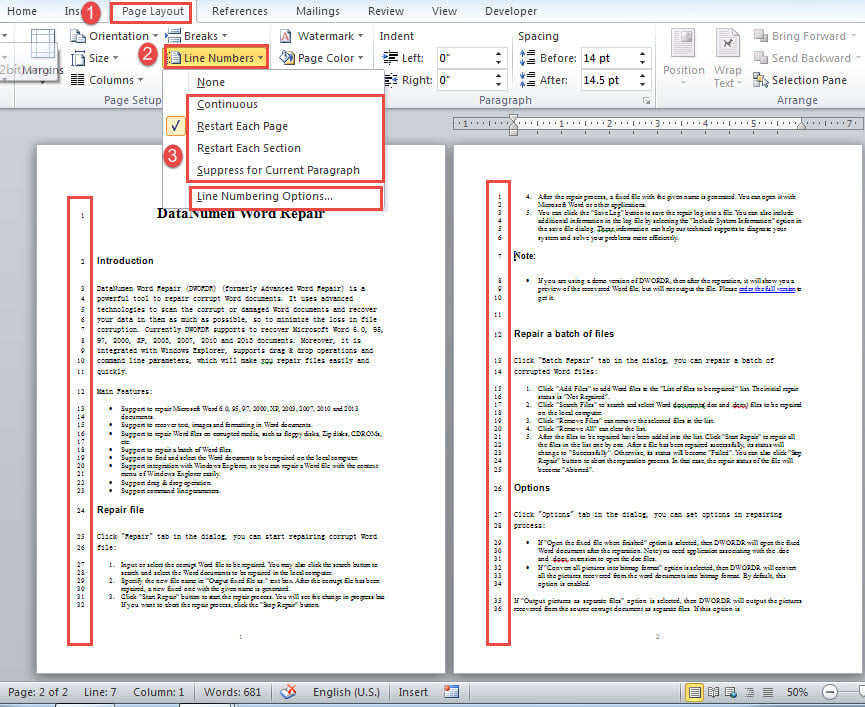
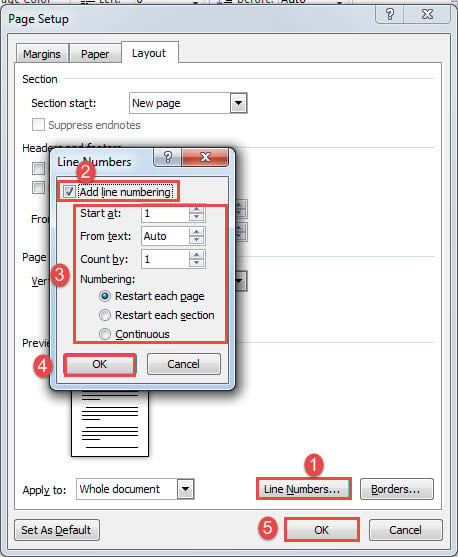
- Или вы можете нажать «Параметры нумерации строк», чтобы открыть диалоговое окно «Параметры страницы».
- Нажмите кнопку «Номера строк», чтобы открыть диалоговое окно «Номера строк».
- Затем установите флажок «Добавить нумерацию строк» и установите там конфигурации.
- Наконец, нажмите «ОК» в обоих полях.
Совет 2: Изменить стиль «Номер строки»
По умолчанию для номеров строк используется стиль шрифта абзаца по умолчанию. Когда вы меняете стиль текста, один из этих номеров строк остается неизменным. Нет прямого способа изменить стиль этих номеров строк. Но вы можете сделать это, изменив стиль.
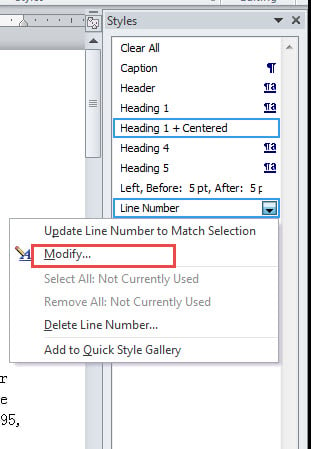
- Нажмите «Alt + Ctrl + Shift + S», чтобы открыть окно «Стили».
- Найдите стиль «Номер строки» и щелкните его правой кнопкой мыши.
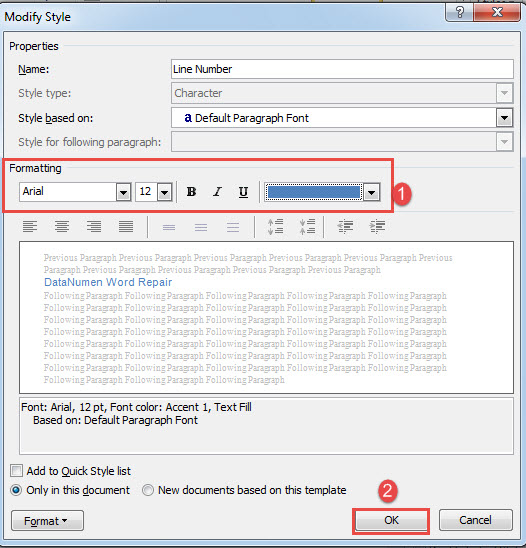
- Выберите «Изменить», чтобы открыть окно «Изменить стиль».
- Установите там форматирование и нажмите «ОК».
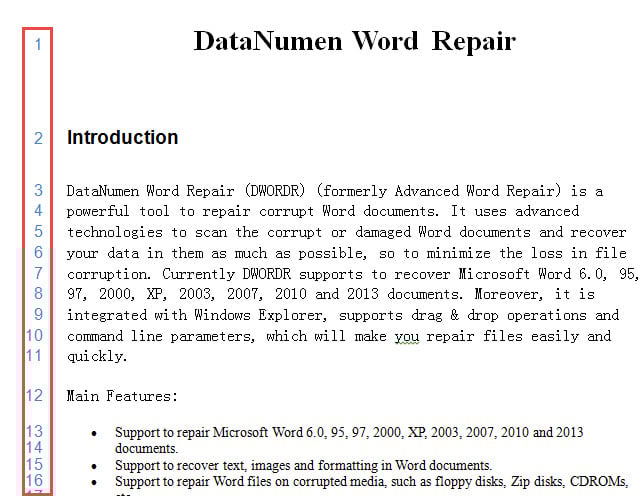
Вы можете просмотреть эффект, такой как ниже:
Совет 3. Измените «Обычный» стиль, чтобы изменить стиль номеров строк
Как упоминалось выше, номера строк имеют стиль абзаца по умолчанию. Поэтому, если вы хотите отформатировать номера строк в соответствии с текстом вашего документа, не изменяйте тексты документа с помощью параметров на ленте. Вместо этого перейдите к изменению стиля «Нормальный». Затем вы также обнаружите изменение стиля номера строки.
- Используйте тот же ярлык в совете 1, чтобы открыть окно «Стили».
- Найдите и щелкните правой кнопкой мыши стиль «Обычный».
- Повторите шаги 3 и 4 в совете 1.
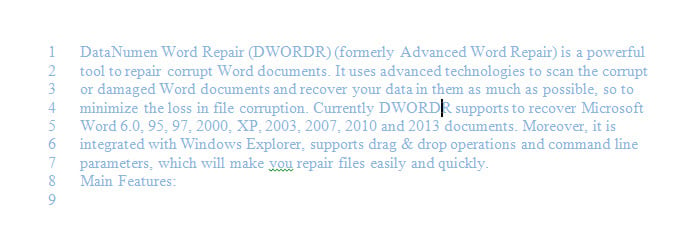
Тем не менее, есть неудача. Тип шрифта и размер номеров строк остаются такими же, как по умолчанию. Но его цвет изменится на такой же, как у текстов документа.
Совет 4. Запустите макрос Word, чтобы изменить стиль номера строки
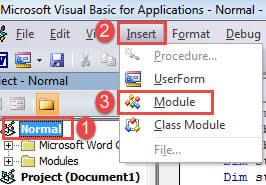
- Во-первых, нажмите «Alt + F11», чтобы вызвать редактор VBA.
- Затем нажмите «Обычный» проект, а затем вкладку «Вставить».
- Выберите в меню «Модуль».
- Затем дважды щелкните, чтобы открыть новый модуль, и вставьте туда макрос:
re>Sub AlterLineNumberStyle() Dim objDoc As Document Set objDoc = ActiveDocument With objDoc.Styles("Номер строки").Font.Name = "Arial".Size = 12.ColorIndex = wdBlue End With End Sub
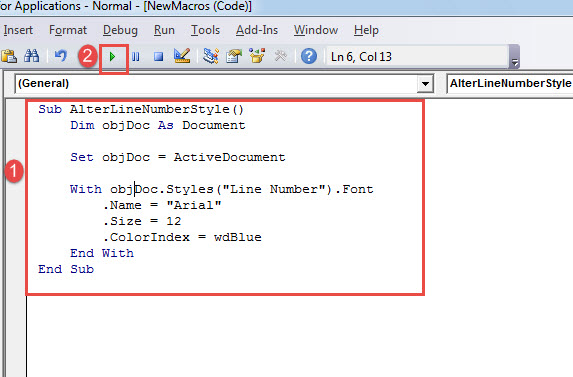
- Наконец, нажмите «Выполнить».
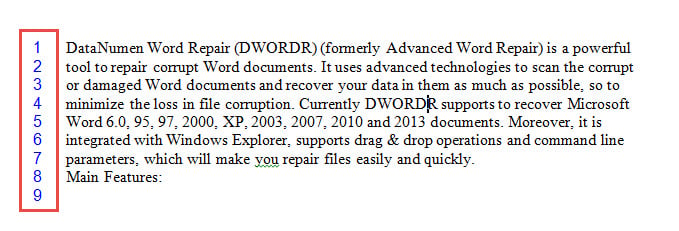
Этот макрос устанавливает номера строк шрифтом «Arial» размером 12 pt с синим цветом. Вы можете изменить эти константы по мере необходимости.
Совет 5: размещайте номера строк на правом поле текстов документов
- Прежде всего, нажмите «Start», затем «Все программы».
- Во-вторых, найдите и нажмите «Microsoft Office».
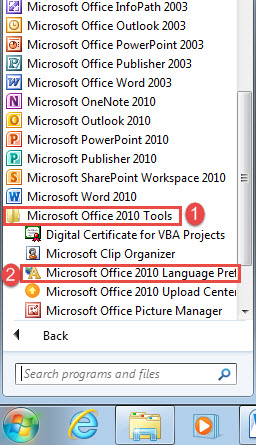
- В-третьих, нажмите «Инструменты Microsoft Office 2010».
- Затем нажмите «Языковые настройки Microsoft Office 2010», чтобы открыть то же самое диалоговое окно.
- Нажмите кнопку раскрывающегося списка в поле «Добавить дополнительные языки редактирования» в разделе «Выбрать языки редактирования».
- Выберите «Иврит».
- Затем нажмите «Добавить» и «ОК».
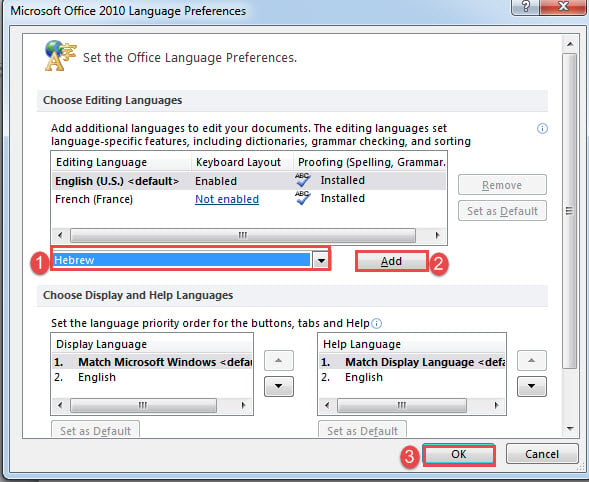
- Затем нажмите «ОК», чтобы появилось предупреждающее сообщение. Сохраните свою работу и разрешениеtarт Слово.
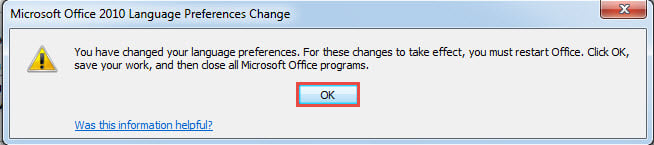
- Теперь нажмите маленькую кнопку со стрелкой справа внизу в группе «Параметры страницы» на вкладке «Макет страницы».
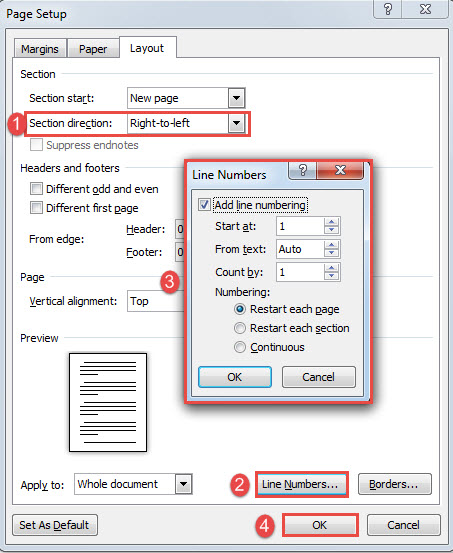
- В диалоговом окне «Параметры страницы» убедитесь, что вкладка «Макет» включена. Выберите «Справа налево» в поле «Направление сечения».
- Затем нажмите кнопку «Номера строк» и следуйте инструкциям в совете 1, чтобы установить параметры номеров строк, и нажмите «ОК», чтобы сохранить изменения.
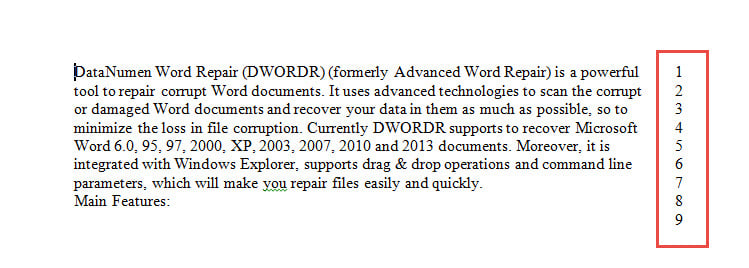
Проверьте результат, как показано ниже:
Совет 6. Измените расстояние между номером строки и текстом документа
Тем не менее, мы не можем изменить расстояние между номером строки и текстом напрямую с помощью встроенной команды Word. Таким образом, мы пойдем по пути макросов.
Выполните те же действия, что и в совете 4, чтобы установить и запустить макрос. На этот раз используйте следующие коды:
re>Sub ChangeLineNumberDistanceFromText() Dim objDoc As Document Set objDoc = ActiveDocument With objDoc.PageSetup.LineNumbering .Active = True .DistanceFromText = 30 End With End Sub
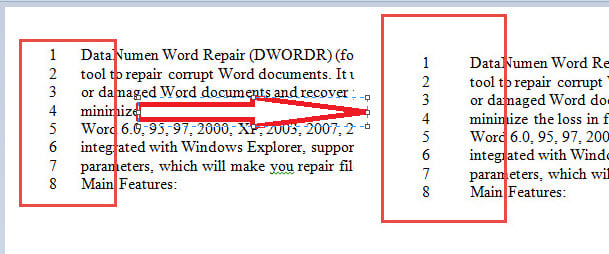
Посмотреть эффект:
Что делать, если документы повреждены
Если ваш Word перестает работать без причины, немедленно проверьте свои документы. Велика вероятность того, что они могут быть повреждены. Тогда вам нужен подходящий инструмент для восстановить документ как можно быстрее.
Нумерация строк в ворде
Если вам нужна помощь, чтобы показать или вставить номера строк в Word то вы попали по адресу.
Что такое номера строк в Word?
Номера строк (не путать с нумерованным списком) — это числа, которые подсчитывают количество строк в документе Word и показывают соответствующее число рядом с каждой строкой текста.
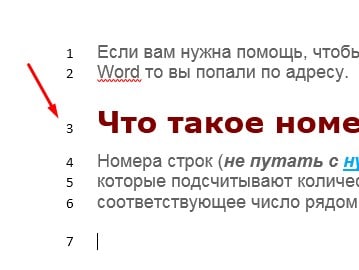
По умолчанию Word автоматически подсчитывает и нумерует каждую строку в документе (за исключением строк в сносках, текстовых полях, таблицах, верхних и нижних колонтитулах. Однако эти цифры могут не отображаться, поскольку они скрыты. И пока вы не предпримете некоторые шаги чтобы показать это, вы никогда не увидите это.
Как вставить номера строк в ворде
Word автоматически выполняет нумерацию строк в вашем документе; однако, он не показывает их. Это означает, что если вы хотите видеть ваш документ пронумерованным строка за строкой, то вам нужно предпринять некоторые действия для его отображения.
Без дальнейших церемоний ниже приведены шаги по вставке номеров строк в Word:
- Нажмите на вкладку «Макет».
- В «Параметры страницы», щелкните на кнопку «Номер строк»
Появится контекстное меню нумерации строк, из которого можно выбрать параметры нумерации. По умолчанию опция Нет выбрана во всех документах MS Word, что означает «не показывать номера строк» .
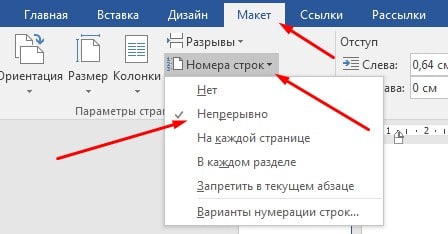
- Выберите нужный вариант нумерации строк.
- Параметр «Непрерывный» будет последовательно пронумеровывать все строки документа от первой до последней страницы.
- Параметр «На каждой странице» перезапускает нумерацию строк на каждой новой странице документа.
- «В каждом разделе» (для многосегментного документа) будет перезапускать нумерацию строк в каждом новом разделе документа. Если в документе есть только один раздел, то параметр «Перезапустить каждый раздел» будет работать так же, как параметр «Непрерывный» .
- «Запретить в текущем абзаце» можно использовать, если вы уже вставили номера строк, но хотите, чтобы текущий абзац был ненумерованным.
Как убрать номера строк в Word
Чтобы удалить нумерацию строк в Word:
- Перейти на вкладку «Макет страницы»
- В категории «Параметры страницы» нажмите кнопку нумерации строк.
- Появится список параметров нумерации строк
- Выберите Нет, чтобы полностью удалить нумерацию
- Или выберите «Запретить в текущем абзаце», чтобы удалить номера строк только для текущего абзаца.
Как отформатировать номер строки в Word
Если вы хотите отформатировать нумерацию строк в Word, сначала необходимо отобразить диалоговое окно номеров строк, а затем установить некоторые параметры, например, как далеко от текста должны появляться цифры.
Чтобы отформатировать номера строк, выполните следующие действия:
- Нажмите на вкладку Макет
- В группе «Параметры страницы» нажмите кнопку «Нумерация строк» .
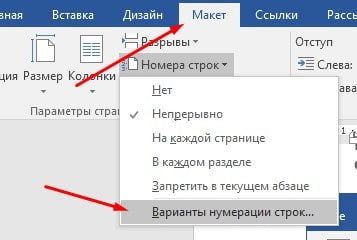
- Появится контекстное меню, нажмите «Варианты нумерации строк» .
Откроется диалоговое окно «Параметры страницы».
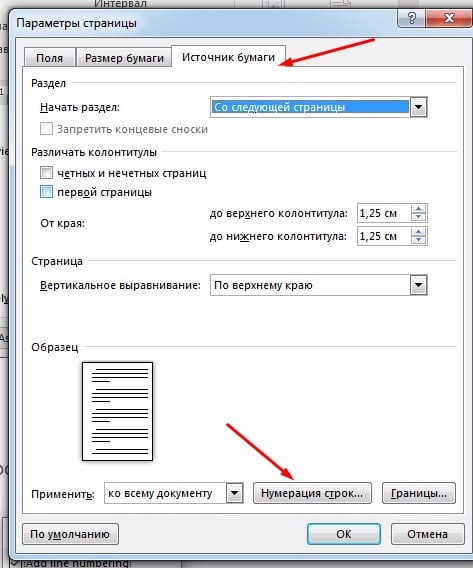
- На Параметры страницы диалогового окна, нажмите на вкладку «Источник бумаги»
- Теперь нажмите на «Нумерация строк».
Откроется диалоговое окно «Нумерация строк».
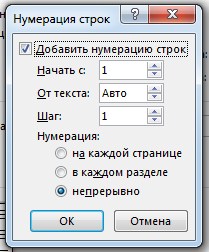
Почти все параметры этого диалогового окна уже находятся в контекстном меню «Номера строк». Однако единственного элемента, которого там нет, является параметр «От текста», который можно использовать для регулировки расстояния между текстом и номерами строк.
По сути, это все о номерах строк в Word, которые вы должны знать.
Как настроить нумерацию строк в ворде
Это рассылка сайта "Блог компьютерного чайника" http://www.elena-chainik.ru
В прошлой заметке (Как пронумеровать строки в документе. Часть 1) я рассказала о том, как проставить номера у каждой строки в документе Word. Сегодня я продолжу эту тему и расскажу о настройках этой нумерации.
Итак, номера строк у вас проставлены. Вы хотите поменять настройки. Чтобы открыть панель настройки, можно пойти двумя путями.
Перейдите на вкладку «Разметка страницы» — кнопка «Номера страниц»


Щелкните на этой кнопке левой кнопкой мыши. У вас откроется небольшая панелька

Выберите команду «Варианты нумерации строк…» и щелкните на ней левой кнопкой мыши.

Появится панель «Параметры страницы», открытая на вкладке «Макет». В самом низу этой панели есть кнопка «Нумерация строк». Щелкните на ней.

На этой же вкладке «Разметка страницы» в блоке «Параметры страницы» найдите маленькую стрелочку в правом нижнем углу.

Щелкните на этой стрелке. У вас появится панель «Параметры страницы».
Итак, панель «Параметры страницы» вы открыли. Нажмите на кнопку «Нумерация строк». Появится панелька «Нумерация строк». Вот она:

Что здесь можно настроить?
Начать с — в этом поле можно изменить число, с которого начнется ваша нумерация. Можно ввести нужное число с клавиатуры. Можно пощелкать по стрелочкам .
От текста – здесь можно указать, на каком расстоянии от каждой строчки будет стоять номер. Точно так же – можете щелкать по стрелкам в поле, можете вводить вручную.
Шаг – эта настройка устанавливает, как будут нумероваться строки – каждая, или через две, через пять, через сколько вам надо. Например, я хочу, чтобы нумеровалась каждая десятая строка. Я поставлю шаг 10.

Посмотрите, как встали номера:
Оставшиеся три пункта – На каждой странице, В каждом разделе, Непрерывно – точно такие же, как и в панельке кнопки «Номера строк»

После того, как вы отметили все нужные настройки, нажмите «ОК» на панельке «Нумерация строк». Она закроется. Еще раз нажмите «ОК» — на панели «Параметры страницы». Все изменения будут применены к документу.
Все эти настройки можно установить и в новом документе .
Вы создали новый документ . Сразу откройте панельку «Нумерация строк» (как описано выше). В этом случае выглядеть она будет вот так:

Все поля бледные и неактивные. Поставьте галочку рядом со словами «Добавить нумерацию строк».

Потом поставьте все настройки. Номера строк будут вставать на свои места в процессе работы над документом.



