
Оформление формул в научных работах регулирует ГОСТ 7.32-2017. Это довольно объёмный документ, от которого клонит в сон. Чтобы сэкономить ваше время, мы сократили его и вынесли основные правила о том, как оформлять формулы по ГОСТу в чек-лист, который вы найдёте в конце статьи. Он подойдёт всем, кому приходится использовать формулы в научной работе, особенно в практической части.
У вашей кафедры или преподавателя могут быть свои требования по оформлению формул. Уточните этот момент заранее. Если, кроме формул, вы используете таблицы в научной работе, подойдите к их оформлению так же серьёзно.
Как оформлять формулы по ГОСТу
По ГОСТу допускается вписывать формулы от руки чёрными чернилами и печатать на компьютере. Если с первым способом всё понятно, второй может вызвать трудности.
Чтобы вставить формулу, нажмите вкладку «Вставка» в верхнем левом углу Word. Щёлкните на пункт «Формула», его вы найдёте справа.

Далее откройте редактор «Работа с формулами». Вы можете выбрать стандартную формулу и создать собственную.

Смешивать машинописные и рукописные символы в одной формуле нельзя.
Как расположить формулы на странице
Формулу можно вставлять только после её упоминания на новой строке слева или по центру страницы. Пустая строка ставится перед и после каждой из приведённых формул. Если две формулы следуют друг за другом, их разделяют запятой. Двоеточие перед формулой можно использовать только после обобщающего слова или если это позволяет построение предложения перед уравнением.
Как нумеровать формулы в работе
При нумерации используют арабские цифры. Их проставляют справа от формулы в круглых скобках. Вы можете нумеровать все формулы по порядку или в каждой главе начинать сначала. В первом случае номер будет выглядеть так (1), (2), (3) и так далее, а во втором — (1.1), (1.2), (1.3), где первое число — это номер главы.
Как оформить пояснение символов
Пояснить символы формулы можно в тексте перед формулой. Если такого пояснения нет, его размещают под формулой после запятой и слова «где» без двоеточия. Каждый символ описывают на новой строке в порядке его использования в формуле через точку с запятой. Если необходимо, после пояснения через запятую указывается величина измерения.

Как перенести формулу на следующую строку
Иногда формулы получаются очень объёмными. Их можно переносить на следующую строку на знаке выполняемой операции: «=», «+„, “-„, “:», «x» (умножение). Эти же знаки необходимо продублировать в начале строки перед продолжением формулы. Номер формулы в таком случае ставится справа от второй части.
Как ссылаться на формулу в тексте
Если в научной работе используются формулы, автор обязан на них ссылаться в тексте. Для этого используют круглые скобки и номер конкретной формулы.
Однако экзаменационная комиссия будет оценивать не только оформление формул, но и глубину исследования. Специалисты Мультиворк помогут вам получить высокую оценку и не переживать перед защитой.
Вставка формул и уравнений в MS Word
Иногда требуется провернуть в текстовом редакторе MS Word что-то «этакое», например, украсить курсовую или диплом сложной формулой. Нет, конечно можно «схитрить» (и расписаться в своем незнании MS Office), то есть «нарисовать» формулу в графическом редакторе (или стянуть со сканера) и вставить в документ в виде картинки… Но этот способ очень часто вызывает проблемы с форматированием документа, да и разместить формулу в строке текста будет довольно проблематично.
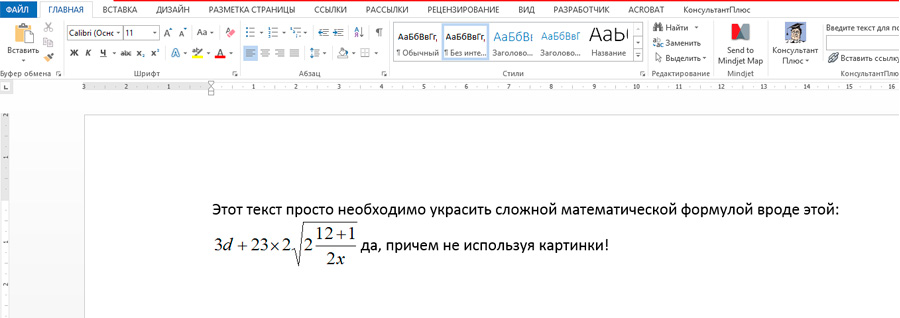
Вставить уравнение в лист Word без помощи сканера или графического редактора? Да легко.
К счастью, есть сразу два способа как вставить в лист MS Word сложное уравнение или громоздкую формулу, не прибегая к использованию сторонних приложений. Сегодня я подробно расскажу вам о каждом из них.
Вставка уравнений и формул в Word с помощью Microsoft Equation 3.0
Microsoft Equation 3.0 — очень мощный инструмент, который, хотя и выглядит анахронизмом из MS Word 97, дает в руки пользователя довольно солидный набор дополнительных возможностей для форматирования.
Найти этого «динозавра» можно на вкладке «Вставка», в группе «Текст». Найдите неприметную кнопку «Объект», нажмите на неё левой кнопкой мыши, и выберите в предложенном списке собственно сам Microsoft Equation 3.0.
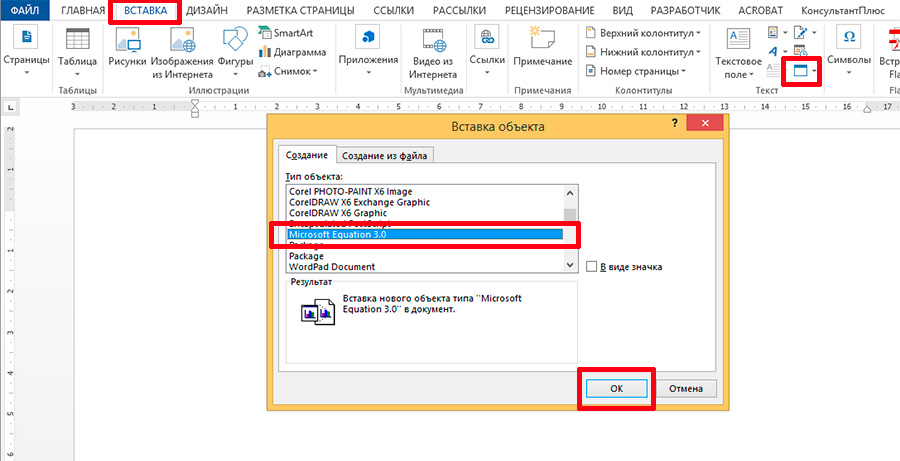
Вот тут и притаился Microsoft Equation 3.0
После нажатия кнопки «Ок», открытый документ преобразится: ненужные вкладки форматирования текстом пропадут, зато посреди экрана возникнет серая панель с двумя рядами всевозможных логических и математических символов. Вы по прежнему можете вводить буквы и цифры с клавиатуры, а параллельно с этим, пользоваться Equation и вставлять где требуется нужные элементы.
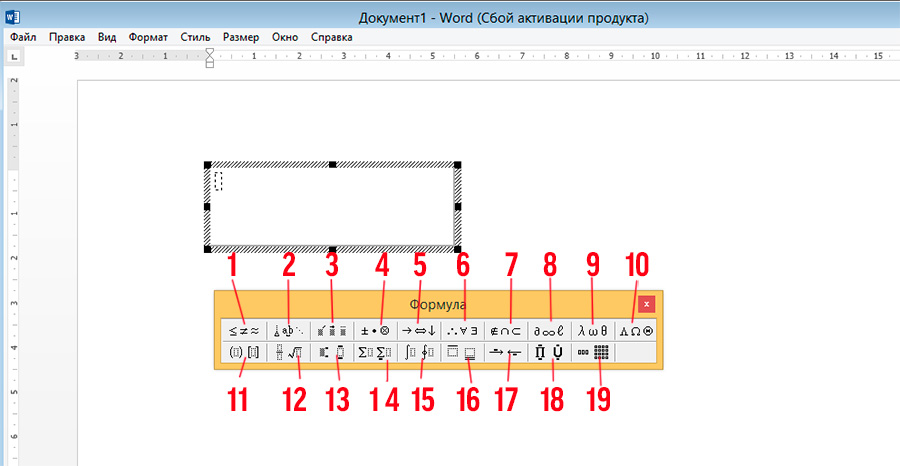
Лист текстового редактора после активации инструмента для вставки формул
При всей внешней «корявости» панели инструмента, разобраться в нем не составит труда. Панель разбита на 19 групп, каждая из которых скрывает выпадающий список. Я привожу описание каждой из них, в порядке слева-направо, сверху-вниз.
Первый ряд инструментов Microsoft Equation 3.0:
- Символы сравнения и отношения (больше, меньше, тождество и т.д.).
- Пробелы и многоточия.
- Надстрочные знаки (применяются к последнему введенному символу).
- Математические операторы (плюс, минус, умножение и т.д.).
- Стрелки (одинарные, двунаправленные и т.п.).
- Логические символы (логическое И, ИЛИ, НЕ и т.д.).
- Символы теории множеств (пересечение, подмножество и т.д.).
- Разные символы (бесконечность, неопределенный интеграл и т.д.).
- Греческие буквы строчные.
- Греческие буквы прописные.
Второй ряд инструментов Microsoft Equation 3.0:
- Парные скобки (при вставке скобок, курсор автоматически встает между ними).
- Шаблоны дробей и радикалов (корни, дроби и т.п., один из самых нужных пунктов в этом списке).
- Шаблоны верхних и нижних индексов (могут применяться к уже созданным буквам).
- Шаблоны сумм.
- Шаблоны интегралов.
- Шаблоны надчеркивания и подчеркивания.
- Шаблоны стрелок с текстом.
- Шаблоны произведения и теории множеств.
- Шаблоны матриц (ещё один чрезвычайно полезный пункт).
При этом, все пункты именуемые «шаблон», действительно вставляют на лист пустой шаблон, в который, на место выделенных пунктиром квадратов, необходимо вставить нужные числа.
Чтобы выйти из режима редактирования уравнений и формул, щелкните мышью на свободном пространстве листа MS Word. Чтобы снова войти в режим редактирования, щелкните два раза левой кнопкой мыши по вставленному объекту.
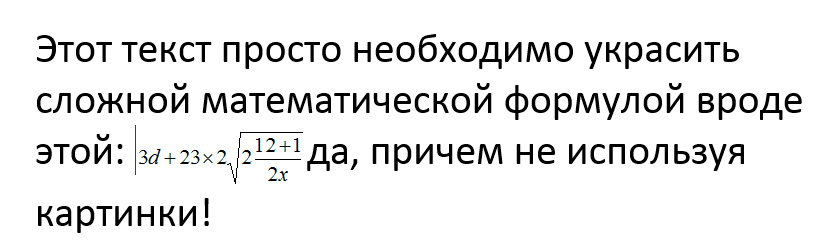
Эй, а как же увеличить размер текста в свежедобавленном уравнении?
Обратите внимание: увеличить размер содержимого формулы с помощью обычных инструментов форматирования не удастся — увеличится только «обычный» текст. Чтобы изменить размер содержимого объекта, перейдите в режим редактирования (двойной щелчок по объекту), выделите содержимое формулы, и выберите в верхнем меню пункт «Размер», и далее «Крупный».
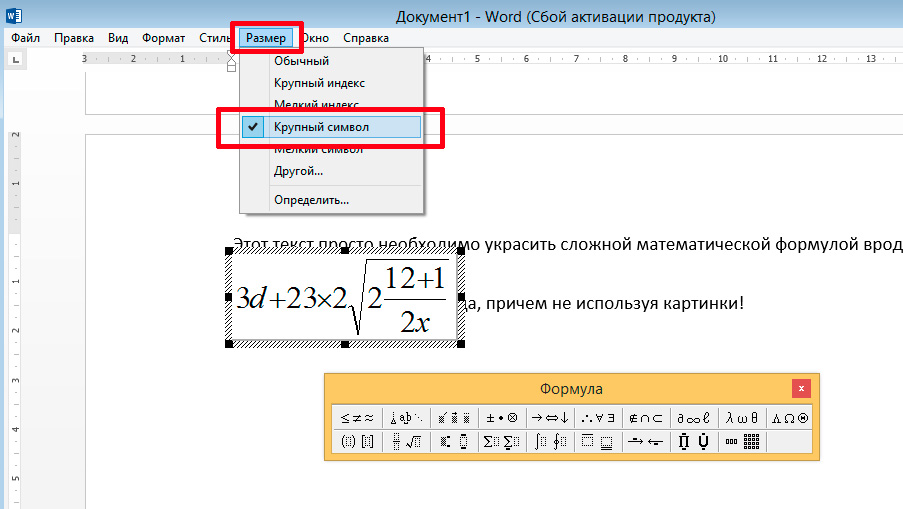
Изменяем размер содержимого уравнения
Вставка уравнений и формул в Word с помощью встроенных средств программы
Для тех кому Microsoft Equation 3.0 не нравится даже внешне, есть и более «современный» способ вставить уравнение на вордовский лист, который многим покажется намного проще.
На вкладке «Вставка» в группе «Символы» выберите инструмент «Уравнение». По умолчанию вам будет доступно несколько шаблонов различных формул (в основном, на мой взгляд, они призваны продемонстрировать работу инструмента и особого смысла в них нет), однако нас шаблоны не интересуют, мы все сделаем сами.
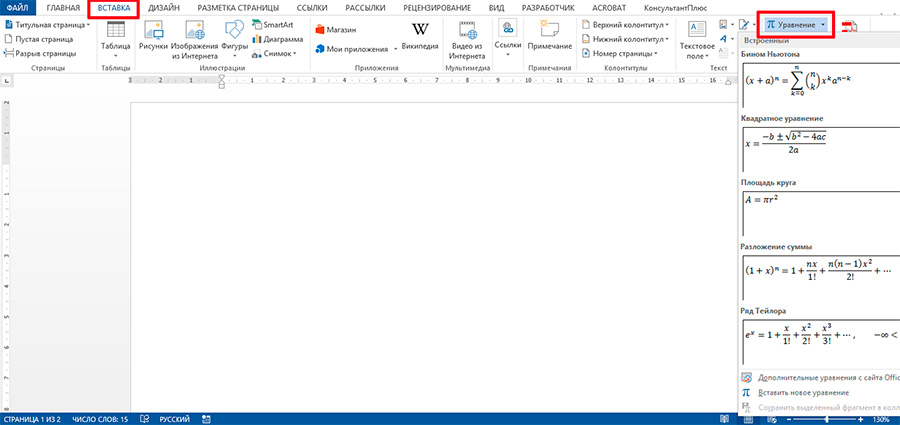
Начиная с версии MS Office 2007 уравнения и формулы в Word стало ощутимо проще
Просто щелкаем на «Уравнение», после чего на лист автоматически будет добавлен блок для создания формулы, а активной вкладкой станет «Конструктор». Если присмотреться к содержимому вкладки, станет ясно, что перед нами содержимое все того же «Microsoft Equation», но только куда более приятное внешне.
Рассмотрим более подробно предлагаемые нам инструменты.
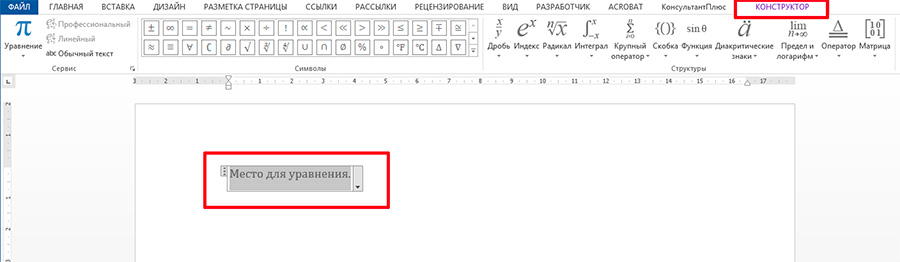
Область для уравнения добавленная в лист текстового редактора
Группа «Сервис»:
- Уравнение: вставка предустановленных шаблонов (теорема Пифагора и т.п.)
- Стиль (профессиональный, линейный и обычный текст): отвечает за стиль отображения уравнения на листе. На стадии создания более логичен «обычный», а при окончательном форматировании «профессиональный» (добавляются интервалы, формула выглядит более аккуратно). «Линейный» стиль позволяет «вытянуть в строку» уже готовую сложную формулу.
- Параметры уравнений: настройка внешнего вида формулы, для любителей покопаться в мелочах. Ничего особенно полезного тут нет.
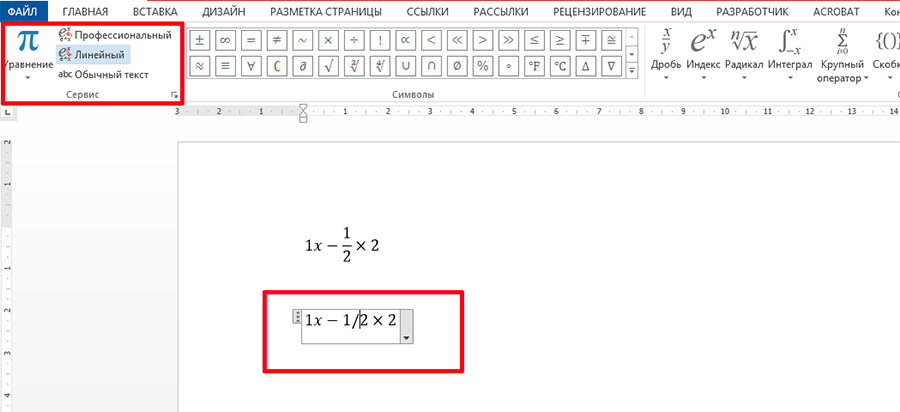
Отличие линейного и обычного стиля отображения формулы в Word
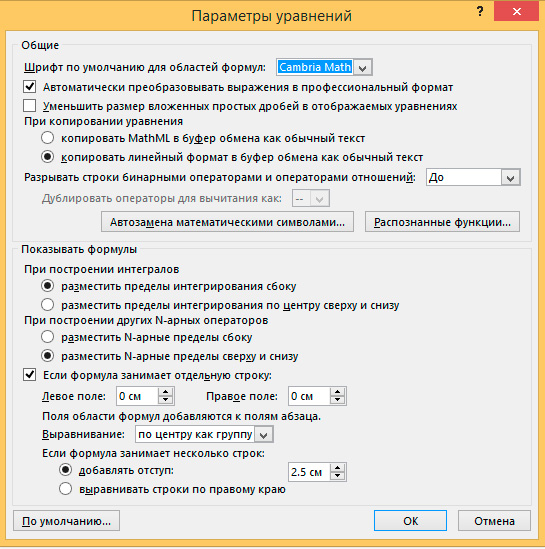
Параметры уравнений. Как видите — ничего особенного.
Группа «Символы»
Здесь все просто — щелкаем на нужный символ и он моментально добавляется на лист документа MS Word. По умолчанию открыт набор основных математических символов, но с помощью щелчка мыши на кнопке с перевернутым треугольником, можно заменить его на более подходящий: «стрелки», «операторы», «латинские буквы» и т.д.
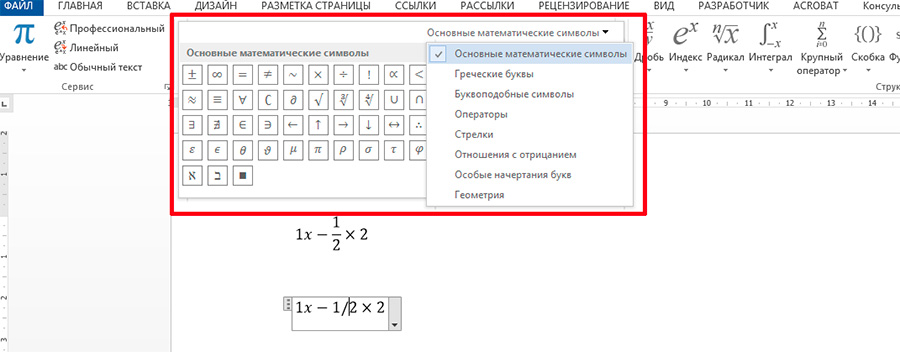
Окно выбора набора символов в MS Word
Группа «Структуры»
Также не вызывает никаких вопросов — нажимаем на нужный символ и в документ немедленно добавляется соответствующий шаблон, а вам остается лишь вписать в обведенные пунктиром пустые квадраты нужные значения.
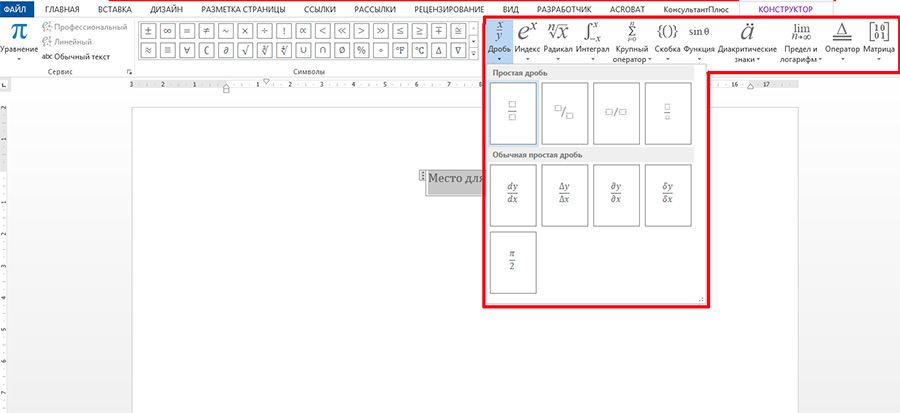
Вставка шаблонов уравнений в MS Word



