

Форматирование текста или чисел в виде надстрочного или подстрочного
Существует несколько способов применения надстрочных и подстрочных индексов к тексту или числам на листе.
Форматирование текстовых значений в виде надстрочного или подстрочного
Это хорошо работает, если требуется представить данные в визуально привлекательном формате. Чтобы отформатировать числовые значения или формулы для математического, химического или другого типа технического выражения, используйте символы и шаблоны уравнений.
- Выделите символы в ячейке или диапазоне ячеек, которые вы хотите отформатировать.
- На вкладке Главная в группе Шрифт выберите средство запуска диалогового окна параметры шрифта
![Значок средства запуска диалогов Excel 12x10 пикселей]() .
. 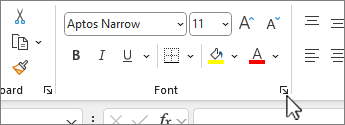 ИЛИ Нажмите сочетание клавиш CTRL+1.
 - В разделе Эффекты проверка поле Надстрочный или Подстрочный индекс и нажмите кнопку ОК.
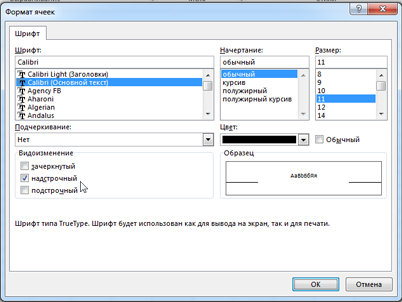
Совет: Хотя в Excel нет быстрых сочетаний клавиш для этих команд, вы можете перемещаться по меню и диалогам только с помощью клавиатуры. Используйте ALT+HFNE для надстрочного индекса и ALT+HFNB для подстрочного индекса.
Добавление надстрочных и подстрочных индексов на панель быстрого доступа
Если вы являетесь подписчиком Office или у вас есть Office 2019, вы можете добавить ярлыки в надстрочные и подстрочные команды на панель быстрого доступа. Это держит их под рукой, чтобы использовать в любое время. Дополнительные сведения о настройке панели быстрого доступа
Применение надстрочного или подстрочного индекса к числовым значениям
Если вы хотите представить формулу или уравнение для числовых значений:
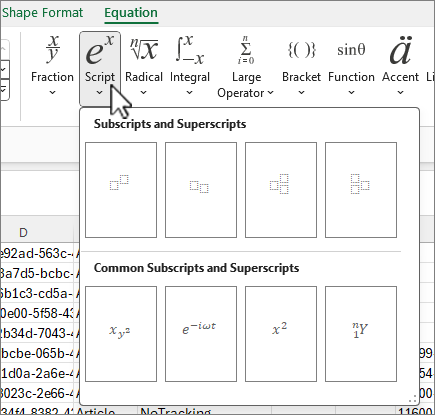
- На вкладке Вставка выберите Уравнение и выберите вкладку Формула или Конструктор.
- Выберите Скрипт и выберите нужный формат.
- Выберите квадраты и введите значения.
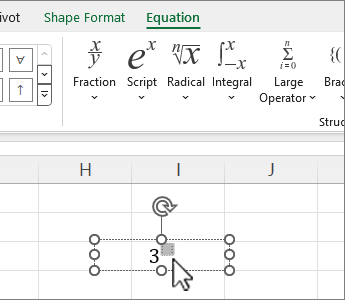
Совет: Поле уравнения не привязано к ячейке, и вы можете перемещать, изменять размер или поворачивать ее с помощью дескрипторов.
Word для начинающих: ТОП-25 полезных фишек
В сегодняшнем уроке я расскажу Вам о том, как ускорить свою работу при работе с текстовым редактором MS Word.
Используя трюки Word из этого урока, вы прежде всего сэкономите своё время. А работа в этом приложении станет для вас наслаждением!
- Если вы хотите быстро вставить дату в документ Word — используйте сочетание клавиш SHIFT+ALT+D. А если хотите вставить время в документ Word — используйте сочетание клавиш SHIFT+ALT+T. Обратите внимание на то, что формат даты и времени будет зависеть от того какая раскладка клавиатуры у вас используется в данный момент.То есть, если вы вводите текст с английской раскладки клавиатуры, то соответственно дата и время будут вставлены в документ в английском формате. А если вы поменяете раскладку клавиатуры на русский, или украинский язык, то формат будет русский.
- Иногда нам нужно напечатать текст в самом низу страницы. Например, когда мы делаем титульную страницу реферата, и нам нужно внизу написать город, или дату. И многие люди для того, чтобы опустить курсор ввода текста в самый низ, используют клавишу Enter. Но намного быстрее и корректнее будет просто сделать двойной клик левой кнопкой мыши именно в том месте документа, куда вы хотите начать вводить текст.
- Все мы знаем, что при нажатии клавиши BACKSPACE, удаляются символы, находящиеся по левую сторону от курсора. Но если нам нужно удалить быстро целое слово, то сделать это будет намного проще и быстрее, удерживая клавишу CTRL и нажав BACKSPACE.
- Апостроф можно очень быстро вставить, если удерживать клавишу CTRL и дважды нажать клавишу Э.
- Если вам нужно ввести текст подобный H2O, необходимо выделить цифру 2 и удерживая CTRL нажать на клавишу равно (=).
- Если вы хотите подчеркнуть только текст, минуя пробелы, то для этого нужно выделить текст и нажать сочетание клавиш CTRL+SHIFT+W.
- Если вам нужно быстро перейти к нужному месту в документе, то для этого можно использовать клавишу F5. Нажимаем её и дальше указываем куда мы хотим переместиться: к определенной странице, строке, рисунку, таблице, заголовку и т.д.
- Если вы прокрутили документ с помощью ползунков и хотите быстро вернуться в то место, где установлен курсор — удерживая SHIFT нажмите F5.
- Чтобы быстро переместить курсор в начало строки — используйте клавишу HOME. А чтобы переместить курсор в самый конец строки — END.
- А вот если вам нужно быстро переместить курсор в самое начало документа, то это можно сделать сочетанием клавиш CTRL+HOME. Соответственно, чтобы переместить курсор в самый конец документа, используйте сочетание клавиш CTRL+END.
- Если вам нужно быстро переместить какую-нибудь строку вверх, или вниз, то используйте сочетание клавиш ALT+ SHIFT+ВВЕРХ/ВНИЗ. То есть если зажать клавиши ALT+ SHIFT и нажать на клавишу «Вверх», то строка, на которой в данный момент установлен курсор, будет перемещена вверх на одну строку. Соответственно, если нажать клавишу «Вниз», то строка опустится вниз на одну строку.
- Если вам нужно выделить большой участок текста, то установите курсор в начало текста, который нужно выделить, а затем удерживая клавишу SHIFT кликните левой кнопкой мыши там, где нужно закончить выделение.
- Чтобы выделить несколько участков текста, которые не связаны друг с другом, выделите первый фрагмент текста, а потом удерживая клавишу CTRL выделяйте другие нужные вам участки текста.
- Быстро вставить новый лист в документ Word, можно с помощью комбинации клавиш CTRL+ENTER.
- Самый быстрый способ быстро вставить сплошную линию в документ — три раза ввести знак минус (—) и нажать ENTER.
- Чтобы быстро ввести пунктирную линию, трижды введите знак звёздочка (*) и нажмите ENTER.
- Чтобы быстро ввести двойную линию, введите три раза знак равно (=) и нажмите ENTER.
- Тройная линия на всю строку получается после того, как мы вводим три знака решетки (#) и нажимаем ENTER.
- Три знака тильда (~) и нажатие клавиши ENTER образуют волнистую линию.
- Если хотите ввести красивую жирную стрелку, дважды введите знак равно (==) и удерживая клавишу SHIFT нажмите на клавишу больше (>). Чтобы получить стрелку в обратном направлении, сначала введите знак меньше ( »+«=», а для верхнего — «Ctrl»+«+».
Применять верхний или нижний индекс для символов можно двумя способами: для вводимого текста или для уже введенного текста.
Перед тем, как ввести символ в нужном вам индексе, нажмите требуемое сочетание клавиш и затем введите ваш символ. После этого снова нажмите это же сочетание клавиш и символы вновь будут вводиться в нормальном формате.
Если символ, подлежащий преобразованию в нужный индекс, уже введен, то выделите его и нажмите нужное вам сочетание клавиш. Возврат к нормальному формату символов осуществляется повторным нажатием сочетания клавиш.
Применение к тексту надстрочного и подстрочного форматирования
PowerPoint для Microsoft 365 PowerPoint для Microsoft 365 для Mac PowerPoint для Интернета PowerPoint 2021 PowerPoint 2021 для Mac PowerPoint 2019 PowerPoint 2019 для Mac PowerPoint 2016 PowerPoint 2016 для Mac PowerPoint 2013 PowerPoint 2010 PowerPoint 2007 PowerPoint для Mac 2011 Еще. Меньше
Текстовый символ можно задать немного выше ( надстрочный ) или ниже ( подстрочный ) обычный базовый тип:

Например: при добавлении в презентацию товарного знака, авторских прав или другого символа может потребоваться, чтобы символ отображалось немного над остальным текстом. При создании сноски может потребоваться сделать то же самое с ее номером.
Сочетания клавиш: применение надстрочного или нижнего индекса
Чтобы ввести текст немного выше (надстрочный) или ниже (подстрочный) обычного текста, можно использовать сочетания клавиш.
- Выберите символ, который нужно отформатировать.
- Для надстрочного знака одновременно нажмите клавиши CTRL, SHIFT и знак «плюс» (+). Для подстрочного знака одновременно нажмите клавиши CTRL и знак равенства (=).
Вы также можете отформатировать текст в виде надстрочного или подстрочного, выбрав параметры в диалоговом окне Шрифт , как описано в следующей процедуре.
Применение надстрочного или подстрочного форматирования к тексту
- Выберите символ, который нужно отформатировать как надстрочный или подстрочный символ.
- На вкладке Главная в группе Шрифт выберите средство запуска диалогового окна Шрифт.

- На вкладке Шрифт в группе Видоизменение установите флажок надстрочный или подстрочный.

Совет: Вы можете сделать текст надстрочными или подстрочным, не изменяя его размер шрифта. Для надстрочного текста введите более высокое процентное значение в поле Смещение. Для подстрочного текста введите более низкое процентное значение в поле Смещение.
Отмена надстрочного или подстрочного форматирования
Чтобы отменить форматирование надстрочных или подстрочных индексов, выделите текст и нажмите клавиши CTRL+ПРОБЕЛ.
Вставка надстрочного или подстрочного символа
- На слайде щелкните место, в которое хотите добавить символ.
- На вкладке Вставка выберите Символ.

- В поле Символ в раскрывающемся списке Шрифт выберите (обычный текст), если он еще не выбран.
- В меню Символ в раскрывающемся списке Набор выберите пункт надстрочные и подстрочные.

- В поле Символ выберите нужный символ, нажмите кнопку Вставить и нажмите кнопку Закрыть.
См. также
Сочетания клавиш: применение надстрочного или нижнего индекса
Чтобы ввести текст немного выше (надстрочный) или ниже (подстрочный) обычного текста, можно использовать сочетания клавиш.
- Выберите символ, который нужно отформатировать.
- Для надстрочного знака одновременно нажмите клавиши CONTROL, SHIFT и знак «плюс» (+). Для подстрочного индекса одновременно нажмите клавиши CONTROL и знак равенства (=). ( Не нажимайте клавиши SHIFT.)
Совет: Вы также можете отформатировать текст в виде надстрочного или подстрочного, выбрав параметры в диалоговом окне Шрифт, как описано в следующей процедуре.
Применение надстрочного или подстрочного форматирования к тексту
- Выберите символ, который нужно отформатировать как надстрочный или подстрочный символ.
- На вкладке Главная в группе Шрифт выберите надстрочный
 или Подстрочный
 .
.
Отмена надстрочного или подстрочного форматирования
Чтобы отменить форматирование надстрочных или подстрочных индексов, выделите текст и нажмите клавиши CTRL+ПРОБЕЛ.
Вставка надстрочного символа
Для определенных символов, которые почти всегда являются надстрочными, таких как ® и ™, достаточно просто вставить символ, и он автоматически будут отформатирован как надстрочный.
- На вкладке Вставка выберите Символ.
- Щелкните или прокрутите до пункта Символы, похожие на буквы, и выберите символ, который нужно вставить.
См. также

- Выберите символ, который нужно изменить.
- На вкладке Главная нажмите кнопку Дополнительные параметры шрифта с многоточием:
- Затем в меню выберите Подстрочный или Надстрочный .
как в ворде написать h2o
Рассмотрим простую пошаговую инструкцию, как в ворде написать любую химическую формулу.
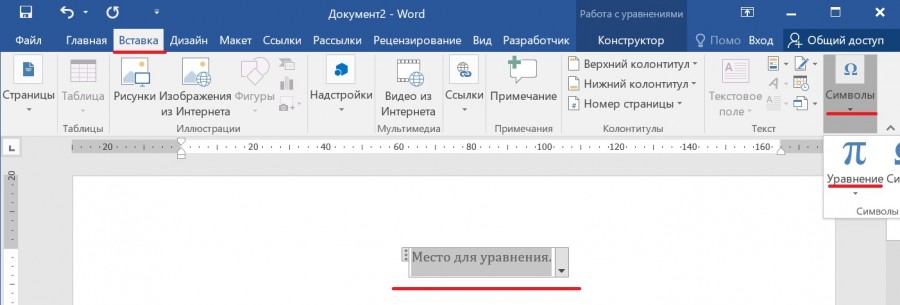
Первый шаг. На верхней панели нажимаем на вкладку «Вставка» и в левом углу нажимаем на иконку «Уравнение». В итоге появляется на листе специальная форма: «Место для уравнения».
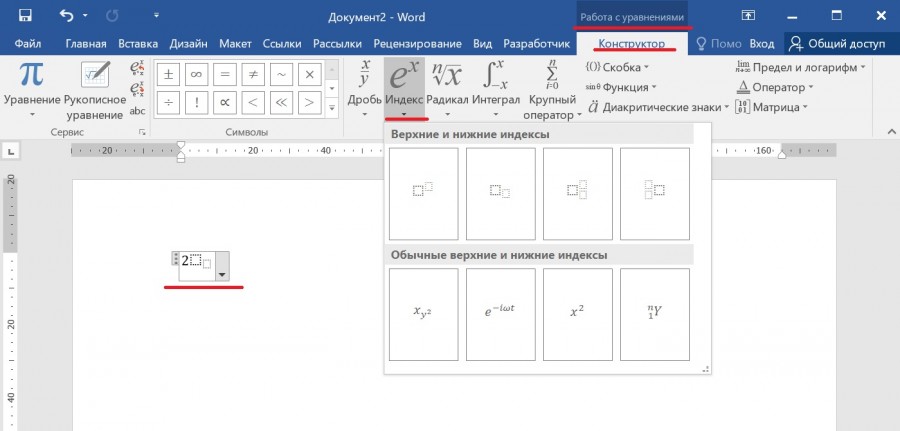
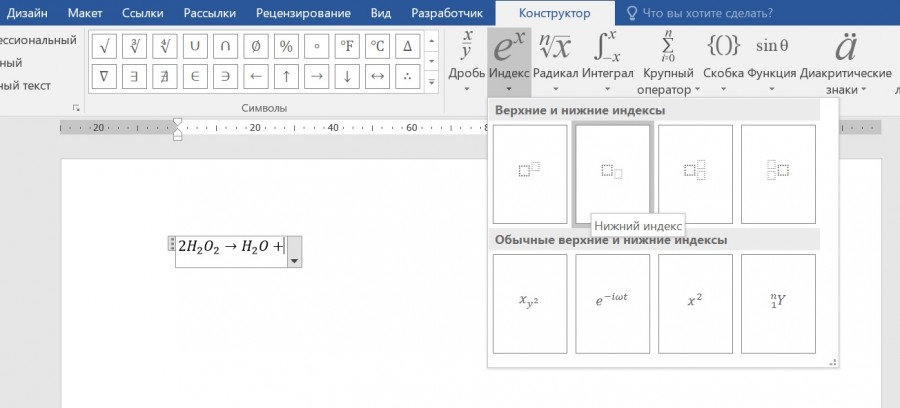
Второй шаг. Жмем в эту форму, после ставим цифру «2», а потом на верхней панели ни иконку «Индекс» (закладка «Работа с уравнениями» à«Конструктор») и выбираем второй элемент.
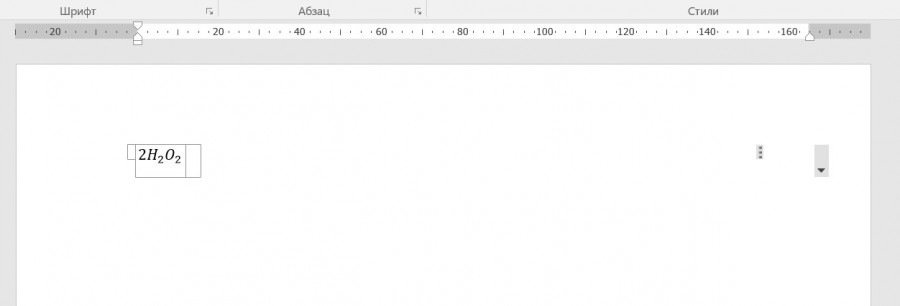
Третий шаг. Пишем формулу «H2», а потом повторяем второй шаг и пишем «О2».
Четвертый шаг. Нужно поставить стрелку, заходим на верхней панели в меню «Символы» и находим стрелку вправо.
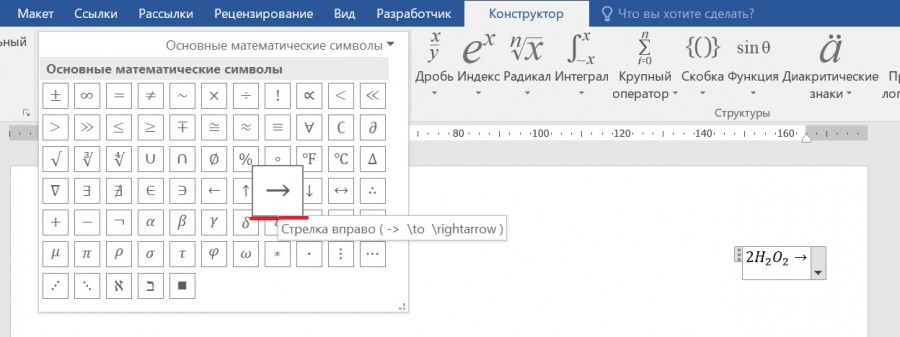
Пятый шаг. Используя иконку «Индекс» пишем «2H2O+».
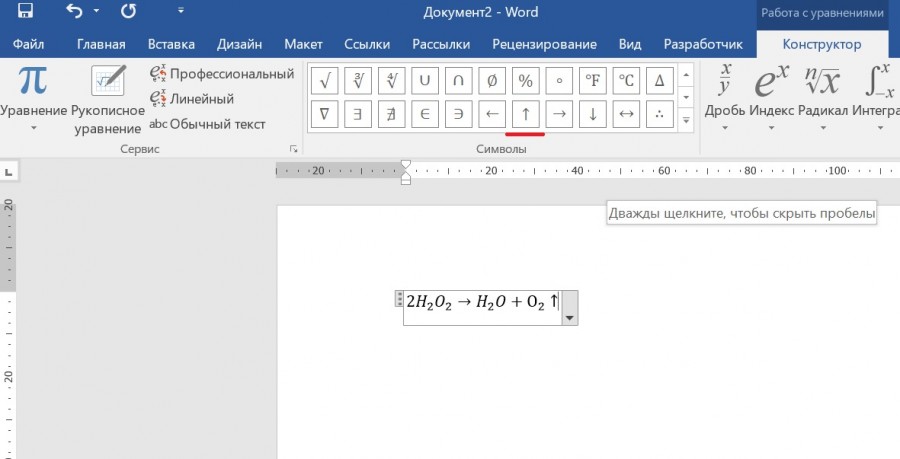
Шестой шаг. Используя иконку «Индекс» и меню «Символ», дописываем оставшуюся часть химической формулы.
 Видео
Видео
Как написать H2O
Подскажите, Please, как на клавиатуре писать химические формулы, чтобы они изображались как в текстах по химии (т.е. чтобы цыфры были маленькие и внизу)
Аналогично, чтобы при изображении степени числа показатели степени были маленькие и вверху.
Re: Как написать H2O
на клавиатуре никак
используй пакеты для создания документов, которые предоставляют эту функцию, например OpenOffice (можно TeX, LaTeX, но это сложно)
Re: Как написать H2O
А в какой программе? Если OOo Writer, то там есть верхний/нижний индекс.
Re: Как написать H2O
Re: Как написать H2O
Re: Как написать H2O
>используй пакеты для создания документов, которые предоставляют эту функцию, например OpenOffice (можно TeX, LaTeX, но это сложно)
не надо говорить фигню!
если автор корневого поста собирается долго и плодотворно писать научные труды с формулами, то изучение и использования *TeX надо начать как можно раньше. если надо набирать одну формулу за год, то действительно, лучше обойтись ВИЗИВИГ процессорами.
Re: Как написать H2O
А потом начнётся, катионы-анионы, органика с валентностями, и т.п.

Re: Как написать H2O
Можно в юникоде: H₂O
P.S. KCharSelect: верхние и нижние индексы в таб.32
Re: Как написать H2O
интересно в паролях это проходит?

Re: Как написать H2O
ну может быть анонимус и прав.
ps: «чирайтер! чирайтер!» скандирую трибуны.
Re: Как написать H2O
Re: Как написать H2O
Наверное, «Кайрайтер» (Chiwriter) имеется в виду? Дык, он официально сдох в 1996.
Re: Как написать H2O
Как поставить степень в Ворде. Сделать степень в Word 2003, 2007, 2010, 2013 и 2016

В одной из предыдущих статей мы рассказывали о том, как вставить дробь. Еще раньше говорили о формулах в целом. В этом же материале речь пойдет о том, как поставить степень в Word.
Здесь вы ознакомитесь с тремя способами вставки степени в Word 2007, 2010, 2013 или 2016 и одним способом в Word 2003.
Как поставить степень в Word 2007, 2010, 2013 или 2016
Если у вас Word 2007, 2010, 2013 или 2016, то вы можете поставить степень несколькими способами. Ниже мы продемонстрируем три самых простых из них.
Способ № 1. Кнопка на вкладке «Главная».
Пожалуй, самый простой способ поставить степень в Ворде, это кнопка «Надстрочный знак» на вкладке «Главная». Для того чтобы воспользоваться данной кнопкой установите курсор на том месте, где вы хотите поставить степень, перейдите на вкладку «Главная» и нажмите на эту кнопку. После этого просто введите число, которое должно быть вашей степенью. Для того чтобы отключить степень просто еще раз нажмите на эту кнопку.

Вы можете активировать кнопку «Надстрочный знак» используя комбинацию клавиш CTRL+SHIFT вместе с клавишей «+».
Способ № 2. Вставка формулы со степенью.
Второй способ сделать степень в Ворде, это вставка формулы. Для этого установите курсор в том месте документа, где вы бы хотели вставить формулу со степенью и перейдите на вкладку «Вставка». Здесь необходимо нажать на кнопку «Формула» и выбрать вариант «Вставить новую формулу».

Дальше необходимо перейти на вкладку «Конструктор», нажать там на кнопку «Индекс» и выбрать первый вариант.

После этого в вашем документе Ворд появится пустая формула. Для того чтобы заполнить ее числами необходимо выделить один из прямоугольников и ввести необходимое число.

В результате у вас должна получится формула с нужными вам числами.

Способ № 3. Вставка степени с помощью комбинации клавиш Alt+X.
В статье об ударениях мы уже рассказывали об использовании комбинации клавиш Alt+X. Данная комбинация клавиш позволяет быстро вводить различные символы. К этим символам относятся и степени. Например, для того чтобы возвести число в квадрат вы должны сделать следующее:
Для возведения числа в куб необходимо сделать тоже самое, только с использование числового кода «00B3».
Как сделать степень в Word 2003
Если вы пользуетесь текстовым редактором Word 2003, то вы можете сделать степень следующим способом. Введите число, которое должно быть степенью и выделите его мышкой. После этого кликните правой кнопкой мышки по выделенному тексту и в открывшемся меню выберите пункт «Шрифт».

После этого появится окно с настройками шрифтов. В этом окне необходимо установить отметку напротив функции «Надстрочный» и закрыть окно нажатием на кнопку «Ok».

После этого выделенное вами число станет степенью.
как поставить в степень в ворде [zone-pc.ru]
как … написать метр квадратный в Word
Химическая схема в Word органических соединений
Химическая схема в Word. Сегодня в комментариях мне задали вопрос: — Как в Ворде нарисовать мезомерные эффекты в органических соединениях? Откровенно говоря, в химии я понимаю, как баран в библии. Но, как говорится «Взялся за гуж — не говори, что не дюж».
Посмотрела я в Интернете, что это за «зверь» такой — мезомерный эффект, и решила описать создание такой формулы на примере «Мезомерного эффекта заместителей». Как оказалось, ничего сложного в создании такой формулы нет. Хотя для таких целей лучше использовать специальные программы, которые наверняка есть в Интернете. Но раз просят показать в Ворде, то будем делать в Ворде.
Химическая схема в Word органических соединений
Для того чтобы нарисовать такую схему в Word, нам понадобиться вспомнить статью Как нарисовать схемы в Word 2003. Если что-то будет не понятно, то переходите и смотрите. А пока займемся описанием создания химической схемы.
Устанавливаем курсор на документе, в том месте, где мы хотим расположить нашу схему. Выбираем в самом низу окна на панели Рисование инструмент Прямоугольник, и щелкаем по нему мышкой.

У нас появиться вот такая рамочка-заготовка нашей будущей схемы. Именно в ней мы и будем её создавать.
Идем на той же панели Рисование в инструменты Автофигуры, и выбираем там Блок-схема – фигуру Подготовка.

Просто щелкаем по этой фигуре мышкой, а потом переходим на наше полотно и щелкаем мышкой в том месте, где хотим расположить первый элемент формулы. Потом всё это можно будет переместить.
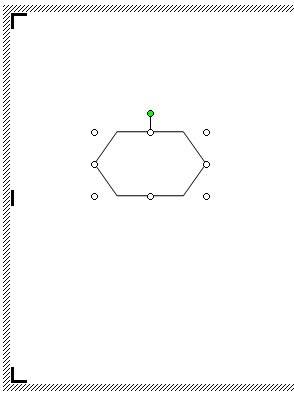
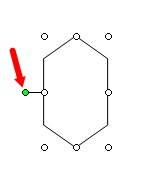
Теперь нам надо развернуть эту фигуру и немножко изменить. Подводим курсор мышки к зеленому кружочку. Вокруг этого кружочка появится круговая черная стрелка. Не отпуская клавишу, поворачиваем фигуру перемещением мышки по столу, пока фигура не повернется так, как нам необходимо.
Теперь можете отпустить клавишу. Потом подводим курсор к правому белому кружочку (он примет вид двунаправленной стрелки), и опять же, не отпуская клавишу немного растягиваем фигуру вправо.

В инструментах Автофигуры выбираем Соединительные линии – Прямая соединительная линия.
Переходим опять на нашу заготовку, подводим курсор к верхушке фигуры, совмещаем курсор с кружочком верхушки (сначала выделите фигуру щелчком мыши по ней), и не отпуская левой клавиши мыши протягиваем линию вверх.

Внутри фигуры линии будем делать инструментом Линия.
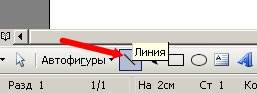
Щелкаем по этому инструменту и переходим к нашей фигуре. Сразу хочу сказать, что линии внутри фигуры делать не просто, поэтому мы будем рисовать её снаружи и переносить вовнутрь. Для удобства можно увеличить масштаб вашего документа.
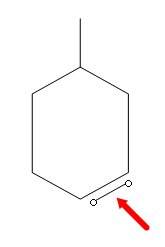
Параллельную линию лучше рисовать с нажатой клавишей Alt. Длинной ее не рисуйте, иначе она при переносе приклеится к какому-нибудь маркеру (кружочки на выделенной фигуре), и придется создавать её заново. Вообще этот процесс оказался самым трудоемким. Без тренировки сразу не получится.
После создания линии, наводим на неё курсор, и когда он примет вид крестика со стрелочками на концах, нажимаем левую кнопку мыши, и не отпуская её, перемещаем линию вовнутрь фигуры, ближе к боковой грани. Не старайтесь приблизить линию очень близко – она приклеится к боковой грани.

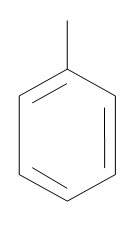
После каждой неудачной попытки необходимо опять щелкать по инструменту Линия. С пяти попыток у меня получилось. И не забывайте нажимать и удерживать клавишу Alt, когда рисуете косые линии.
Ну вот, самое сложное мы сделали.
Теперь мы объединим все наши фигуры и линии в одно целое. Для этого выделите каждый элемент щелчком мыши, удерживая клавишу Ctrl, как у меня на рисунке. У каждой фигуры должны появиться маркеры.
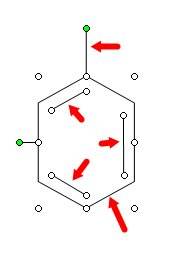
Аккуратно щелкните правой кнопкой мыши внутри главной фигуры (так, чтобы маркеры не исчезли), и выберите из выпадающего меню – Группировка – Группировать.
Теперь эту фигуру можно перемещать и копировать.
Создавайте эти рисунки в отдельном документе, и сохраняйте как шаблон. Потом вы просто будете копировать необходимый рисунок, вставлять его в документ и дописывать к нему формулы.
Так как нам нужен не один такой элемент, то мы скопируем его и перенесем копию в другое место.
Щелкните правой кнопкой мыши внутри фигуры, и выберите Копировать.
Теперь щелкните правой кнопкой мыши в любом не занятом месте будущей схемы и выберите пункт Вставить.
У вас появится вторая точно такая же фигура.
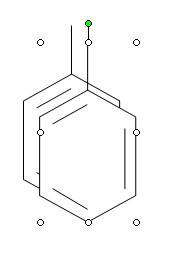
Перетащите её мышкой, куда вам необходимо.
Теперь примемся за прописывание формул и заголовка схемы.
Для этого выбираем на панели Рисование инструмент Надпись, и жмем по ней мышкой.
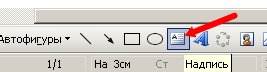
Переходим на поле схемы и щелкаем мышкой вверху, где у нас будет название блок-схемы.
Появится квадратное поле для написания текста. Можете его растянуть и сжать, где необходимо.
Текст форматируется так же, как и в простом документе. Если Вам не нужна рамочке вокруг текста, то можете её убрать.
Осталось убрать рамочки и добавить стрелки.
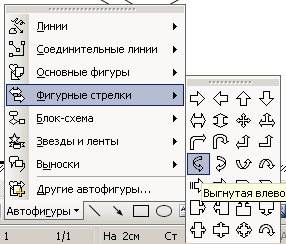
Выбираем в Автофигурах Фигурные стрелки и вставляем их. Не забываем, что все можно поворачивать и изменять. Всё можно раскрасить и приукрасить. Это уже на ваш вкус.
Как в ворде написать h2o
+- Форум Vorota.de (http://forum.vorota.de) +— Форум Архив (http://forum.vorota.de/forum-33.html) +— Форум Архив сообщений (http://forum.vorota.de/forum-34.html) +— Темы: [?]-Маленькие цифры возле химических элементов в Ворде (/thread-152163.html)
Кто подскажет, как написать в Word’e маленькую. цифру обозначающую количество атомов в молекуле, типа «Аш-2-О», как написать вот это самое «2». Заранее благодарен.
а потом берете ету кнопку и тащите ее в панель
А не проще ли прямо в Ворде пойти по Einfügen->Symbol и там в табличке выбрать то что надо.
Einfügen->Symbol не имеет верхнего(нижнего регистров)
Rius 30.05.2005 16:47
нет. Ето не символ, а формат. И потом, если много работаешь с Вордом, лучше отстроить панель и затащить туда все кнопки, что тебе нужны- работать будет быстро и приятно.
всем спасибо. Только вот кнопка не ташится на панель.
STRG или SCHIFT нажать нужно и тащить
Если же нужно по настоящему сложные формулы набирать, с многоэтажными индексами, дробями, корнями и пр., то удобнее делать это через (идущий в комплекте с MS Office) MS Equation
Поэтому поводу нужно немедленно выпить С2H5OH.
Alt 30.05.2005 16:50 Для символов регистр значения не имеет. Они уже стоят в «правильном» регистре.
Halina 30.05.2005 16:52 речь идет именно о символах, а не о формате. Это другая альтернатива.
AJS 30.05.2005 17:01 А еще на вкладке Character spacing (см. приведенную выше картинку)—
Где найти эту вкладку?
Язон 30.05.2005 17:09 Zeichenabstand по-нашему.
. И солнце ярче светит и веселей пейзаж когда в желудке плещет С2H5OH.
Rius 30.05.2005 17:08 попробуйте А и двоечку вверу(а в квадрате) и А с 2 внизу
Язон 30.05.2005 17:13
Шла старушка через лес И пускала H2S.
Открывается диалоговое окошко для установки свойств шрифта (оно показано в Alt 30.05.2005 16:42 для ангийской версии).
В этом окошке три вкладки (на вышеуказанной картинке они называются Font, Character Spacing, Animation, в русском варианте Шрифт, интервал, Анимация)
По умолчанию окно открывается на первой вкладке (Шрифт), но мышкой можно кликнуть на заголовке любой другой из этих трех вкладок, чтобы перейти на нее)
***************************** Vsem jeshcho raz spasibo za p0moshchj!
О.к. попробую, но боюсь, что браузер не знает этот символ. A¹º²³ A₁₂₃₄₅
Rius мои аплодисменты
Ну конечно, некоторые символы знает, а некоторые нет.
Rius вы же сюда вставили средствами HTML,а не Ворд
А ето тоже интерeсный вопрос. Как в ХТМЛ поставиттй тсифры внизу основной строки?



