Нумерация страниц является одной из самых распространенных задач, с которыми сталкиваются пользователи при создании и редактировании текстовых документов. В этом материале мы подробно рассмотрим, как осуществить нумерацию страниц в Word 2007, 2010 и 2013 на первой и второй страницах документа.
В версиях Word 2007, 2010 и 2013 реализован ленточный интерфейс, в котором все функции программы сгруппированы по различным вкладкам. Для того чтобы найти необходимую функцию, важно осознать, к какой вкладке она относится. В противном случае придется просматривать все доступные вкладки в поисках нужного инструмента.
Чтобы сэкономить ваше время, сообщим, что опция нумерации страниц располагается на вкладке «Вставка». Помимо этого, некоторые функции, относящиеся к нумерации страниц, можно найти на вкладке «Разметка страниц». С этими двумя вкладками мы и будем работать.
Как сделать нумерацию страниц в Word 2007, 2010 и 2013
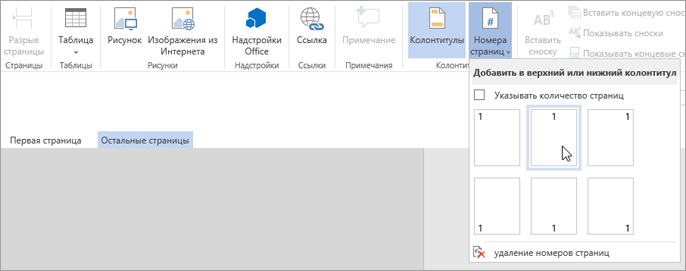
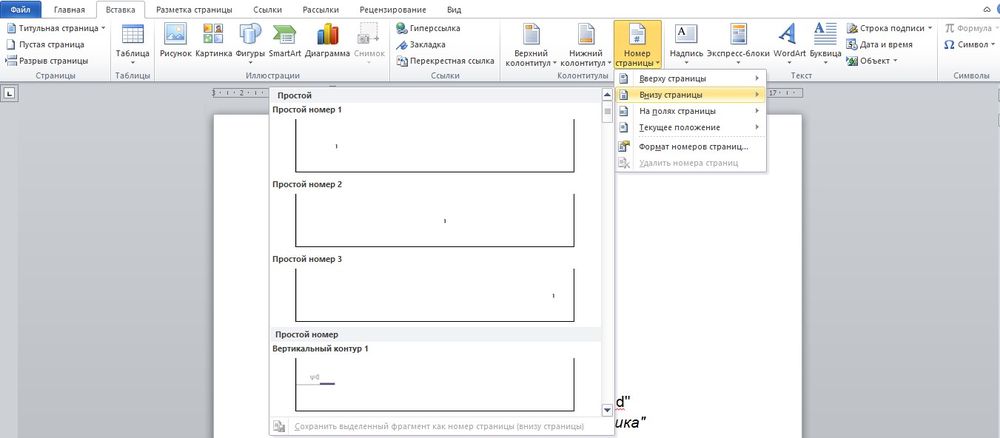
Итак, если вы хотите сделать нумерацию страниц в Ворде, то вам необходимо перейти на вкладку «Вставка» и нажать там, на кнопку «Нумерация страниц».
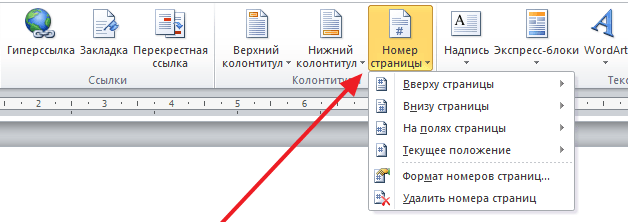
Затем на экране откроется компактное меню. В этом меню необходимо указать, в каком месте вы хотите разместить нумерацию страниц. Доступны варианты расположения в верхнем левом углу, верхнем правом углу, по центру и прочие варианты.
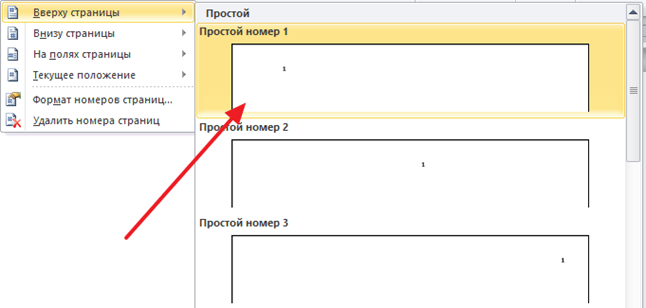
Для удаления нумерации страниц можно воспользоваться тем же меню на вкладке «Вставка».

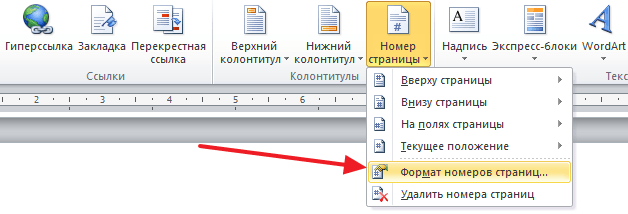
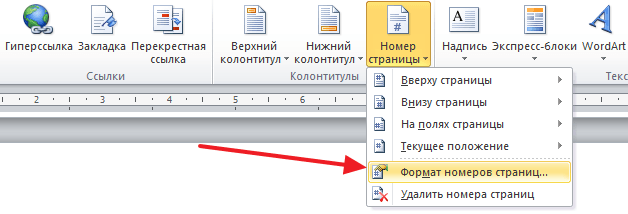
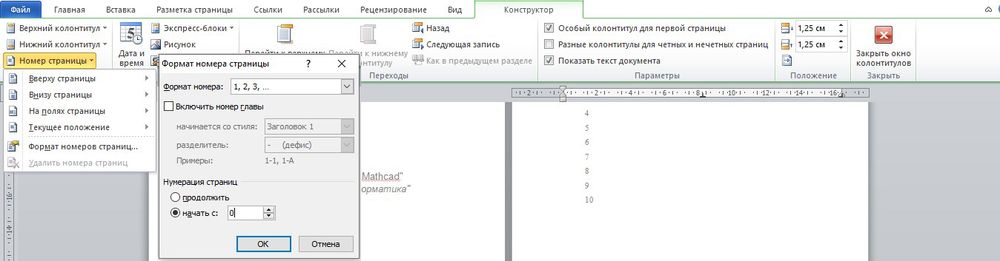
Кроме этого вы можете выбрать пункт меню «Формат номеров страниц». Используя данную функцию, вы сможете сделать более продвинутую нумерацию страниц.
Например, вы можете определить формат нумерации (1, 2, 3 или a, b, c). Кроме того, используя опцию «Формат номера страницы», можно установить начальное число для нумерации. К примеру, вы можете задать число «0».

В данном случае нумерация страниц будет стартовать не с первой цифры, а с нуля, что открывает определенные дополнительные возможности.
Как сделать нумерацию страниц в Ворде с 2 страницы
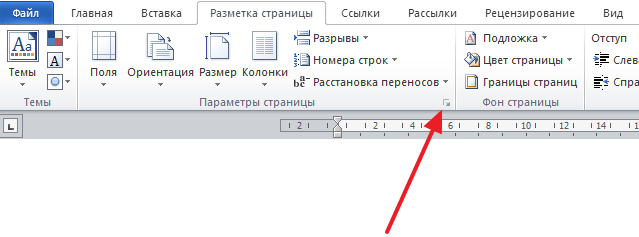
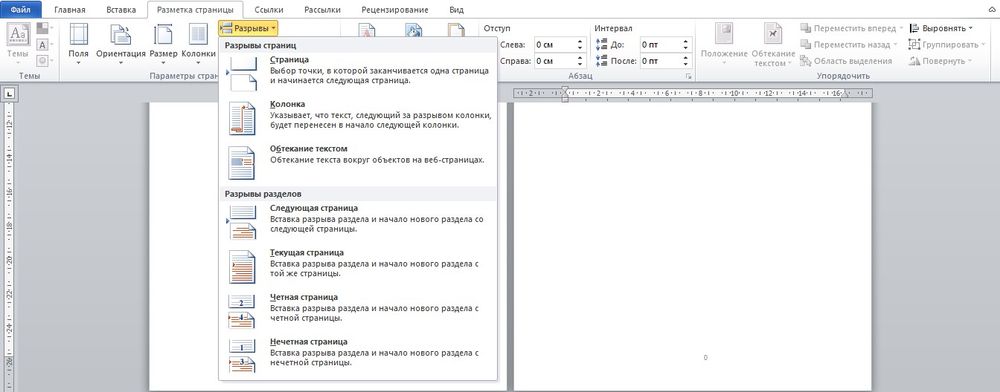
У многих пользователей возникает потребность начать нумерацию страниц с третьей. К счастью, справиться с этим достаточно легко. Для начала следует настроить стандартную нумерацию страниц, начиная с первой. Затем перейдите на вкладку «Разметка страницы» и выберите кнопку «Параметры страницы», расположенную в правом нижнем углу панели с аналогичным названием.
Дальше на экране должно появиться окно «Параметры страницы». Здесь устанавливаем отметку напротив функции «Различать колонтитулы первой страницы» и сохраняем настройки нажатием на кнопку «Ok».
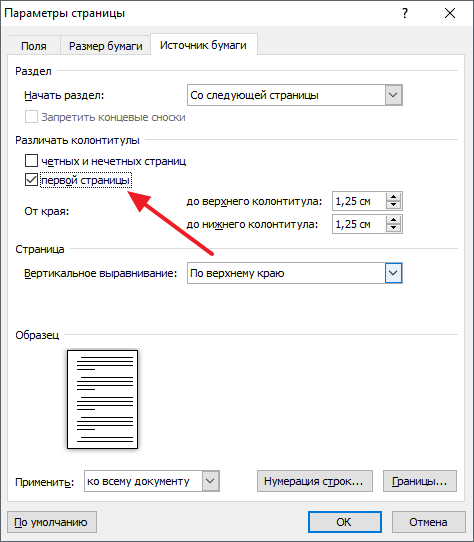
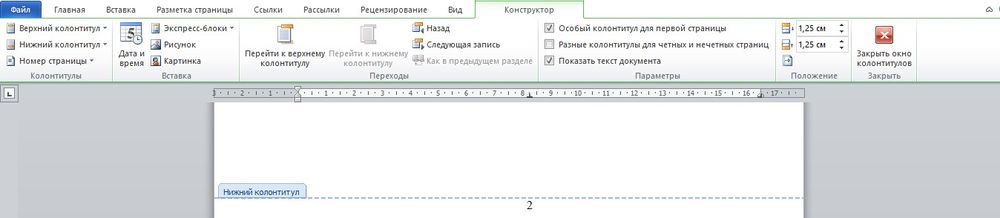
Таким образом, вы сделаете нумерацию страниц, начиная с 2 страницы. Но, Word будет выводить на второй странице номер «2». Если вам такой вариант не подходит, и вы хотите, чтобы на второй странице документа выводился номер «1», то можно применить одну хитрость. Снова перейдите на вкладку «Вставка», нажмите на кнопку «Номер страницы» и выберите «Формат номеров страниц».
В появившемся окне установите значение «0» для параметра «Нумерация страниц начать с».
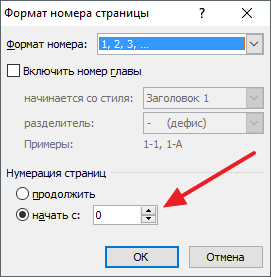
После этого Ворд начнет нумеровать страницы не с единицы, как обычно, а с нуля. А это значит, что на второй странице документа вы получите номер страницы «1».
Как пронумеровать страницы без титульного листа?

Оформление любых доклада, реферата, книги, журнала и научной работы подчиняется строгим требованиям. Без них все документы, издаваемые людьми, стали бы просто непонятной массой текста, сложной для восприятия и исполнения.
В любом письменном свидетельстве, издании важны следующие моменты: четкость изложения (за это отвечает нормативный аспект культуры речи, эрудированность составителя, законодательные требования), понятность текстового объекта читателю (ровность строки, правильно подобранный шрифт и его кегель) и, конечно, последовательность излагаемой информации (именно для этого люди нумеруют страницы текста).
Нумерация страниц без титульного листа — одно из основных эстетических и нормативных требований проверяющего; на нем не должно быть колонтитула (поля для проставления номера страницы), самого номера страницы и каких-либо ссылок на другие листы и/или источники.
В разных программных обеспечениях и сервисах процесс нумерации страниц без титульного листа проходит схоже, но различия все же есть. В этой статье собрана самая понятная и полная информация об нумерационном оформлении вашей научной работы, печатного издания.
Почему нужно нумеровать страницы без титульного листа?
Титульный лист — это лицо вашей работы, которое содержит информацию предвводного характера — ФИО исполнителя и проверяющего (для образовательных организаций), тему, заголовок, тип документа, наименования ответственного и принимающего ведомства или организации.
Содержание документа или введение представляет собой основную информацию, и именно с них начинается нумерация страниц (в зависимости от ваших предпочтений и требований к оформлению). Следовательно, нумерация стартует именно с этих элементов, а не с обложки вашей научной работы, книги или журнала. Важно отметить, что если нумеровать титульный лист, это может испортить общий вид работы.
Как пронумеровать страницы в Microsoft Word?
Одна из самых популярных систем создания таблиц, презентаций и документов — экосистема Microsoft. Ежедневно в Microsoft Word создаются десятки тысяч журналов, рефератов, курсовых работ, и среди всего этого изобилия вам необходимо создать просто идеальный с точки зрения оформления документ. Как сказано выше, одно из основных требований — нумерация страниц без титульного листа.
Для того, чтобы пронумеровать страницы без титульного листа, вам нужно обратить внимание на верхнюю панель инструментов (верхняя она, потому что располагается в самой верхней части экрана при работе над документом).
На вкладке “Вставка” нажмите кнопку “Верхний колонтитул” или “Нижний колонтитул” и выберите пункт “Изменить верхний колонтитул” или “Изменить нижний колонтитул”.
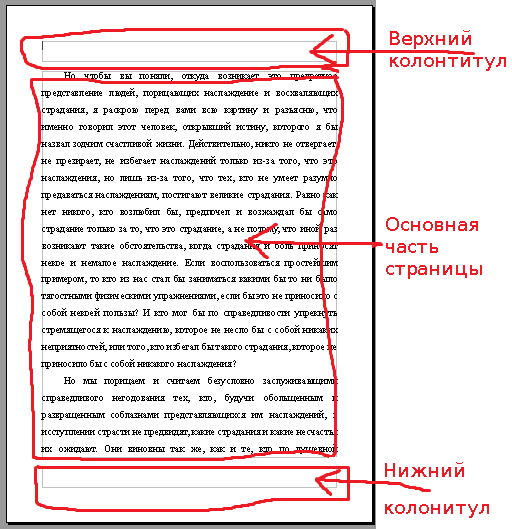
Примечание: верхний и нижний колонтитулы — это своеобразные поля, отступы от края листа для проставления нумерации страниц.
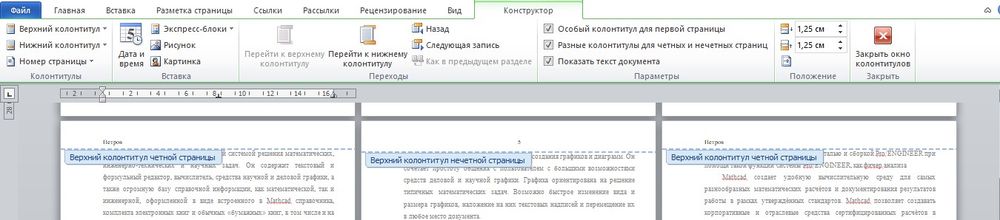
Установите флажок “Особый колонтитул для первой страницы”.
В области верхнего или нижнего колонтитула на первой странице вы увидите надпись “Верхний/нижний колонтитул первой страницы”. Выделите номер страницы и нажмите кнопку DELETE.
Для выхода нажмите кнопку “Закрыть окно колонтитулов” или клавишу ESC.
или напишите нам прямо сейчас
Как пронумеровать страницы в Google Docs?
У экосистемы Microsoft есть один существенный минус — на современных устройствах чаще всего приходится доплачивать за полноценное использование всех необходимых инструментов (около двух тысяч рублей за квартал). Тогда на помощь приходит Google Docs, абсолютно бесплатный сервис по созданию и последующему оформлению документов.
В данной версии нумерация страниц без титульного листа осуществляется по несколько иной системе.
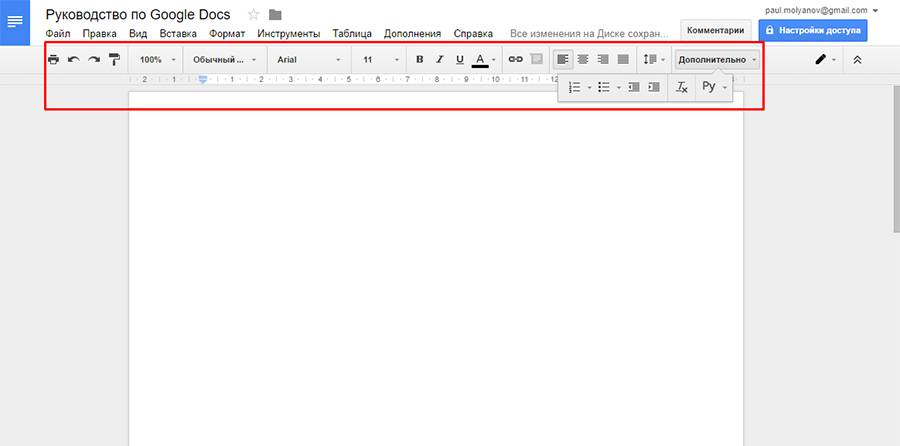
Сначала вам, как и в предыдущем случае, нужно выбрать необходимый вам колонтитул (верхний или нижний). Эта опция находится в меню “вставка”, как и следующая, “номера страниц”.
Открыв это меню, следует перейти в “другие параметры” и там обозначить начало нумерации страниц не с титульного листа, а с второй или третьей страницы, в зависимости от варианта вашей печати (при односторонней ставите цифру 2, при двусторонней 3 — эта рекомендация актуальна и для некоторых версий Microsoft Word).
Если вы все же ошиблись, можно отменить действие стрелкой в левом верхнем углу экрана и повторить операцию заново или же удалить колонтитул с титульного листа, как показано в инструкции к Microsoft Word.
Где расположить нумерацию страниц в разных документах?
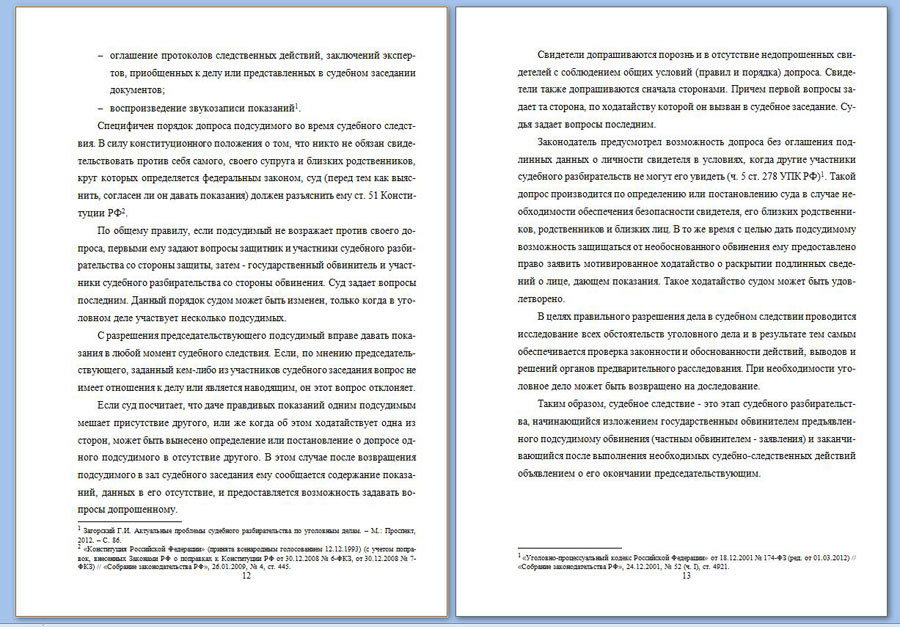
Для журналов, многих газетных изданий приемлемо ставить номера страниц в нижнем или верхнем правом углу (если страница в развороте левая, соответственно, меняется и угол). Чтобы сделать тоже самое на домашнем компьютере, следует (инструкция подойдет как и для Google Docs, так и для Microsoft Word, только во втором случае при платной версии шаблонов разметки может быть больше):
В меню “Вставка” выбрать “Номера страниц” и нажать на любой из предложенных четырех вариантов, в зависимости от требований к работе и вашего вкуса.
Для курсовых и дипломных работ, диссертаций, рефератов для ВУЗа и колледжа нумерация страниц допускается только по центру верхнего колонтитула. Если номер страницы “съехал” в угол, нажмите на него дважды (выделятся номера всех страниц документа) и в панели для разметки положения текста, выберите разметку по центру.
Для оформления школьных докладов следует выбрать нижний колонтитул, далее следовать по инструкции, изложенной выше. Для некоторых многостраничных методических изданий, книг допускается нумерация посередине бокового колонтитула (справа или слева, зависит от положения страницы). Эти параметры можно внести только в специализированных издательских редакторах. В основном, страницы в таких документах нумеруются посередине верхнего колонтитула (в детских книгах и учебниках нумерация крупной цифрой посередине нижнего колонтитула).
Примеры и образцы нумерации страниц
или напишите нам прямо сейчас
Нумерация страниц в Word и Excel
Программы Microsoft Word и Excel по умолчанию не производят нумерацию, поскольку в большинстве случаев в этом нет необходимости. Но если документ отправляется на печать, листы для удобства следует пронумеровать. Также этого требует правильное оформление официальных документов, журналов, рефератов и других работ.

По умолчанию приложения Microsoft Word и Excel не осуществляют автоматическую нумерацию страниц, так как в большинстве ситуаций это не требуется. Однако, когда документ подготавливается к печати, будет удобнее иметь пронумерованные страницы. Это Важно для корректного оформления официальных бумаг, журналов, рефератов и иного рода документов. Добавление нумерации страниц реализуется довольно просто через колонтитулы.

Microsoft Word
Нумерация в Word создается несколькими кликами:

Как настроить нумерацию в Word
При необходимости назначить нумерацию в документе со 2-го листа (без титула) следует:

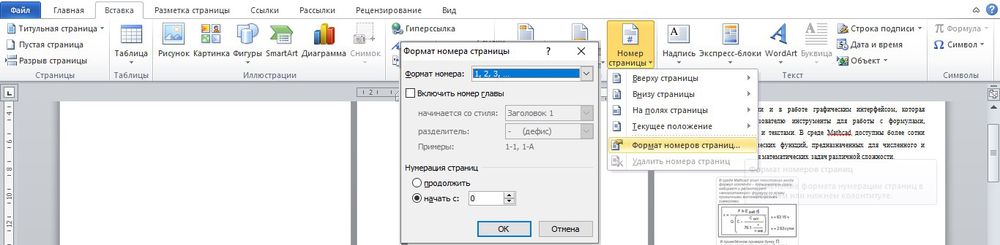
Чтобы начать нумерацию с определенного номера (по порядку), нужно посредством вышеописанной опции «Формат…» задать число «3».
Подготовка для двусторонней печати
Для различного отображения номеров на четных и нечетных листах (которое необходимо для двусторонней печати) следует:

С общим числом страниц
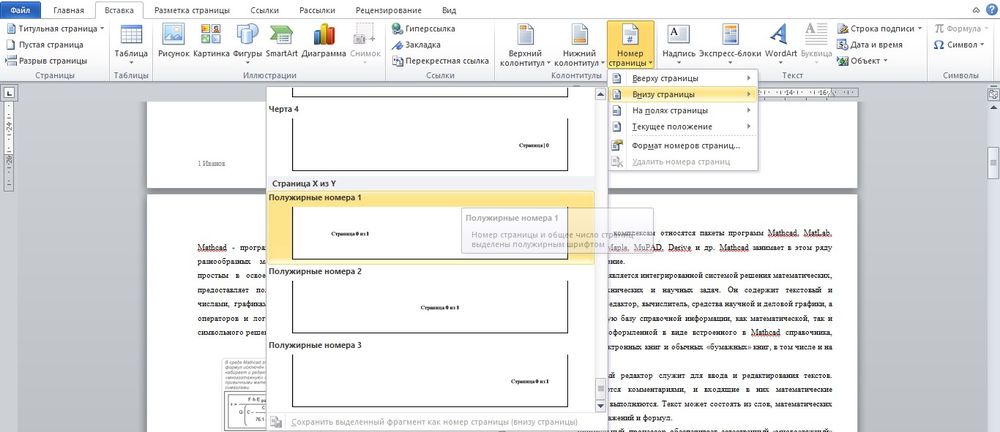
Чтобы добавить к колонтитулу общее отображение страниц, нужно перейти на вкладку «Вставка» – «Номер страницы» – внизу или вверху. При выборе форматирования прокрутить меню вниз и кликнуть по одному из вариантов подраздела «X из Y».

Microsoft Excel
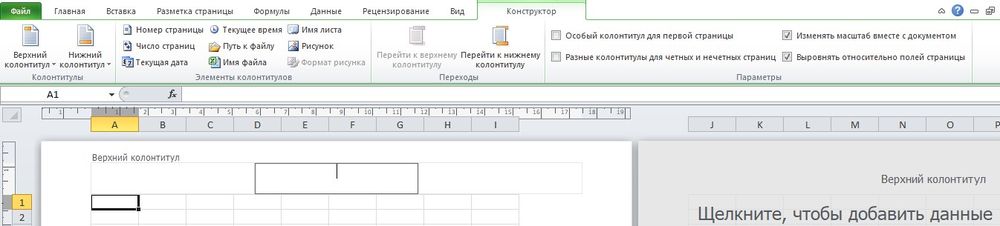
Нумерации листов в Excel и Word очень похожи: