
Исправление неработающей ссылки в MS Word
Если в MS Word ссылка не отображается синим цветом и не подчеркивается, а также не осуществляет переход в браузер, в первую очередь необходимо проверить правильность адреса. Структура адреса сайта состоит из нескольких частей, например, https://lumpics.ru/. Первый элемент (https/ http) – это протокол, может обозначаться по-другому: «ftp», «mailto», «file».
После протокола всегда идет двоеточие и двойной слэш, за которым прописывается префикс (необязательный параметр, «www.»), непосредственно адрес сайта, состоящий из имени и доменного сокращения, указывающего расположение или направленность сайта («.ru», «.com», «.org» и т.д.). Заканчивается ссылка слэшем (для перехода на главную страницу).
При ручном написании проверьте правильность расположения компонентов (двоеточие, точка, слэши, тире и нижнее подчеркивание) и поставьте после ссылки пробел. Обычно при корректном указании пробел «придает» набору символов привычный вид.
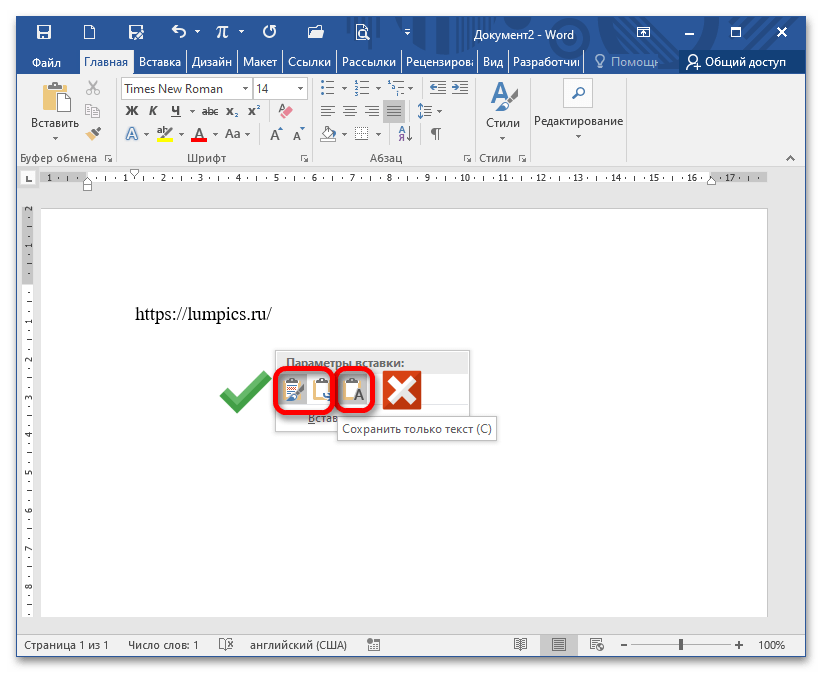
При копировании адреса и последующей вставки в документ не используйте функцию «Сохранить только текст». Для корректного отображения выберите «Сохранить исходное форматирование» или «Объединить форматирование».
Причина 2: Системная ошибка
Если ссылка прописана правильно и все равно не осуществляет переход в браузер при нажатом CTRL+щелчок мыши, при этом появляется окно с сообщением «Данная операция отменена в связи с ограничениями на оборудовании. Свяжитесь с системным администратором» или «Это действие запрещено политикой организации. Для получения дополнительных сведений обратитесь в службу поддержки.», это говорит о системном сбое. Вы можете устранить его, поочередно выполняя предложенные далее способы.
Способ 1: Назначение другого приложения браузером по умолчанию
Чаще всего указанные ошибки появляются, когда браузером по умолчанию является не Internet Explorer. Сбой в переопределении обязанностей вызван инсталляцией либо Google Chrome, либо Opera и назначением их браузером по умолчанию. Если удалить указанные веб-обозреватели, проблема может сохраниться. Для этого переопределяют обязанности на Mozilla Firefox.
На примере последнего и рассмотрим, как назначить браузером по умолчанию другую программу:
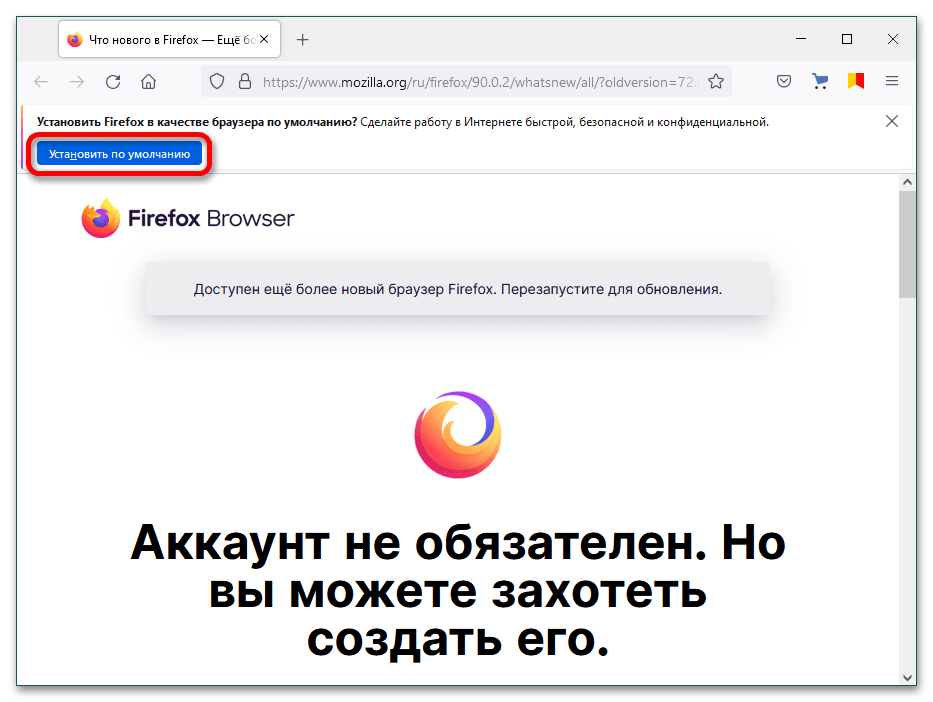
- Откройте веб-обозреватель, при первом запуске обычно появляется окно о необходимости назначить конкретный браузер программой по умолчанию.
- Если этого не произошло, кликните три горизонтальные черты для вызова основного меню и щелкните на «Настройки».
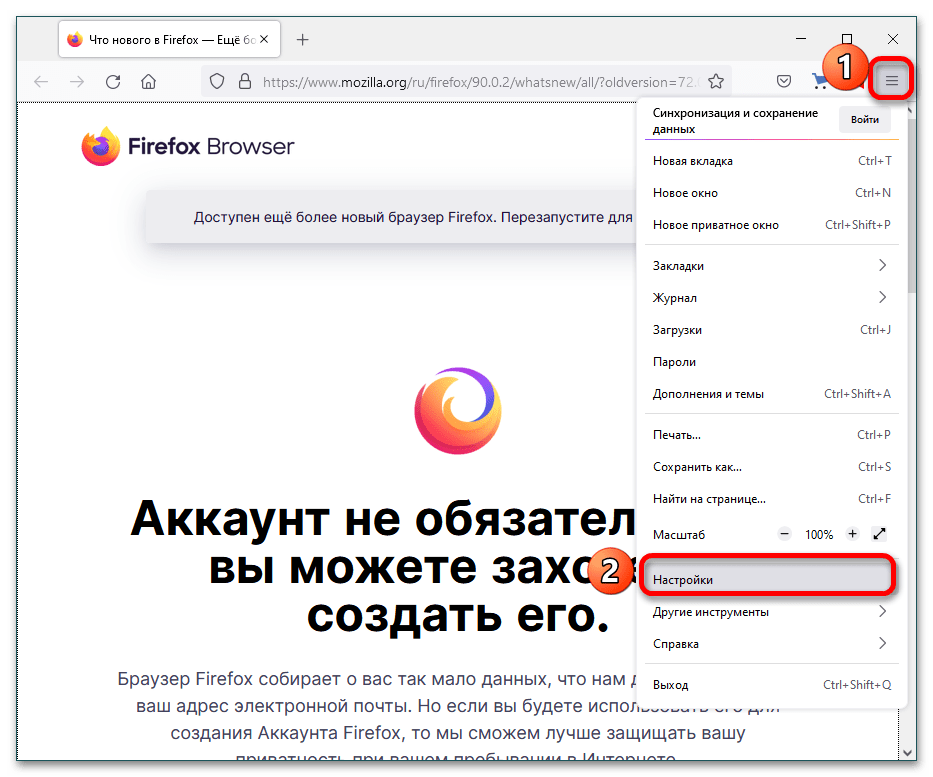
- Во вкладке «Основные» в категории «Запуск» есть кнопка «Установить по умолчанию», кликните на нее.

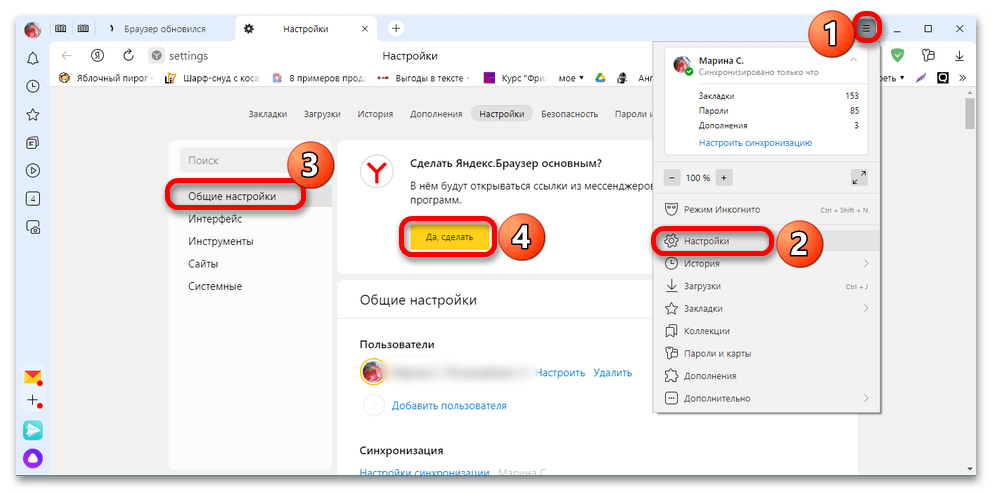
- Пример, как это же сделать в Яндекс.браузере.
Способ 2: Файл .CMD
Указанные выше ошибки иногда появляются после удаления Гугл Хрома.
- В таком случае закройте все программы из пакета MS Office и запустите Internet Explorer. Когда веб-обозреватель откроется, нажмите на шестерёнку и перейдите в «Свойства обозревателя».
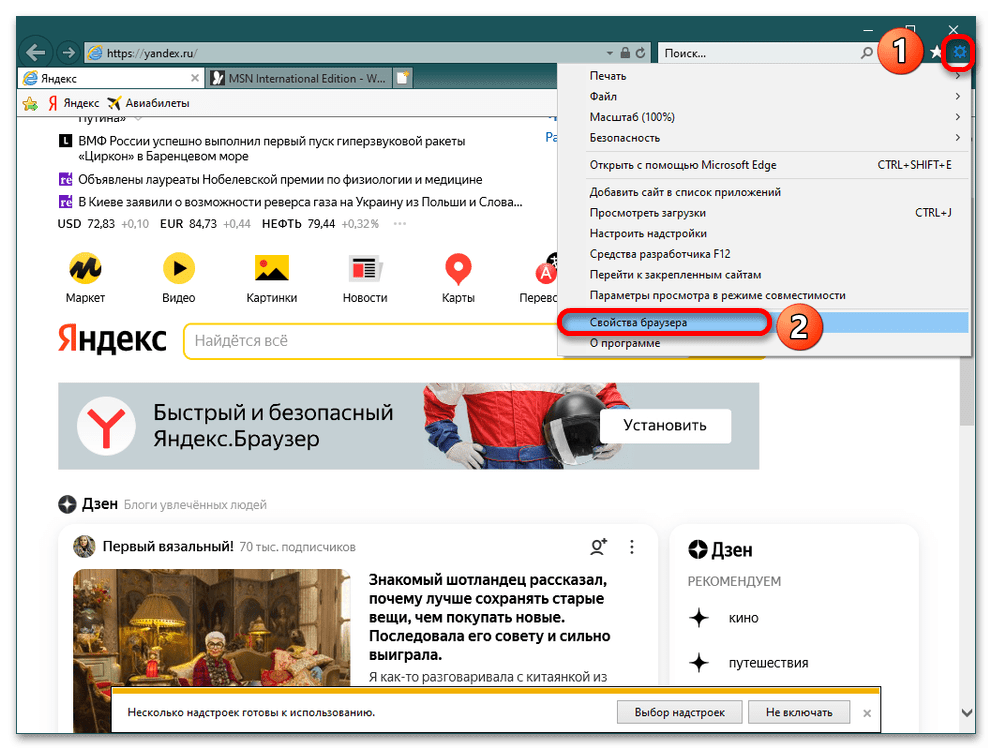
- При появлении нового диалогового окна перейдите во вкладку «Программы» и нажмите на ссылку «Использовать браузер Internet Explorer по умолчанию», а после – на «ОК». Закройте IE.

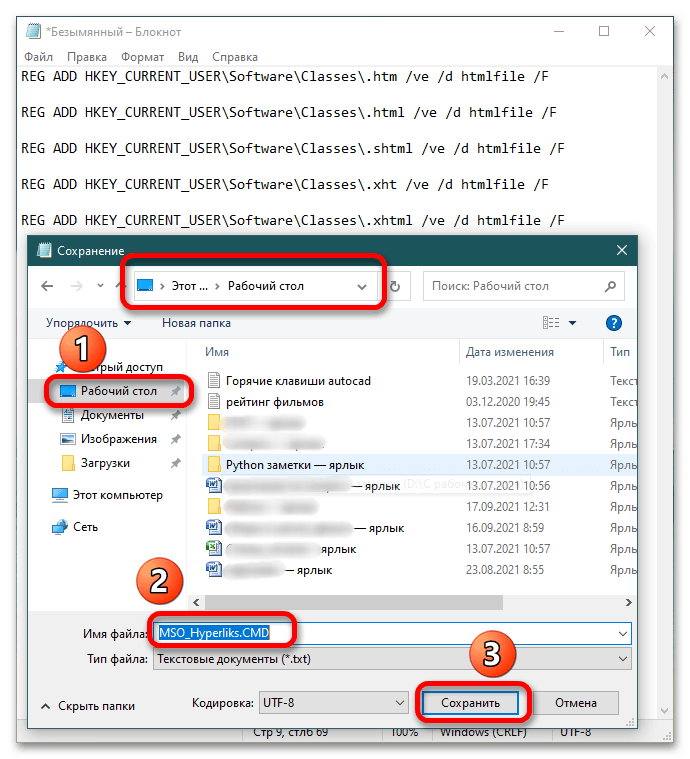
- Для устранения проблемы неоткрывающихся ссылок в Ворде запустите Блокнот («Пуск» – «Все программы» – «Стандартные» – «Блокнот»), скопируйте и вставьте приведенный ниже текст. Назовите файл MSO_Hyperliks.CMD и сохраните его на рабочий стол, после чего закройте Блокнот. REG ADD HKEY_CURRENT_USERSoftwareClasses.htm /ve /d htmlfile /F REG ADD HKEY_CURRENT_USERSoftwareClasses.html /ve /d htmlfile /F REG ADD HKEY_CURRENT_USERSoftwareClasses.shtml /ve /d htmlfile /F REG ADD HKEY_CURRENT_USERSoftwareClasses.xht /ve /d htmlfile /F REG ADD HKEY_CURRENT_USERSoftwareClasses.xhtml /ve /d htmlfile /F
- Сделайте копию реестра операционной системы, после чего запустите исполняемый файл от имени администратора. Для этого кликните правой кнопкой мыши по файлу и выберите соответствующий пункт. Когда появится сообщение о необходимости указать пароль администратора, сделайте это или кликните на «Продолжить». Редактор реестра выдаст уведомление, после чего вам остается нажать «Да». Подробнее: Как сделать резервную копию реестра

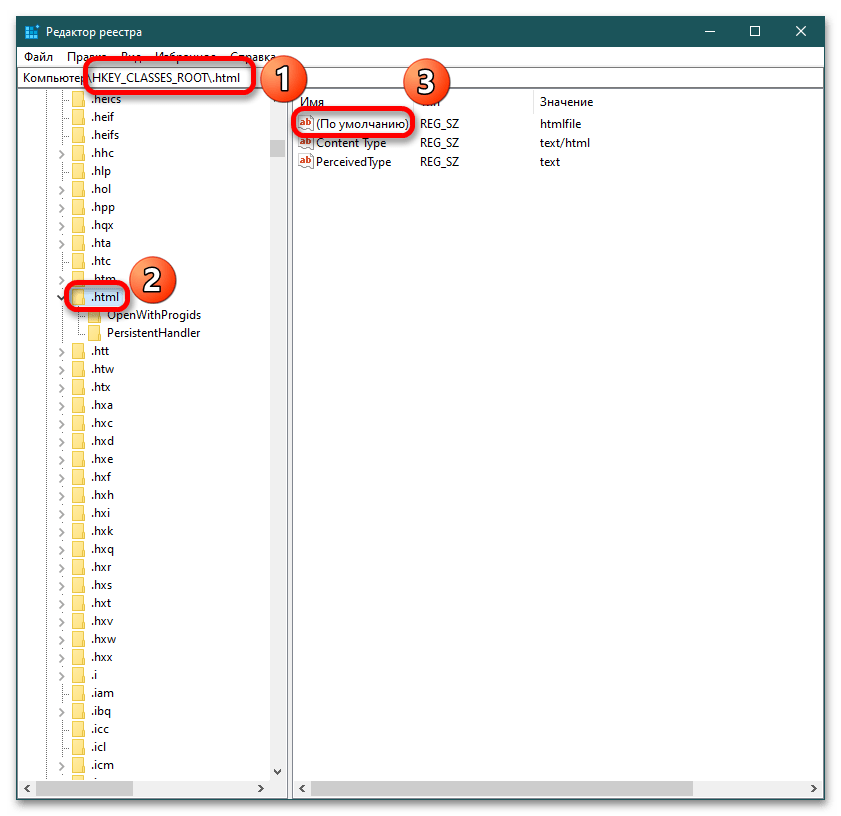
- Раскройте категорию HKEY_CLASSES_ROOT и найдите папку «.html». При одиночном клике на указанный объект справа отображаются 3 файла, в числе которых есть файл «По умолчанию».
- Дважды кликните по нему и в поле «Значение» пропишите chromeHTML и нажмите «ОК», закройте «Редактор реестра», перезапустите все приложения Microsoft Office и проверьте работоспособность ссылок.
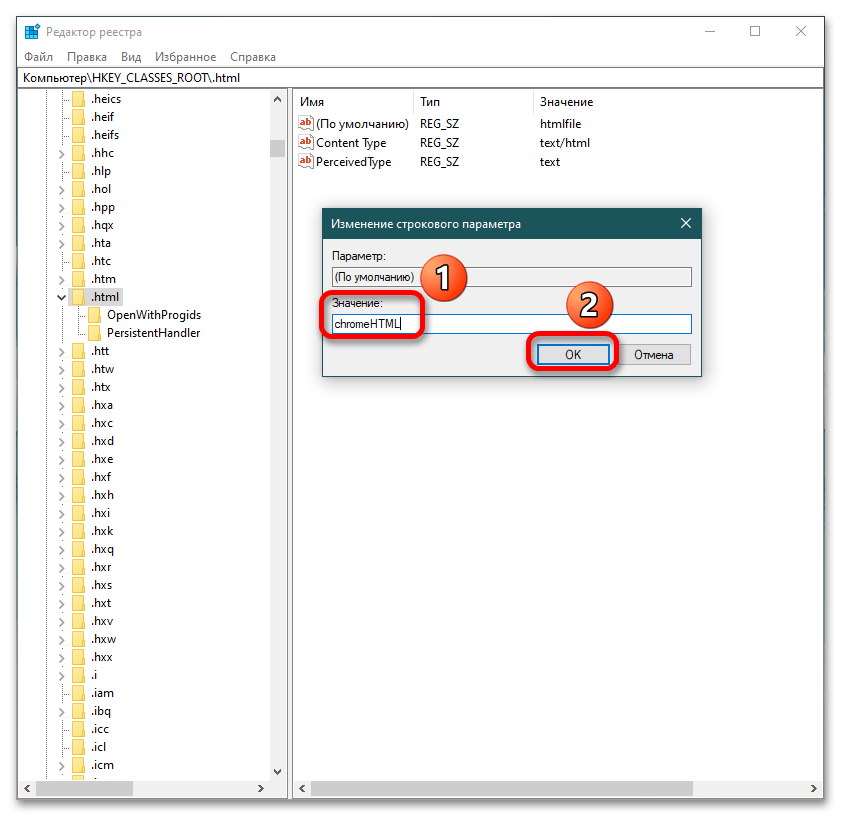
- Если главным браузером является Mozilla Firefox, тогда повторите пункты 1-3, но в поле «Значение» укажите htmlfile . Так же закрываете «Редактор реестра», перезапускаете офисные программы и проверяете функционал.
- Если ссылки не открываются ни в одном веб-обозревателе, тогда создайте в указанном ниже расположении реестра файл под названием «command». HKEY_LOCAL_MACHINESOFTWAREClasseshtmlfileshellopen Чтобы это сделать, перейдите по пути HKEY_LOCAL_MACHINESOFTWAREClasseshtmlfileshellopen , убедитесь, что папки «command» в указанной директории не существует и создайте ее. Для этого однократно кликните на папку «open» и справа кликните правой кнопкой мыши, выберите «Создать» – «Раздел».
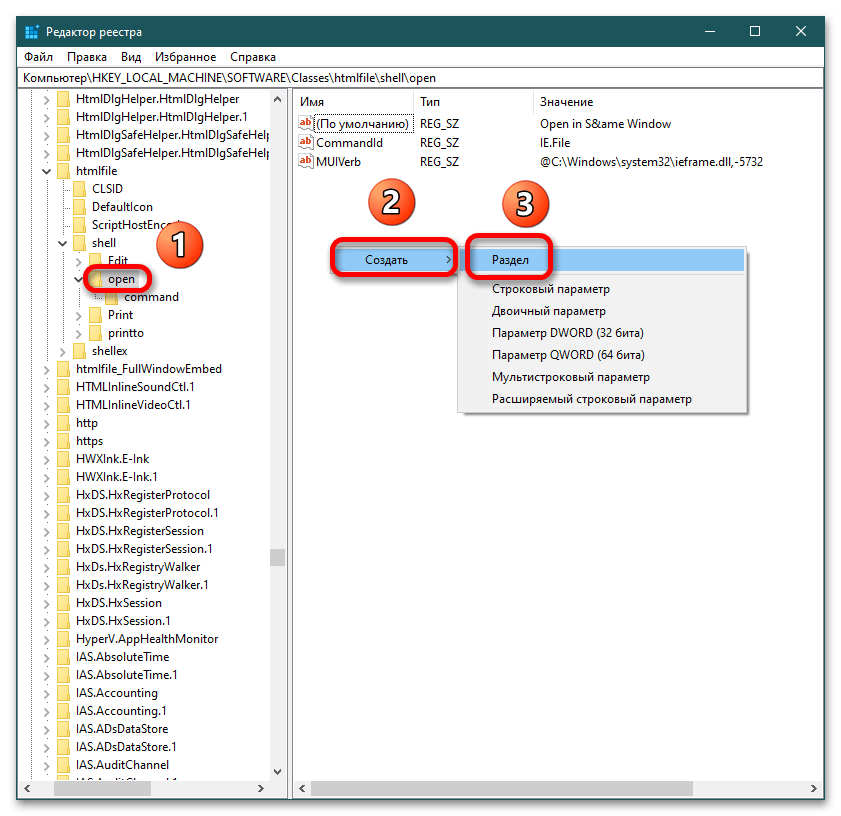
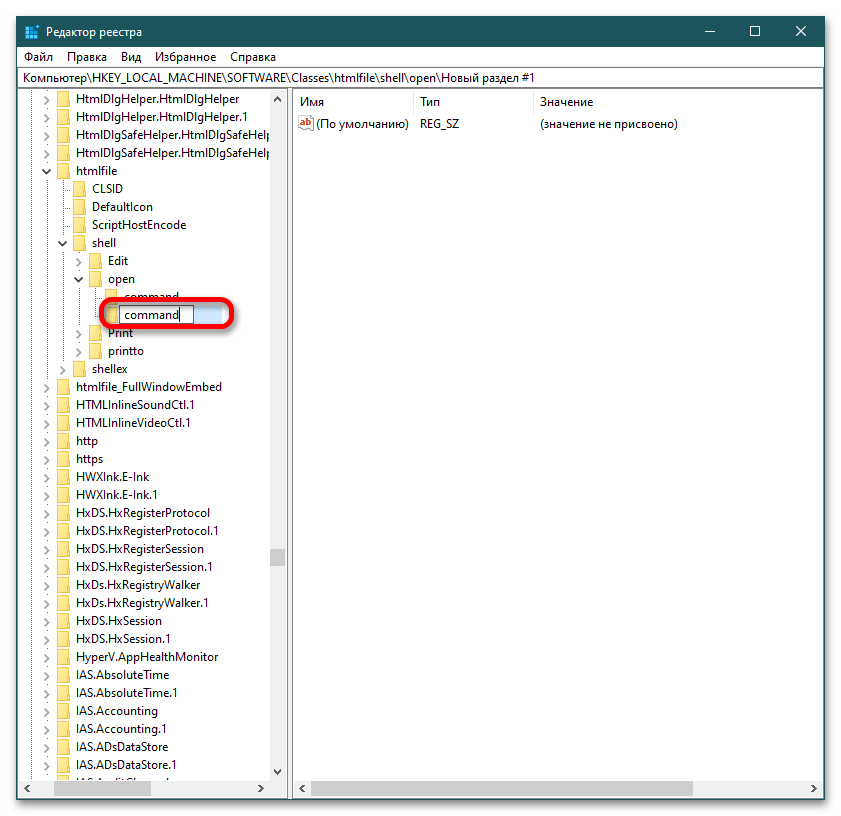
- В левом столбце появится новая папка, ее название нужно изменить на command и нажать Enter. Перезагрузите компьютер и проверьте работоспособность ссылок в Ворде.
Способ 3: Редактор реестра
Указанный алгоритм сработает в отношении Гугл Хрома.
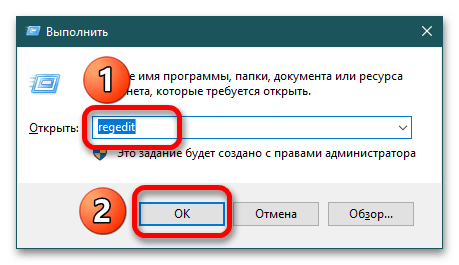
- Зайдите в «Редактор реестра»: воспользуйтесь клавишами Win+R, и когда появится диалоговое окно «Выполнить», пропишите команду regedit и щелкните «ОК». Подробнее: Способы запуска «Редактора реестра» в Windows 10
Способ 4: Очистка компьютера специальными программами
Этот метод как последняя инстанция в решении появившихся проблем. Установите CCleaner и проведите чистку компьютера: накопителя, реестра, оперативной памяти и т.д.

Подробнее: Как пользоваться программой CCleaner
Также помощником в борьбе с временными файлами является Auslogics BoostSpeed. Его расширенная функциональность позволяет проводить генеральную «уборку» компьютера и ускорять его работоспособность.
Быстрый способ создания закладок со ссылками на них
Александр предлагает свой быстрый способ создания закладок и связанных с ними гиперссылок в документе. Вот, что он пишет:
Обнаружил новый и быстрый способ создания закладок и гиперссылок в документе.
Чтобы создать закладку и одновременно ссылку на нее, нужно выделить текст, который будет закладкой, и перетащить его ПРАВОЙ кнопкой мыши в то место, где будет ссылка на эту закладку. После отпускания кнопки мыши появится контекстное меню, в котором нужно выбрать необходимое действие: для создания закладки это «Связать». Всё!
Как изменить цвет гиперссылки
При написании документа в Ворде гиперссылки на web страницы автоматически выделяются серым цветом. Где можно поменять это автоматическое выделение на другой цвет?
Человек, ответивший на этот вопрос, дал ссылку на англоязычный ресурс — http://kb.iu.edu/data/ahbl.html.
И на самом деле, изменить цвет гиперссылки просто — достаточно изменить стиль, соответствующий гиперссылкам. Если в вашем документе уже присутствуют ссылки, то в списке стилей вы найдете и стиль для них:
Операция прервана из-за ограничений, наложенных на данный компьютер
Алексей столкнулся с такой проблемой:
При клике мышкой по гиперссылке в документе Word выдается окно "это операция была прервана из-за ограничений наложенных на данный компьютер. Обратитесь к системному администратору". Компьютер куплен в Формозе с установленной ОС ХР. не поскажете, что это может быть? Как это устранить.
Эта, достаточно распространенная проблема, связана с настройками браузера Internet Explorer (одна из причин). Есть мнение, что проблема решается с помощью сброса параметров IE. Для этого:
Извлечение гиперссылок из документа
Рубрики: Вопрос-Ответ | Макросы Метки: гиперссылки | макросы Дата: 25/08/2008 14:27:09
Как извлечь гиперссылки из документа Microsoft Office Word 2003 в другой документ? И если гиперссылок много, то выполнять вручную — это довольно утомительный процесс.
Для решения этой задачи можно воспользоваться двумя вариантами макросов. Но прежде, чем выполнять макросы, создайте в корне диска новую папку Test , так как она будет использоваться для хранения нового документа.
Преобразование текста ссылки в гиперссылку
Есть список в таком формате:
Необходимо, чтобы эти адреса стали ссылками автоматически. Как должен выглядеть макрос для этой цели?
В принципе преобразовать текст ссылки в гиперссылку можно и без макроса. Достаточно применить автоформат к тексту.
Переход по гиперссылке без помощи клавиши CTRL
Как вы знаете, при наведении указателя мыши на гиперссылку в тексте документа выводится подсказка (если она не отключена в настройках редактора). Эта подсказка содержит в себе собственно сам текст подсказки, а ниже cлужебная информация — "Нажмите CTRL и щелкните ссылку":
Многих пользователей, работающих с редактором Word, смущает кажущаяся сложность создания в своем документе оглавления (содержания). Но на самом деле это достаточно простая процедура для большинства документов.
Оглавление — это список заголовков тем в вашем документе. Включает в себя названия тем (заголовки) и номера страниц. Как правило, оглавление располагается на первых страницах документа.
Как и в случае вставки колонтитулов с заголовками вашего документа, перед добавлением оглавления сначала необходимо отметить эти заголовки, то есть применить к ним соответствующий стиль. Для этого выделите мышкой текст, который вы хотите оформить как заголовок, и выберите из списка встроенных стилей на панели инструментов подходящий вам стиль заголовка:
Как отменить автоматическое преобразование интернет-адресов в гиперссылки
Когда при наборе текста вы печатаете какой-нибудь интернет-адрес (Web-сайта или Email), то Word автоматически преобразовывает эти адреса в гиперссылки. Эта функция включена в редакторе по умолчанию.
Однако, от такой "самостоятельности" редактор Word можно отучить.
Как преобразовать гиперссылки в документе Word в обычный текст
На днях я написал коротенькую заметку "Убей гиперссылку", где дал совет по быстрому превращению гиперссылки в обычный текст.
А один из читателей моей рассылки — Евгений — задал мне вопрос: можно ли как-то автоматизировать этот процесс? Это может пригодиться, когда таких ссылок большое количество.
Теперь я готов ответить на этот вопрос положительно. На сайте Allen L. Wyatt я нашел описание небольшого макроса, который позволяет удалить мгновенно из документа все гиперссылки, преобразовав их в обычный текст. Ниже привожу код и инструкцию по его внедрению в Word.
Всплывающая подсказка для гиперссылки в тексте
Если в вашем тексте есть гиперссылки (на web-сайт или на текст внутри этого же документа), вы можете добавить к ним подсказки, которые будут показываться при наведении на ссылки курсора мышки.
Например, вот так:
Чтобы добавить всплывающую подсказку для гиперссылки:
Убей гиперссылку!
Рубрики: Стили и форматирование Метки: гиперссылки | форматирование Дата: 08/09/2006 20:46:45
Знаете ли вы, как можно быстро удалить гиперссылку в тексте документа? Удалить ссылку, а не сам текст?
Это очень просто. Достаточно навести указатель мыши на слово (или фразу), оформленное как гиперссылка, и щелкнуть правой кнопкой мыши. В появившемся контекстном меню кликните на команде Удалить гиперссылку (Remove Hyperlink). Ссылка исчезнет, а слово останется.
А эта статья расскажет, как преобразовать все гиперссылки в документе в обычный текст.



