
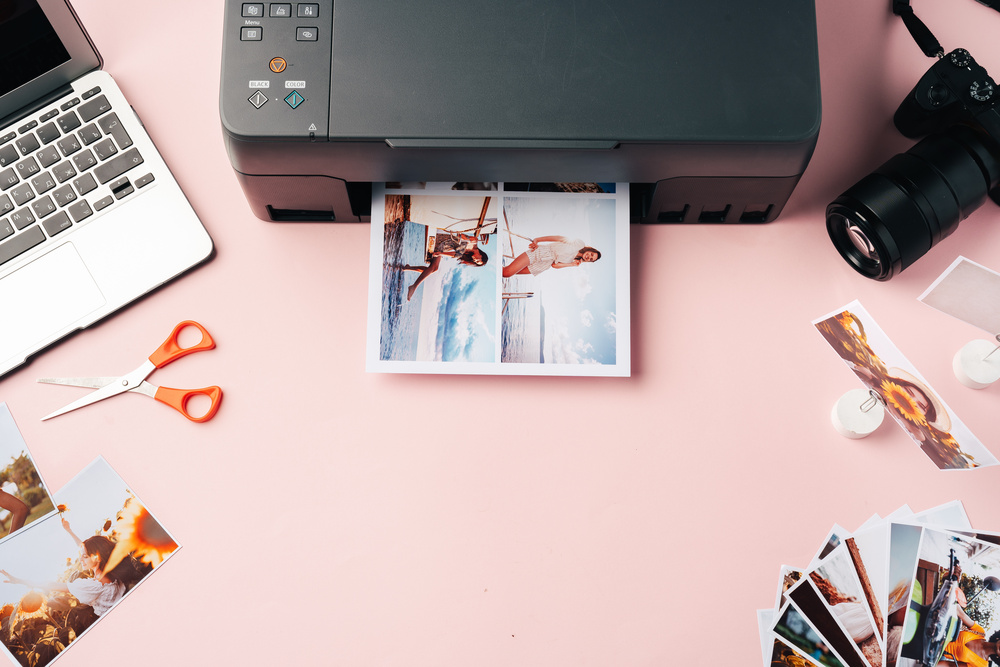
Хотите напечатать крупные фотографии, но не знаете, как это организовать? Беспокоитесь, сможет ли ваш принтер справиться с этой задачей?
Не переживайте, мы подскажем, как напечатать изображение на нескольких страницах формата А4 и соединить их в единую картину.
Если у вас есть немного свободного времени, это проще, чем вы думаете, и у вас получится напечатать фото самостоятельно с использованием стандартного принтера.
Что вам понадобится для печати фото на нескольких листах А4
Любой струйный или лазерный принтер подойдет для печати фото. Желательно, чтобы он имел высокое разрешение, качественные чернила. Если не уверены в принтере, то можете обратиться в Типографию ФОТОСФЕРА. Предложим профессиональную печать фотографий по доступным ценам.
Рекомендуется применять специализированную фотобумагу с гладкой и блестящей поверхностью. Это позволит добиться яркости и четкости изображения, а также защитит ваши фотографии от выцветания и влаги. Вы можете выбрать фотобумагу различной плотности и формата в зависимости от ваших пожеланий и возможностей принтера.
Чаще всего используется бумага формата А4, однако вы можете попробовать и другие размеры.
Для печати фотографий на нескольких листах А4 понадобится компьютер с установленными программами. Оно позволит разбить изображение на части, настроить параметры печати. Существует множество программ, которые могут сделать это, например, Adobe Photoshop, Microsoft Paint, Posteriza, Rasterbator, другие. Вы можете выбрать любую. Все зависит от уровня навыков, личных предпочтений.
После того как вы напечатаете свои фотографии на ряде листов формата А4, необходимо аккуратно обрезать края страниц, устраняя излишние поля и белые полосы. Для этой процедуры пригодятся острые ножницы, которые не повредят бумагу и изображение. Также можно воспользоваться ножом или резаком, если это более удобно.
Когда все части будут обрезаны, нужно склеить их вместе, чтобы сформировать единое изображение. Для этого подойдут прозрачный скотч или клей, не оставляющий следов на бумаге и не повреждающий картинку. Кроме того, вы можете воспользоваться скрепками или кнопками, если хотите, чтобы ваш постер был легкосъемным и переносным.
Как осуществить печать фотографий на нескольких листах А4. Подробная пошаговая инструкция
Если вы уже подготовили все необходимые материалы и инструменты, то можете приступить к печати фото на нескольких листах А4.
Следуйте этим простым шагам, и вы сможете сделать это без проблем
Убедитесь, что она имеет хорошее качество, разрешение. Это позволит избежать размытия, искажения. Можете обработать фото в графическом редакторе, если хотите изменить размер фото, цвет изображения, контраст или добавить эффекты.
Загрузите в нее изображение, выберите опцию, позволяющую разделить изображение на несколько страниц. Обычно это называется "печать постера", "плаката" или "на нескольких листах". Можете также указать, сколько листов бумаги хотите использовать, их размер, ориентацию, какой масштаб применить к изображению. Программа покажет предварительный просмотр того, как будет выглядеть фотография после печати.
Перед тем, как отправить фото в печать, убедитесь, что выбрали правильный принтер. Обратите внимание на бумагу, качество. Также можете отключить опцию "подогнать по странице", чтобы избежать уменьшения изображения. Также можете включить опцию "печать меток", чтобы программа добавила номера страниц на каждом листе бумаги. Это поможет сориентироваться при сборке постера.
Отправьте фотографию на печать, дождитесь, пока принтер выдаст все листы бумаги. Проверьте, что все части напечатаны правильно, без ошибок. Если заметите проблемы, то можете повторить печать листов, нуждающихся в исправлении.
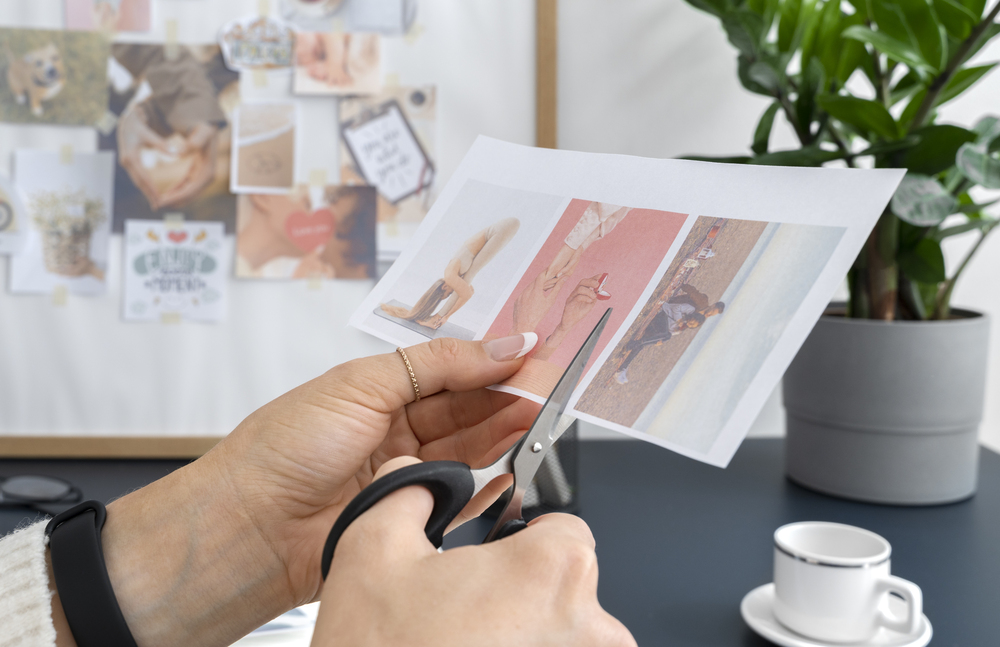
Возьмите ножницы, аккуратно обрежьте края каждого листа бумаги, чтобы убрать лишние поля, белые полосы. Старайтесь делать это как можно точнее, чтобы не повредить изображение, не создать зазоров между частями постера.
Положите листы бумаги на большую ровную поверхность, например, стол или на пол. Соедините их в правильном порядке, используя номера страниц, если они есть. Приложите части друг к другу, склейте с помощью скотча или клея.
Старайтесь делать это как можно аккуратнее, чтобы не оставить складок или волн на бумаге.
Когда вы собрали постер, то можете подвесить его на стену или приклеить на другую поверхность. Для этого можете использовать скотч, клей, кнопки или гвозди, в зависимости от того, как хотите его закрепить. Также можете обрамить постер в рамку, если хотите придать ему более завершенный вид.
Часто задаваемые вопросы о печати фото на нескольких листах А4
Мы собрали часто задаваемые вопросы от людей, интересующихся распечаткой фотографий на нескольких листах формата А4, и подготовили ответы на них.
- Как выбрать размер, масштаб фотографии?
Размер, масштаб фотографии зависят от того, какой эффект вы хотите создать, как много места есть для размещения постера. Вы можете выбрать любой размер, масштаб, который вам нравится. Но учтите, что чем больше вы увеличиваете изображение, тем больше вы теряете в качестве. Поэтому, если вы хотите получить четкое, детальное изображение, лучше выбрать фотографию с высоким разрешением, не увеличивать ее сильно.
Выбор программы для разбиения фотографии на части зависит от вашего уровня навыков, личных предпочтений. Если не хотите заморачиваться с настройками и получить быстрый, простой результат, можете выбрать программу, специально предназначенный для печати постеров, например, Posteriza или Rasterbator. Если хотите иметь больше контроля над процессом, возможность редактировать фото, можете выбрать более продвинутую программу, например, Adobe Photoshop или Microsoft Paint.
Если хотите, чтобы постер служил долго и не портился от влаги, пыли или солнечного света, то можете сделать несколько дополнительных шагов, чтобы защитить его. Можете покрыть постер ламинатом или пленкой. Они предотвращают выцветание и повреждение изображения.
Можете использовать более качественную бумагу и чернила. Они обеспечат лучшую стойкость к внешним факторам. Обрамите постер в рамку. Она придаст ему более эстетичный внешний вид и защитит от механических повреждений.
Надеемся, что вы сможете разобраться, как распечатать фотографии на нескольких листах А4 и сделать собственный постер.
Если у вас есть какие-то вопросы или сомнения, то можете обратиться к нам в Типографию ФОТОСФЕРА. C радостью поможем с печатью фотографий любого размера и формата. Гарантируем высокое качество, доступные цены, быструю доставку.
С Типографией ФОТОСФЕРА печать фото станет легкой, приятной задачей!
Как распечатать А1 на листах А4
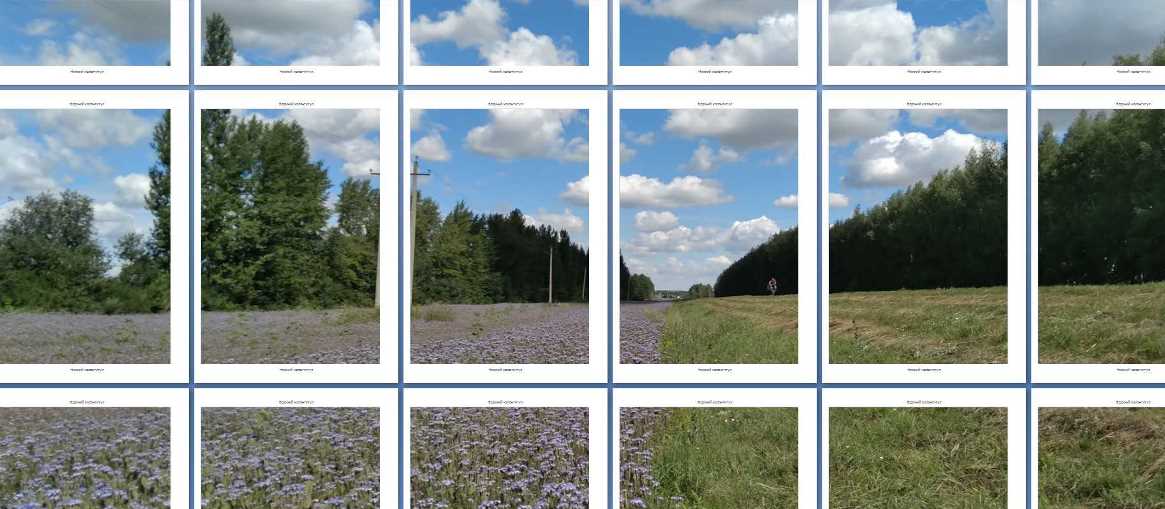
Нередко возникает ситуация, когда необходимо распечатать плакат, постер в формате А1, а под рукой только бытовой принтер, максимальные возможности которого — А4. Выходом из ситуации является разбивка изображения на несколько листов и их последующая склейка. Эксперты типографии “Копировальня” расскажут, как распечатать А1 на листах А4. Мы рассмотрим особенности печати через популярные программы и важные нюансы, на которые стоит обратить внимание.
Особенности печати на нескольких листах А4 большого изображения
Для начала отметим, что для печати большой картинки на нескольких листах вам не придется устанавливать дополнительный софт: достаточно драйвера принтера и стандартных программ ОС. Перед тем, как на листах А4 распечатать картинку А1, принимайте во внимание следующие моменты:
Что касается модели принтера, то ключевых отличий не наблюдается. Важно лишь, чтобы ваше устройство обеспечивало печать без полей.
Как на листах А4 распечатать А1
Рассмотрим первый способ печати, который не требует использования сторонних программ:
Это самый простой способ, как на несколько листов А4 распечатать картинку, не прибегая к специальным программам. Обращаем ваше внимание, что у некоторых устройств вы не найдете функцию печати постера. В таком случае придется использовать дополнительное программное обеспечение.
Как на нескольких А4 распечатать А1 с помощью Paint
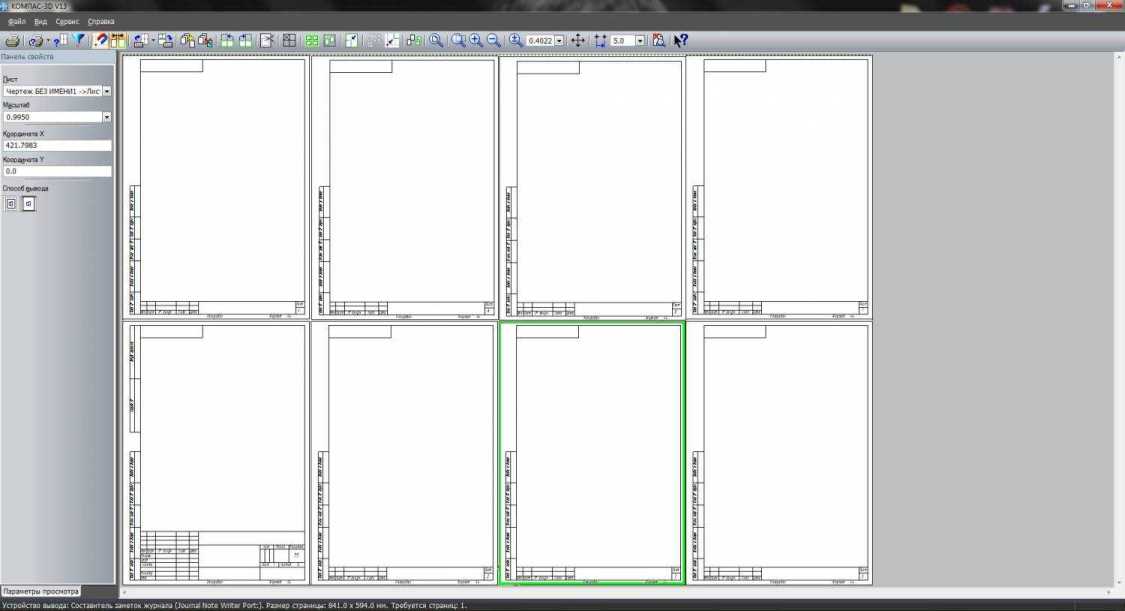
Входящий в состав всех версий Windows Пэйнт Paint позволяет решать простейшие графические задачи. Программу можно использовать и для того, чтобы распечатать на 4 листах А4 большое изображение. Для этого необходимо:
В результате вы получите постер, распечатанный на выбранном количестве листов. Останется только склеить их.
Как распечатать размер А2 на принтере А4 через Excel
Excel предназначен, в первую очередь, для работы с электронными таблицами, но и через него можно печатать изображения. Алгоритм действий следующий:
Как распечатать на принтере А4 документ большого формата в PDF
Если предстоит распечатка PDF файла, то оптимальным вариантом станет использование специальной программы, например Foxit Reader. Для этого:
Преимуществом метода заключается в том, что его можно использовать в том числе и для нестандартных масштабов.
Недостатки печати больших форматов на принтере А4
При печати большого рисунка на нескольких листах вы потратите некоторое время на то, чтобы аккуратно склеить их в единый постер. Для чертежей это может быть и неплохим вариантом, но если мы говорим о фотографии, то это будет выглядеть недостаточно презентабельно.
Второй минус — цветопередача. Бытовые принтеры не обеспечивают то качество печати, которого можно добиться при использовании профессионального плоттера. Не исключено, что в ходе на нескольких листах печати возникнет перекос и другие проблемы. Сэкономить время и добиться качественного результата можно при обращении в типографию.
Типография «Копировальня» предоставляет услуги по широкоформатной печати чёрно-белых и цветных изображений на высокотехнологичном оборудовании. В нашей работе мы применяем только качественные материалы и оригинальные чернила, что позволяет нам достигать высокой четкости и точности цветопередачи.
Мы недорого печатаем постеры, фотографии, афиши, чертежи и др. полиграфическую продукцию любых форматов, в том числе нестандартных. Готовая полиграфия отличается высоким качеством и устойчивостью к неблагоприятным внешним факторам.
Выбирая, самостоятельно напечатать изображение большого формата на бытовом принтере или передать его для широкоформатной печати на профессиональном оборудовании, стоит сделать выбор в пользу типографии. Свяжитесь с менеджером “Копировальни” и получите качественный результат.
Как распечатать АЗ на принтере А4 на двух листах
Если вам необходимо распечатать документ формата А3, для этого необязательно покупать новый и достаточно дорогой плоттер или широкоформатное устройство. Достаточно знать, как распечатать на принтере А4 формат АЗ или даже изображение большего размера.
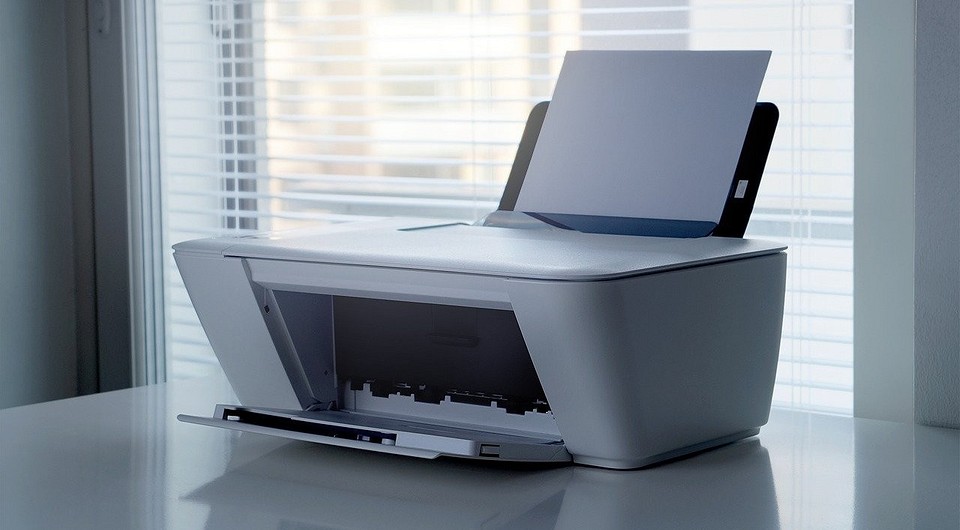
Большинство домашних и офисных принтеров рассчитано на листы только стандартного формата — A4. Обычно этого достаточно для распечатки рабочих документов, изображений или, например, школьных рефератов. Однако иногда требуется распечатать большой файл — плакат или чертеж. К счастью, возможность использовать печатную технику для печати одной картинки или документа на нескольких листах предоставляет множество программ — от Word до AutoCAD.
Программное обеспечение принтера
Для печати на большем формате, чем позволяет принтер, можно воспользоваться его обычным программным обеспечением. Для этого надо выполнить такие действия:
Установив все настройки можно переходить к печати. Результатом будет одно большое изображение, напечатанное на листах стандартного формата. После аккуратного склеивания из него получается А3. Хотя, если выбраны рамки, реальный размер окажется меньше на 5-10 мм с каждой стороны.
Также можно оказаться от перекрытия изображения — тогда размеры отпечатка будут стандартными (297х410 мм). Однако по краям останутся белые полосы (границы), а склеить листы получится только одним способом — скотчем с задней стороны бумаги.
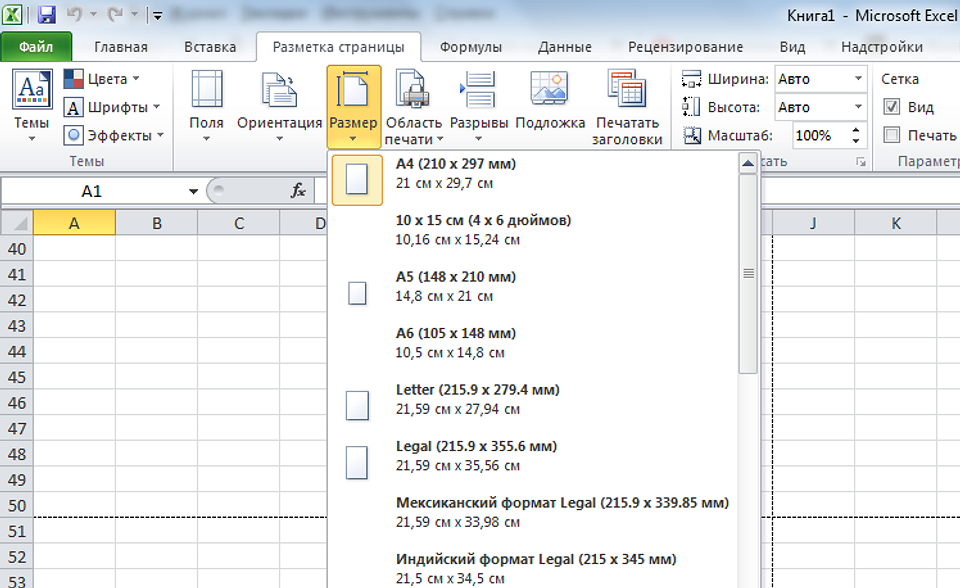
Возможность разбить электронную таблицу на части для печати на листах разного размера работает на любых принтерах. Количество листов и размеры полученного в результате документа можно корректировать с помощью масштаба. Желательно делать текст достаточно крупным, чтобы его было возможно прочитать.
Paint
Стандартная программа, предназначенная для работы с графикой, позволяет распечатывать изображения в разных форматах. Алгоритм действий несложный:
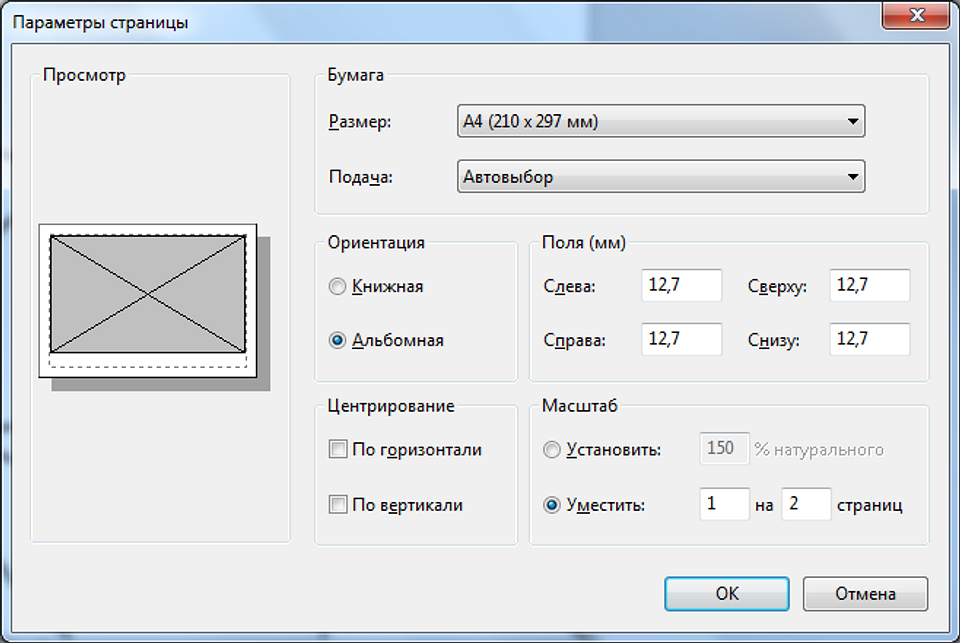
Масштабирование изображения обеспечит его сохранение без потерь по краям. Однако для печати текстов и других документов этот метод не подходит. Впрочем, можно сначала сделать снимок экрана, а затем обработать его в Paint — но такое качество будет далеко от идеального.
MS Word
Ещё один способ печати АЗ на принтере А4 связан с использованием офисной программы Word. Она позволяет работать как с текстом, так и с изображениями. Однако перед тем, как печатать, картинку придётся вставить в документ.
Способ будет работать не на всех принтерах, а только на тех, где можно выбрать или вручную задать формат печати А3. Зато этот вариант даёт возможность напечатать не только изображения, но и тексты. Это может понадобиться, например, при создании плаката с надписями.
Adobe Reader PDF
Если документ или изображение сохранены с расширением PDF, разобраться, как напечатать на обычном принтере формат АЗ, поможет небольшая инструкция:
Теперь достаточно нажать на кнопку печати и подождать, пока электронный документ не распечатается на двух листах. Точно так же печатаются большие изображения любого размера.



