
Перемещение картинок в MS Word
Перетащить рисунок в документе Word с помощью зажатой левой кнопкой мыши не получится, поскольку все дело в параметрах обтекания, которые в редакторе установлены по умолчанию. Вставленный объект в виде изображения сразу становится частью текста, а точнее отдельным параграфом. Отсюда следует, что для перемещения картинки можно воспользоваться инструментами форматирования текста.
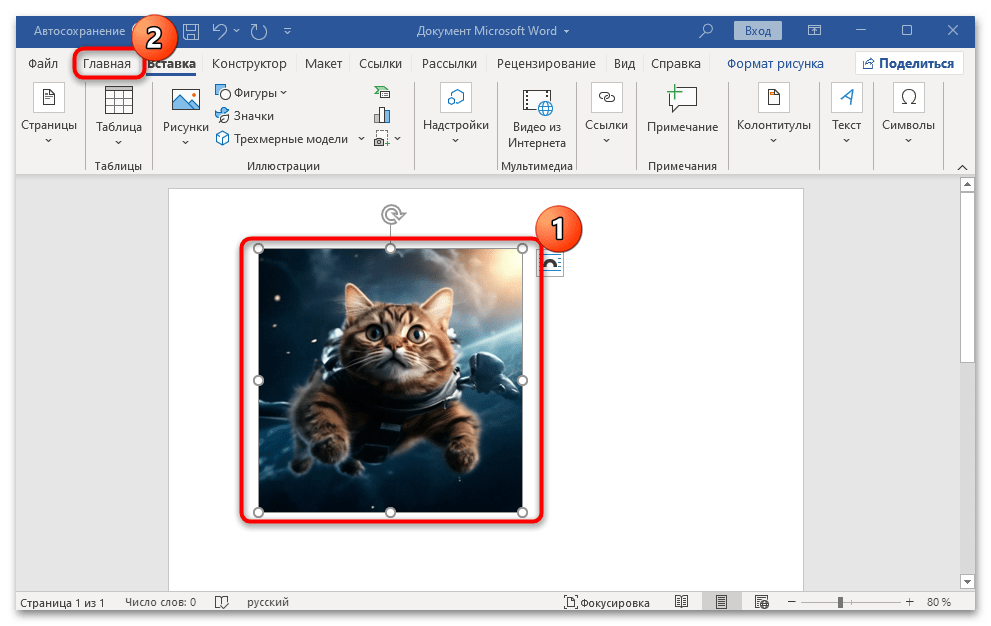
- Выделите объект, кликнув по нему левой кнопкой мыши, затем перейдите на вкладку «Главная», если потребуется.
![]()
- В блоке «Абзац» вы сможете воспользоваться функцией выравнивания – по краям или по центру.
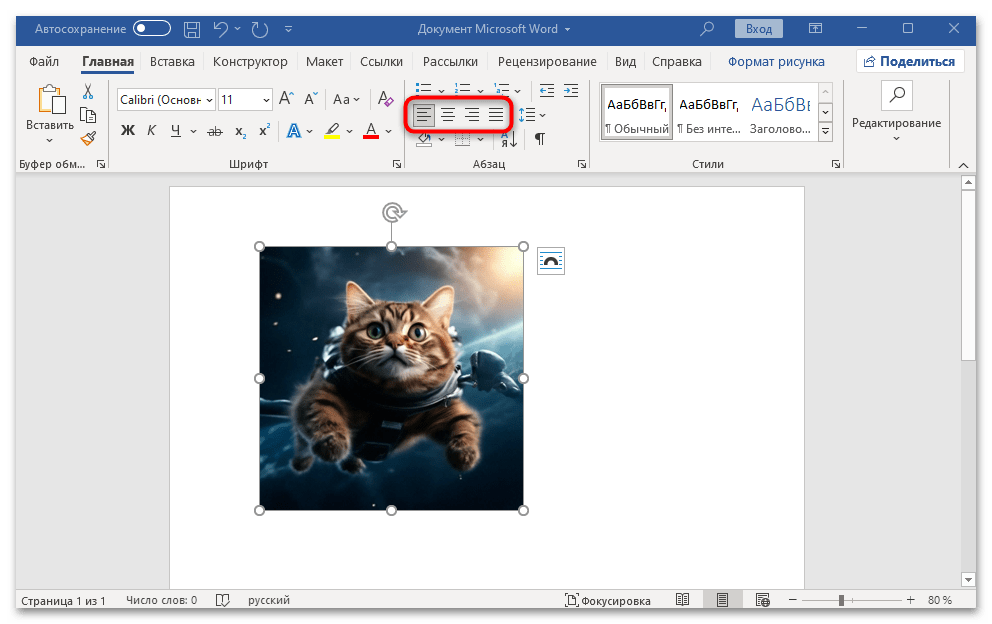
По итогу картинку получится передвинуть к правой или левой стороне, а также разместить ее по центру страницы.
Способ 2: Параметры разметки
Как уже говорилось, по умолчанию для изображения выставляются параметры разметки, когда картинка становится отдельным параграфом в тексте. Если нужно сделать так, чтобы объект можно было разместить перед текстовым содержимым, позади либо внутри, тогда стоит поменять настройки в окне «Параметры разметки»:
- Кликните по рисунку левой кнопкой мыши – рядом появится значок для перехода к окну «Параметры разметки».
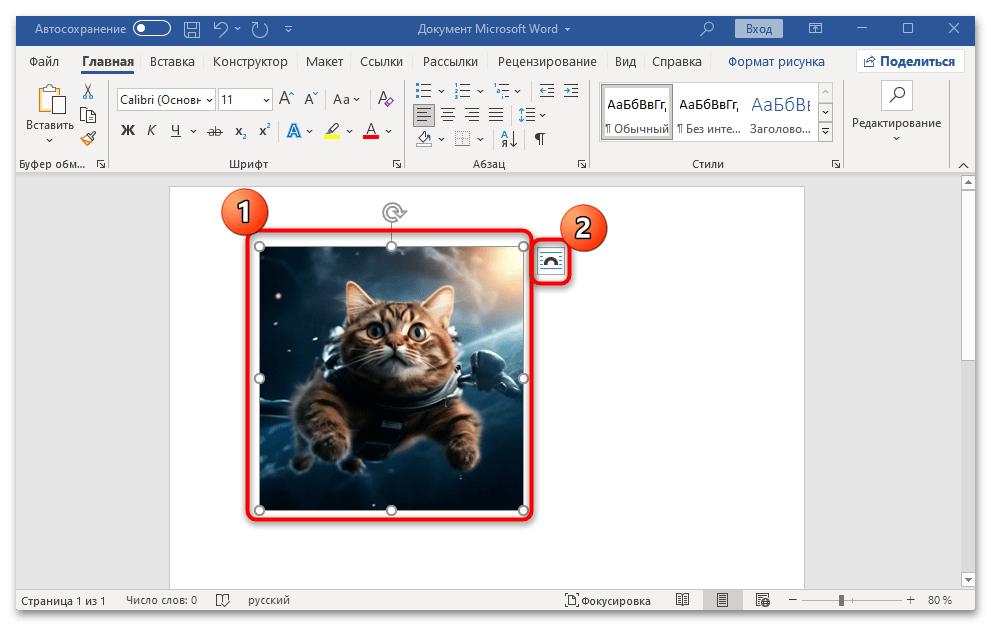
- При нажатии на этот значок отобразятся дополнительные настройки. Как видно, установлен параметр «В тексте», означающий, что перемещать картинку как угодно не получится. Чтобы перетащить ее в любое место на странице, выберите другой режим обтекания текстом, например «По тексту».
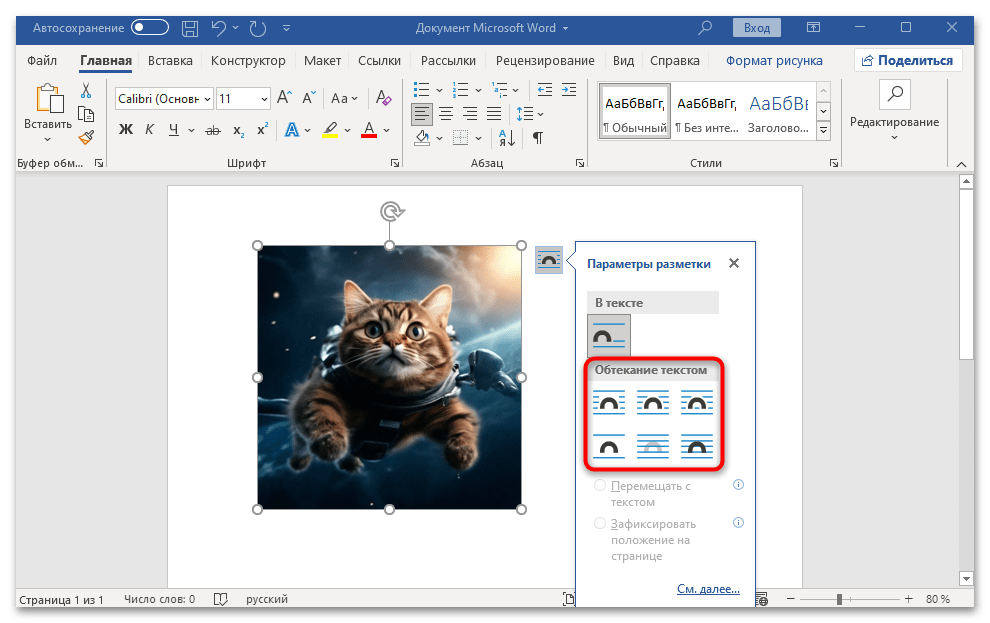
Тогда вы сможете переместить изображение в любое место, даже когда текста вокруг него нет. Если же текстовое содержимое имеется, тогда при размещении картинки внутри него произойдет обтекание объекта в соответствии с выбранным режимом. В нашем случае картинка разместится внутри текста.
В MS Word реализованы расширенные настройки положения объектов и режима обтекания текстом. Для перехода к ним нужно сделать несколько простых шагов:
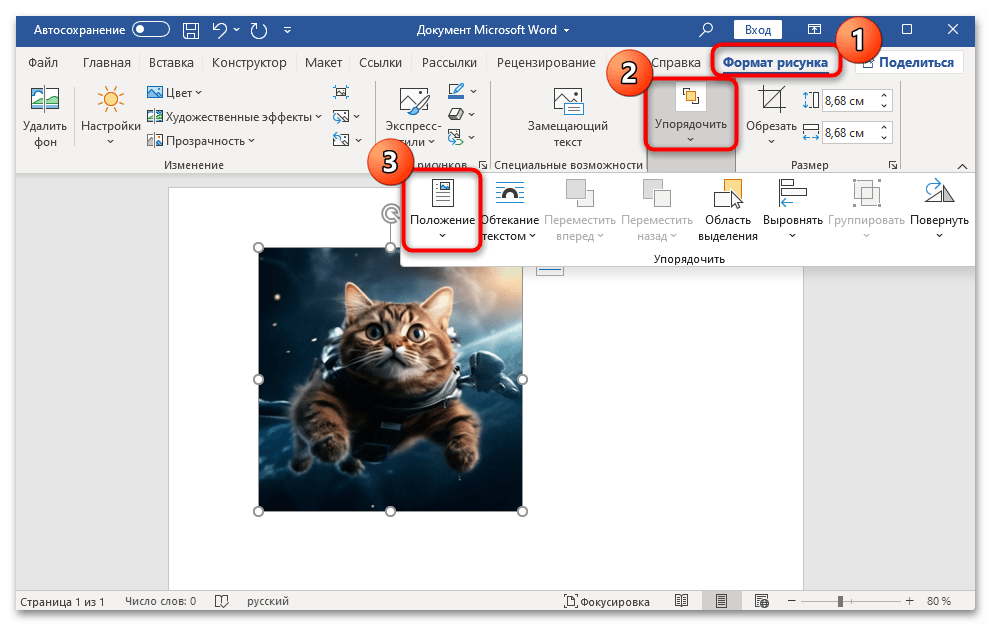
- Выделите рисунок на странице. Вверху появится дополнительная вкладка «Формат рисунка», на которую нужно переключиться. В блоке «Упорядочить» сначала щелкните по кнопке «Положение».
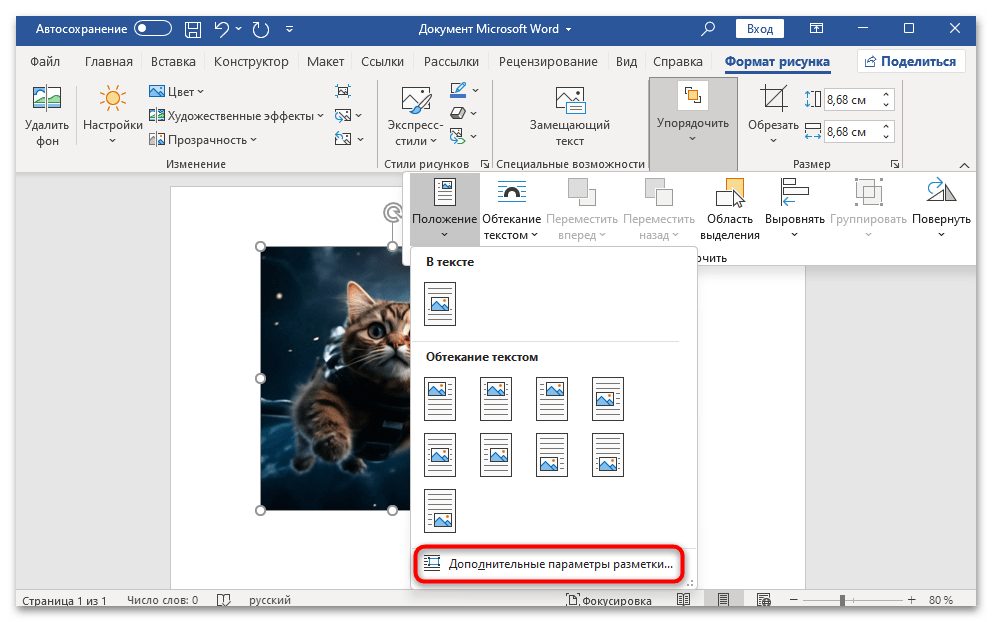
- В дополнительном меню доступны варианты обтекания текстом, которые мы разобрали выше. Также можете нажать на строку «Дополнительные параметры разметки» внизу.
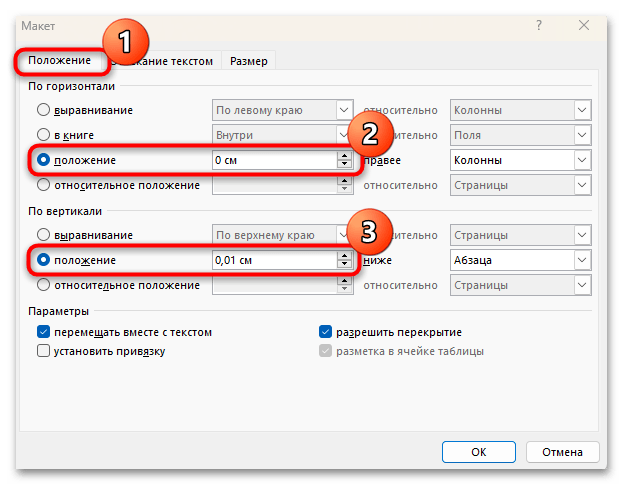
- Откроется окно с расширенными настройками положения и даже размера. На вкладке «Положение» вы сможете вручную прописать расстояния, на которых будет располагаться рисунок на листе.
- Перейдите на вкладку «Обтекание текстом», чтобы выбрать режим обтекания, а также при необходимости вручную ввести положение текста относительно объекта.
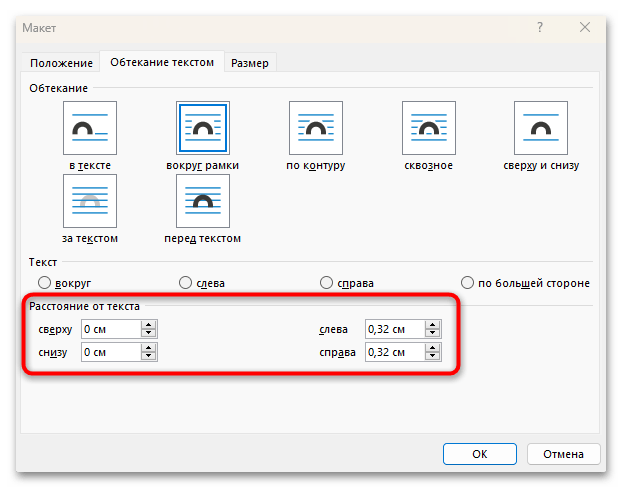
- Кроме того, доступно несколько дополнительных параметров, например перемещение вставленного графического элемента вместе с текстом (он включен по умолчанию и предотвращает смещение содержимого при форматировании или редактировании текста). Если настройки были изменены, не забудьте сохранить их, нажав на кнопку «ОК».
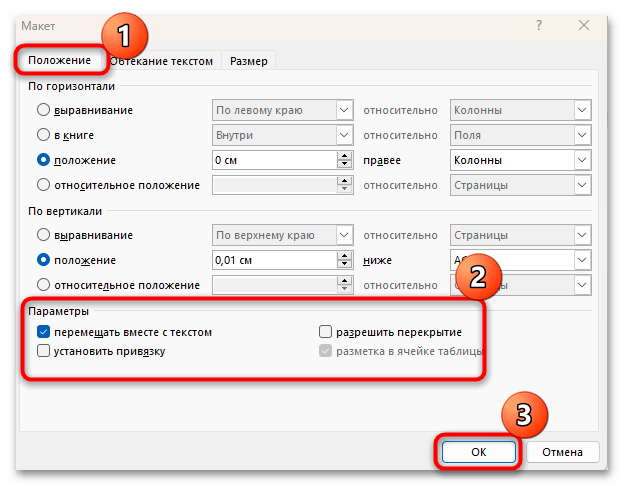
Поэкспериментируйте с режимами обтекания, чтобы выбрать наиболее подходящий вариант. Проверяйте, как ведет себя текст, если он есть, и убедитесь, что он никуда не «поплыл» и отображается нормально.
Способ 3: Клавиши клавиатуры
Для перемещения картинки на странице документа Microsoft Word можно воспользоваться не только мышкой, но и клавишами клавиатуры.
Сразу следует отметить, что способ сработает, если у рисунка установлена любая другая разметка, кроме «В тексте» (которая выставляется по умолчанию). Чтобы воспользоваться рекомендациями, приведенными ниже, вернитесь к Способу 2 и настройте режим обтекания текстом.
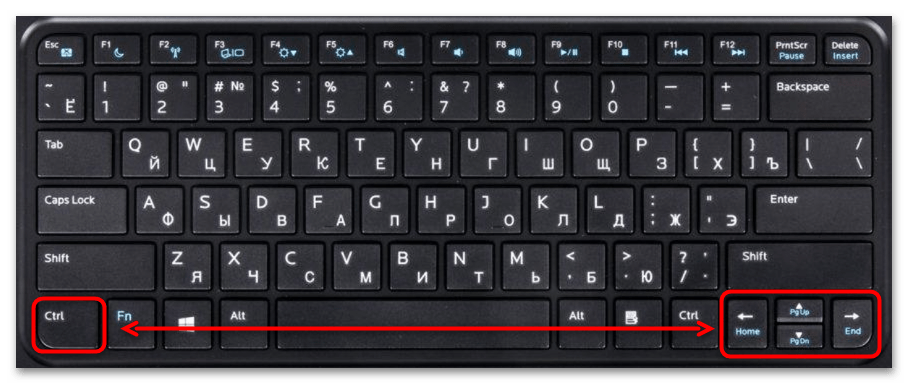
Чтобы переместить изображение по горизонтали или вертикали небольшими шагами, достаточно выделить его, кликнув по нему левой кнопкой мыши, затем зажать клавишу «Ctrl» и изменить положение картинки с помощью клавиш со стрелками. Каждое нажатие слегка изменяет положение, но это помогает, когда нужно совершить кропотливую работу, размещая объект как можно более точно.
Кстати, перемещение картинки на странице посредством перетаскивания мышью с зажатой клавишей «Shift» позволит перенести объект строго вертикально или горизонтально.
Как перенести курсор в ворде в нужное место

В версии Word 2010 и выше есть одна чрезвычайно полезная кнопка для правки текста.
Обычно для переноса фрагмента мы пользуемся комбинациями Ctrl+X и Ctrl+V.
Можно ещё фрагмент перетащить мышкой: выделяете, кликаете на нём кнопкой мышки, и удерживая кнопку, буксируете в место назначения. Хорошая игрушка, только, сами понимаете, много таким способом не наработаешь ))
Текст в Word можно быстро переместить с одного места на другое по клавише F2.

- Выделите нужный фрагмент.
- Нажмите F2.
- В строке состояния, внизу окна, выводится подсказка: «Куда переместить?»
- Установите курсор в нужное место (в то, куда собираетесь вставить фрагмент).
- Нажмите Enter.
Если хотите скопировать фрагмент, то используйте Shift+F2
Если хотите выделить слово слева от курсора — используйте Ctrl+Shift+Стрелка Влево. Если справа, то Ctrl+Shift+Стрелка вправо
Как в Word’е быстро вернуться туда, где стоит курсор

Точнее, не прием, а горячие клавиши для быстрого возврата к месту установки курсора.
Вообще, этих горячих клавиш очень много, но именно потому, что их много, мы не пользуемся большинством из них. Запомнить все комбинации нереально.
Поэтому в работе остаются 5-6 комбинаций, которые используются чаще всего.
У меня это «Копировать» (Ctrl+C), «Вырезать» (Ctrl+X), «Вставить» (Ctrl+V), «Выделить всё» (Ctrl+A), «Сохранить» (Ctrl+S) и «Отменить» (Ctrl+Z).
Но вот недавно прочитал про Shift+F5 и теперь тоже постоянно пользуюсь.
Представьте, что вы редактируете большой документ и вам нужно переместиться в нем куда-то в другое место, чтобы просто свериться там с какими-то данными, или вспомнить, что там написано.
Для этого прокрутите документ колесом мышки или с помощью полосы прокрутки, но не кликайте там нигде, чтобы текстовый курсор (мигающая вертикальная линия) остался в том месте, где вы работаете.
Теперь, если нажать Shift+F5 , вы мгновенно вернетесь в то место, где стоит текстовый курсор, и вам не нужно будет запоминать номер страницы, на которой вы находились.
По мне, отличная функция, использование которой стоит сделать привычкой.
Напишите в комментариях, пользовались ли вы раньше этой горячей клавишей.
Комментарии:
Валентина :: Компьютер для чайников
Константин мы как ьы с тобой давно дружим. Статья компьютер для чайников будет полезна многим.Еси будет возможность зайди на мой сайт vdmaslova.ru
Валерия :: Shift F5
Оп-па! Даже не знала про такой функции. Проверила — работает. Ура! Очень полезная кнопочка.
Спасибо, Константин!
Скобелева Татьяна Васильевна :: Как в Word е быстро вернуться туда, где стоит курсор
Добрый день,Константин!Ваша рассылка как раз для меня пришла во время)))!Занимаюсь оформлением разных документов и справок .Про последнию комбинацию клавиш читаю впервые-классная вещь ,спасибки огромное.
- Как сделать скриншот экрана
- Настройка электропитания в Windows 7
- Зачем нужна клавиша Fn на ноутбуке
- Окна в Windows
- Как вести списки To-Do-List
- Какой программой открыть файл ISO
- Зарядка ноутбуков
- Как восстановить USB
- Где находится словарь в Ворде
- Что делать если тормозит компьютер
- Зависает мышка на компьютере
- Сколько свободного места на диске?
- Как в Word вернуться туда, где стоит курсор
- Простые вычисления в Ворд
- Чистка документа Word от картинок
- Как генерировать текст в Ворде
- Три способа ускорить работу в Word
Скрытые возможности курсора в Word
Не скрою, я не знал о такой возможности редактора Word. Прочитал на блоге небезызвестного нам Jensen Harris и хочу поделиться этим секретом с вами.
Суть этой возможности заключается в следующем. Когда вы перемещаете курсор мыши по рабочей области документа, он (курсор) принимает в зависимости от своего положения ту или иную форму, как на картинке ниже.
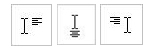
Это значит, что когда курсор принимает одну из таких форм, вы можете дважды щелкнуть мышью и в этом месте в документе (слева, по центру или справа) появится мигающий курсор, куда вы можете вводить свой текст.
Таким образом исчезает необходимость множества нажатий клавиш Enter или Tab для выбора места ввода текста.
Еще записи по вопросам использования Microsoft Word:
- полезных заметок о колонтитулах
- 3 способа очистки списка недавно открытых документов
- Microsoft Office: популярные команды на одной вкладке
- SQL для начинающих: изучите SQL онлайн за 9 часов
- Word 2007: полотно, рисунки, линии
- Word 97. Слияние документов как один из способов упростить свою работу
- Абзац с цветным фоном
- Автозаполняемые колонтитулы
- Автоматизация текстового набора в Word
- Автоматическая запись макроса
- Автоматическая нумерация билетов
- Автоматическое обновление полей при открытии документа
- Автоматическое сохранение всех открытых документов
- Автотекст с последовательной нумерацией
- Автоформат документов
- Белый текст на синем фоне: ностальгия по DOS
- Буквица
- Быстрая смена ориентации страниц документа
- Быстрое выделение идущих рядом слов
- Быстрое изменение стиля форматирования текста
- Быстрое перемещение между открытыми документами Word
- Быстрое создание списков в документе
- Быстрое удаление границ у таблицы
- Быстрый доступ к диалоговому окну Параметры страницы
- Быстрый поиск форматированного текста
программно установить курсор в WORD в нужное место
Есть задача из 1С 8.3 программно выгружать в Word таблицу и создать в нужных ячейках закладки (bookmarks).
Так вот проблема в том, как программно поставить курсор в нужное место таблицы в Wordе. Есть ли у кого опыт программного управления перемещением курсора в Word ?
По теме из базы знаний
- Всякие полезности
- Как подготовить инструкцию для подчиненных
- Обзор имеющихся библиотек OneScript
- Работа с Ворд через СОМ-Объект
- Управление сборкой. Расширение для конфигурации СППР
- Дата
- Дата
- Рейтинг всех уровней
- Рейтинг 1-го уровня
- Древо развёрнутое
- Древо свернутое
Свернуть все 2. burni4 85 15.03.18 12:40 Сейчас в теме (1) http://www.cyberforum.ru/vba/thread487640.html может поможет 3. SlavaKron 20.03.18 10:18 Сейчас в теме Поставить курсор в нужное место таблицы:
ДиапазонЯчейки = ТаблицаВорд.Cell(НомерСтроки, НомерКолонки).Range; // свернём диапазон ДиапазонЯчейки.Collapse(1); // 0 - в конец, 1 - в начало // выделим этот диапазон (по сути переведём курсор в начало ячейки) ДиапазонЯчейки.Select();
Но если нужно просто заполнить таблицу в Word, использовать закладки необязательно:
ПриложениеВорд = Новый COMОбъект("Word.Application"); ПриложениеВорд.Visible = Истина; ДокументВорд = ПриложениеВорд.Documents.Add(); НачалоДокумента = ДокументВорд.Range(0, 0); КоличествоСтрок = 100; КоличествоКолонок = 6; ТаблицаВорд = ДокументВорд.Tables.Add(НачалоДокумента, КоличествоСтрок, КоличествоКолонок); Для Строка = 1 По КоличествоСтрок Цикл Для Колонка = 1 По КоличествоКолонок Цикл ТаблицаВорд.Cell(Строка, Колонка).Range.InsertAfter("Какой-то текст"); КонецЦикла; КонецЦикла; ПриложениеВорд.WindowState = 2; ПриложениеВорд.WindowState = 1;user705522_constantin_h; + 1 – Ответить 4. akimych 226 20.03.18 16:47 Сейчас в теме
Коллеги спасибо за помощь!
Ответ (3) сильно помог в каком направлении двигаться.
Смысл задачи в том, чтобы выгружать регл отчет в ворд, имена ячеек расставить как букмарки, красиво отформативать ворд и в дальнешем обновлять в ворде значения ячеек.



