

Сноски на страницах являются важным элементом оформления научных публикаций. Они помогают корректно указать заимствования и предоставляют возможность добавить дополнительные пояснения к содержанию. Тем не менее, не все осознают, каким образом следует оформлять постраничные сноски в текстовых редакторах.
Понятие постраничной сноски
Постраничная сноска представляет собой примечание, размещенное внизу страницы, на которой находится соответствующий текст. В отличие от концевых сносок, которые размещаются в конце всего документа, постраничные сноски находятся на каждой странице отдельно.
Ключевые функции постраничных сносок:
- указание источника заимствованной информации;
- дополнительные комментарии и пояснения к основному тексту;
- ссылки на другие фрагменты текста;
- перевод иноязычных слов или цитат.
Постраничные сноски используются в научных, учебных, аналитических и других работах, где важно правильно оформить цитаты и отсылки к дополнительным материалам. Они позволяют не загромождать основной текст, вынося второстепенную информацию за его пределы.
Порядок создания постраничных сносок в MS Word
Обсудим шаги, необходимые для формирования и оформления постраничных сносок в текстовом редакторе MS Word.
Настройка нумерации сносок постранично
В MS Word по умолчанию сноски нумеруются последовательно на протяжении всего документа. Чтобы внести изменения, нужно сделать следующее:
- Перейти на вкладку "Ссылки";
- Нажать на маленькую стрелку в нижнем правом углу области "Сноски";
- В выпадающем окне выбрать "Постраничная";
- Нажать "Применить".
Теперь при добавлении новых сносок их нумерация будет начинаться заново на каждой странице.
Добавление постраничной сноски
Для того чтобы вставить сноску, следует сделать следующее:
- Установить курсор в то место текста, к которому будет относиться сноска;
- Перейти на вкладку "Ссылки";
- Нажать "Вставить сноску".
После этого указатель мыши сам перейдет вниз по странице, где у вас появится возможность ввести текст примечания.
Редактирование и удаление сносок
Для редактирования или удаления сноски достаточно дважды щелкнуть по её маркеру (числу или символу). В процессе редактирования можно использовать кнопку "Следующая сноска" на вкладке "Ссылки", что позволит быстро перемещаться между сносками.
Расстановка постраничных сносок на практике
Рассмотрим последовательность действий при расстановке постраничных сносок на конкретном примере учебной работы.
Например, текст работы: [1]
Сноска внизу страницы:
Если повторная сноска идет сразу за первой на этот же источник, можно использовать "Там же" с указанием другой страницы.

Особенности при цитировании
При многократном цитировании одного и того же источника используются специальные формы сносок.
Например, если предыдущая сноска также ссылается на данный источник, можно написать: [1]
А если сноска не идет последовательно, но этот источник уже цитировался ранее, используют: [2]
Рекомендации по расстановке сносок
Чтобы оптимизировать процесс расстановки постраничных сносок, рекомендуется:
Пример расстановки сносок
Рассмотрим конкретный пример расстановки постраничных сносок в учебной работе:
Текст: [1] " Высказывание из литературы ". [2]
- [1] Иванов И.И. Название книги. С. 5.
- [2] Там же. С. 7.
Автоматизация создания постраничных сносок
MS Word позволяет частично автоматизировать создание постраничных сносок. Функционал для этого находится на вкладке "Ссылки".
Однако полностью автоматизировать процесс пока не удается. Пользователю приходится вручную вводить текст каждой отдельной сноски.
Недостатки существующего функционала
Несмотря на наличие встроенных инструментов для работы со сносками в MS Word, есть и определенные недостатки:
Перспективы развития функционала
В будущих обновлениях MS Word разработчики могут реализовать:
Это позволит сэкономить время пользователя и снизить вероятность ошибок при оформлении постраничных сносок в документах.
Альтернативные способы создания сносок
Помимо встроенных средств MS Word, существуют и сторонние инструменты для работы с постраничными сносками:
Эти инструменты предоставляют дополнительные возможности для работы с постраничными сносками и частично решают проблему автоматизации.
Преимущества веб-приложений для сносок
Использование веб-приложений вроде Google Docs вместо десктопных текстовых редакторов имеет ряд преимуществ для работы с постраничными сносками:
Это позволяет оптимизировать процесс создания и оформления документов с постраничными ссылками для научных и учебных работ.
Перспективные направления развития
С развитием технологий искусственного интеллекта в будущем станет возможным полное автоматическое оформление постраничных сносок с использованием AI.
Это позволит программе:
Реализация таких технологий полностью уберет ручной труд при оформлении постраничных сносок в документах.
Как сохранить длинную сноску на одной странице в документе Word
Время от времени мы вставляем сноски в наши файлы, чтобы проиллюстрировать некоторые важные моменты. Однако время от времени мы сталкиваемся с такой ситуацией, когда мы вставляем сноску в место ближе к концу одной страницы, и если эта сноска содержит несколько строк, она может автоматически растягиваться на следующую страницу, что абсолютно недопустимо. хорошо выгляжу. Ниже приведен пример: 

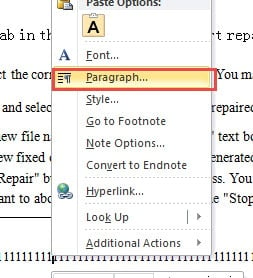
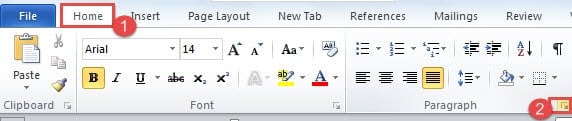
Или вы можете открыть диалоговое окно, нажав кнопку «Абзац» в группе «Абзац» на вкладке «Главная».
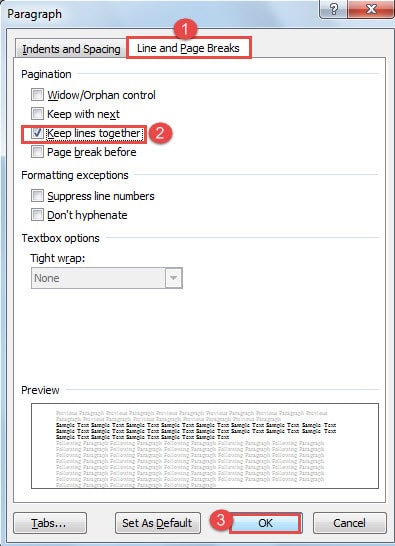
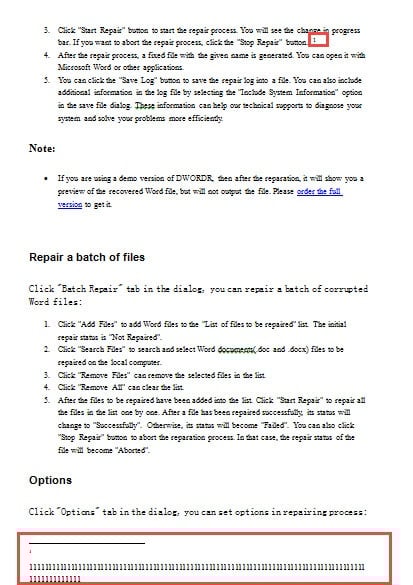
Теперь происходит чудо. Вы можете видеть, что все тексты сносок хранятся вместе ровно на одной странице, как показано в образце:
Вы можете просмотреть видео, чтобы просмотреть подробные инструкции:
Управляйте документом Word
Поскольку most из нас используют Word каждый день для обработки слов и создания отчетов, прямо сейчас на вашем компьютере может храниться бесчисленное множество документов Word. Тогда то, как вы решите управлять ими, становится очень важным, поскольку любая ошибка пользователя может разрушить их. Поэтому вам необходимо регулярно составлять план резервного копирования, чтобы предотвратить случайное удаление файлов.
Резервное копирование — самая простая мера предосторожности. Однако на случай, если вы потеряете некоторые файлы, настало время, когда вам нужно Утилита для восстановления файлов Word. чтобы минимизировать потери, насколько это возможно.
Как сделать сноску в Ворде. Сноски внизу страницы в Word 2003, 2007, 2010, 2013 и 2021


Когда в тексте содержится значительное количество информации, это может ухудшить воспринимаемость страницы. В подобных ситуациях целесообразно выделять дополнительную информацию в отдельный блок с гиперссылками. Можно просто указать номер в конце слова и объяснить его значение внизу страницы. Этот процесс в текстовом редакторе происходит автоматически. Давайте рассмотрим различные методы добавления сносок в Ворде.
Настройки сноски в Microsoft Word
Как сделать и настроить сноску в Ворде? Изначально они пронумерованы в порядке возрастания. В настройках можно изменять нумерацию начиналась с 1 на каждой странице или разделе.
Чтобы изменить формат, необходимо в «Меню
» в правом углу раздела «Сноски » выбрать «Формат » > «Нумерация » и указать оптимальный вариант (маркированный, цифровой, символами) и место расположения (под текстом, внизу страницы). В разделе «Текст сноски » указывается размер шрифта. По умолчанию ссылки создаются размером 10 пунктов и разделены линией определенной длины. Чтобы изменить стиль текста, достаточно выделить ссылку в тексте и перейти в меню Формат выбрать команду «Стили ». Справа появится панель задач. Достаточно наведите курсор на это поле и кликнуть на треугольник, чтобы открылся список команд.
Чтобы изменить вид линии, следует:


Внутристрочные ссылки
Вариант для тех, кому нужны выноски в квадратных скобках сразу после предложения. Вот как могут выглядеть внутристрочные сноски (прописываются вручную):
В первую очередь указывается номер источника, с которого взяты цитаты (согласно литературному списку) проставляем точку с запятой и прописываем страницы, может быть одна страница или несколько. Также есть вероятность, что необходимо писать «с.» — указывая тем самым слово «страница». Данные тонкости в оформлении стоит уточнять в учебных заведениях.
Как поставить обычную сноску в текстовом документе
Чтобы сделать сноску в Ворде, первым делом нужно перейти на вкладку «Ссылки
» и перейти в раздел «Сноски ».

Далее поместить курсор в то место, где нужно установить ссылку и нажать кнопку «Вставить сноску
Сноска отобразится в виде надстрочного символа и будет отделена горизонтальной линией. Курсор автоматически окажется ниже этой линии. Чтобы быстро вставить сноску в документе Word, можно использовать сочетание клавиш Ctrl + Alt + F.
Как изменить линию разделителя
Действия будем производить все через тот же Черновик.
Вы можете изменить цветность и видимость разделителя при помощи обычных параметров по форматированию текста
Смотрите, что возможно сделать:
1. Изменить цвет с черного на любой свой.
2. Увеличить толщину разделителя.
3. Сделать двойную линию.
Прежде чем приступить не забудьте выделить разделитель зажав ЛКМ, после чего появиться инструмент параметров по форматированию.

Полученный результат описанных действий:
• Цвет черты стал вместо черного красным.
• Толщина теперь составляет 48.
• Благодаря подчеркиванию появилось вторая линия.
Как сделать концевую сноску внизу страницы
Чтобы сделать сноску в Ворде в конце документа, первым делом нужно перейти на вкладку «Ссылки
» и перейти в раздел «Сноски ».

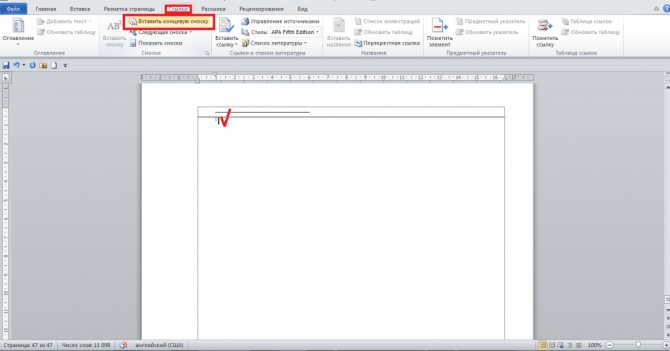
Далее поместить курсор в то место, где нужно установить ссылку и нажать кнопку «Вставить концевую сноску
». Она нумеруется римскими цифрами. Быстро создать сноску в Ворде можно, нажав комбинацию клавишCtrl + Alt + D .
Разновидность сносок
Для начала давайте рассмотрим, какие же бывают сноски. Они бывают двух видов:
 Обычные сноски мы можем найти в конце страницы
 Пример концевых сносок
Теперь, когда с теоретической частью покончено, перейдём сразу к практике.
Как вставить сноску в Ворде 2003, 2007, 2010, 2013 и 2021
В разных версиях программы Word отличается интерфейс программы. Рассмотрим особенности создания сносок.
В Ворде 2007:

Каким образом выполнить сноску в Word 2003?
- «Вставка» — «Ссылки» — «Сноски».
- Указываем место, тип сноски.
- Жмем «Вставить».
- Прописываем комментарий к тексту.

Как сделать сноску в Ворде 2010, 2013, 2021?
Вот как сделать сноску в Ворде любой версии.
СНОСКИ И ССЫЛКИ
1 Создание сносок
Рассмотрим на рисунке 2 составляющие постраничной сноски:

Рисунок 2
Цифрой 1 обозначена сама сноска, цифрой 2 – знак сноски, 3 – текст сноски.
Также информацию о сноске можно увидеть, если навести курсор мыши на номер сноски в тексте (рис.3):

Рисунок 3
Следует отметить, что при выделении всего текста для форматирования, текст сноски не выделяется, что можно увидеть на рисунке 3:

Иллюстрация 4
Поэтому форматировать текст сноски нужно отдельно, как при работе с основным текстом. Вставка концевой сноски работает также, только она добавляется либо в конец раздела, либо в конец документа. В сносках вместо цифр можно также использовать любые другие символы. Это делается в настройках сносок. Для начала проходим на ленте на вкладку Ссылки и переходим туда, куда указывает стрелка (рис. 5):
Рисунок 5
Откроется диалоговое окно, как на рисунке 6:

Рисунок 6
Цифрой 1 обозначены тип сноски и место, куда она будет вставлена; Цифрой 2 обозначен вид расположения сносок; Цифрой 3 обозначается формат номера сносок (нумерация, цифра или символ, с какой сноски начать). Цифрой 4 обозначено применения сноски (к текущему разделу или ко всему документу. Пример символьной сноски указан на рисунке 7:

Рисунок 7
Удалить сноску можно путем удаления ее маркера!
2 Создание ссылок
Ссылка представляет собой запись внутри документа для связи либо с этим документом – внутренняя ссылка, либо для связи с внешним документом – внешняя ссылка. Часто ссылки используются для указания источника литературы. Ссылки, как и сноски, добавляются через вкладку Ссылки на ленте (рис.8):
Рисунок 8
Нажимая на кнопку Вставить ссылку, доступна возможность выбрать Добавить источник и Добавить разделитель. Разделитель можно добавить, выбрав добавление источника. В качестве типа источника, например, можно указать книгу и заполнить соответствующие поля произвольными данными. Если выбрать журнал в качестве источника, то потребуется заполнить другие поля (рисунок 9):

Рисунок 9
При нажатии ОК ссылка будет выглядеть, как на рисунке 10:
Рисунок 10
Здесь мы можем по своему усмотрению изменять ссылку, источник, преобразовывать ссылку в текст и обновлять ссылки и список литературы. В этой статье мы рассмотрели назначение ссылок и сносок, а также, как их добавлять в редакторе Word. Помимо оформления документа ссылками и сносками, вам наверняка понадобиться вставить в документ титульный лист. Подробную инструкцию о применении титульника читайте в этой статье.



Как удалить ненужную сноску
Чтобы удалить обычную ссылку достаточно в тексте удалить ее номер (1 на рисунке далее). Ссылка внизу страницы исчезнет. Эту же операцию можно выполнить другим способом: щелкнуть ПКМ по ссылке в тексте, выбрать команду «Перейти к сноске» и удалить ее номер. Аналогичным способом удаляются все концевые сноски.

Если ссылок в тексте много, можно очистить их все одновременно, используя функцию поиска и замены:
Какими бывают сноски
Программа MS Word поддерживает две основных разновидности сносок: обычные и концевые. Обычные располагаются в нижней части страницы и отделены от основного текстового поля горизонтальной чертой. Они наиболее распространены, однако подходят только для размещения небольшого количества кратких заметок.

Обычные сноски
Если же требуется дать развернутые пояснения по тем или иным вопросам, указать источники информации, привести цитаты и мнения, лучше воспользоваться концевыми сносками. Для них выделяется одна или несколько страниц после всего информативного блока документа или раздела.

Указатели в конце текста
Кроме того, различной бывает и маркировка сносок. В прошлом веке были популярны символьные обозначения. Первая сноска заменялась значком «*», вторая «**» и так далее. Современные нормы оформления документов и печатных изданий рекомендуют обозначать сноски арабскими цифрами в порядке возрастания.
Как изменить цвет, размер шрифта и маркера сноски в Word
На главного редактора с помощью инструмента Параметры все очень легко реализовать. Как видите, на скриншоте что у меня получилось:
• Изменил цвет маркера (размер не советую менять больше чем основной иначе разрыв между строк по отношению к всему тексту будет отличаться).
• Изменил размер текста в два раза чем основной текст документа, но так лучше делать не нужно.
• Поменял цвет, Выделил его еще одним колером.

Удаление сноски из документа MS Word 2007 / 2010
Чтобы убрать сноску, не нужно вызывать специальные команды в программе Word. Для удаления сноски достаточно установить курсор после цифры-номера сноски, нажать клавишу «Backspace» (Пробел) на клавиатуре, что приведет к выделению цифры, затем нажать клавишу «Delete», т.е. просто удалить этот символ. В результате, сноска, связанная с этой цифрой, автоматически удалится.
Данная небольшая статья призвана помочь начинающим пользователям программы Microsoft Office Word 2007 (2010) в работе со сносками в документах. В случае возникновения вопросов или пожеланий, пожалуйста, оставьте ниже комментарий. Мы получим уведомление и постараемся как можно скорее отреагировать.
В верхней части статьи располагаются кнопки социальных сетей. Если статья показалась Вам интересной, пожалуйста, нажмите кнопку «Мне нравится» и поставьте галочку «Рассказать друзьям». Этим вы очень поддержите проект! Спасибо!



