
Microsoft Word является одним из самых распространенных текстовых редакторов, который предлагает широкий спектр возможностей для создания документов различной структуры и форматирования. Одним из таких полезных функций в Word является возможность создания столбцов, которые позволяют отформатировать текст в несколько столбцов. Это может быть особенно полезно при создании примеров в тексте, когда нужно представить информацию в удобочитаемом и легком для восприятия виде.
Для создания столбиком примеров в Word необходимо выполнить несколько простых шагов. В первую очередь, выберите место в тексте, где хотите создать столбиком примеры. Затем, выделите эту часть текста. Для выделения текста, который будет разбит на столбики, можно воспользоваться функцией выделения мышью или комбинацией клавиш Ctrl + A для выделения всего текста.
После выделения желаемой части текста, перейдите на вкладку «Разметка страницы» в верхней панели инструментов Word. Здесь можно найти различные опции форматирования страницы и текста. В разделе «Столбцы», нажмите на кнопку «Столбцы», чтобы открыть дополнительное меню с настройками столбцов.
В открывшемся меню можно выбрать количество столбцов, а также настроить их ширину и промежутки между ними. Часто для создания столбиком примеров достаточно двух или трех столбцов, но в зависимости от ваших потребностей можно выбрать и другое количество. После выбора нужных настроек, просто нажмите «ОК», и столбики будут автоматически созданы в выделенной части текста.
Создание столбиком примеров в Word
Чтобы создать столбиком примеры в Word, можно воспользоваться таблицами. Следуйте следующим шагам:
- Откройте документ в Word, в котором вы хотите создать столбиком примеры.
- Перейдите на вкладку «Вставка» в верхнем меню.
- Выберите опцию «Таблица» и задайте количество строк и столбцов, которые вам нужны для столбика примеров. Например, если вам нужно три примера, создайте таблицу с одной колонкой и тремя строками.
- Заполните ячейки таблицы своими примерами. Нажмите на ячейку и начните писать текст.
- После того как вы заполнили таблицу примерами, вы можете отформатировать ее по своему усмотрению. Выделите таблицу и используйте доступные опции форматирования в верхнем меню Word.
- Когда вы завершили создание столбика примеров, сохраните документ.
Теперь у вас есть столбиком расположенные примеры в Word! Вы можете продолжать редактировать и форматировать документ, добавлять новые примеры или удалять существующие по необходимости.
Это был простой и быстрый способ создать столбиком примеры в программе Microsoft Word. Используйте эту функцию, чтобы упорядочить и представить информацию более структурированно и профессионально.
Программа Microsoft Word: основные возможности
- Создание и форматирование текста. Microsoft Word позволяет создавать документы любого размера и форматировать текст по вашему усмотрению. Вы можете изменять шрифт, размер и цвет текста, выравнивать его по левому, правому или центру, а также добавлять различные стили и эффекты для придания документам профессионального вида.
- Вставка и форматирование изображений. Вы можете легко вставлять изображения в документы Microsoft Word и настраивать их размеры и положение. Кроме того, программа предлагает инструменты для обрезки, поворота и изменения яркости и контрастности изображений.
- Создание таблиц и графиков. В Microsoft Word вы можете легко создавать таблицы и форматировать их в соответствии с вашими потребностями. Также программа позволяет создавать простые графики для визуализации данных.
- Использование шаблонов и тем оформления. Microsoft Word предлагает большой выбор готовых шаблонов и тем оформления, которые помогут создать красивые и профессионально выглядящие документы всего за несколько кликов.
- Редактирование и комментирование. Программа позволяет вносить изменения в существующие документы, а также добавлять комментарии и заметки для совместной работы с другими людьми.
Это лишь небольшая часть возможностей программы Microsoft Word. Она предлагает еще множество инструментов и функций, которые могут повысить вашу производительность и улучшить качество создаваемых документов.
Как создать столбиком примеры в программе Word
Microsoft Word предоставляет возможность удобно оформлять и представлять информацию в виде столбиком примеров. Это особенно полезно при создании математических задач, списков, определений и других текстовых элементов, которые легче воспринимать, когда они представлены столбиком.
Для создания столбика примеров в программе Word выполните следующие шаги:
- Откройте программу Microsoft Word и создайте новый документ.
- Введите первый пример или определение, затем нажмите клавишу Enter, чтобы перейти на новую строку.
- Введите следующий пример или определение и нажмите клавишу Enter. Продолжайте этот процесс для остальных элементов столбика.
- После того, как вы ввели все необходимые элементы, выделите весь столбик примеров.
- На панели инструментов Word найдите кнопку «Выравнивание по левому краю» и нажмите на нее. Эта кнопка выровняет текст по левому краю и создаст столбик примеров.
Теперь вы успешно создали столбик примеров в программе Microsoft Word. Этот метод позволяет эффективно организовывать информацию и облегчает ее восприятие читателями.
Подсказка: Вы можете добавить дополнительные элементы в столбик примеров, такие как заголовки, номера или маркеры, чтобы подчеркнуть важность или структуру информации.
Полезные советы по работе с программой Word
1. Используйте стили. Стили помогают унифицировать оформление документа, делая его более профессиональным и удобочитаемым. Вы можете создавать собственные стили для заголовков, абзацев, списков и других элементов текста.
2. Используйте таблицы. Создание таблиц в Word позволяет упорядочить информацию и легко организовать данные в столбцы и строки. Кроме того, таблицы предоставляют возможность применять форматирование и располагать элементы на странице более точно.
3. Не забывайте о автосохранении. Одной из самых полезных функций в Word является автосохранение. Она автоматически сохраняет изменения в вашем документе, чтобы вы не потеряли свою работу из-за сбоев в программе или других проблем.
4. Используйте шаблоны. Word предлагает широкий выбор шаблонов, которые можно использовать для создания различных типов документов. Шаблоны могут помочь сэкономить время и предоставить вам готовую структуру для вашего документа.
5. Воспользуйтесь функцией «История версий». Если вы работаете над документом вместе с другими людьми, функция «История версий» позволяет отслеживать и сравнивать различные версии документа, а также просматривать и восстанавливать предыдущие изменения.
6. Настройте автоматическую коррекцию. В Word есть функция автоматической коррекции, которая может исправлять опечатки и другие ошибки в вашем тексте. Не забудьте настроить эту функцию и добавить свои собственные иборьбы.
7. Используйте быстрые клавиши. Знание основных быстрых клавиш в Word может значительно ускорить вашу работу. Например, Ctrl + B используется для выделения текста жирным шрифтом, а Ctrl + Z — для отмены последнего действия.
8. Проверьте орфографию и грамматику. Word предоставляет функцию проверки орфографии и грамматики, которая может помочь вам исключить ошибки из вашего документа. Не забудьте воспользоваться этой функцией перед окончательной печатью или отправкой документа.
Следуя этим полезным советам, вы сможете более эффективно работать с программой Microsoft Word и создавать профессионально оформленные документы без лишнего труда.
Оформление столбиком примеров: шрифт и размер текста
При создании примеров в программе Microsoft Word в виде столбца, можно изменять шрифт и размер текста для получения нужного визуального эффекта. Настройка этих параметров позволит сделать примеры более выразительными и удобочитаемыми.
Для изменения шрифта текста в столбце можно воспользоваться следующими шагами:
- Выделите текст, который хотите изменить.
- Выберите нужный шрифт из списка на панели инструментов «Шрифт» или наберите его название в поле «Шрифт» на этой же панели.
- При необходимости, можно выбрать жирное начертание шрифта, используя кнопку «Жирный» на панели инструментов.
- Аналогично можно выбрать курсивное начертание шрифта, используя кнопку «Курсив» на панели инструментов.
Для изменения размера текста в столбце следует поступить следующим образом:
- Выделите текст, который хотите изменить.
- Выберите нужный размер шрифта из списка на панели инструментов «Размер шрифта» или введите его значение в поле «Размер шрифта» на этой же панели.
- При необходимости, можно использовать большой или маленький размер шрифта, используя кнопки «Увеличить размер шрифта» и «Уменьшить размер шрифта» на панели инструментов.
Изменение шрифта и размера текста в столбце поможет сделать примеры более наглядными и акцентированными. Выбирайте шрифт и размер, которые наиболее эффективно подчеркивают информацию в примерах и делают их удобочитаемыми для читателя.
Microsoft Word: Как посчитать сумму столбца или строки
Наверное почти все пользователи Microsoft Office в курсе, что для выполнения самых разных арифметических операций в таблице нужно использовать Excel, поскольку именно он обладает подобным функционалом. Однако, не все знают, что подобные возможности есть и в Microsoft Word, правда в сильно урезанном виде. Про одну из подобных возможностей — подсчет суммы строки или столбца — мы и поговорим в данном материале.
Стоит заранее понимать, как работает подсчет суммы чисел в Microsoft Word: сумма считается только до первого не числового значения в таблице — то есть, если между числами, которые нужно посчитать сумму, будет находиться какой-либо текст, или пробел, то сумма считаться будет только до первого подобного элемента!
Microsoft Word 2007 и новее

Для того, чтобы посчитать сумму столбца или строки в последних версиях Word (в том числе, в Microsoft Word 365), нужно выполнить следующие действия:
- Ставим курсор на ячейку, в которой нужно посчитать сумму.
- Переходим на вкладку "Макет", и там нажимаем на кнопку "Формула".
- В появившемся окне "Формула" устанавливаем нужное значение для подсчета суммы: >
- Для подсчета суммы чисел, находящихся слева от выбранной ячейки, должно стоять =SUM(LEFT)
- Для подсчета суммы чисел, находящихся справа от выбранной ячейки, должно стоять =SUM(RIGHT)
- Для подсчета суммы чисел, находящихся сверху от выбранной ячейки, должно стоять =SUM(ABOVE)
- Для подсчета суммы чисел, находящихся снизу от выбранной ячейки, должно стоять =SUM(BELOW)
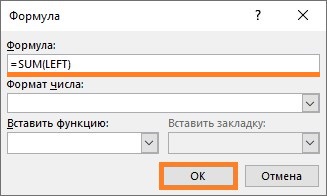
Установив нужную формулу, нажимаем "ОК".
Сразу после этого, произойдет подсчет суммы чисел, находящихся в направлении, заданном формулой ранее.
В случае изменения чисел в таблице, перерасчет не произойдет автоматически — для того, чтобы его выполнить, необходимо поставить курсор на число суммы, и нажать клавишу F9 .
Microsoft Word 2003 и старее
В старых версиях Microsoft Word так же можно выполнить автоматический подсчет суммы столбца или строки. Для этого:
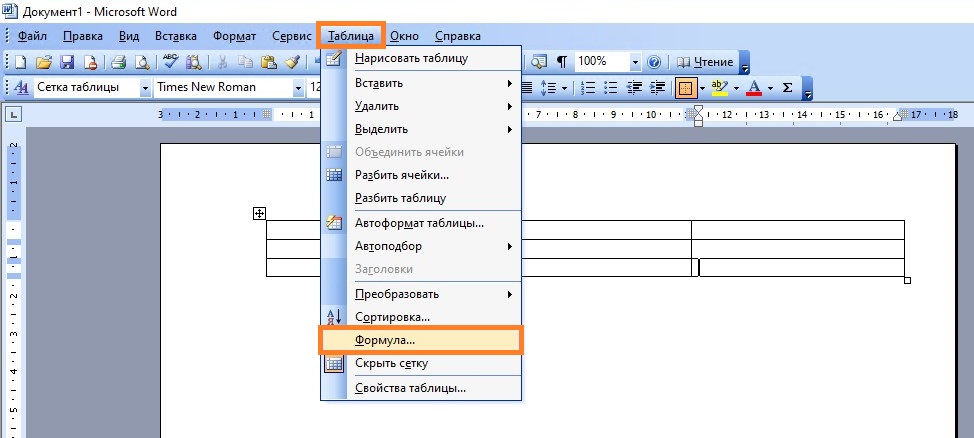
- Ставим курсор на ячейку, в которой нужно посчитать сумму.
- В главном меню открываем раздел "Таблица", и нажимаем на пункт "Формула".
- В появившемся окне "Формула" нужно вписать нужную формулу для подсчета суммы. Использовать следует следующие формулы: >
- Для подсчета суммы чисел, находящихся слева от выбранной ячейки, должно стоять =SUM(LEFT)
- Для подсчета суммы чисел, находящихся справа от выбранной ячейки, должно стоять =SUM(RIGHT)
- Для подсчета суммы чисел, находящихся сверху от выбранной ячейки, должно стоять =SUM(ABOVE)
- Для подсчета суммы чисел, находящихся снизу от выбранной ячейки, должно стоять =SUM(BELOW)
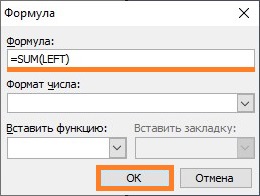
Установив нужную формулу, нажимаем "ОК".
Сразу после этого, произойдет подсчет суммы чисел, находящихся в направлении, заданном формулой ранее.
В случае изменения чисел в таблице, перерасчет не произойдет автоматически — для того, чтобы его выполнить, необходимо поставить курсор на число суммы, и нажать клавишу F9 .



