
Рассмотрим, как составить алфавитный список литературы, используя один из самых мощных и востребованных текстовых редакторов — Word от Microsoft. Эта программа чаще всего используется для оформления курсовых и дипломных работ, а также различных проектов, требующих указания источников информации.
Способ 1: Сортировка текста
Наиболее удобный метод упорядочивания списка литературы в алфавитном порядке в Microsoft Word – это применение муниципальной функции «Сортировка текста»:
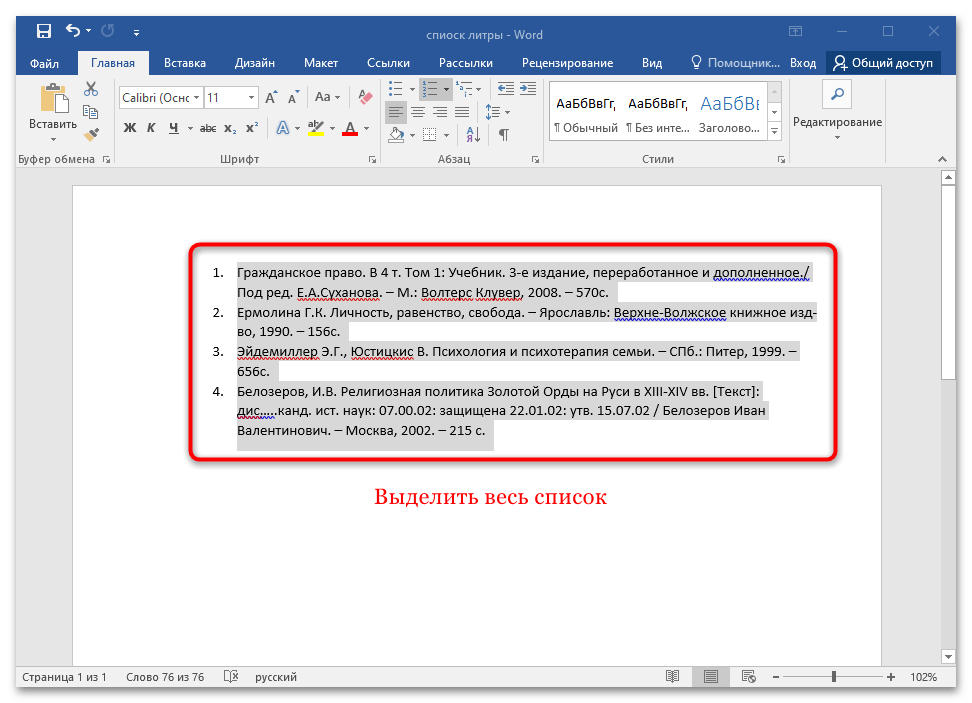
- Выделите текст с помощью перетаскивания курсора зажатой левой кнопкой мыши.
![]()
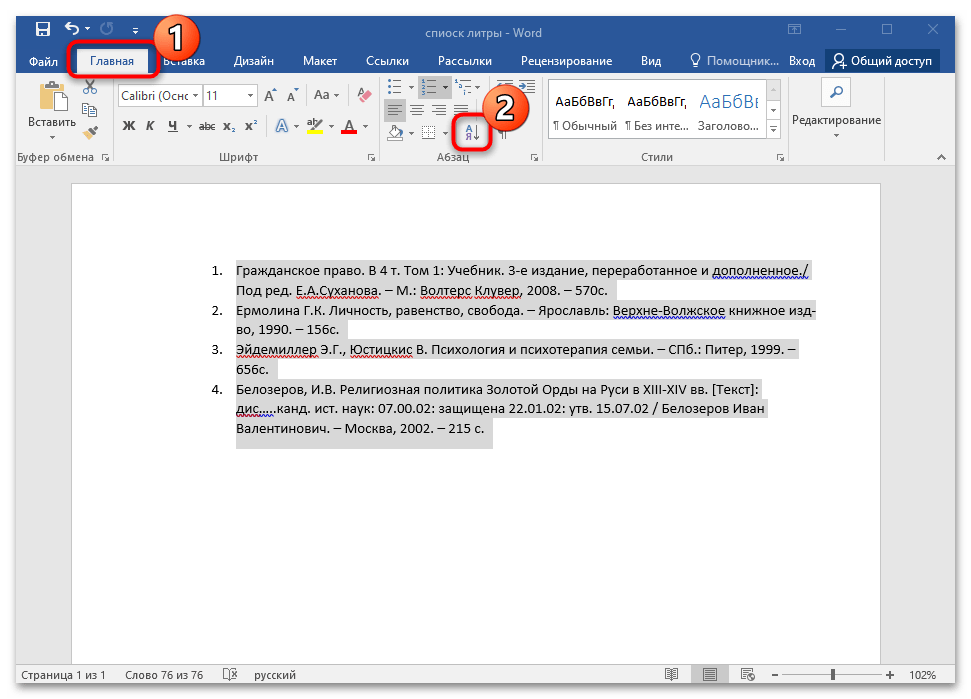
- На вкладке «Главная» нажмите по кнопке в виде буквы «А-Я» и стрелки, обозначающую сортировку выделенного текста.
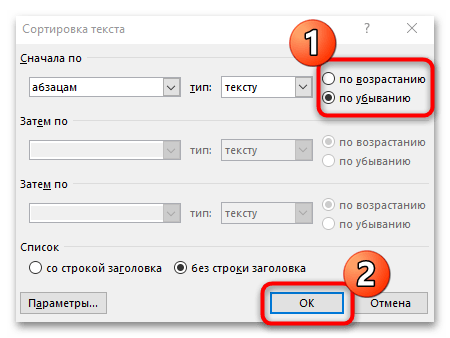
- Выберите параметры изменения списка литературы — в нашем случае это текст по убыванию алфавита. Кликните по «ОК», чтобы применить настройку.
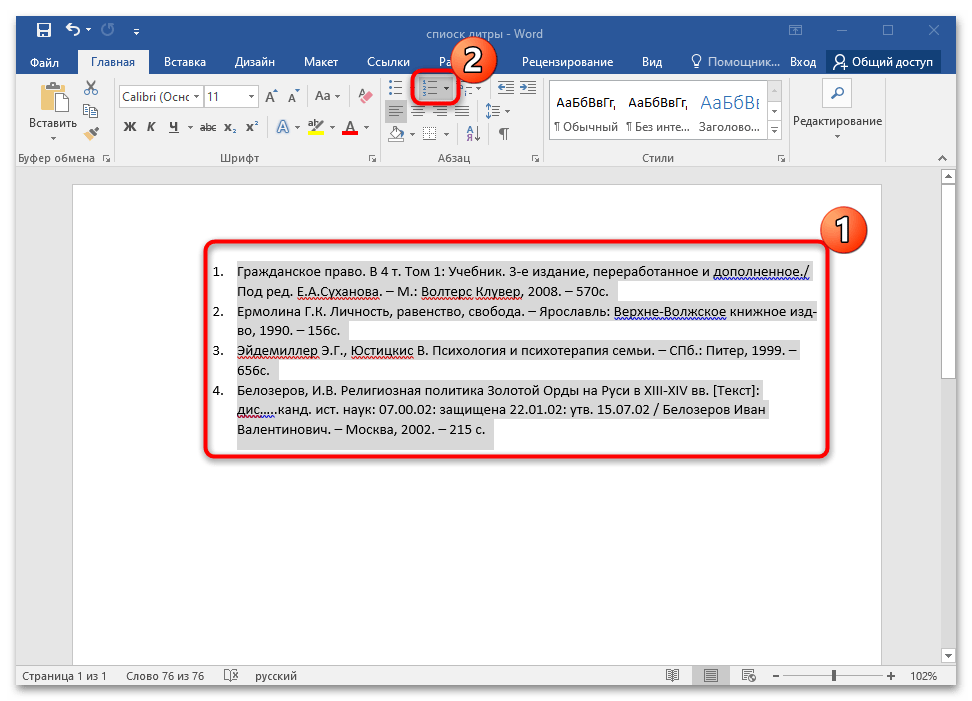
При использовании встроенной функции «Нумерация» для создания списка литературы проблем не возникнет. Однако если источники отмечены лишь цифрами, то при сортировке изменений не произойдет.
Способ 2: Раздел «Ссылки»
В приложении имеется особая функция, позволяющая автоматически формировать список литературы с указанием источников, упомянутых в тексте. Этот метод потребует больше времени, однако он является самым передовым и профессиональным:
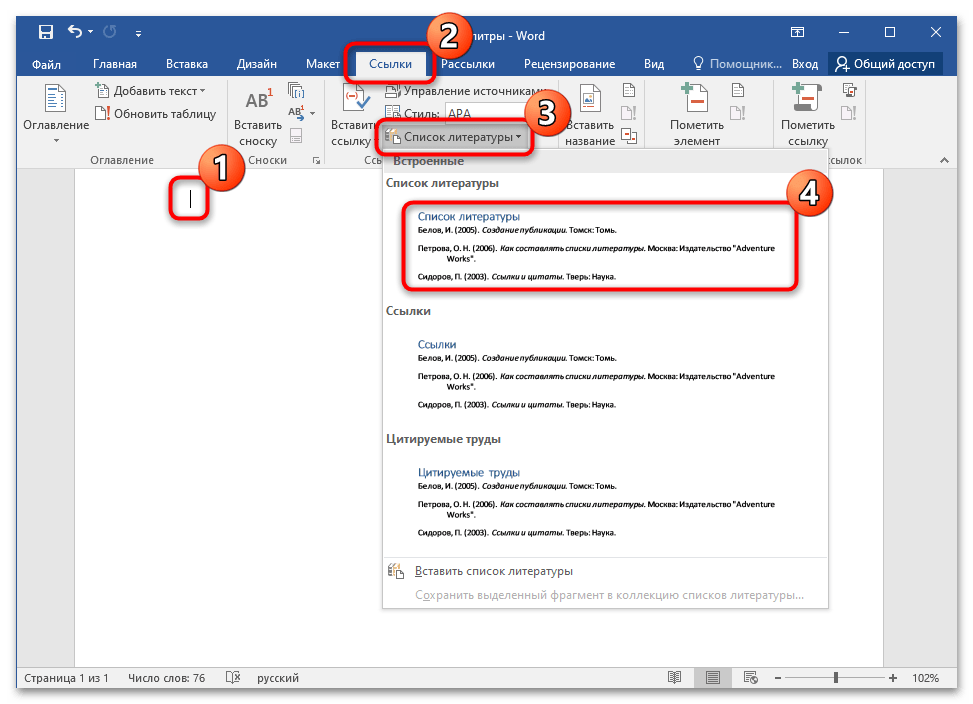
- Поставьте курсор мыши на то место в документе, где будет список литературы. Нажмите на вкладку «Ссылки», затем кликните по кнопке «Список литературы». Отобразится всплывающее окно, где нужно выбрать соответствующий пункт.
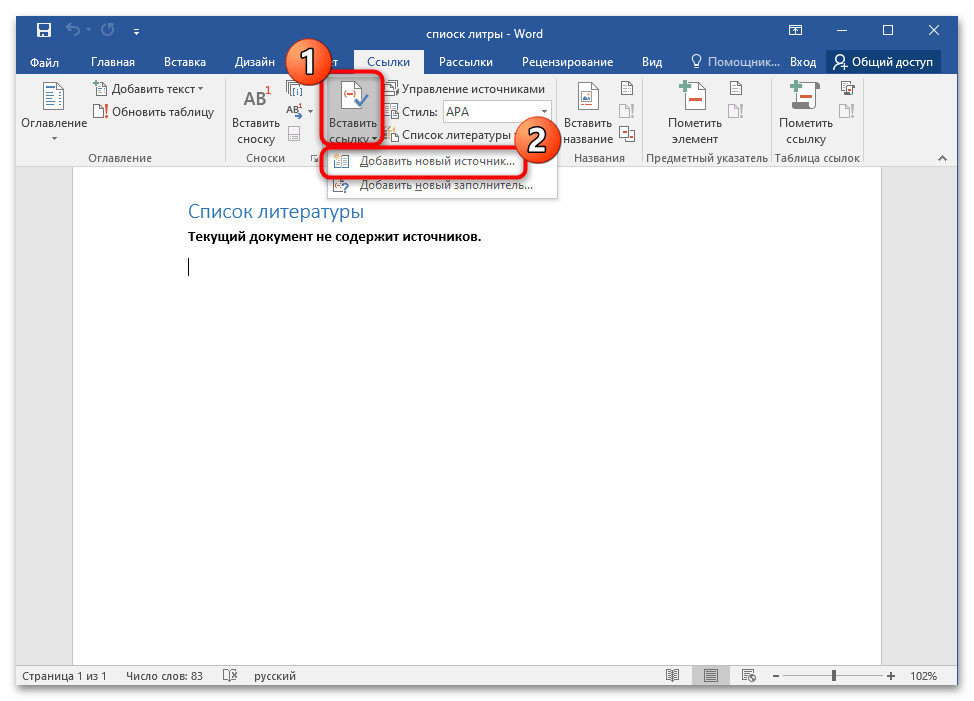
- Найдите в документе абзац, на который нужно указать ссылку на источник. Поставьте курсор в конце последнего предложения и нажмите на кнопку «Вставить ссылку» в блоке «Ссылки и списки литературы». В дополнительном окне выберите «Добавить новый источник».
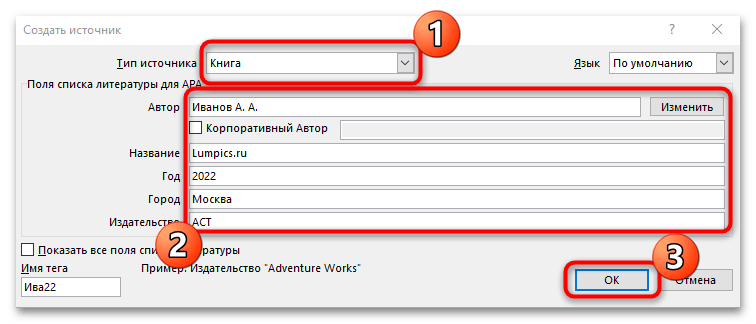
- Откроется форма, которую необходимо заполнить по правилам: сначала выбрать тип источника, затем ввести автора, название книги, издательство, год. Если требуется, можно развернуть дополнительные поля, где указывается редактор или номер тома, а также другие параметры. По завершения нажмите на кнопку «ОК».
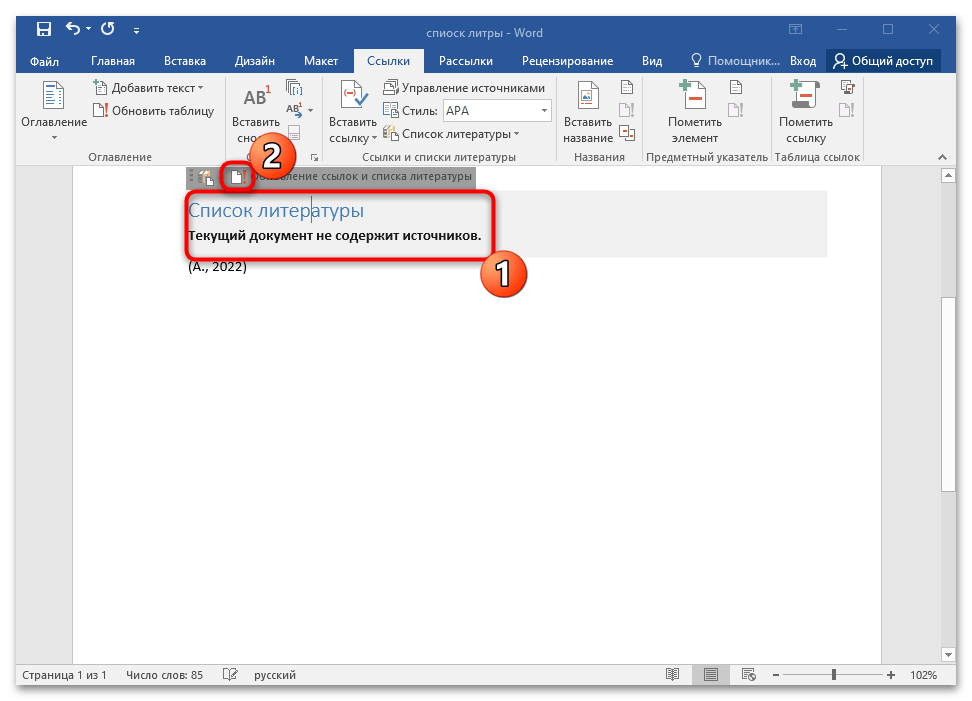
- Вернитесь в блок «Список литературы» в документе и наведите на него курсор. Появится панель с инструментами, где кликните по значку в виде восклицательного знака, чтобы обновить список литературы.
Для добавления других источников проделайте то же самое с каждым из них. При этом список будет сортироваться по алфавиту автоматически после последнего обновления.
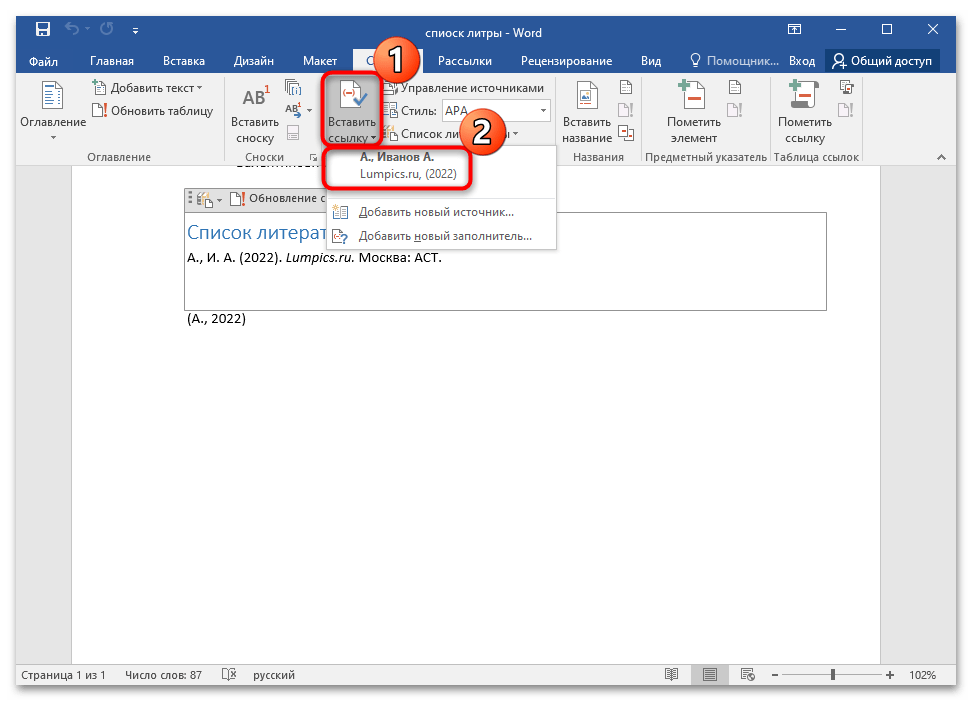
Если в содержании документа или труда имеется дополнительный абзац с уже упомянутым источником из списка, при использовании команды «Вставить ссылку» выберите ранее созданный вариант.
Вариант 2: Онлайн сервисы
Существуют специальные веб-сервисы, которые позволяют организовать список по алфавиту. Некоторые из них предлагают дополнительные функции. Рассмотрим несколько наиболее известных и полезных сайтов.
При этом список не должен содержать нумерации, так как параметры сортировки учитывают только начальные буквы первого слова. Если нумерация присутствует в начале, сортировка не сработает. Рекомендуется временно удалить цифры, произвести сортировку, а затем снова пронумеровать элементы в документе.
Способ 1: Спискин.ру
Спискин.ру – это функциональный сайт для работы со списками, предусматривающий инструменты для сравнения, форматирования, переноса, подсчета количества строк, нумерации и других возможностей.
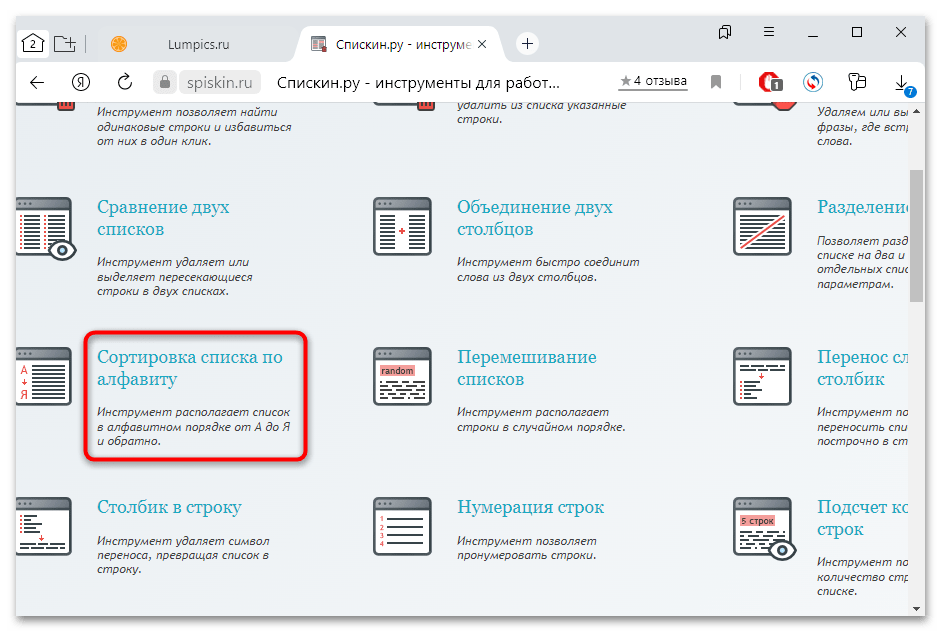
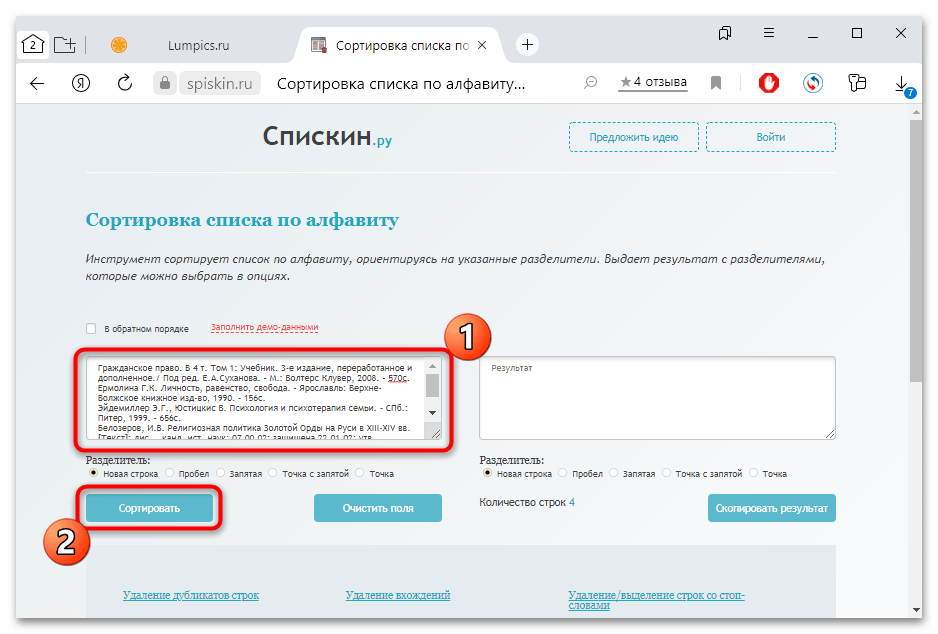
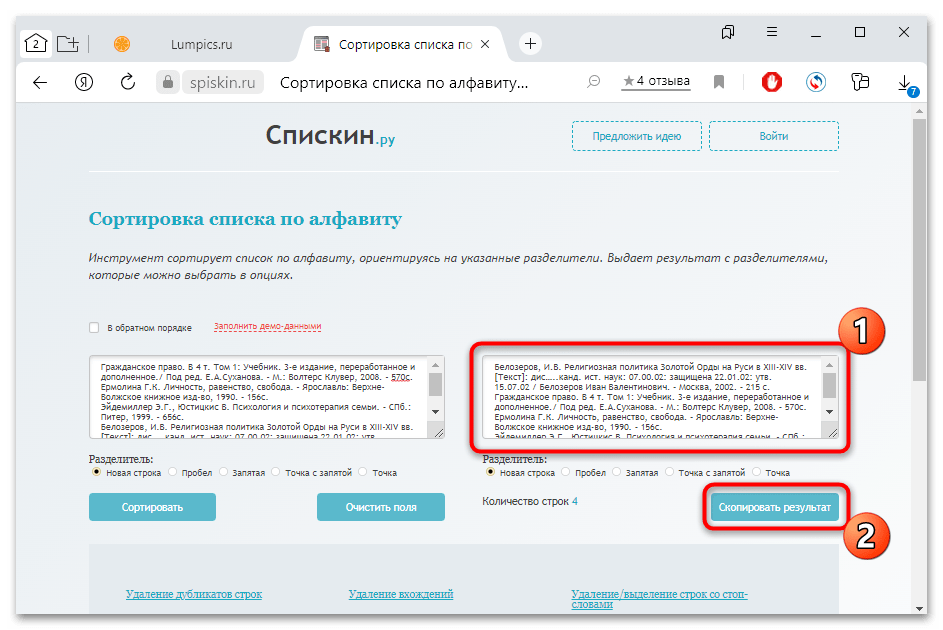
Есть опция для сортировки в обратном алфавитном порядке. Для активации этой функции установите галочку рядом с нужным параметром перед сортировкой.
Способ 2: Wtools.io
Платформа Wtools.io предлагает ряд инструментов для текстовой работы, включая управление списками. Этот ресурс создан для облегчения процесса администрирования собственных сайтов, их оптимизации, а Включает в себя различные конвертеры. Все функции доступны бесплатно.
Перейти к онлайн-сервису Wtools.io
- Перейдите по ссылке выше, на панели слева раскройте меню «Конвертеры», затем «Тексты». Выберите пункт «Сортировать список».

- Отобразится форма для ввода данных, куда нужно вставить текста, который будет сортироваться. Ниже можно выбрать параметры входного и выходного формата. Доступен выбор типа порядка, а также дополнительные опции.
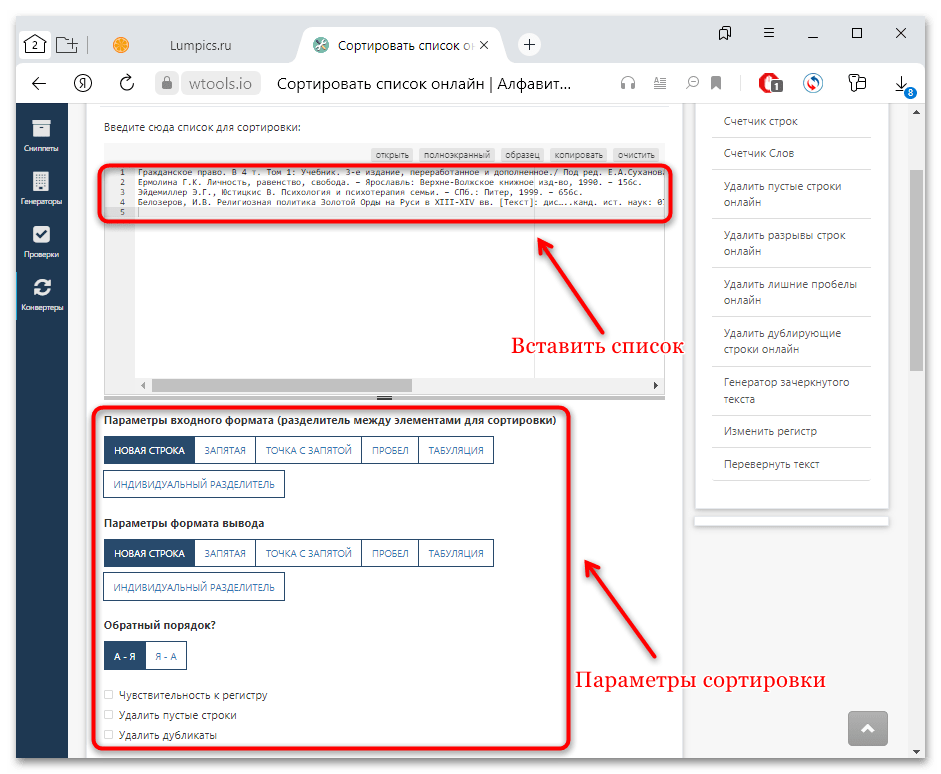
- По завершении настройки параметров нажмите на кнопку «Сортировать» внизу.
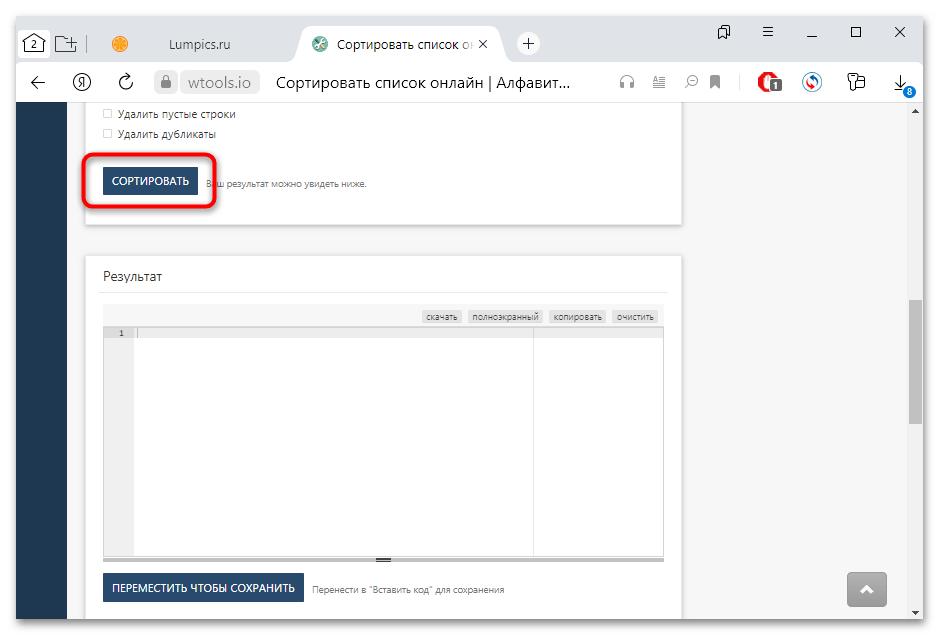
- В форме, которая находится ниже, появится результат сортировки. Нажмите на кнопку «Копировать» в верхней части формы, чтобы поместить текст в буфер обмена.
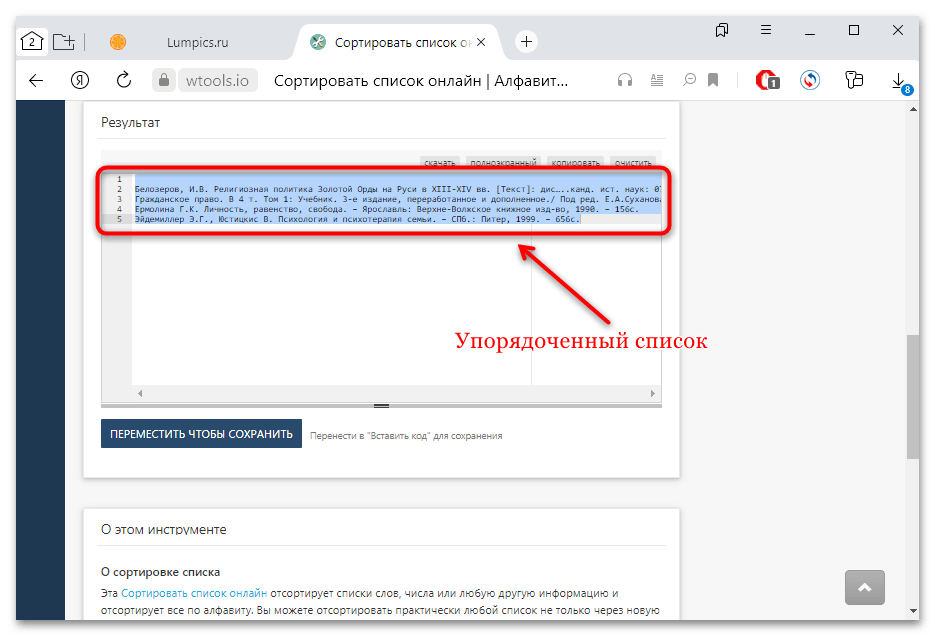
После этого можно вставить скопированный отсортированный список в любой документ или на сайт.
Лайфхаки для студентов: как сделать автоматический список литературы по алфавиту в Word?
Думаете, что создать автоматический список литературы в Ворде так просто? Не тут-то было! При заполнении этой страницы студенты и учащиеся сталкиваются с массой проблем: циферки, точечки, пунктуация и много чего еще.
Но на самом деле всей этой мороки можно избежать, если знать кое-какие «фишечки», о которых мы вам сейчас и расскажем.
Список литературы: что это?
Сегодня любая студенческая работа – официальный документ. А посему и оформлены они должны как официальные документы по всей форме.
А форма гласит, что любые материалы, используемые в ходе создания любой работы, должны быть перечислены отдельным списком, коим и называется библиографический список, или список литературы.
Списком литературы называется перечень источников (нормативных актов, статей, книг, журналов и т.д.), данные из которых автор использовал при создании своей работы.
Часто на него никто не обращает внимания, однако закон есть закон, и если список литературы должен быть в документе, значит никто не примет у вас этот документ не только без списка литературы, но даже если он будет неправильно оформлен.
Автоматическое создание списка литературы в Word 2003, 2007 и 2010
Существует волшебная и очень умная программа Word, с которой вы, конечно же, знакомы. Оказывается можно в Ворде сделать автоматический список литературы и не мучиться самому.
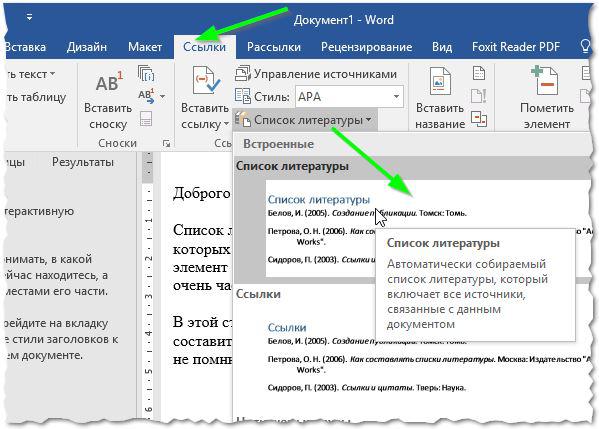
Все очень просто. Ставите курсор на место расположения списка литературы. Открываете меню Ссылки, выбираете вкладку Список литературы. В выпадающем списке выбираете тот вариант списка, который вам нужен. Созданная вставка не покажет вам ничего, кроме заготовки, с которой мы и будем работать далее.
Обратите внимание! В настоящее время для наших читателей предоставляется скидка 10% на все виды услуг
Шаг 2
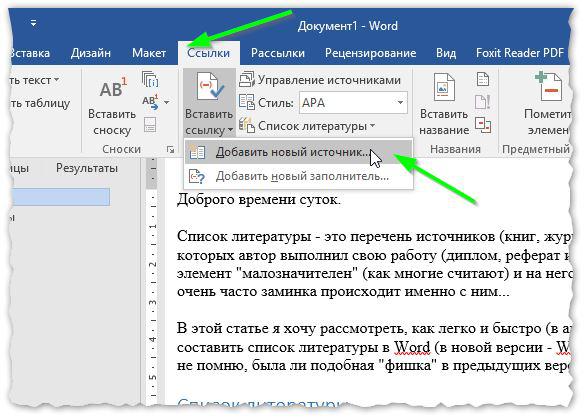
Теперь курсор помещает в конце абзаца, где необходимо сделать ссылку на источник. Открываем снова меню Ссылки/Вставить ссылку/Добавить новый источник.
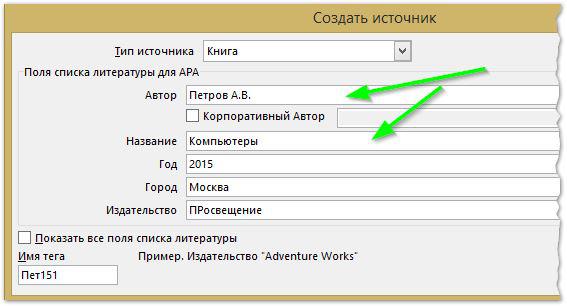
У вас появится окошко, где вам остается только заполнить необходимые графы (автор, название источника, место, год, издательство и так далее).
Обратите внимание, что в графе Тип источника может быть не только книга, но и электронный ресурс, и статья, и прочие типы источников.
Шаг 3
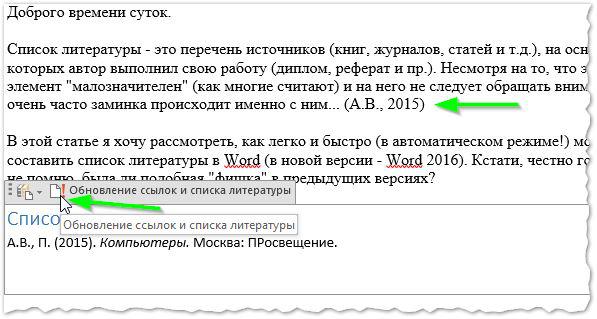
Как только вы добавите источник, на месте, куда вы помещали курсор, появятся скобки с отсылкой на список литературы.
Если в самом списке литературы к этому моменту не отобразились изменения, зайдите в его настройки и нажмите кнопку Обновление ссылок и списка литературы.
Шаг 4
Если вам вдруг понадобится дублировать эту же самую ссылку в других абзацах, Word будет сам предлагать вам ее (уже заполненную) при нажатии вставки ссылки.
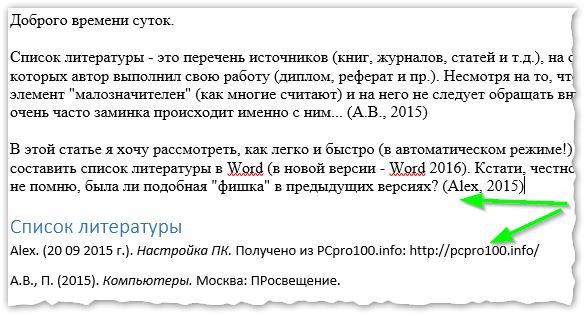
Вот и все, работать с остальными пунктами списка литературы будет так же просто. Так создаются и оформляются автоматические библиографические списки в Microsoft Word.
Ну а если у вас что-то не получается или на вашем компьютере установлена слишком старая версия Word, или еще куча отговорок, чтобы не делать эту скучную работу, обращайтесь за помощью в учебный сервис, специалисты которого знают толк в своем деле.
Мы поможем сдать на отлично и без пересдач
Наталья является блогером и специалистом в области контент-маркетинга, однако это совершенно не мешает ей оставаться рациональной личностью. Она верит в позитивные аспекты жизни и не поддерживает идеи о глобальных заговорах. Её интересует «нейрохиромантия», и она тайно мечтает создать свою версию Александрийской библиотеки у себя дома.
Наши социальные сети
Навигация по статьям
Предыдущая статья Программы для проверки текста курсовой и дипломной на орфографию онлайн Следующая статья Ищем лазейки: льготы для студентов очной и заочной формы обучения
Наши разделы
Статьи по теме
— Наталия 2 397 843 8
— Евгения 2 343 691
— Наталия 1 940 455 14
Популярные статьи
Как написать бизнес-план с помощью-нейросети + лучшие ИИ-сервисы 









Читайте разделы по теме
Как в Ворде сделать список по алфавиту


В приложении по работе с текстовыми файлами Microsoft Word всего в пару кликов можно оформить как маркированные, так и нумерованные списки. А если вы уже написали список, но вам понадобилось отсортировать его по алфавиту, сделать это тоже не составит труда.
Рассказываем, как расположить элементы списка по алфавиту в ворде.
Сделать список по алфавиту в ворде
Независимо от того, как оформлен список (с использованием маркеров или нумерации), его можно оперативно отсортировать по алфавиту. Для начала откройте документ Microsoft Word, в котором расположен список, подлежащий сортировке. С помощью мыши или тачпада выделите все элементы списка.
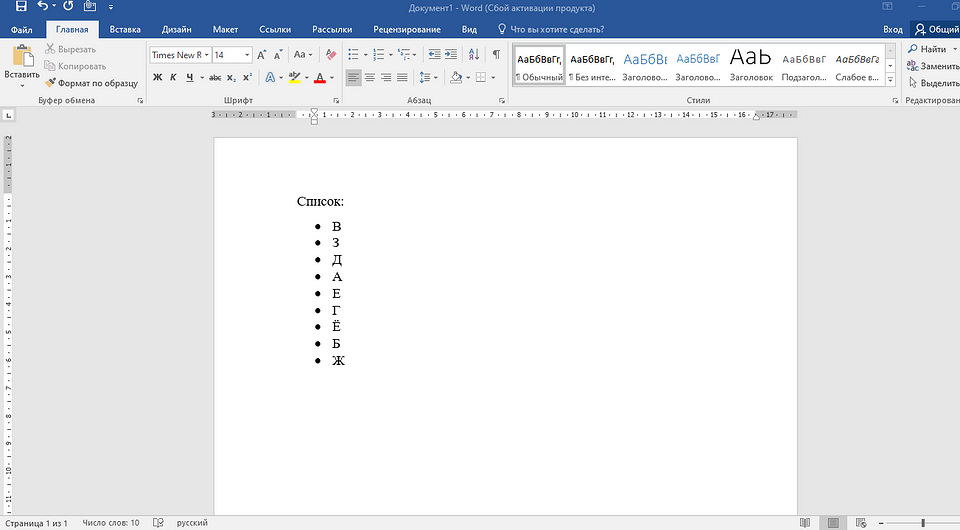
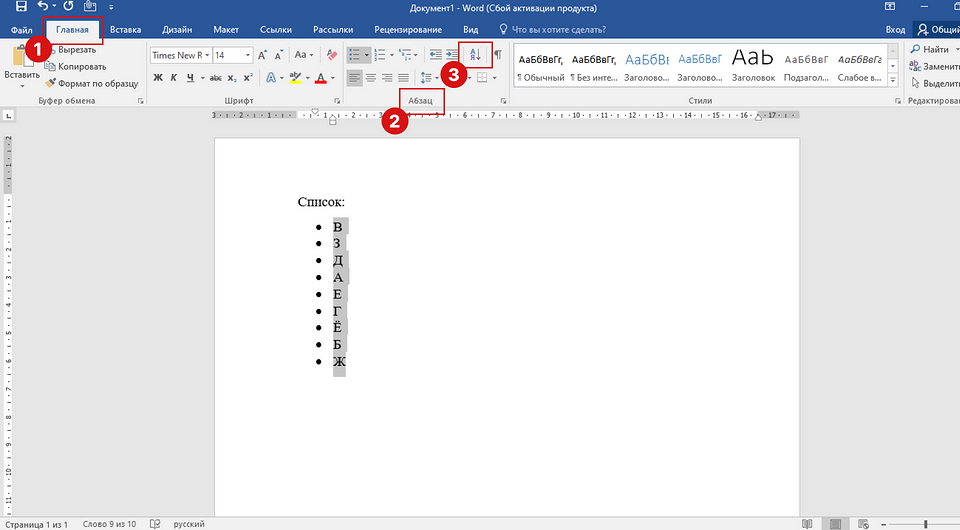
Теперь в верхней строке меню открываем второй пункт — «Главная». Там находим категорию инструментов «Абзац» (третий блок слева направо). В этом разделе в первой строке будет иконка с изображением синей буквы «А» на фиолетовой букве «Я» со стрелкой сверху вниз.
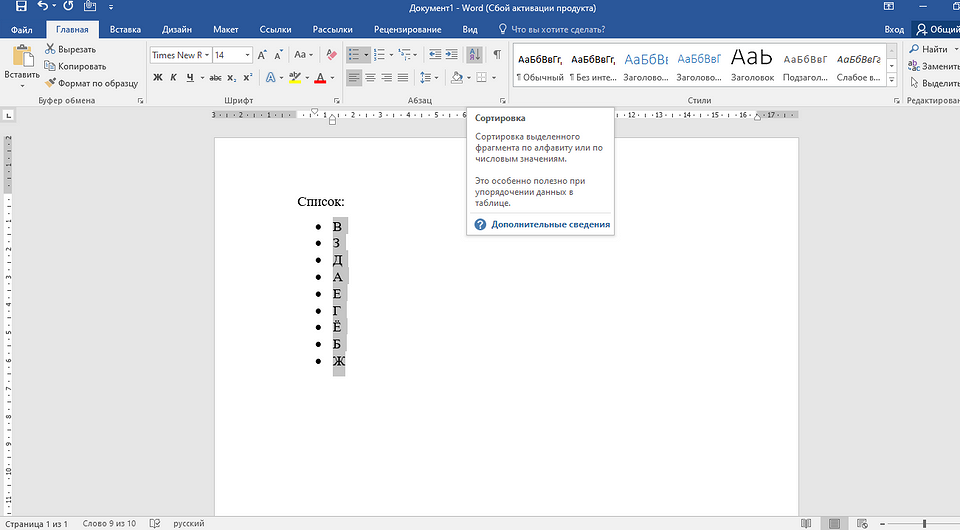
При наведении курсора на этот значок появится пояснение с заголовком «Сортировка». Нажмите на этот значок. Откроется окно «Сортировка текста».
В части окна «Сначала по» в первом пункте оставляем значение по умолчанию — «абзацам», а во втором пункте «тип» оставляем «тексту».
Выбрать самим нужно лишь один из двух вариантов — «по возрастанию» (от А до Я) или «по убыванию» (от Я до А). После нажимаем кнопку внизу «ОК» для сохранения выбора и закрытия окна.
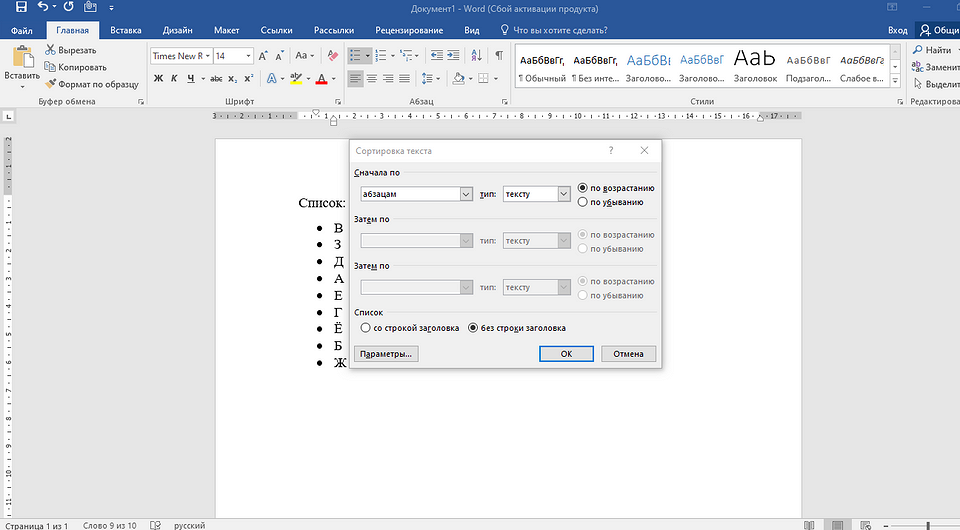
Пункты выбранного списка будут автоматически расставлены по алфавиту и в том порядке, в котором вы выбрали. При этом цифры в нумерованном списке и символы в маркированном останутся на тех же местах.
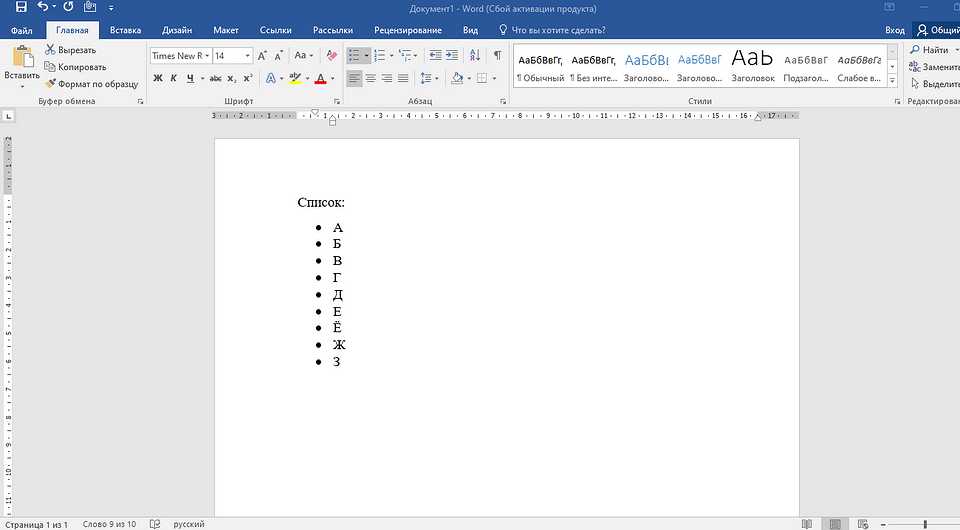
Это и есть всё, что нужно проделать, чтобы поставить элементы списка в алфавитный порядок.
При чём этим же способом можно сортировать и любой другой текст (необязательно список). Главное, чтобы каждый из элементов для сортировки был с новой строки.



