

Помимо непосредственного набора текста в Microsoft Office Word 2007, в документ можно вставлять рисунки, делать фон страницы с помощью изображений. Также программа позволяет создать диаграммы, рисунки SmartArt, клипы.

1. На главной панели задач необходимо кликнуть вкладку «Вставка», выбрать раздел «Иллюстрации». На ней находятся пять иконок: рисунок, клип, фигуры, SmartArt, диаграмма. Чтобы вставить рисунок или фотографию в текст, необходимо кликнуть иконку «рисунок». Во всплывающем окне выбрать путь к файлу и открыть его, нажав кнопку «вставить».

2. Далее изображение можно редактировать. Кликнув по картинке, вы переходите на вкладку «работа с рисунками» → «формат». В блоке «изменить» можно редактировать следующие параметры: яркость, контрастность, изменение цвета, сжатие рисунка, изменение рисунка, сброс параметров.

3. В разделе «стили рисунков» представлены шаблонные образцы, с помощью которых изменяют форму, рамку, оформление фото.

4. Справа от блока с вариантами стилей располагается иконка «форма рисунка». С помощью этой функции изменяется картинка с сохранением форматирования.

5. Иконка «граница рисунка» устанавливает цвет рамки изображения.

6. Функция «эффекты для рисунка» позволяет изменить положение фигуры, развернуть ее, сделать рельефной, «заставить» отбросить тень или светиться разными красками.

7. Следующая иконка справа — обтекание текстом. Изображение можно установить: в тексте, по контуру, вокруг рамки, перед текстом, за текстом, сверху и снизу.

8. Картинку Возможно расположить в разных частях страницы. Для этого необходимо кликнуть значок «положение».

9. Помимо изображения в документ Вставляют объекты SmartArt . Они представляют собой различные списки: одноуровневые, многоуровневые, интегрированные, цикличные, матричные, пирамидальные. В специальные поля вводятся различные данные и информация.

10. Кликнув по изображению объекта SmartArt, вы перейдете в раздел «работа с рисунками SmartArt. Во вкладках «конструктор» и «формат» изменяют размер, цвет, стиль объекта.

11. Помимо непосредственно изображений в текст часто вставляют различные фигуры: стрелочки, овалы, фигурные скобки, линии. На главной панели переходим в раздел «вставка» → «фигуры». В появившемся окне вы можете выбрать необходимую фигуру.
Как нарисовать схемы в Word 2003? Для того, что бы рисовать схемы в Word, вам понадобиться только ваша фантазия, желание, и сама программа – текстовый редактор, который входит в пакет офисных программ от Microsoft. Попробовав один раз, вы уже сможете создавать любые схемы и небольшие топографические схемы. В дальнейшем я научу вас делать и это. Вы увидите, что в хороших руках из текстового редактора и цветного принтера можно сделать целую мини-типографию.
Как нарисовать схемы в Word
Прежде чем создавать схемы в Word неплохо было бы научиться , создавать красивые , и пользоваться .
Откройте новый документ: — Пуск – Программы – Microsoft Office — Microsoft Office Word . Внизу на панели – Рисование – выбираем иконку – Прямоугольник .
Если у вас нет этой панели, то зайдите в меню – Вид – Панели инструментов – и выберите – Рисование .
После того, как вы кликнули мышкой по иконке – Прямоугольник – у вас появится такая рамочка.

Кликните в любом месте вновь созданного поля. Поле примет вот такой вид.

Этот квадратик в центре можете вырезать (щелкните на нем правой кнопкой мыши и в выпадающем меню выберите – Вырезать -). Выделите прямоугольник, в котором мы будем рисовать. На панели – Рисование – откройте – Автофигуры – Основные фигуры – Куб – и кликнете мышкой на поле выделенного прямоугольника.

У вас должна получиться, вот такая картинка.

Вы можете перемещать и изменять размер этого куба. Для этого кликните по этому кубику, чтобы выделить его. Если при наведении мышкой на этот кубик курсор принимает вид крестика со стрелочками на концах, значит, этот предмет можно переместить. Если же курсор принимает вид двунаправленной стрелки (на узелках, которые обозначены маленькими кружочками), значит можно изменить размер объекта. Сделайте из куба прямоугольную фигуру.
Кликните по новой фигуре правой кнопкой мыши и в выпадающем меню выберите пункт – Копировать .

Потом кликните правой кнопкой мыши на свободном поле рядом с фигурой и выберите – Вставить . Проделайте этот трюк дважды.
Уже готовые необходимые вам фигуры можно выбрать из панели — Рисование – Автофигуры – Другие автофигуры .

Должно получиться вот так.

Теперь перетащите эти фигуры как у меня.

Следующую фигуру попробуйте сделать сами (опять же методом копирования).

Сюда же можно вставлять и небольшие рисунки извне, например иконки. Просто берёте нужную вам иконку и копируете или перетаскиваете её на место. Вот что у нас получилось.

Теперь подпишем наши рисунки. Для этого выделите рамку с рисунками (кликните на свободном от рисунков месте, чтобы появилась рамочка) и выберите на панели Рисование иконку Надпись .

Теперь кликните мышкой на свободном поле рамочки. Должно получиться вот так.

У нас появилась новая маленькая рамочка с курсором. В ней мы и будем писать. Размер этой рамочки также можно изменять.

Создайте методом копирования такие же надписи как у меня и переместите их по местам.

Теперь нарисуем соединительные линии. Для этого в Автофигурах (на панели – Рисование -) выбираем – Соединительные линии . Не забывайте перед выбором выделять главную рамку. Можно её назвать «Холст ». Ведь мы рисуем на ней как на холсте. Я в качестве соединительной линии выбрала – Уступ со стрелкой .

Вот тут вам придётся набраться терпения и потренироваться. Наводите курсор в виде крестика на то место откуда собираетесь вести линию и щелкаете не отпуская левой кнопки мыши, тянете линию до того места куда вам нужно и только тогда отпускаете кнопку мыши.
Если не получилось, то отмените ваше действие и опять выберите соединительную линию и начните сначала. Каждую новую линию необходимо заново выбирать на панели – Рисование .

Линии можно изменять, потянув за желтые ромбики на них.

Теперь сделаем симпатичный фон нашему рисунку. Для этого опять выделяем наш «холст» и выбираем всё на той же панели иконку – Цвет заливки .
Выбрав необходимый цвет, щелкните по иконке ещё раз и второй щелчок сделайте уже на свободном поле «холста». Или сначала щелкните по «холсту», а потом по иконке заливки.

Вот, что у нас получилось.

Чтобы наши отдельные рисунки и иконки не смещались в разные стороны, необходимо каждый элемент (и соединительные линии тоже) выделить (щелкайте по каждому элементу, удерживая клавишу «Ctrl », пока не выделите все элементы). Тут тоже придется попотеть. Даже у меня не всегда с первого раза получается.

Теперь аккуратно щелкните правой кнопкой мыши на каком-нибудь выделенном элементе (например, на иконке монитора) и выберите – Группировка – Группировать .

Потренируйтесь немного и вы запросто сможете быстро и легко создавать любые схемы в Word .
Примечание
Кстати, толщину всех линий можно менять. Для этого выделите необходимую линию, щелкнув по ней и выберите на панели – Рисунок – иконку – Тип линии . Но это необходимо делать до группировки. Рамочки с надписями тоже можно залить любым цветом (можно и после группировки).
Microsoft Office Word – это не только инструмент для создания и редактирования текстовых документов, но и чудесная программа для рисования. Тем не менее, создать шедевр в Ворде не получится. Но всё же, обычному обывателю будет достаточно стандартного набора функций. С помощью шаблонов возможно создать несложный рисунок.
Первые шаги


Также можно создать полотно, где тоже можно рисовать. Его преимуществом является то, что текст будет находиться только за его границами.

- Поворот
- Перемещение
- Изменение длинны, ширины или высоты объекта. Либо просто растяжение.
В результате проведения вышеописанных манипуляций получаем такой результат:

Для того, чтобы получившийся рисунок стал целым объектом, необходимо объединить все те фигуры, из которых собственно его и собрали.
- Сначала для этого необходимо выделить поочерёдно каждый элемент левой кнопкой мыши , удерживая клавишу Ctrl .
- Затем правой кнопкой мыши вызвать контекстное меню, в котором в пункте «Группировать» выбрать одноимённую опцию.

Изменение заливки фигур
По умолчанию, нарисованные фигуры имеют синий цвет заливки, поэтому при необходимости можно с лёгкостью заменить их цвет на подходящий. Для начала следует двойным щелчком левой кнопки мыши выбрать рисунок, и в открывшейся сверху вкладке в пункте «Заливка» выбрать нужный цвет. Готово.

Изменение цвета контура рисунка
Это также несложная процедура, которая выполняется аналогично предыдущей. После того, как объект выбран, в пункте «Контур фигуры» выберите желаемый цвет. В этом же меню можно подобрать толщину контура.

Возможно и изменение линий, которыми будет обведено изображение.
Изменения стиля фигуры

Добавление эффектов
Почему бы не добавить чего-нибудь специфического для украшения созданного рисунка? Например, свечение, тень, отражение и многие другие. В этом случае будет использовано специальное меню, где можно подобрать спецэффекты по вкусу. Можно также поэкспериментировать с расширенными настройками. Они находятся снизу каждой группы эффектов.

Передний и задний план
При создании рисунка фигуры накладываются друг на друга. Например, как на картинке ниже:


То есть, для того, чтобы полумесяц переместить за тучи, необходимо кликнуть по нему ПКМ и выбрать пункт «На задний план». В случае, если его придётся переместить обратно, можно воспользоваться опцией «На передний план» .
Что делать, если при перемещении текста передвигается фигура?
Эту проблему очень легко устранить. Достаточно нажатия правой кнопкой мыши по созданному рисунку. В меню «Обтекание текстом» выбрать опцию «Зафиксировать положение на странице». Вуаля!

Расширенные опции форматирования изображений
Желаете отредактировать созданное изображение более детально? Воспользуйтесь меню «Формат фигуры» , которое вызывается кликом правой кнопки мыши .
«Формат фигуры» состоит из трёх вкладок:
А теперь о каждой вкладке подробнее.

В этой вкладке можно изменять заливку рисунка и линии, из которых он состоит. Например, можно сделать узорную, текстурную либо любую другую заливку. Также можно изменить толщину линий и их прозрачность. К тому же, тут можно поэкспериментировать и с другими опциями.

Эта вкладка содержит в себе расширенные инструменты для подстройки спецэффектов. К примеру, здесь можно более точно отрегулировать прозрачность, размер, цвет. Возможно добавить размытие и многие другие украшения.

Функции этой вкладки позволяют настроить положение текста, который обтекает рисунок, и позволяют установить размер полей в документе.
Рисование объёмных фигур
В Ворде возможно так же и создание трёхмерных изображений. Нарисовав обычную фигуру, перейдите в меню «Формат фигуры» , где во вкладке найдите подпункт «Формат объёмной фигуры» . Затем внесите свои параметры.
Используя вышеприведённые инструкции, можно создать достаточно интересную композицию в Ворде. Надеемся, этот материал был для Вас полезным.
Иногда бывает такое, что в программе Ворд просто недостаточно написать текст или вставить картинки. Иногда можно добавить креативности в вашу статью, добавив оригинальный рисунок от себя. Правда, немногие в курсе, что в этой программе вообще возможно рисовать. Но на самом деле еще и как возможно!
Если сравнивать со стандартной программой Paint, то Ворд может справляться с работой над изображениями примерно также.
Итак, начинаем. Открываем наш файл, новый или уже «запачканный» — без разницы. Переходим на вкладку «Вставка» и видим перед нами изображение фигур. Нажимаем на эти «Фигуры», перед нами открывается большой список фигур, и в самом низу вы увидите строчку «Новое полотно». Нажимаем на нее, и перед вами открывается уже другая панелька инструментов, специально созданная для рисования.
Инструменты для рисования и работа с фигурами
Вверху будут располагаться инструменты для рисования , а вместо текста будет пустое полотно, где собственно, рисовать нам и нужно. Размеры области рисования вы можете настроить в любой момент – после окончания рисунка и до начала работ.
В основном, в этой программе преобладает работа с фигурами. Их здесь ну очень много. Их можно делать объемными, заливать их, изменять различными образами. Для облегчения работы, можно выбрать уже готовый шаблон . Это сэкономит вам массу времени и сил.
Стоит отметить, что хоть возможности тут есть, и иногда они полностью удовлетворяют рядового пользователя, но вот более требовательные люди не смогут оценить функционал здешней «рисовалки». Поэтому для более профессиональных целей Ворд не подойдет; нужно использовать другую, уже специализированную программу для работы с графическими файлами.
Ноутбук перестал заряжаться от сети? возможные причины по которой аккумуляторная батарея не заряжается.
Вы часто открываете PDF файлы? Или вы просто не знаете как это делать? Рекомендуем узнать чтобы заранее обладать данной информацией.
Мы открыли секрет как найти буфер обмена, по этому адресу . Да, тот самый буфер обмена в который сохраняется информация после нажатия сочетаний клавиш Ctrl+C.
Построение геометрических фигур в текстовом редакторе
— что такое прикладные программы, текстовый редактор, назначение, возможности текстового редактора Word.
— понятие редактирования и форматирования текста.
— геометрические фигуры на плоскости.
— фигуры в пространстве. Учащиеся должны уметь:
— вычислять объёмы фигур на плоскости;
— вычислять объёмы фигур в пространстве.
Программно-дидактическое обеспечение: ПК,презентация к уроку в программе Power Point.
Ход урока
Слайд 1
Тема урока
Слайд 2
Цели и задачи урока
Слайд 3
Геометрические фигуры на плоскости
Слайд 4
Рисование фигур средствами компьютерной графики
Понятие растровой и векторной графики доклад ученицы 11 А класса Капустник Елены
Слайд 5
Построение геометрических фигур в текстовом редакторе Word
Для вставки новой фигуры, или графического объекта,
в документ необходимо:
1.Выбрать на панели Рисование фигуру (например, овал, прямоугольник).

2. Щёлкнуть на одной из выбранных фигур.
3. Выбрать из базовых форм, нажав Автофигуры.
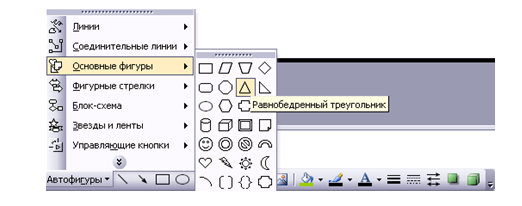
После щелчка на выбранной фигуре курсор принимает форму перекрестья +
Слайд 6
4. Появляется зона для создания рисунка.
Устанавливаем курсор в нужном месте в документе и, нажав Левую кнопку мыши рисуем фигуру, определив тем самым её размеры, местоположение и пропорции.
5. Для того, чтобы закрасить фигуру
необходимо её выбрать.
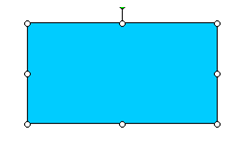
6. На панели Рисование выбираем значок Цвет заливки
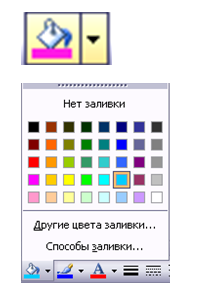
Слайд 7
Вопрос к ученикам: Какие фигуры в пространстве вы знаете?
Слайд 8
Пирамиды вокруг нас
Слайд 9
Рисование объёмных фигур
Для того, чтобы придать фигуре объём, необходимо
1. Выбрать фигуру
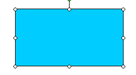
2. На панели Рисование

выбрать значок меню Объёма
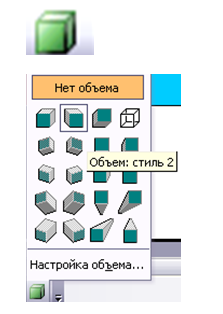
3. Фигура обрела выбранный объём

Слайд 10
Для того, чтобы в фигуру вписать текст необходимо:
1. Выбрать фигуру

2. Щёлкнуть Правой кнопкой мыши внутри фигуры, чтобы открыть контекстное меню и выбрать строку Добавить текст
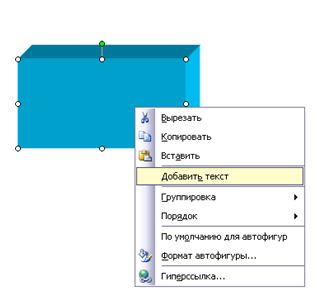
3. Внутри фигуры появляется курсор, добавляем текст
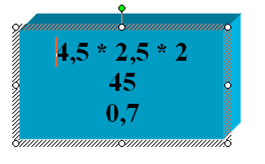
Учащиеся решают задачи:
- На вычисление объёма воздуха в автобусе с пассажирами.
- Вычисление объёма жидкости в бутылке.
Слайд 11
Показ драгоценных камней с гранями, пример из песни «Лучшие друзья девушек – это бриллианты».
Слайд 12
Выполнение практической работы на построение фигур в текстовом редакторе Word. (15 мин).
Закрепление изученного
Ответы на вопросы, поставленные в начале урока.
Слайд 13
Слайд 14
Проверь себя!
Тест по пройденной теме.
1. Текстовый редактор Word — это
2. Чтобы нарисовать геометрическую фигуру необходимо:
3. Чтобы закрасить геометрический объект необходимо:
4. Чтобы придать объём геометрической фигуре необходимо:
Итоги урока
Оцениваем работу класса и называем учащихся, отличившихся на уроке.
Домашнее задание
Придумать рисунок, используя геометрические фигуры текстового редактора.
Вычислить объём построенных фигур.
Похожие публикации
- Конспект урока по дисциплине информатика и ИКТ: "Текстовые редакторы и текстовые процессоры"
- Графический редактор Paint
- Урок по теме "Создание и редактирование графических объектов в текстовом процессоре Open Office.org Writer"
- Работа с объектами текстового документа
- Использование СПО при изучении компьютерной графике. Возможности графического редактора GIMP



