
Как сделать цитирование для антиплагиата в дипломной работе, курсовой, реферате? Этот вопрос задают многие студенты. Еще десять лет назад можно было просто скачать реферат, курсовую или диплом, распечатать и отдать преподавателю, чтобы получить хорошую оценку. Сейчас в ВУЗах все работы проверяются на антиплагиат.
Возникает вопрос, как поступать с цитатами, чтобы они не снижали уникальность? Почему не все сервисы их распознают? Как правильно оформить цитирование для антиплагиата? Ответим на них далее в статье.
Считается ли цитирование плагиатом
Цитирование – это прямое использование частей текстов (цитат) других людей в работе с указанием автора и источника. Оно широко используется в научных трудах. С помощью цитат автор работы:
- подкрепляет мысли, идеи авторитетным мнением, результатами опытов, экспериментов, законами;
- приводит данные, использовавшиеся для постановки и анализа проблемы;
- указывает источники информации, на основании которых делаются выводы.
Также цитированием для антиплагиата называют компьютерный метод обнаружения плагиата в работах. Он находит общие фразы в разных источниках.
Некоторые студенты используют фрагменты чужих трудов, чтобы полностью скомпоновать работу, в которой нет, ни одной свежей мысли, даже попыток пересказать чужие идеи своим языком. Такие работы являются плагиатом.
Иногда невозможно написать реферат или курсовую без большого количества цитат. Это касается работ, в которых проводится анализ закона или художественного произведения. В таких текстах процент цитат может превышать 50%. Допустимым считается до 30% выдержек из чужих трудов.
Рекомендации. Стоит учесть, что каждый ВУЗ и преподаватель выдвигают свои требования к проверке на антиплагиат. Лучше спрашивать о необходимых параметрах при получении задания.
Почему антиплагиат не распознает цитирование
Что делать, если антиплагиат не видит цитирования? Большинство программ для проверки на уникальность текстовых файлов не распознает цитаты. Вне зависимости от того, использовалось оформление цитирования для антиплагиата или нет.
Единственная программа, которая их учитывает — Antiplagiat.ru. Остальные сервисы не рассчитаны на студенческие работы. Они рассматривают каждую цитату, как плагиат, и снижают уникальность.
Antiplagiat.ru имеет свои недостатки. Она использует в качестве источника для сравнения только те работы, которые имеются в сети Интернет.
Как сделать цитирование в Ворде для антиплагиата
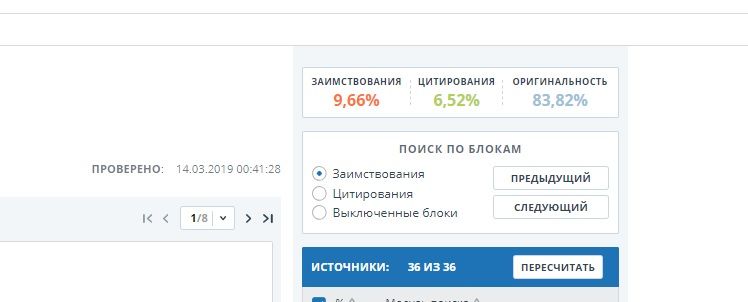
Согласно требованиям к студенческим работам цитаты оформляют с соблюдением следующих правил:
- После вводной конструкции ставится двоеточие, затем отрываются кавычки, в них заключают текст.
- После кавычек в квадратных скобках указывается номер источника в библиографическом списке и страница, на которой находится данное заимствование.
Выполнение этих правил при оформлении работы в Ворде никак не влияют на прохождение проверки текста на уникальность.
Antiplagiat.ru сравнивает со своей базой все отрывки, заключенные в кавычки, и если находит совпадение, считает фрагмент цитатой. Остальные сервисы игнорируют любые знаки и символы.
Как оформить цитирование в дипломе для антиплагиата
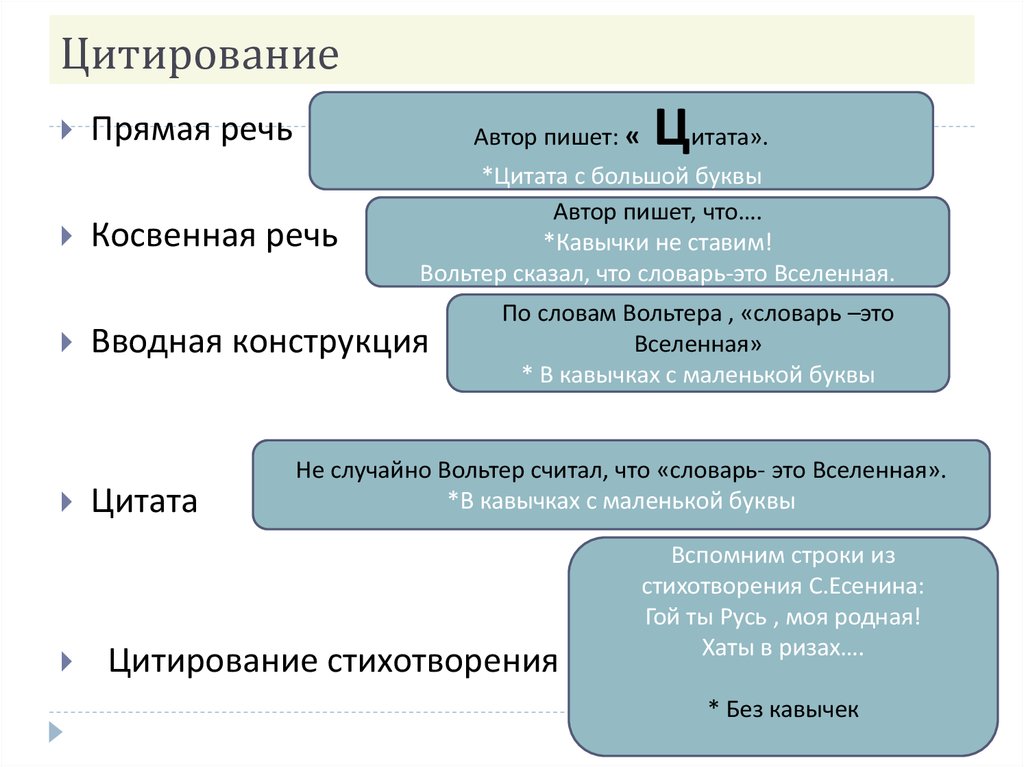
Правильную вставку цитируемого фрагмента можно оформить двумя способами: в виде прямой и косвенной речи. Первый способ – это вставка фрагмента чужого авторства. Оформляется, как описано выше.
Булгаков Михаил Афанасьевич в повести «Собачье сердце» писал: «Разруха не в клозетах, а в головах».
Когда нужно цитировать слова источника, вместо прямой речи используют косвенную. Это помогает повысить уникальность текста. Цитаты косвенной речи оформляют следующим образом:
- указывается автор текста;
- ставиться запятая и союз: «что» или «чтобы»;
- предложение изменяется с сохранением главной мысли, после него указываются собственные выводы.
Михаила Афанасьевича Булгакова считал, что разруха находится в головах, а не клозетах. Об этом он говорил от лица Преображенского в романе «Собачье сердца».
Косвенную речь, лучше использовать при цитировании СМИ, чьих-то наблюдений.
Антиплагиат с выделением заимствованного текста онлайн
Все программы проверки на уникальность выделяют заимствования из других текстов цветом. Найти повторения из других источников можно с помощью сервисов: Адвего Плагиатус Онлайн, Еtxt Антиплагиат онлайн, Text.ru и другие. Но эти программы проверки на уникальность не учитывают цитаты.
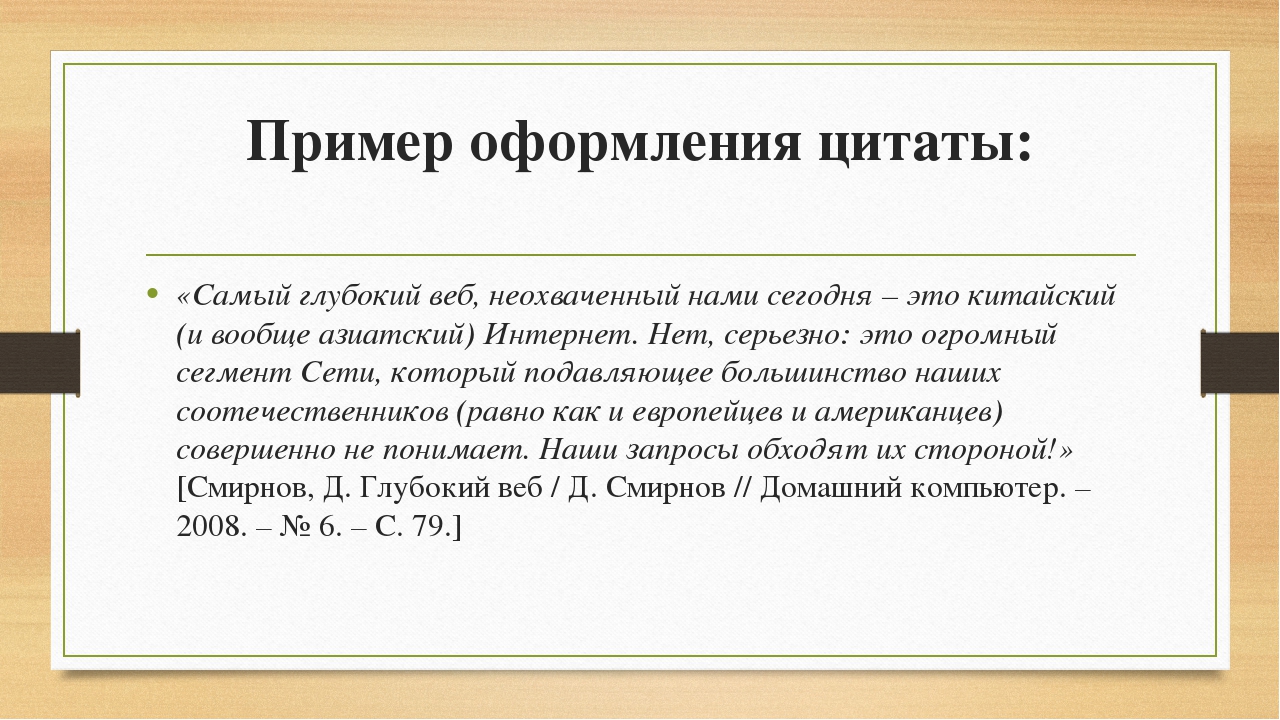
Antiplagiat.ru, если находит заимствованный фрагмент, заключенный в кавычки в базе данных, то подчеркивает его зеленым цветом. В окошке справа появляется источник цитаты. В этом случае сайт не снижает уникальность.
Совет. Если без выдержек из источников, отсутствующих в базе, никак не обойтись, попробуйте поговорить с преподавателем. Может быть, он разрешит, провести проверку на уникальность после удаления цитируемых фрагментов.
Оформляем цитирование в антиплагиате правильно: наглядные примеры
Перед написанием этой статьи мы специально изучили несколько рекомендаций на данную тему, найденных в сети Интернет. Все авторы твердят, что независимо от написания цитирования антиплагиат все равно указывает на плагиат. И это ошибочное мнение. Поэтому мы решили рассказать, как нужно оформлять цитирование в антиплагиате, чтобы работа не считалась заимствованной.

Что значит цитирование в антиплагиате?
Цитата в антиплагиате представляет собой отрывок текста, дословно берущийся из конкретного источника, но не считающийся плагиатом при верном оформлении и написании ссылки на источник.
Например, при написании юридических статей дословное приведение отрывка из УК РФ причисляется к цитатам. В подобной ситуации цитатой на текст из УК РФ. Цитирование в отчетах программы отмечается зеленым выделением.
Как правильно оформить цитирование в антиплагиате: пример
Многие авторы в своих статьях указывают аж несколько правил, которые обязательно нужно соблюдать при оформлении цитат для антиплагиата.
Но существует только одно правило, как оформить цитирование. Для выделения цитаты в тексте необходимо просто брать нужный отрывок в кавычки “ ”. И нет потребности выполнять какие-либо иные действия.
Миф №1
По мнению многих специалистов, для выделения цитирования для программы требуется перед цитатой располагать фразу – подводку. Например, со слов исследователя Иванова А.А. млекопитающие – это ….
В действительности, не обязательно упоминать автора. Это не предоставляет особых привилегий для прохождения антиплагиата, нужная фраза не будет выделена как цитирование. Чтобы убедиться в этом, нужно рассмотреть конкретный пример.

Возьмем 1 цитату из учебника по гражданскому праву и оформим ее по-разному. 1 оформим с использованием подводки, а 2-ую – без нее. Сделаем проверку, укажет ли антиплагиат на цитату при выполнении проверки текста, не имеющего фразы-подводки.

Наша теория нашла подтверждение. Антиплагиат не учитывает наличие перед цитатой сведения о том, где взята или кто автор фразы.
Миф №2
По мнению многих авторов, оформляя цитаты, необходимо указывать ссылку, информирующую об первоисточнике текста. Это правильно по ГОСТу оформления работ. Также это позволяет угодить преподавателю. Но грамотное оформление для программы не предусматривает подобных действий. Ему не важно, есть ли ссылка на отрывок текста или нет.
Программой сноска не определяется автоматически в антиплагиата. Следует знать, что она пропадает в полном отчете антиплагиата.

И так, мы убрали в ворде ссылку, указывающую на источник текста. Какой же будет реакция антиплагиата?

На такие действия реагирует он безразлично и указывает на наличие цитирования в работе. Это доказывает то, что антиплагиат примет текст за цитату, даже если отсутствуют сноски или ссылки к ней.
Вывод
У многих часто появляется следующий вопрос: при создании текстовой работы, хотя предложения помещаются в кавычки, антиплагиат все равно не отображает как цитирование, а помечает как плагиат. В чем же дело? И как оформить цитирование, чтобы исправить ситуацию?
Дело в том, что существует источники, которые программа принимает в качестве официальных источников, изданий и научных трудов. Однако большая часть литературы не причисляется антиплагиатом к источникам для цитирования.
Следует рассмотреть такой пример: При создании дипломной работы и использовании в ней больше 50-ти цитат разных исследователей и авторов, которые были помещены в кавычки. Однако во время проверки на антиплагиат заметили, что программа посчитала не все цитаты как цитирование.
Программа может принимать некоторую литературу как источник, а некоторую – нет, при этом не имеет значения правильность написания цитаты, указание автора фраз и размещение ссылки на источник.
Если же выделите чьи-то слова из заимствованного в сети реферата в качестве цитирования, то это не будет считаться цитатой. Но если взять фразу исследователя из книги, то это будет цитатой.
Выходит, что антиплагиат пока не научился понимать это. Ему известно, что фразы с заимствованных рефератов и курсовых работ нельзя отмечать как цитаты.
Его память включает несколько тысяч кодексов, учебных материалов и иных изданий, при обращении к которым он зафиксирует цитирование в отчете, но большинство изданий и учебников до сих пор он не воспринимает.
Это можно считать за недоработку программы, но решение данной проблемы нет. Стоит только ждать, когда разработчики сами исправят недочеты.
Совет: в процессе написания дипломной или курсовой работы следует выделять кавычками максимальное число цитат, использующихся в тексте. Часть из них отметится как цитирование, часть – нет, но это позволит значительно повысить шансы.
Не нужно перед цитатой ставить подводку (например, Иванов И.И. рассказал). Это не предоставляет каких-либо привилегий.
Наличие квадратной ссылки или сноски после цитаты не оказывает никакого влияния. При наличии в памяти антиплагиата этой цитаты он фиксирует ее как цитату, несмотря на наличие сноски. Но когда фраза, взятая в кавычки, сделанная с правильной подводкой и сноской, отсутствует в памяти программы, то она будет помечать ее как плагиат.
Ключевые аспекты цитирования для антиплагиата
При оформлении цитат для антиплагиата следует придерживаться ключевых аспектов.
В отчетах программы цитирование помечается зеленым выделением. Около фразы указывается номер ссылки. Данный номер высвечивается в правом столбце, где также пишется первоисточник цитаты.
Нами был проверен текст, где цитата просто поместилась в кавычки. Во время выполнения анализа программа нашла эту часть во внутренней памяти и окрасила ее зеленым цветом. В этом и заключается вся тайна цитирования, объясняющая то, что не нужно придумывать разнообразные специальные способы и варианты оформления цитирования, надо только пользоваться и устанавливать кавычки, выделяя определенные части текста или предложения.
Для проведения эксперимента попробуем убрать в тексте кавычки и выполнить проверку. Какова будет реакция системы проверки?

Взглянув на отчет после проверки текста без кавычек, можно увидеть, что антиплагиат не показывает цитирования. Как видно, фраза без кавычек превращается из цитирования в плагиат, поэтому программа не видит цитаты. Это является доказательством нашей гипотезы.

Так, если вы не умеет правильно оформлять цитаты для прохождения антиплагиата, то нужно просто помещать все возможные фразы в кавычки. Не требуются никакие ссылки, сноски и фразы-подводки.
В том случае, когда в памяти эта фраза у антиплагиата помечена в качестве источника цитирования, то он окрасит ее зеленым. Если же она отсутствует в базе, то не помогут никакие правила и оформления. Дело заключается не в умении человека писать и оформлять свои труды, дело в самой программе, ее функциональности и некоторых недоработках, которые могут решить только ее создатели.
Интересные статьи:
А Вы готовы получить уникальный текст за 30 минут?
Как создать цитату в ворде
Microsoft Word — это не только мощный инструмент для создания документов, но и бесценный союзник для студентов и специалистов, которым необходимо эффективно управлять цитатами и библиографиями. Пишите ли вы научную работу или составляете подробный отчет, правильное цитирование источников имеет решающее значение. В этом руководстве представлены четкие пошаговые инструкции по управлению цитатами в Word, в том числе о том, как добавлять новые источники, использовать существующие, вставлять заполнители, редактировать источники и, наконец, составлять полную библиографию.
Добавьте цитату для нового источника в Word
Добавьте ссылку на существующий источник в Word.
Вставьте заполнитель цитаты для будущего использования в Word.
Редактировать источник в Word
Добавить библиографию в Word
Добавьте ссылку на новый источник в Word
Добавление цитат из новых источников в Microsoft Word необходимо для поддержки ваших аргументов и поддержания академической честности. Рекомендации Вкладка в Word упрощает этот процесс, позволяя эффективно вводить и сохранять сведения об источнике. Вот как можно добавить новую цитату:
Шаг 1. Выберите стиль цитирования
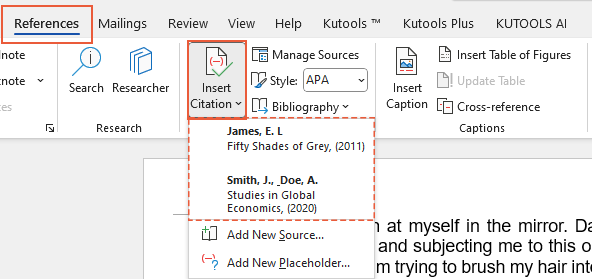
Откройте документ в Word, перейдите к Рекомендации вкладку, щелкните стрелку рядом с Стильи выберите желаемый стиль цитирования в раскрывающемся меню Цитаты и библиография группа.
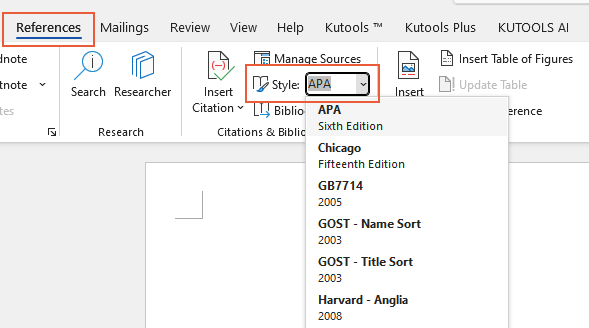
Совет: Например, в документах по общественным наукам для цитирования и ссылок обычно используются стили MLA или APA.
Шаг 2. Добавьте новый источник
- Щелкните в конце предложения или фразы, которую хотите процитировать.
- Все еще на ID вкладку нажмите Вставить цитату >Добавить новый источник.
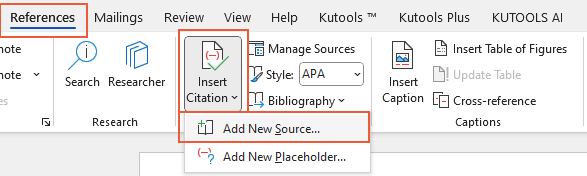
Шаг 3. Заполните исходную информацию.
- В Создать источник в диалоговом окне выберите Тип источника (например, книгу, журнальную статью, веб-сайт) из раскрывающегося меню в верхней части диалогового окна.
- Заполните необходимые поля, такие как автор, название, год, издательство и т. д.
- Нажмите OK.
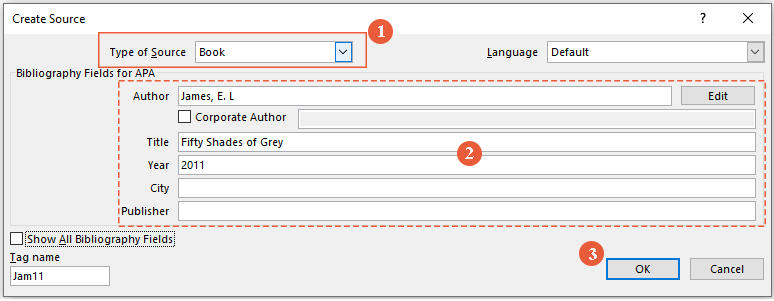
Совет: Чтобы включить дополнительную информацию об источнике, установите флажок «Показать все поля библиографии».
Результат
Цитата теперь вставлена в ваш документ в том месте, где находится курсор.
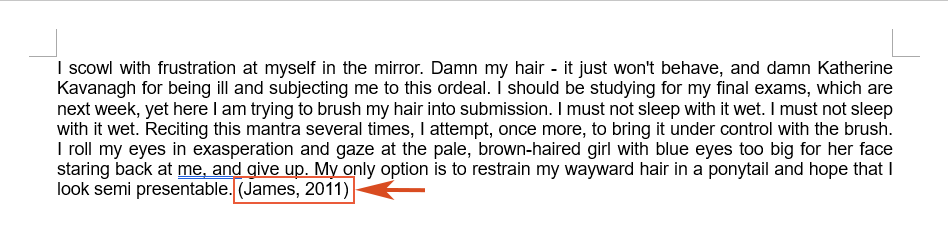
Внимание: после выполнения этих шагов цитата добавляется в список доступных цитат. В следующий раз, когда вы обратитесь к этому источнику, вам не нужно будет повторно вводить все данные; просто Добавьте ссылку на существующий источник в Word. . Если позже вам понадобится изменить какую-либо информацию в источнике, вы можете Редактировать источник в Word .
AI Assistant для Word: переписывайте, составляйте и суммируйте
Экономьте время и усилия с Kutools for Word’s ИИ Ассистент особенность!



