
Руководство по Google Docs

Это бесплатный облачный сервис от компании Google, который позволяет работать с документами, таблицами, презентациями и т.д. Такой функционал делает его прямым конкурентом MS Office. При этом по возможностям Google Docs не уступает продукту Microsoft, а в некоторых моментах даже превосходит его. В данной статье мы разберем, как пользоваться основными функциями «Гугл Документов».
Как начать работать в Google Docs
Чтобы начать работу, вам будет нужен Gmail аккаунт. Он позволит вам пользоваться всеми сервисами Google, от YouTube до Google Drive. Зарегистрироваться вы можете, пройдя по ссылке . После того, как зарегистрируетесь, можете переходить к работе с документами, пройдя по данной ссылке .
Создать новый документ можно кликнув на «Создать пустой файл».

После этого вы попадёте на страницу, которая визуально сильно похожа на документ в MS Word. Здесь вы сможете работать с текстовыми документами.
Создать Google документ можно и через Гугл диск. Когда вы находитесь в папках вашего диска, вы можете нажать ПКМ и создать Документ.

После этого документ создастся автоматически, и вы попадете в рабочее поле. Если хотите продолжить работу с уже созданными ранее файлами, просто кликните по ним.
Так же, Google Docs позволяет работать и с документами, которые созданы на десктопных версиях MS Word. Просто откройте меню «Файл», кликните на «Открыть» и загрузите необходимый текстовый файл с вашего компьютера, выбрав путь или просто перетащив его.

Подпишитесь на нас в Телеграм
Сохранение документов
После создания документа он будет автоматически сохранен на ваш Google Диск. Вы можете легко переименовать ваш документ, кликнув по его названию.

Приятной особенностью для вас будет то, что в Google Документах больше не нужно сохранять файлы. Они будут автоматически сохраняться после ввода каждого символа. Это значит если у вас отключат электричество или зависнет компьютер, вся ваша работа сохранится.
Файлы, которые находятся на Google Диске, можно переносить из папки в папку путем перетягивания, что напоминает работу в графическом интерфейсе операционной системы Windows.

Если хотите работать с документами на вашем компьютере локально, а не в «облаке», вы можете скачать документ на компьютер и работать с ним с помощью MS Word или других программных продуктов MS Office.

Работа с текстом и настройка стилей в Google Docs
Функционал Google Документов очень похож на привычный всем MS Word, поэтому вы без труда адаптируетесь к нему.
Давайте разберем основные элементы панели инструментов по порядку.

Отменить. Функция позволяет отменить предыдущее действие.
Повторить. Позволяет повторить ваше последнее действие.
Печать. Мгновенно отправит документ на печать.
Проверка грамматики и орфографии. Сделает ваши тексты более грамотными.

Копировать форматирование. Позволяет перенести форматирование с одного текста на другое. Сильно ускоряет процесс форматирования документов.
Масштаб. Вы можете уменьшить или увеличить документ.
Стили. Очень удобно использовать для выделения заголовков в тексте.
Шрифт. Можно выбрать как стандартные шрифты, так и добавить сторонние.
Эффекты шрифтов. Полужирный, курсив и подчеркнутый. Также можно выбрать цвет текста и его фона.
Вставить ссылку. С помощью этой кнопки можно вставить ссылку в текст.
. Данная функция очень полезна при коллективной работе над документом, о которой мы расскажем далее. С помощью «» вы можете оставлять пометки к тексту и их увидят другие пользователи.
Вставить изображение. Позвоялет вставить в ваш документы файлы с вашего с компьютера или из интернета.
Материал для руководителя по маркетингу

Александр Апраксин
Директор компании MWI
12 + лет работаем с руководителями по маркетингу
Мы работаем с руководителями по маркетингу и их помощниками более 12 лет и отлично понимаем, с какими проблемами и задачами вы сталкиваетесь.
Специально для вас, мы подготовили материалы , которые помогут вам в вашей работе с онлайн-проектами. Какое-то время мы будем раздавать их бесплатно , но скоро уберем их из открытого доступа.
Александр Апраксин
Директор компании MWI
137 способов привлечения клиентов
Пример маркетингового плана на 3 месяца

KPI отдела маркетинга

Далее идут 4 вида выравнивания текста. По левому краю, по центру, по правому краю и по ширине.
Межстрочный интервал позволяет изменить расстояние между строками.
Контрольный список с выпадающем меню. Данная функция создаёт список "чек-лист".
Маркированный список. Позволяет создать список с различными маркерами (стрелки, кружки, квадраты и тд.).
Нумерованный список с выпадающем меню. С помощью данной функции можно упорядочить список пунктов и задать в нем иерархию.
Уменьшить и увеличить отступ. Изменяет расстояние от колонки текста до края листа.
Очистить форматирование. Снимает все настройки с выбранного текста.
Способы ввода. Тут вы можете переключиться между экранными клавиатурами.
Все функции, описанные выше, позволяют с легкостью форматировать текст, но форматирование вручную очередного текста занимает много времени. В таком случае на помощь придут «Стили». Однажды настроив форматирование определенным образом, вы сможете применить его ко всем последующим документам.
Чтобы создать из текущего форматирования «Стиль», который можно будет применять, выделите отформатированный текст и в выпадающем меню стилей выберете «Стиль», который хотите модифицировать. Теперь, когда вы примените его к выделенному фрагменту текста, данное форматирование применится к фрагменту автоматически.

Восстановление документов
Все изменения документов Google Docs сохраняются, и вы сможете вернуться к любому этапу. Это позволит вам больше не беспокоится за сохранность ваших шедевров. Для того, чтобы открыть историю изменений документа зайдите в «Файл» — «История версий» — «Смотреть историю версий».

Настройка доступа и совместная работа
Облачный сервис Google Docs позволяет сильно упросить коллективную работу над документами. Теперь не нужно «перебрасываться» с коллегами копиями, версиями и так далее. Нужно всего лишь отправить им ссылку на ваш файл с определенными правами доступа, и все будут работать в одном документе одновременно и видеть изменения в режиме онлайн.
Для того чтобы сделать доступ по ссылке для вашего документа нужно нажать «Настройки доступа» и скопировать ссылку.

Вы можете выбрать определённый тип доступа для пользователей: «читатель», «комментатор» и «редактор». Вы можете настроить совместный доступ к документу для определённых пользователей. Для этого нужно ввести их gmail адреса в поле.
Встроенные сервисы
В Google Docs есть сервисы, которые облегчат работу с текстами. Их можно найти в меню «Инструменты».

Грамматика и орфография
Данная функция похожа на проверку орфографии в MS Word. Система подчеркивает слова с ошибками и предлагает замену. Очень удобно обрабатывать текст, который набран на большой скорости, на которой от мелких опечаток не спастись.

Статистика
Инструмент, который будет полезен копирайтерам. Можно посмотреть сколько слов, символов, абзацев и страниц содержит текст.

Подключаем дополнительные шрифты в Google Docs
Работа над любыми текстами начинается с шрифта. В выпадающем меню на панели инструментов вы можете найти самые популярные шрифты. Конечно, для большинства пользователей этого набора хватит для полноценной работы с документами, но в Google Docs есть возможность использовать и дополнительные шрифты. Для этого нужно в выпадающем меню шрифта выбрать пункт «Другие шрифты».

Откроется окно выбора шрифта. В левой части окна вы сможете выбрать те шрифты, которые хотите использовать как дополнительные к уже имеющимся на панели инструментов. Они появятся в выпадающем меню настроек шрифта на панели инструментов.

Набор шаблонов в Google Документах
Google подготовил для пользователей несколько шаблонов для более быстрого форматирования текстов и документов. Конечно, шаблоны не закрывают потребности всех тематик и ниш. Но в случае, если нужно быстро создать и отформатировать документ, наличие шаблонов существенно упрощает эту задачу.

В вашем распоряжении шаблоны нескольких тематик. Резюме, письма, личное, работа и образование. В каждой из этих тем есть несколько макетов для создания документов.
Полезные плагины для Google Docs
Если вам не хватает стандартного функционала Google Docs, тогда вам могут пригодится плагины, которые добавят в приложение новые функции и изменят интерфейс. Существуют плагины как для браузера, так и для самого сервиса. Браузерные плагины для Google Chrome вы можете скачать в официальном магазине расширений Google по ссылке .

Плагинов много и все они, без сомнения, упрощают работу и приносят новый функционал. Мы остановимся на популярных и, по нашему мнению, самых полезных.
Расширение Google Docs offline сохраняет документы на компьютер, что позволит вам работать с ними без доступа к интернету. Все изменения сохраняются, а при появлении сети они загрузятся в облако.
Редактирование файлов Office поможет вам работать с файлами, которые созданы в MS Word. Данное расширение более точно переводит форматирование Word’а в форматирование документов Google Docs.
Встроенные в Google Документы дополнения вы можете подключить, выбрав пункт «Расширения -> Дополнения» на панели инструментов.

После этого откроется маркетплейс дополнений. Здесь вы найдете приложения на любой вкус: от конструкторов формул до генераторов красивых графиков для расчетов. Выберете нужное вам дополнение и оно будет доступно на всех устройствах, где есть ваш gmail аккаунт.

Горячие клавиши
Если вы много работаете в Google Docs, то приходит осознание того, что использование горячих клавиш сильно ускоряет работу с текстами. Со временем вы станете использовать горячие клавиши автоматически, не отвлекаясь от текста. В Google Документах порядка 140 горячих клавиш полный список которых вы можете посмотреть в официальной справке продуктов Google Docs по ссылке .
Google Docs и интернет-маркетинг
Мы в MWI плотно работаем с Google Docs и считаем его лучшим инструментом для коллективной работы с таблицами, текстами и презентациями. Давайте более подробно остановимся на тех моментах, которые важны интернет-маркетологам. С помощью Google Документов можно выполнять все те же задачи, что и с помощью Microsoft Office. Можно формировать отчеты для клиентов в Google Таблицах, работать с текстами одновременно с редакторами, можно быстро создавать презентации или развернуть CRM систему на базе Google Таблиц.
В Google Docs есть редактор изображений, который может «забрать на себя» некоторые простые задачи при работе с графикой. Например, чтобы сделать простенький мем для социальных сетей теперь не нужно искать онлайн редактор или загружать тяжелый фотошоп – его можно создать, не выходя из Google Docs.
Работа интернет-маркетолога (как и многие профессии в наше время) тесно связана с компьютерами и интернетом. При использовании сервисов от Google вы будете надежно защищены от проблем с компьютером. Больше никаких «комп завис», «сгорел жесткий диск с проектами» и тд. Все ваши данные будут в безопасности на Google Drive и вам не придется еще раз проделывать уже завершенную работу. Удобно, не правда ли?

Увеличим продажи с помощью эффективных решений, основанных на объективных данных.
- Анализ текущей стратегии продвижения
- Определение проблемных точек вашего бизнеса
- Поиск решений для новой эффективной стратегии
Благодаря «облачности» Google Документов теперь вы избавлены от постоянного перекидывания файлами с клиентами и путаницы в версиях. Теперь нужно лишь дать партнерам доступ к файлам, и они будут видеть все изменения документов в реальном времени, а также смогут оставлять к текстам комментарии и вносить правки.
Google Docs не нужно устанавливать. Забудьте про дистрибутивы, флешки и так далее. Для того, чтобы пользоваться сервисами Google, нужен только доступ в интернет и браузер.

Популярные вопросы и ответы на них
Как в Google Документах настроить отображение непечатных символов как MS Word?
Такая функция изначально не предусмотрена в Google Docs, но вы можете установить дополнение под названием «Show» и непечатные символы появятся.
Можно ли работать в Google Docs с помощью офлайн режима в браузере «Opera»?
К сожалению, для браузера Opera такая функция не доступна.
Как поставить в тексте короткое тире?
Знак «короткое тире» можно поставить с помощью сочетания клавиш Alt+0150
Как сделать «обтекание» текстом?
Когда мы говорили о том, что Google Документы — это почти то же самое, что и MS Office, имели ввиду как раз некоторые различия. В частности, отсутствие обтекания как раз одно из них. Вы можете сделать обтекание текстом с помощью таблицы с прозрачными границами. Объедения ячейки и помещая в них текст и изображения вы сможете добиться эффекта «обтекания».
Техническая поддержка сайтов
Вывод. Плюсы и минусы Google Docs
Мы разобрали все важные функции Google Документов, которые пригодятся как интернет-маркетологу, так любому, кто работает с таблицами, текстами и презентациями. В качестве вывода обратим внимание на плюсы и минусы работы в Google Docs.
- «Облачность». Все файлы находятся в облаке, что обезопасит вас от форс-мажоров, связанных с техникой.
- Продукт можно использовать бесплатно. Ближайший конкурент MS Office стоит приличных денег.
- Простая система коллективной работы над документами.
- Полная история изменений документа. Эта функция нас не раз выручала, когда что-то поправили и «ушли» по тексту далеко вперед. С помощью «истории» можно проследить за всеми изменениями документа.
- Ввод голосом. Вы также можете «надиктовывать» текст и робот Google распознает вашу речь и запишет все сказанное. Конечно, при таком вводе есть ошибки, но их куда проще исправить, чем писать тексты вручную.
- Google Docs работает на всех платформах. Вы можете начать писать статью в офисе на компьютере с Windows 10, а продолжить с того же места уже дома, например, со смартфона.
Конечно, есть и недостатки у Google Docs:
- Зависимость от интернета. Без интернет-соединения вы не сможете работать с файлами Google Docs.
- Зависимость от разработчика и политические риски. Google – иностранная компания, поэтому если вдруг Роскомнадзор наложит санкции на Google и заблокирует его сервисы на территории России вы, вероятно, потеряете свои фалы. Поэтому периодически делайте резервные копии документов на ваш компьютер, так ваши файлы будут в безопасности.
- Медленная работа приложений. При работе с документами больших объемов Google Docs работает медленнее, чем десктопные приложения MS Office.
Как работать в Google документах: подробная инструкция для новичков
Google Docs — бесплатный онлайн-сервис для оформления и редактирования текста аналогичный MS Word. Если вы пишете на заказ или только собираетесь это сделать — самое время освоить сервис. Большинство заказчиков требуют присылать готовую работу в виде ссылки на статью. Как правильно оформить Гугл Докс документ, чтобы клиент был доволен я расскажу в статье.
статьи скрыть
Начало работы
Для того, чтобы начать работу в документах Гугл Докс заведите почту в Google. Этот аккаунт даст вам возможность для дальнейшей работы. Заполните информацию о себе и создайте название почты. Чтобы взаимодействовать с заказчиками придумайте нейтральный логин.
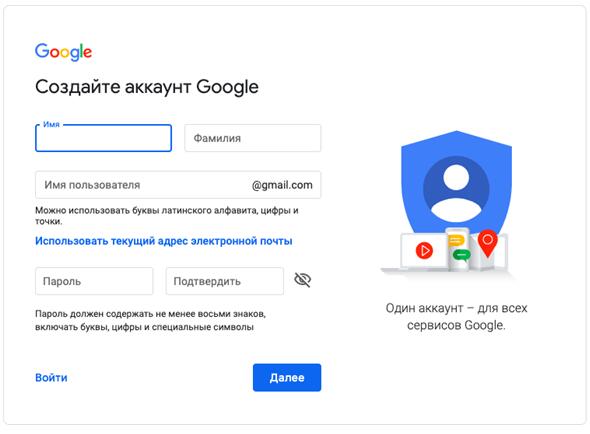
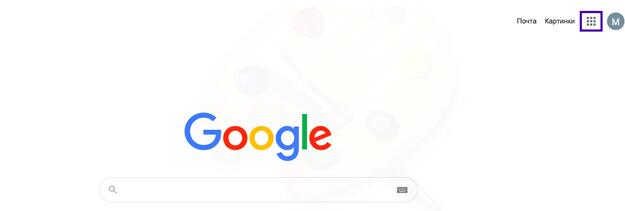
После завершения регистрации можно полноценно пользоваться сервисом. Открываем сервис google.com и нажимаем на такой значок:
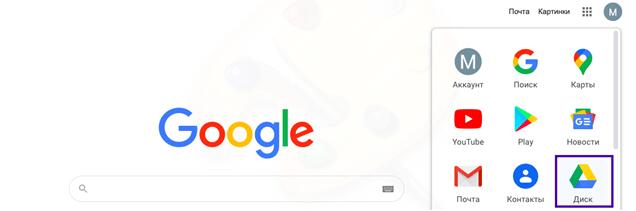
После этого, как нажали на этот значок появляется меню, где жмём на «Диск». Это будет началом работы с гугл диском.
Далее, откроется меню, котором нужно выбрать пункт «Создать».
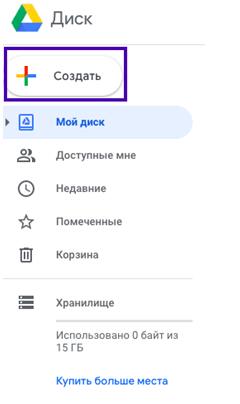
Создаём «Новый документ» в открывшемся окне.
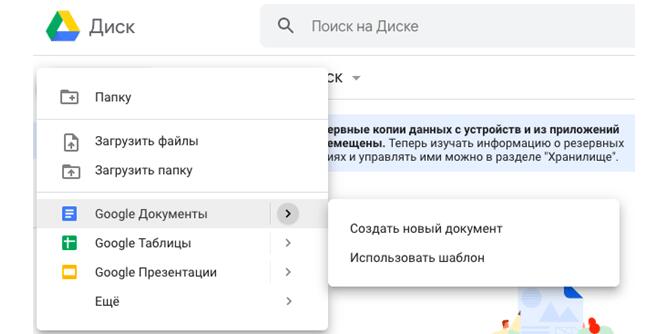
Выбираем Гугл Документы — создать новый гугл документ
Если вы всё сделали правильно, можно начинать работу. Открывшийся документ выглядит так:
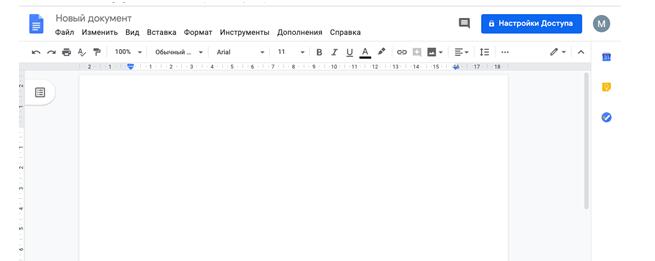
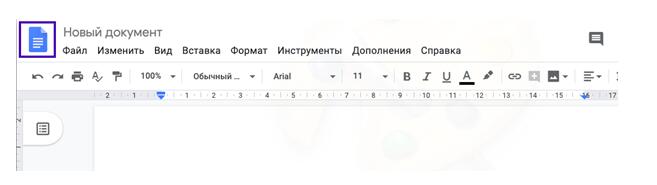
Если у вас уже есть документы в Гугл Докс их можно открыть при нажатии на синий значок:
Как открыть Microsoft файл в Гугл Докс
Сервис даёт возможность открывать файлы формата Microsoft Word без ограничений. Нажмите сначала на «Файл», потом на «Открыть».
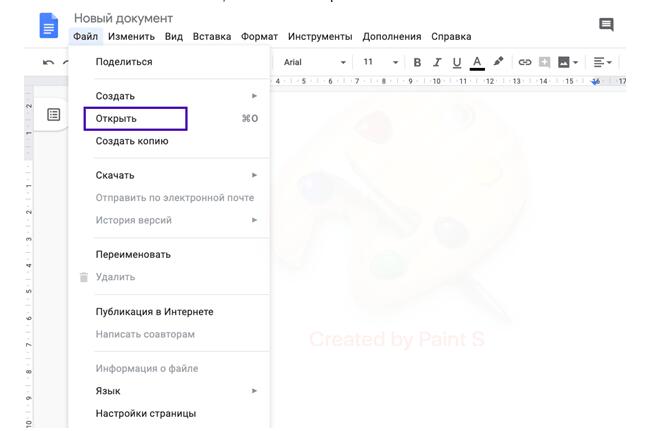
Пошаговая инструкция как открыть документ в Google Docs
Откроется новое окно. В нём нужно выбрать пункт «Загрузка».
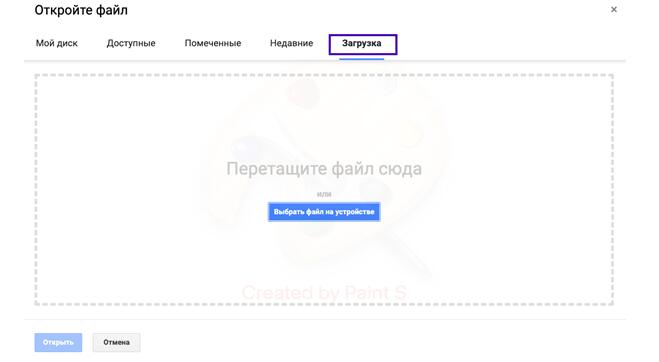
После выбора и загрузки файла можно начинать работу.
Актуальную подборку курсов: обучение Microsoft Office для разного уровня подготовки
Топовую подборку эффективных курсов по Microsoft Excel
Сохраняем документы в Google Docs
После создания файла на гугл диске он сохраняется в автоматическом режиме. Для того, чтобы его переименовать нужно нажать на «Новый документ» вверху экрана. Когда появится выделение голубым цветом можете вводить своё название.
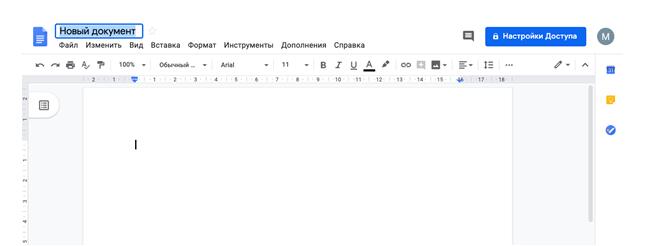
Переименовываем файл в Google Docs
При работе с файлом в Google Docs, он сохраняется сразу, походу вашей работы вместе с изменениями. К примеру, при внезапном выключении компьютера данные не пропадут. Все сохранённые документы находятся здесь:
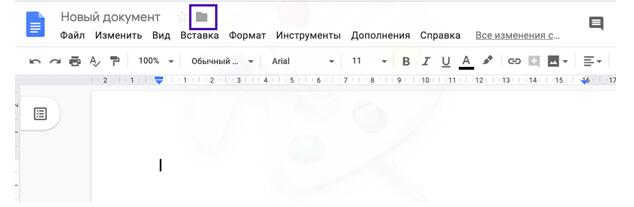
Это основная папка вашего гугл диска. Папки можно создавать самостоятельно и переносить туда документы. Для этого нужно кликнуть на значок папки и выбрать нужный пункт в меню. Оно позволяет создавать новые папки и перетаскивать в них имеющиеся файлы.
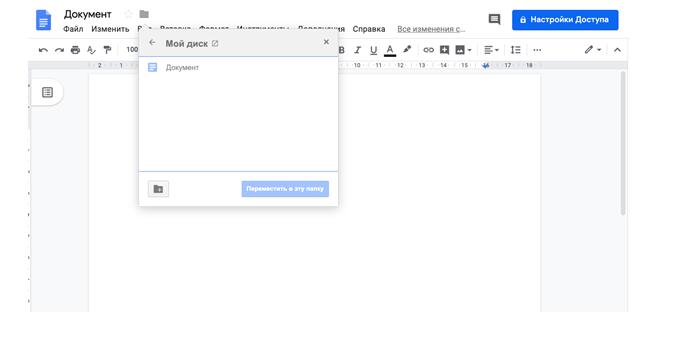
Создаём новые папки и перетаскиваем в них имеющиеся файлы
На диске можно работать просто перетаскивая документы. Всё по аналогии с компьютером. Нажмите на нужный файл и перетащите его в папку.
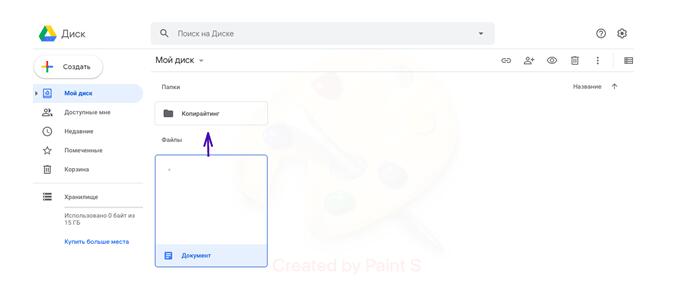
Работа на диске – выбираем нужный файл и перетаскиваем его в папку
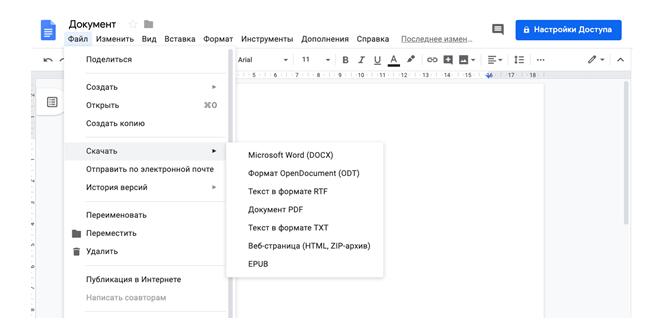
При необходимости скачать файл на ПК жмите на «Файл», «Скачать» и сохраняйте в необходимом формате.
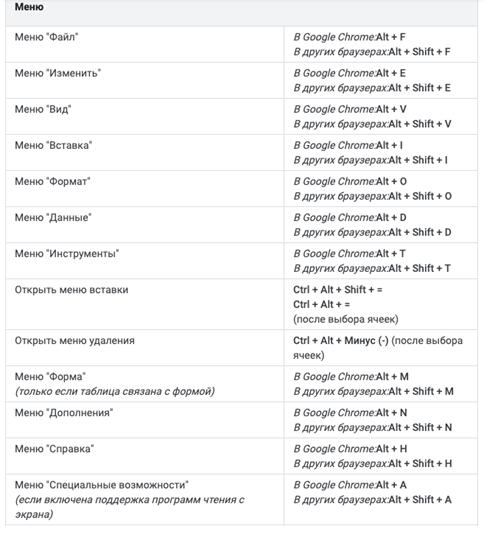
Быстрые клавиши в основном меню:

Работа с текстом
Панель инструментов в гугл докс
Чтобы работать с текстовым контентом вам нужно освоить панель инструментов Google Docs:

Для того, чтобы всё было максимально ясно я распишу каждый пункт.
- Стрелки назад-вперёд. Отменяют вносимые изменения.
- Печать. Значок принтера позволяет отправить документ на печать.
- Скопировать формат. Для этого сначала надо выделить часть текста, потом нажать на:
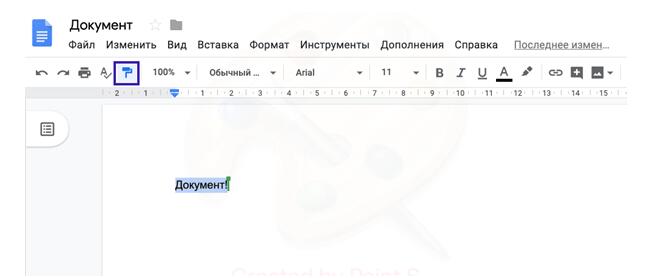
Выделите фрагмент к которому хотите применить корректировку.
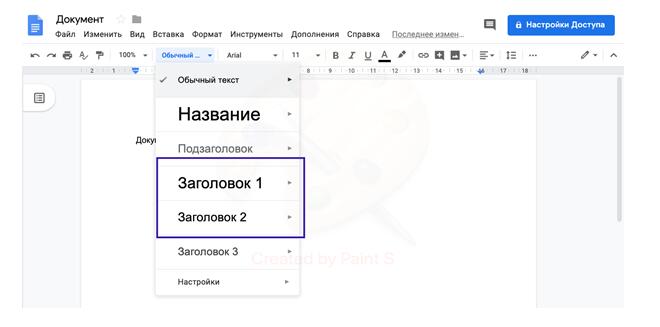
Если копируете данные из различных источников — пользуйтесь таким форматированием. Основной текст — выделите фрагмент и выберите «Обычный текст». Далее выбирайте необходимый заголовок.
- Стиль и размер шрифтов. Автоматически в Google Docs выбран шрифт Arial, размера 11. Чаще заказчики не просят корректировать эти настройки. Но если необходимо их менять, это можно сделать нажав на стрелочки возле стиля или размера.
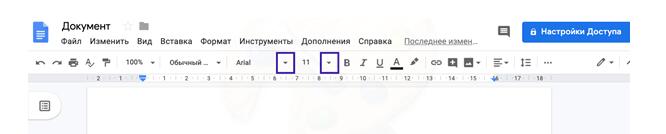
Меняем стиль и размер шрифтов
Дополнительные эффекты и выбор цвета шрифта. Нажав на «B» можно сделать жирный шрифт, « I » — курсив, «U» — подчёркнутый. Цвет текста и выделение маркером выбирается нажатием на следующие значки:
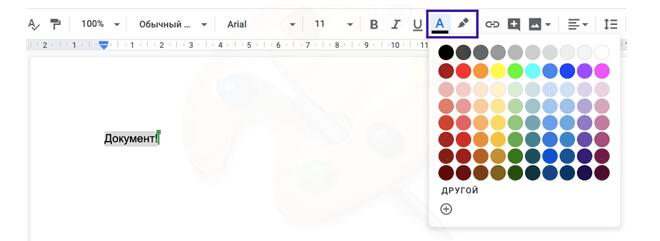
Меняем цвет текста
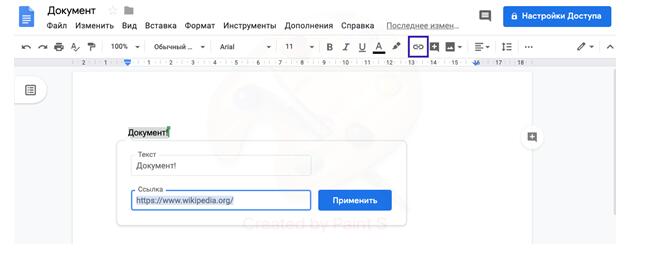
- Вставить гиперссылку. Позволяет вставлять ссылки из разных источников. Для этого нужно сначала выделить текст на который надо сделать ссылку. Затем нажать на соответствующий значок и вставить ссылку в открывшееся окошко.
- Комментирование. Этот пункт позволяет добавить заметки. Заказчики чаще всего таким способом пишут пожелания о корректировках. Для того, чтобы добавить комментарии к тексту — выделите фрагмент и нажмите на символ с белым плюсом. Сбоку появится окошко, позволяющее вносить информацию. В конце нажать на «Комментировать».
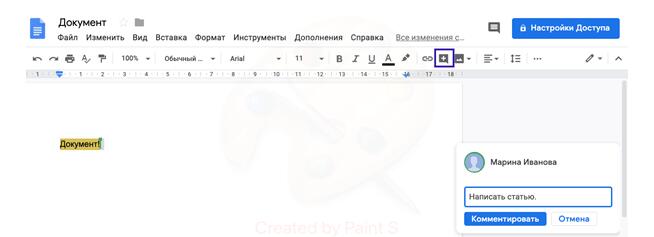
Добавляем комментарии к тексту
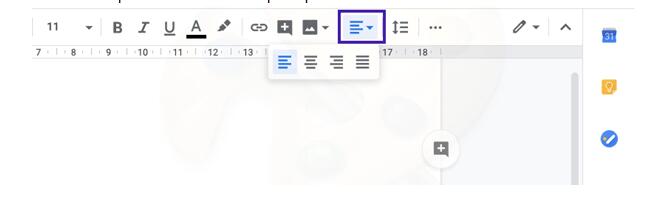
- Выравнивание. Чтобы выровнять текст выделите сначала необходимый фрагмент. Далее, жмите на значок с четырьмя горизонтальными линиями. Выберите положение на странице.
Как вставить изображение в гугл документ
- Вставка картинки. Чтобы вставить иллюстрацию нужно нажать на знак с двумя белыми треугольниками. В появившемся меню можно выбрать способ вставки картинки.
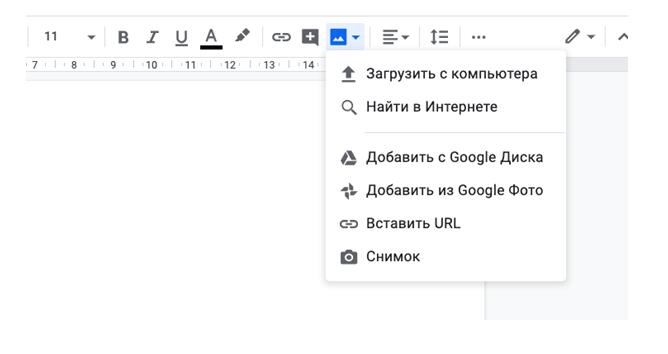
В меню выбираем способ вставки картинки
После добавления картинки её можно отредактировать по разным параметрам. Для этого нужно нажать на три точки и выбрать «Параметры изображений».
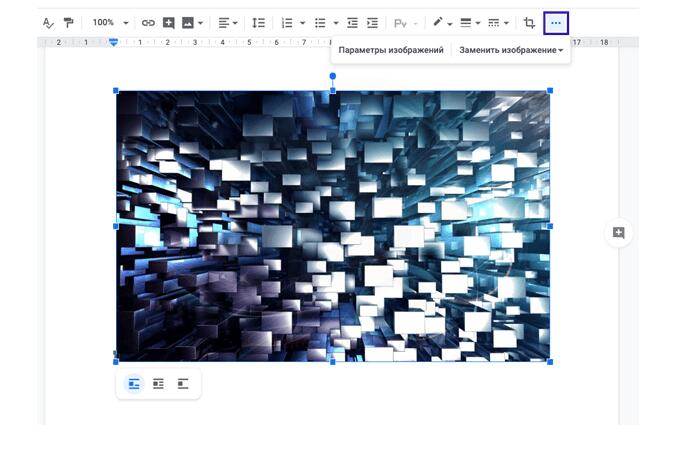
Откроется окно в котором можно двигать ползунки и регулировать настройки — прозрачность, яркость, контраст.
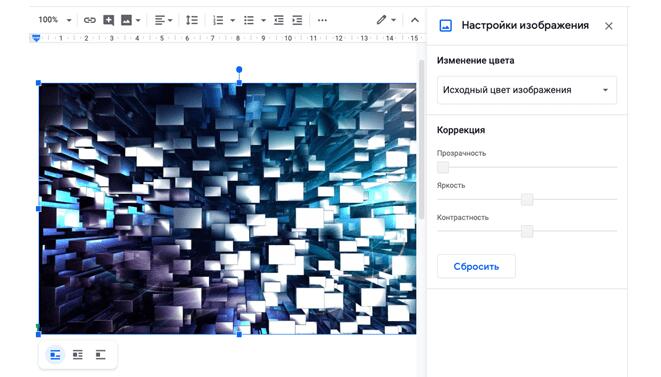
Регулируем настройки изображения
Под картинкой расположены три значка, нажав на которые можно изменить положение иллюстрации относительно текста.
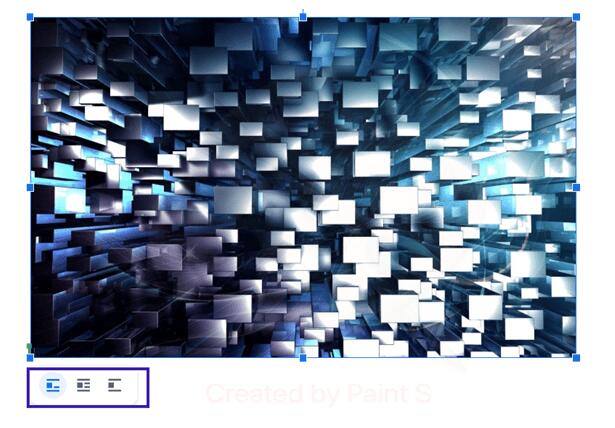
Меняем положение иллюстрации относительно текста
Также картинку можно просто перенести из другой вкладки либо вставить (Ctrl+V либо через правую кнопку мыши).
Делаем список в гугл докс
В меню настроить список можно так:
Выбирайте нужный вариант списка. Один с нумерацией или другой — буквенный:
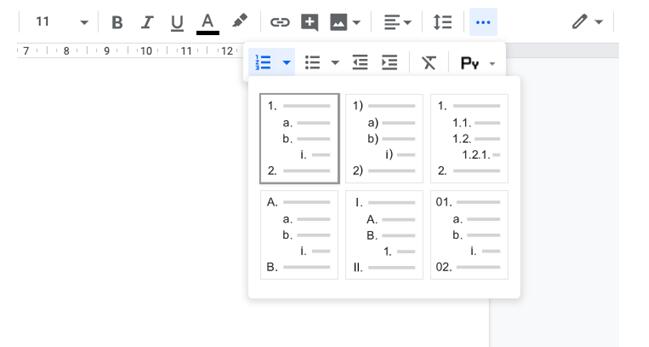
Варианты списка в гугл докс: с нумерацией или буквенный
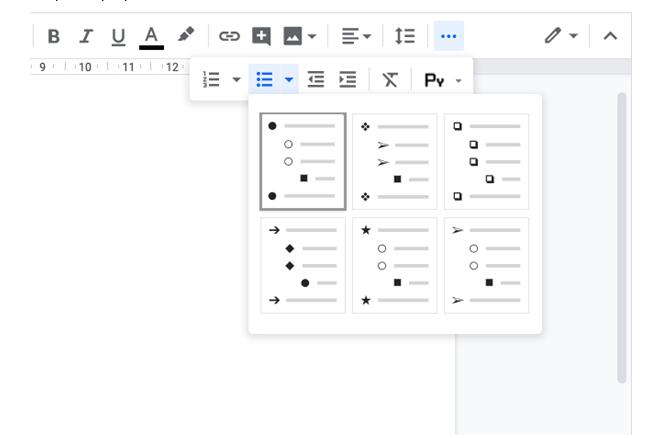
Маркированный список в гугл докс
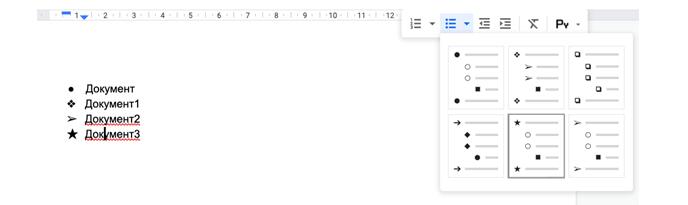
Сформированные списки изменяются, если их выделить и кликнуть на нужный шаблон маркера. Разным можно сделать любой пункт списка.
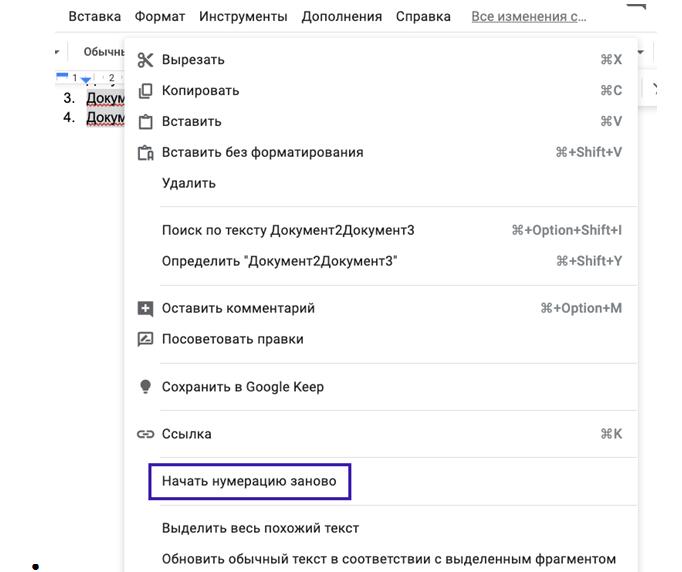
В списке с цифрами можно начать нумерацию в любом желаемом порядке и последовательности. Выделяйте фрагмент списка, нажимайте на правую кнопку мыши и выбирайте «Начать нумерацию заново».
Для создания многоуровневого списка воспользуйтесь функциями «Увеличить отступ», «Уменьшить отступ». Выделите нужные пункты списка и сдвигайте вправо-влево.
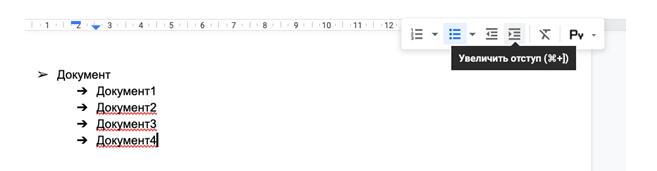
Создаём многоуровневый список
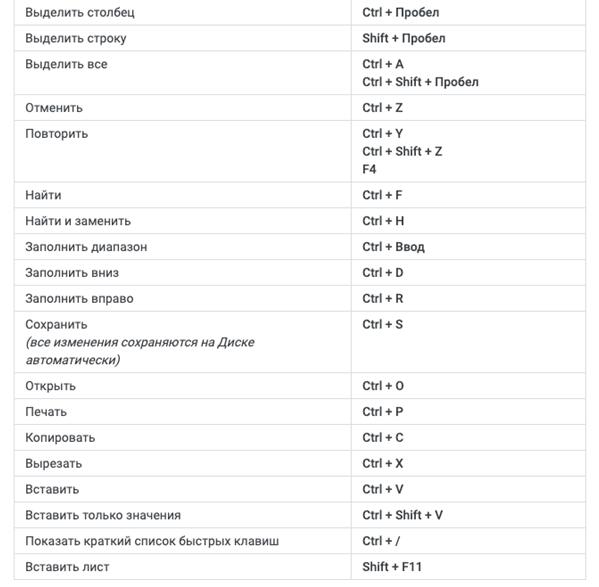
Быстрые клавиши помогают повысить эффективность и скорость работы:
Как работать с таблицей в гугл док
Для создания таблицы нажмите на «Вставка», «Таблица». Точное количество ячеек сразу можно не выбирать, а добавлять в процессе работы.
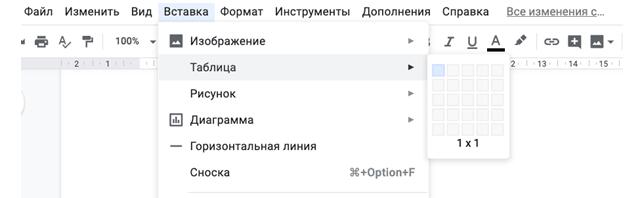
Создаём таблицу в гугл док
Чтобы редактировать таблицу нужно выделить ячейку, по соседству с которой планируется действие и кликнуть правой кнопкой мыши (ПКМ). В появившемся меню выберите нужный пункт.
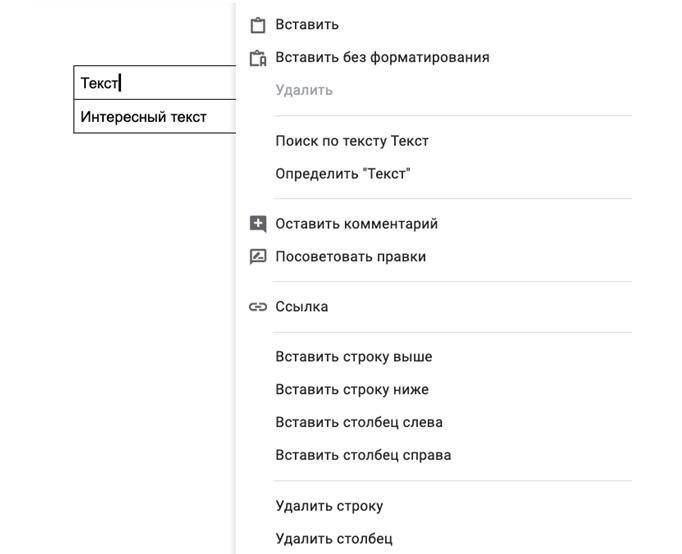
Редактируем таблицу в гугл док
При желании можно объединить ячейки. Для этого выделить необходимые элементы и нажмите на ПКМ. Далее, нажимайте на «Объединить ячейки».
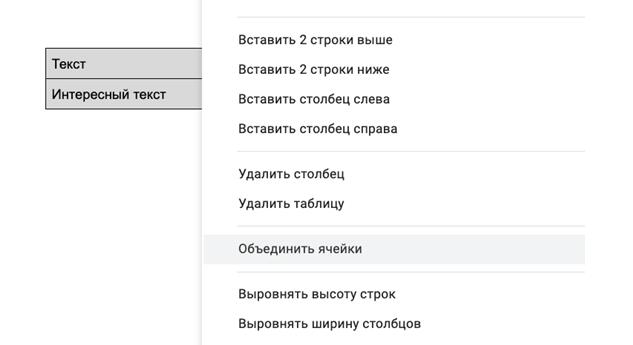
Если выделить ячейку и нажать три точки на панели инструментов появляются дополнительные опции. С их помощью можно дополнительно редактировать таблицу.
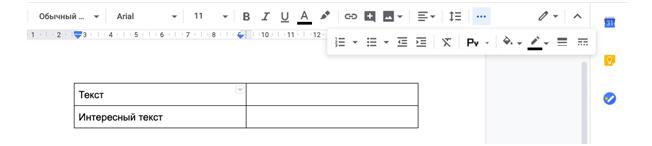
Выбрать цвет заливки ячейки, цвет границ, их толщину и стиль:
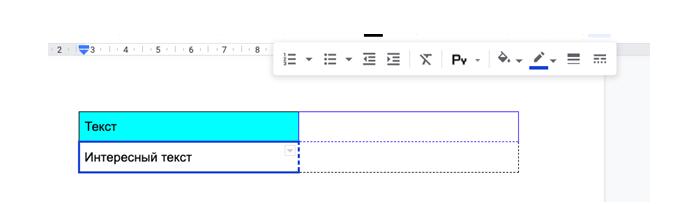
Если нажать на серый треугольник внутри ячейки вызывается меню, позволяющее регулировать настройку линий:
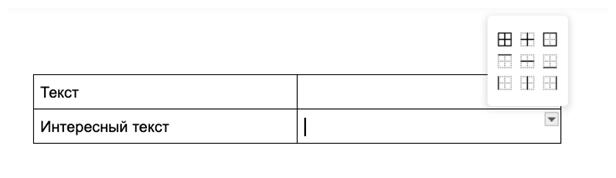
Чтобы посмотреть или отредактировать свойства таблицы нужно зайти во вкладку «Формат» и выбрать необходимый пункт.
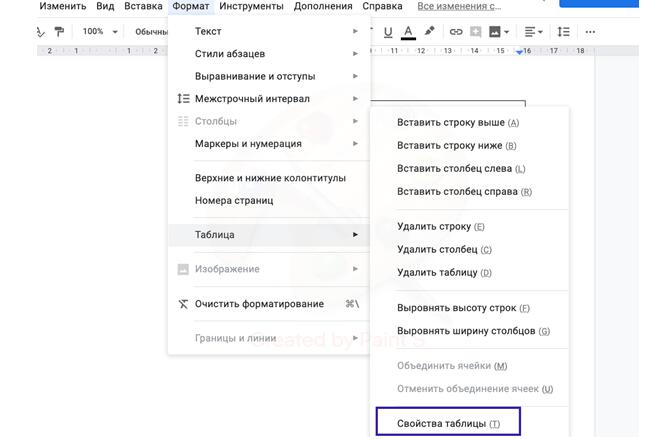
В открывшемся меню можно вносить корректировки.
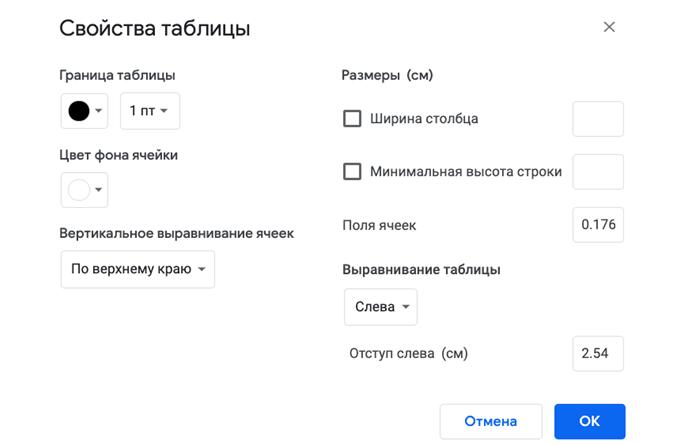
Вносим корректировки в меню таблицы
Быстрые клавиши в работе с таблицей:
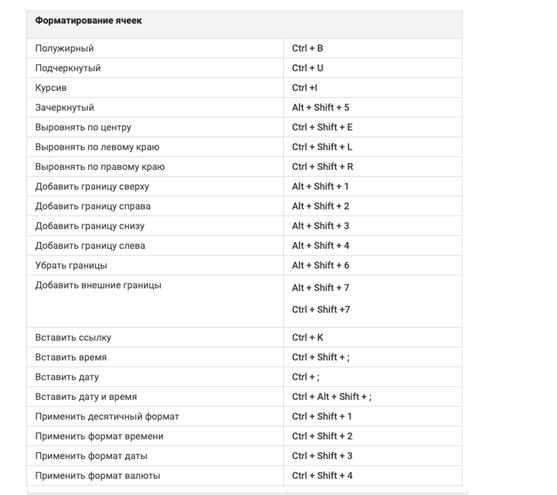
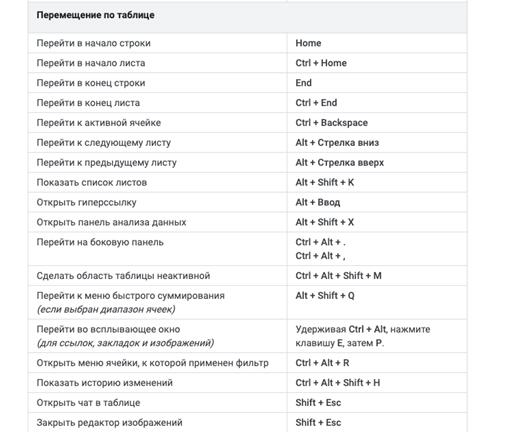
Быстрые клавиши в работе с таблицей
Статистика
Эта опция позволяет узнать дополнительную информацию о тексте: количество символов, страниц и т. д.
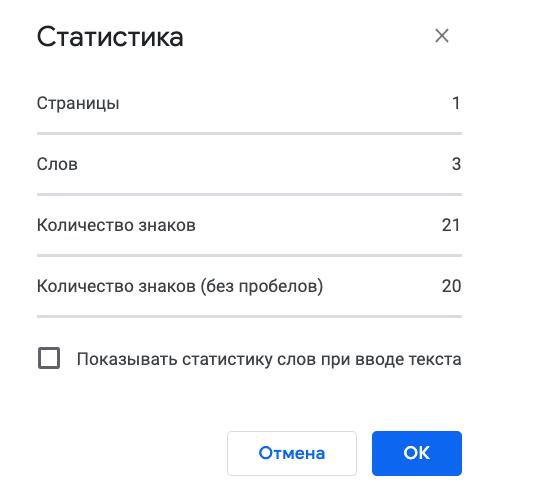
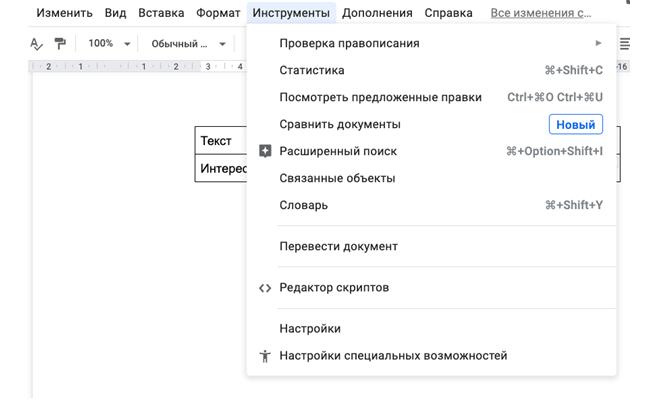
Вызывается через пункты — «Инструменты», «Статистика».
Работа над документом в гугл докс в совместном режиме
Чтобы показать ваш документ другому человеку копируйте линк на файл и откройте доступ.
Как настроить доступ в гугл докс
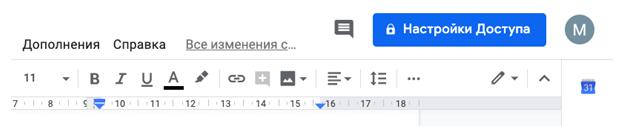
Как открыть доступ в гугл документах? Чтобы другой пользователь смог увидеть ваш текст нажмите на «Настройки доступа».
Затем на значок возле надписи «Копировать ссылку общего доступа».
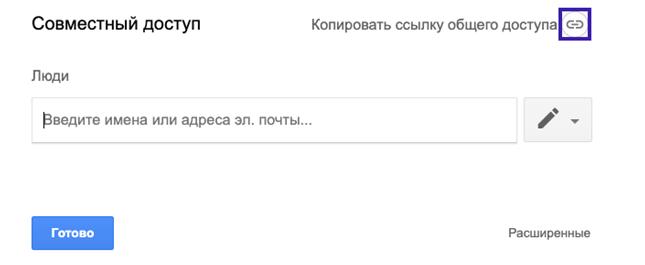
В выпавшем меню выберите нужный доступ. Заказчикам нужно открывать доступ на редактирование. Так как они могут вносить правки в ваш Гугл Документ онлайн.
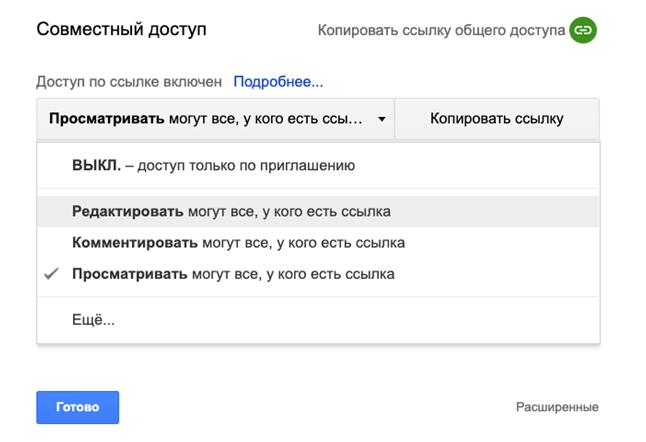
После выбора доступа появившуюся ссылку можно копировать и отправлять.
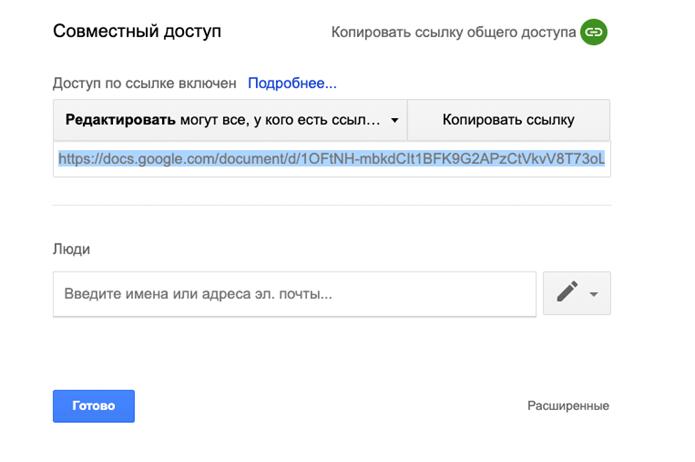
На скрине пример, как открыть доступ для редактирования Google Документа
Настройка доступа к папкам с документами
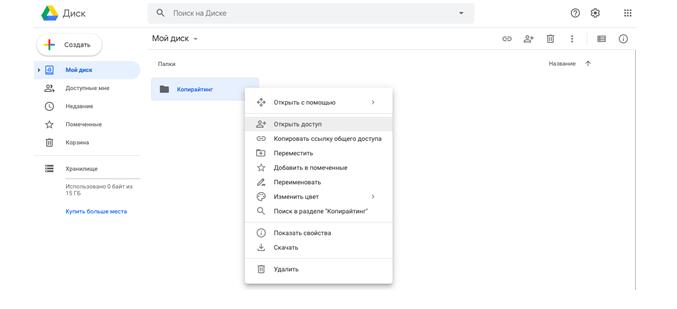
Зайдите на «Мой диск» и нажмите на правую кнопку мыши. Затем на нужную папку и выберите «Открыть доступ». Потом сделайте всё как в предыдущем пункте.
Как посоветовать правки
Вверху документа нажмите:
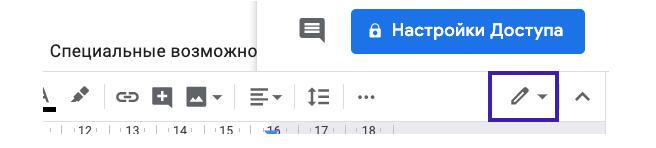
В открывшемся списке выберите пункт «Советовать».
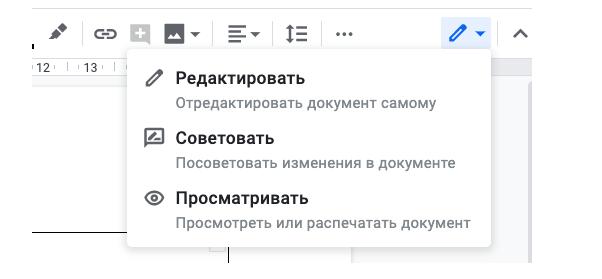
Актуальную подборку курсов: обучение Microsoft Office для разного уровня подготовки
Топовую подборку эффективных курсов по Microsoft Excel
Быстрые клавиши
Чтобы ускорить работу – пользуйтесь быстрыми клавишами. Их можно найти в «Справка – быстрые клавиши». Или начинайте их уже использовать. Зажмите «Ctrl + /» – откроется полный список. (Эту палочку можно найти над цифрами справа, возле кнопки Num Lock).
Как работать с Гугл документами: полная инструкция по обучению Google Docs

Если все, то каждый второй точно видел и даже что-то делал в этом онлайн-редакторе. Он имеет множество встроенных инструментов, расширений и плагинов, благодаря которым легко упросить и ускорить процессы. Но большинство ограничивается только набором и преобразованием записей и не использует дополнительные функции. Если вы в их числе, то эта статья для вас.
Подробно расскажем о возможностях сервиса Google Docs — что это такое и как пользоваться гугл докс и работать с этими документами.
скрыть
- Знакомство: с чего начать
- Как сделать новый файл впервые
- Как сформировать из готовой модели
- Как преобразовать MS Word
- В каком формате можно скачать
- Как установить параметры и форматировать
- Как создать структуру документа в гугл и сделать оглавление
- Как подключить шрифт
- Как сделать списки
- Как сгенерировать таблицу
- Как построить диаграмму
- Как прописать формулу
- Как вставить чипы
- Как добавить картинку
- Как создать блок-схему или рисунок
- Как использовать элементы
- Настройки доступа
- Как открыть и добавить только определенных пользователей
- Как активировать присоединение по ссылке
- Как быть со статистикой
- Как включить проверку грамматики и орфографии
- Как настроить автозамену
- Как добавить закладку
- Как настроить голосовой ввод
Знакомство: с чего начать

Контент-маркетинг в социальных сетях от студии SEMANTICA – комплексный метод взаимодействия и выстраивания доверительных отношений с вашей целевой аудиторией. Разработаем стратегию, составим и реализуем контент-план, будем администрировать аккаунт и запустим таргетированную рекламу для привлечения потенциальных клиентов.
Как сделать новый файл впервые
Для старта необходимо завести аккаунт, сразу после подтверждения регистрации будут свободны все базовые ресурсы. Запустить просто через меню в профиле. Вы попадете на главную и увидите предложение создать пустой google документ.

Другим способом разрешается активировать проект через «Диск». В нем будут хранится все ваши данные, таблицы, презентации и прочие материалы.

Как сформировать из готовой модели
Если хотите получить красивый стилизованный макет, воспользуйтесь «Галереей».
Тут они сгруппированы по категориям: для составления письма, резюме, планирования работы и учебы.
Заготовка со стилями и структурой сэкономит ваше время и позволит генерировать запоминающиеся и лаконичное оформление в пару кликов.
Ее надо активировать через главную страницу или внутри документа. Для этого зайдите в раздел «Файл», выберите пункт «Создать» → «Из шаблона»

Как преобразовать MS Word
Любой объект формата doc или docx, составленный в Microsoft Word, позволяется быстро конвертировать в версию площадки.
Зайдите в меню и нажмите «Открыть», затем найдите необходимый элемент на своем диске или загрузите с компьютера. Теперь вы в силах лично оценить все плюсы и минусы текстового редактора google документов.
Процесс адаптации происходит автоматически, сохраняя большинство элементов. Это дает возможность легко переносить ваши работы между различными платформами и продолжать в привычном интерфейсе.

Чтобы загрузить его в нужном виде, снова щелкните «Файл» и – «Сохранить как Гугл».

В каком формате можно скачать
Доступен вордовский вид с расширением docx для последующего его редактирования, но будьте готовы к тому, что некоторые фрагменты форматирования могут слететь.

Владимир Быков
контент-маркетолог
Сохранить исходное оформление позволят pdf, rtf и epub. Благодаря html, zip-архиву, получите все фото и изображения из материала без потери качества. Они будут скачаны в отдельную папку. Также имеются odt и txt.
Каждая разновидность обладает своими преимуществами, поэтому выбирайте ту, которая наилучшим образом соответствует вашим потребностям и целям использования.

Итак, мы разобрались, как создать гугл документы, открыть новый файл и сохранить его в google docs, а затем скачать в требуемом виде, познакомим вас с рабочей панелью и самыми необходимыми функциями.
Структура, стиль и форматирование
Существуют общие рекомендательные правила оформления графических веб-проектов — читаемый шрифт без засечек (Arial, Roboto, Noto Sans), выравнивание по левому краю и колонтитулы не менее 10 мм.
Все это получится с легкостью настроить в соответствии с вашими задачами, например, добавить корпоративный тип письма по умолчанию или использовать целые шаблоны.
Как установить параметры и форматировать
Основные утилиты гугл-редактора текста находятся вверху, под меню: с их помощью вы измените масштаб, выберите желаемый стиль графики, размер, цвет и выравнивание, интегрировать ссылку, фото, комментарий и многое другое.
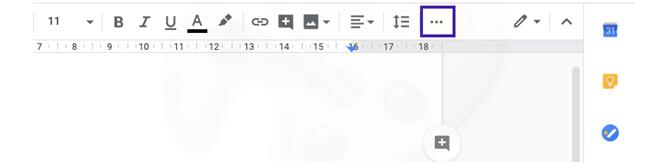
В зависимости от разрешения экрана и масштаба инструментарий бывает полностью открытым, или частично скрытым с тремя точками, нажав на которые покажется остальное.

Чтобы модифицировать параметры, зайдите «Файл» и «Настройки страницы». В этом разделе вы определите размер, ориентацию, цвет полотна и отступы полей. Применить конфигурации допускается как ко всему содержимому, так и к отдельной его части.

Как создать структуру документа в гугл и сделать оглавление
Нажмите «Правка» и включите «Показать структуру» — слева от рабочей области у вас появится панель, где будут отражены все уровни заголовков. Они служат навигацией. Не надо пролистывать весь лист в поисках абзаца, кликните на строчку, чтобы перейти к этому разделу.
Чтобы сервис распознал предложение как один из заголовков, просто задайте ему верное форматирование в соответствии с уровнями Н1-Н6 на полотне редактора. На основе этих настроек будет собрана структура. Выделите фрагмент и кликните на «Стили», примените форматирование.

Жирное или цветное, более крупное начертание здесь не играют роли — это визуальные элементы, и видите их только вы, а программа распознает их как обычный текст.
Как подключить шрифт
По умолчанию есть довольно ограниченный набор графических решений, но вы всегда имеете опцию загрузить новый. Зайдите в панель выбора и нажмите на «Другие шрифты». Отметьте необходимые, и они появятся.

Свой загрузить нельзя, но советуем использовать бесплатное расширение Extensis Fonts, которое содержит более 1 400 примеров, которые можно подключить — вы наверняка найдете что-то подходящее.

Если хотите узнать больше, изучите подробную гугл документацию, где детально разобраны разные случаи, как вставить сноску в текст, добавить номера страниц, видео в гугл документ и многое другое.
Как сделать списки
Сначала выберите нужное форматирование и затем наполните его, или уже готовый фрагмент превратите в желаемый блок.
Есть три типа:
- нумерованный;
- маркированный с разными символами в виде точек, стрелок, квадратов;
- контрольное меню с чек-боксами для задач.
Откройте панель инструментов и отметьте подходящий.

Как сгенерировать таблицу
Воспользуйтесь «Вставка» и задайте генерацию пустой сетки или из шаблона. Если вы знаете количество ячеек, сразу выберите размер, если нет, то в любой момент сможете присоединить столбец или удалить целую строку. В редакторе вы измените цвет и толщину границ, объедините ячейки, выделите заголовок и выполните фоновую заливку, а также отсортируете значения по убыванию или возрастанию.

Если вам необходимо добавить готовую схему данных, например, составленную в Sheets, то очень удобно ее скопировать и разместить, где надо. Сервис предложит связать ее с исходной. В этом случае, любые модификации в исходнике будут обновляться и отражать в копии.
Это удобно, когда вы работаете с отчетами.

Как построить диаграмму
Разместить график так же просто, как создать таблицу в гугл докс или сделать списки. Выберите «Вставка» → «Диаграмма». В зависимости от данных, допускается настроить линейчатую, столбчатую, в виде графика или круга. Интегрированный объект автоматически формирует новый лист, где легко настраивать стиль, форму, цвет и структуру диаграммы.
Чтобы найти связанные объекты, нажмите на график, и на пункт «Связанные объекты». Справа появится список проектов.

Как прописать формулу
Если есть степени, дроби, квадратные корни и логарифмы, то лучше всего проделать это через «Специальные символы» и «Формулы».
Под панелью инструментов вы увидите подсказки с популярными значками и их комбинациями, которые помогут быстро оформить нужное выражение, при этом баланс отступов и промежутков не будет нарушен, и файл сохранит единообразие.

Как вставить чипы
Это новый способ организации данных, с помощью специальных ссылок, которые отображаются визуально. Они могут вести на контакт аккаунта, определенный материал или другую таблицу, а также отображать мероприятия, заданные вручную в календаре.
На примере чипа «Место»покажем, как выглядят эти объекты в гугл док: что это и как ими пользоваться.
Сценарий действий: «Вставка» → «Умные чипы» → «Место». Теперь начните вводить любой адрес, вы сразу увидите подсказки Карт, выберите желаемый. Он отобразился меткой, при наведении на которую показывается превью местоположения, а при клике возможен переход в сам сервис.

Как добавить картинку
Фото или иллюстрацию получится прикрепить с функцией размещения изображения. Есть несколько источников: загрузка с компьютера, поиск в интернете, с диска, через URL или изготовление снимка.

Редактирование доступно в разделе «Параметры изображения»: изменять размер, прозрачность, яркость, контраст, обрезать и поворачивать.

Как создать блок-схему или рисунок
Сделать набросок, проиллюстрировать какой-то процесс легко с помощью этого инструмента. Путь такой: «Вставка» → «Рисунок» → «Новый».
Отметьте нужные составляющие: фигуры, линии, надписи и сгенерируйте ваш макет. Он останется доступным для перестройки. В любой момент вы вернетесь к рисунку и внесете в него корректировки.

Как использовать элементы
Макеты и заготовки очень упрощают процесс, поэтому вам обязательно понравятся специальные объекты, которые допускается взять за основу и адаптировать под себя. Например, разработать шаблон письма прямо внутри, записать заметки к встрече в Meet, или использовать умные таблицы с выпадающими списками для отслеживания запуска контента или контроля.

Это очень удобно, когда ведете небольшой проект и нет корпоративного и таск-менеджера, а планировать и контролировать процесс необходимо.
Совместная работа с гугл документами
Сервис открыт в онлайн-режиме с любого десктопного и мобильного устройства. Настроив общее управление у вас получится одновременно корпеть над текстом вместе с коллегами: изменять, оставлять комментарии, просматривать правки. Все преобразования будут автоматически сохранены и видны в логах.
Настройки доступа
По умолчанию созданный проект подвластен исключительно владельцу, чтобы включить общий вход, потребуется обновить конфигурации.
Здесь есть три уровня:
- только просмотр;
- просмотр и комментирование;
- редактирование.
Для внутренних записей и отчетов рекомендуем давать разрешение конкретным лицам, для публичных – сделать авторизацию по линку.
Как открыть и добавить только определенных пользователей

Как активировать присоединение по ссылке
В настройках включите общий доступ для всех, у кого она есть, затем назначьте уровень владения и скопируйте адрес. Теперь вы можете отправить ее любому пользователю, встроить на сайт или выложить в соцсети — все, кто перейдет по ней, смогут увидеть содержимое. Точно также разрешается предоставить право пользования к папке на диске.

Это функция похожа на предыдущую, она позволяет оставлять примечания, полностью переделать сам текст (удалять части, прикреплять новые записи и т.п.), но только в моде советчика. Все нововведения будут видны владельцу, и после его одобрения — приняты. Включить режим получится с помощью инструмента «Советовать». Нажмите «принять» или «отклонить».
Опцию удобно использовать как во время совместной работы, так для индивидуальной, чтобы видеть процесс внесения дополнений.

История изменений
Автосохранение – одно из главных его преимуществ. Не стоит бояться потерять часть контента из-за внезапного отключения ноутбука или неполадок с интернетом.
Регулярные бэкапы хранятся в «Истории версий». Вы можете просматривать внесенные правки и откатывать содержимое к любому из вариантов.

Оффлайн-режим
Бывают ситуации, когда вы остаетесь без подключения к интернету, но без доступа вы не будете, если включите специальный мод. Для этого зайдите в меню «Файл» и найдите желаемые настройки. Вам открыто редактирование этого элемента в любое время, все корректировки будут сохранены на диске.

Владимир Быков
контент-маркетолог
Плюсы и минусы офлайн работы с Google Docs очевидны. Совместное владение, как вы понимаете, будет временно прервано, но ни одно выполненное действие не потеряется. Как только подключение восстановится, вы снова будете отвечать на комментарии и оставлять правки, а коллеги увидят все внесенные вами дополнения. Сложности могут возникнуть только с добавлением мультимедиа с компьютера, их лучше вставить позже.
Полезный функционал
Многие фишки, которые мы ищем в сторонних сервисах, уже встроены, придется только разобраться с настройками. Делимся советами, как правильно сделать автозамену, создать закладки в google docs, настроить голосовой ввод и запустить проверку правописания.
Как быть со статистикой
Пока программисты все измеряют в байтах, копирайтеры — в знаках с пробелами и без. Подсчет их количества во всем тексте или его части делается автоматически. «Инструменты» → «Статистика». Теперь вы видите полную информацию по количеству страниц, слов и символов.

Как включить проверку грамматики и орфографии
Выделите фрагмент, который хотите проверить, а на панели опций выберите кнопку «А» с галочкой. Большинство опечаток и ошибок будет подсвечено с предложением, как их исправить. Если слово написано верно, но редактор его не распознал, интегрируйте его в пользовательский словарь.

Как настроить автозамену
«Настройки» → «Замены». С этой функцией удобно поменять одни символы на другие. Например, вы не знаете, как поставить кавычки елочки в гугл доке, просто задайте правило — две «гусиные» кавычки подряд равняются елочкам. Используя такие комбинации вы сэкономите немало времени на поиск символов.

Как добавить закладку
Еще один способ навигации. Это своеобразные якоря, которые позволяют активировать файл сразу в нужном месте. Их легко разместить в любой части. Откройте меню «Вставка» и отметьте «Закладки».
При наведении на синий флажок появится поле со ссылкой. Копируя этот набор символов, вы точно фиксируете место, куда попадет пользователь, совершивший переход.

Как настроить голосовой ввод
Это функция будет полезна, если вы часто берете интервью и расшифровываете аудиозаписи или делаете конспекты докладов.
Владимир Быков
контент-маркетолог
До того как включить голосовой набор в гугл документе и редактировать google docs, убедитесь, что доступ к микрофону разрешен, а звук идет без помех и посторонних шумов. В этом случае процент распознавания речи будет высоким, и вам не надо будет заново надиктовывать или включать запись, чтобы привести итог в читабельный вид.

Интеграция с внутренними сервисами: заметки, задачи, календарь и контакты
Редактор – только винтик огромной экосистемы. Все её части интегрированы между собой.
В «Расширениях» вы найдете много полезных дополнений, а в «Справке» — новости о продукте, полный список быстрых клавиш, а также гугл документацию и пошаговое обучение по Google Docs. Работая над статьёй, вы одновременно откроете Keep, чтобы оставить важные заметки или ссылки к файлу, а Войдете в Calendar, чтобы назначить мероприятие или поставить задачу. Создавая встречу в Meet, вы сразу прикрепите опросник для обсуждения.
Панель с дополнительными сервисами просто закрепить, чтобы быстро обратиться к нужному.

Плагины
Выпущено довольно много вспомогательного софта, с которыми получится загрузить больше шрифтов и стилей, оформить код и добавить гифку. Расскажем вам о некоторых из них и покажем, что еще можно вставить в google document с помощью плагинов .
Инструмент от «Главреда» проверит на словесный мусор и оценит наполнение сразу внутри вашего материала. Он устанавливается непосредственно в расширения для браузера. Просто кликните по значку, внесите в окно скопированный контент и нажмите Enter.

Code Blocks позволит писать код внутри, он поддерживает различные языки программирования. Помимо того, что запись будет грамотно стилизована, вы легко выделите нужный фрагмент и одним нажатием на кнопку Preview проверите его итоговый вид.

Выбрать и интегрировать GIF-анимацию из огромной библиотеки будет удобно, если обратиться к Goophy. Введите три ключевых слова и щелкните на понравившийся вариант. При необходимости вы адаптируете его размер, будете поворачивать и изменять положение в тексте.

А также есть приложения на основе искусственного интеллекта, которые помогают эффективнее трудиться и экономить время. Все дополнения и плагины вы найдете в разделе «Расширения» в основном меню.
Проведем полный, комплексный SEO аудит сайта, включая: техническая проверку, оптимизацию, коммерческие факторы, внешние характеристики. Никакой воды в отчете! Только описание существующих проблем и их эффективных решений.
Оставить заявку
Вместо заключения
Итак, мы познакомили вас с основными возможностями текстового редактора гугл документов, и теперь вы знаете, какие операции можно выполнять в док google, и как редактировать, создать файлы на диске и сделать это просто и быстро.
Сумеете самостоятельно настроить параметры страницы, подключить стили и новые шрифты, отформатировать запись и вставить необходимые элементы с помощью дополнений.
Этого уже достаточно, чтобы добавить навык работы с этим сервисом в свою скиловую копилку.



