
Современная эпоха — это время высоких технологий. В наши дни трудно представить активное участие в жизни без компьютера, Интернета и принтера. С печатающими устройствами связано множество задач. Мы осуществляем печать деловых бумаг, фотографий, рефератов и прочего. Обычно с печатью нет трудностей, но иногда возникают и необычные задания.
Сегодня в Интернете доступно множество программ, которые упрощают процесс печати книг и брошюр из Word. С их помощью распечатывать материалы в нужном формате легко. Однако такие решения могут иметь свои недостатки: иногда отсутствует русский интерфейс, несовместимость с версией операционной системы или зависание компьютера.
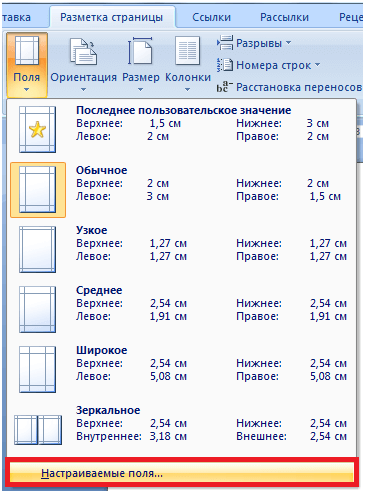
Итак, как же нам быстро и без особых усилий распечатать книгу в Word? Тут все просто. Для начала необходимо открыть наш документ. В панели инструментов находим вкладку «Разметка страницы», в ней левой кнопочкой мыши выбираем «Поля», далее «Настраиваемые поля…».
В появившемся окне «Настройки страницы» нужно выбрать в разделе «Несколько страниц» опцию «Брошюра». В этом окне есть возможность настроить поля и указать общее количество страниц. После завершения всех настроек, необходимо нажать кнопку «ОК».
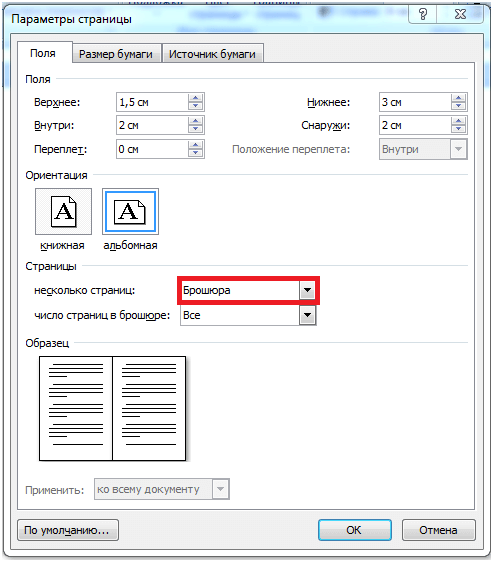
Затем Word автоматически изменит формат вашего документа так, что на одной странице альбомного формата будут размещены две страницы книжного, при этом размер уменьшится в два раза.
Если ваш принтер располагает функцией двухсторонней печати, тогда в окне печати открываем вкладку «Свойства» и определяем необходимые параметры. В случае, если открывшееся окно предлагает вам установить ориентацию страницы и параметры двухсторонней печати, то выбираем альбомную ориентацию и переплет по короткому краю.
Ваш принтер не поддерживает дуплексную печать? В таком случае в окне печати поставьте галочку «Двусторонняя печать». В результате будут напечатаны страницы, которые помещаются на одну сторону листа, а затем принтер уведомит вас о необходимости перевернуть и повторно вставить те же листы для дальнейшей печати.
Вот и все. Теперь можно с уверенностью отправлять документ на печать.
Средняя оценка: 3.1 из 5
Как сделать брошюру: пошаговая инструкция в Ворде
Чтобы сделать простую брошюру, лучше воспользоваться Вордом: в программе её можно создать бесплатно, при правильно выстроенных настройках полиграфию согласится напечатать любая типография, да и делать много не нужно — настроить Word сможет даже компьютерный «чайник». А наша подробная пошаговая инструкция поможет в этом.

Брошюра или буклет: есть ли разница?
Люди часто путают эти понятия, хотя это разные по своему назначению и внешнему виду издания. Создать буклет в Ворде очень просто, ведь это лист формата А4, сложенный в двух или трёх местах.
А вот брошюра может состоять из десятков страниц, скреплённых вместе. И потому вёрстка такого документа сложнее — здесь не обойтись без предварительного спуска полос и правильного расположения контента на страницах.

Преимущества выбора Word
Word обычно используется для создания текстовых документов — здесь есть все необходимые для этого функции. Но при этом программа также подойдёт и для разработки полиграфии. Если вы не делаете её на профессиональном уровне (не работаете в студии дизайна и не фрилансите в этой сфере), можно воспользоваться Вордом.
У этой программы есть свои преимущества:

Можно воспользоваться и онлайн-сервисами, но большинство из них также не бесплатны. А те, что позволяют делать полиграфию без покупки подписок, обладают скудным функционалом.
Пошаговое создание брошюры
Лучше всего делать книжки в чистом документе. Так вы избавитесь от дальнейших проблем с расположением на странице текста, диаграмм и иных элементов вашего издания, с которыми часто сталкиваются пользователи Ворда.
Да, готовый текстовый файл можно автоматически превратить в многостраничное издание. Однако в этом случае данные могут измениться по расположению, что потребует дополнительной правки с использованием параметров Word.
Да, уже готовый документ с текстом можно автоматом преобразовать в многостраничное издание. Но в таком случае информация может сместиться, что потребует дополнительной корректировки через настройки Word.
Изменение параметров страницы
Чтобы изготовить полиграфию в Ворд, внесите первоначальные настройки.
Перейдем в раздел «Разметка страницы» в меню, выберем опцию «Ориентация» и установим «Альбомный» режим вместо книжного.

Зададим нужное количество колонок в том же разделе, но в другой вкладке — в «Колонках».

Перейдите к настройке самого изделия, для чего в «Параметрах страницы» откройте раздел «Разметка».В ранних версиях Word для перехода в эту вкладку нужно открыть раздел «Файл» и нажать «Печать».
По умолчанию будет открыта вкладка «Поля», которая нужна нам для уменьшения отступа от края. Это важный момент: если этого не сделать, будущее изделие будет обрамлено в белую широкую рамку — визуально будет смотреться не лучшим образом. Поэтому кликните на варианте «Узкие поля» (размер 1,27 см проставится автоматически). Если в Ворде хотите увеличить или уменьшить отступы, выберите параметр «Настраиваемые поля».

После этого перейдите в раздел «страницы» и укажите в выпадающем списке «Брошюра», проставив нужное количество страниц.

Существуют определенные аспекты, на которые следует обратить внимание пользователям Ворд, чтобы избежать ошибок.
Минимальное количество страниц — 4, максимальное не ограничено. Вы и в Ворде можете сделать многостраничное издание, главное правило — общее количество страниц должно быть кратно четырём.

Если же при делении остаток остался, при печати возьмите на лист больше — в этом случае последние страницы вашего полиграфического изделия будут чистыми (отлично пригодятся для заметок). Но лучше «поиграться» с размером шрифтов, диаграмм, иных объектов, чтобы избежать проблем при печати.
Заполнение контентом
А вот для внесения контента в меню Word существует множество инструментов: можно вставлять текст, изображения, сделать таблицы, диаграммы, дополнительные элементы дизайна.
Существует метод, который упростит процесс заполнения текстом — попробуйте поработать с черновиком, чтобы представить, как будет выглядеть изделие в Word.
- Возьмите обычный лист формата А4, положите его горизонтально и напишите «Внутренняя часть» на лицевой части и «Внешняя» на задней. Согните его так пополам.
- Отметьте титульную страницу, часть с основной информацией и последнюю страницу.
- Разверните, посмотрите, где находятся все элементы (старайтесь делать все элементы такого же размера, какого они будут на страницах Ворда). Это поможет правильно расположить контент.
Использование готовых шаблонов
Более простой способ — сделать на основе готового шаблона Ворд, который можно скачать на официальном сайте Майкрософт. Правда, тут есть важный момент: если на вашем компьютере установлена «пиратская» версия, полноценный функционал загрузки шаблонов может быть недоступен.

Воспользоваться этим способом поможет наша инструкция:

Особенности печати брошюр: пошаговое руководство
Для того чтобы напечатать продукт, откройте вкладку «Файл» и выберите опцию «Печать».
Если подключённое к компьютеру устройство поддерживает автопечать на обеих сторонах листа, измените «Печать одной стороны» на «Печать на обеих». Не забудьте выбрать пункт «Переворачивать страницы относительно короткого края». Если этого не сделать, весь контент на обратной стороне будет перевернут.

Но далеко не у всех принтеры имеют такую функцию. В этом случае нужно:
Чтобы распечатать без ошибок, перед печатью на обратной стороне вставьте в лоток бумагу, написав на ней любое слово. Так вы увидите, как принтер будет печатать документ и не испортите его.
После печати останется согнуть и скрепить листы, если необходимо. А чтобы не было проблем, следите за рекомендациями на экране компьютера и не забывайте переворачивать бумагу относительно короткого края.
Word или Publisher?
Главная особенность и недостаток Ворда — сложности с автоформатированием текста, в результате у многих наблюдаются сложности с расстановкой контента на страницах будущего полиграфического изделия.
Сделать брошюру можно и в Publisher. Он хорош не только своей простотой в создании брошюр: в этой программе вы можете сохранить свой файл в формате docx для его дальнейшего редактирования в Word. В этой инструкции мы пошагово рассказываем, как создать буклет в Publisher.
Как сделать и распечатать брошюру
Простую брошюру лучше всего печатать в «Ворде». Это бесплатно и доступно каждому, а результат примет любая типография. Особенно если правильно подготовить материал. Используйте наши пошаговые инструкции в статье, чтобы сделать правильно печатную подготовку.
Как подготовить брошюру к печати в разных форматах
Печать в типографии устроена сложнее, чем обычная распечатка на офисном принтере. Поэтому файлы, которые вы собираетесь отправить в работу, должны соответствовать ряду требований:
Вся информация, которая отправляется вместе с макетом, должна быть вычитана, отредактирована. И неважно, какой формат выбирается.
Как создать брошюру в Microsoft Word
Следуйте приведённым шагам, чтобы создать стильную брошюру в программе «Ворд».
- Открываем «Разметку страницы» в Word, выбираем «Ориентацию» и выставляем альбомный формат вместо базового книжного. В разделе колонок можно сразу же задать нужное количество этих элементов.
- Вкладка «Поля» поможет уменьшить отступ от края. Если этого не сделать, брошюра будет распечатывать в белой рамке. Чтобы этого избежать, нужно выбрать узкие поля, равные 1,27 см.
- В разделе «Страницы» проставляется возможность печатать нужное количество страниц. Минимум 4 штуки, а максимум без ограничений. При этом обязательно соблюдайте правило кратности, общее число должно быть кратным четырем. Если есть остаток, лучше взять на лист больше, чтобы сделать последнюю страницу чистой.
- Дальше остается внести контент, и это самое сложное. Здесь можно использовать фотографии, картинки, таблицы, диаграммы, текстовую информацию. Нужно продумать, как именно они будут располагаться относительно друг друга. Лучше всего заранее придумать макет.
Для правильного распределения информации воспользуйтесь следующим методом:
В обновленных версиях текстового редактора у вас есть встроенная помощь или шаблоны. Достаточно пройти по ветке «Файл-Создать-Брошюра-Enter», чтобы получить результаты. Останется выбрать подходящий вариант, щелкнуть по нему и просто загрузить в шаблон заранее подготовленный контент.
Инструментарий текстового редактора позволяет использовать готовые шаблоны обложек для брошюр:
Как распечатать брошюру с обеих сторон
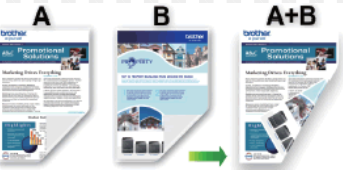
Изображение на мониторе и на листе бумаги будет выглядеть немного по-разному. Учитывайте, что на одном листе будет 1 и 4 страницы, а на втором — 2-3 страницы. Но такой вариант характерен исключительно для небольших четырехстраничных изделий. При увеличении количества страниц раскладка будет меняться.
При печати нужно установить параметры, которые будут поддерживаться конкретным принтером. Если техника владеет опцией двусторонней печати, это наилучший вариант из возможных. Выбирайте опцию «Обе стороны». Лист может подаваться как в ручном, так и в автоматическом режиме, что тоже нужно учитывать. Это сэкономит ваше время и повысит качество результата.
Если дуплекс не поддерживается, нужно выбрать опцию «Только с лицевой стороны» для распечатывания страниц, выводимых на лицевую сторону. Затем нужно взять отпечатанные страницы, перевернуть и задать опцию «Только тыльная сторона». С учетом модели принтера страницы придется переворачивать, а иногда — выкладывать в обратном порядке.
Чем больше используется иллюстраций, таблиц, фотографий, тем больше должны быть поля, чтобы сшить полиграфический продукт с соблюдением всех существующих норм.
Как распечатать PDF-файл в формате брошюры
Для печати файла PDF нужен Adobe Acrobat Reader. Дальше процесс выглядит довольно просто:
Если доступен дуплекс, можно нажать соответствующую клавишу и начать отпечатывание продукта. Затем останется только разложить страницы в правильной последовательности, согнуть, скрепить.
Если печать с обеих сторон сразу не удается, необходимо пропустить бумагу через принтер дважды. Вначале печатается только лицевая сторона, после чего—обратная. При этом листы следует расположить корректно. Если вы собираетесь скрепить итоговый продукт с помощью скоб, убедитесь, что степлер может захватить нужный тип бумаги и количество листов.
Как оформить брошюру
Есть несколько способов оформления готовых документов.
На спирали
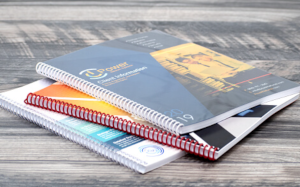
Выбирая спираль или пружину, убедитесь, что линия перфорации не затронет текстовую или изобразительную информацию. Нужно заранее просчитать, какие сделать отступы. Отверстия брошюровки обычно проходят на расстоянии 8 мм от края. Поэтому до значимой информации нужно отступить не менее 13-18 мм. Поля четных и нечетных полос делаются зеркальными.
Обложка выполняется немного увеличенного размера, чем основной блок, обычно на 1-2 мм.
На скрепке
Если количество страниц достаточно велико, нужно учесть компенсацию бига. В центральной части листы подвинутся наружу из-за корешка, поэтому края придется подрезать.
Число полос для изготовления на скрепке обязано быть кратно четырем. Каждая полоса помещается на собственной странице, нельзя использовать развороты, вроде 1 и 2, 3 и 4. Порядок полос делается последовательным, исходя из предоставленного файла.
В виде книжки
Это второе название технологии на скрепке.
Какую бумагу выбрать для брошюры
Бумага для брошюры запечатывается с обеих сторон, поэтому крайне важно правильно подобрать материал.
Глянцевая и матовая
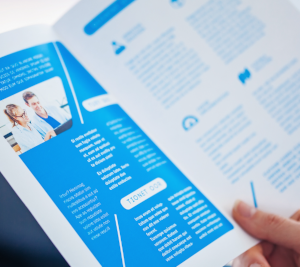
Для изготовления рекламной продукции чаще выбирается глянцевая и матовая мелованная бумага. Только для обложки берется материал потолще — до 200 г/м², а для внутренней части потоньше — от 80 до 130 г/м².
Глянец кажется более привлекательным. Однако, если материал будет часто передаваться из рук в руки, он быстрее потеряет свою привлекательность, будет казаться заляпанным и поцарапанным. В этом случае мягкое свечение матовой бумаги будет восприниматься лучше. Глянец лучше подходит для создания красочных изображений, тогда как матовый вариант позволяет напечатать большое количество текста читабельным.
Заказчики нередко предпочитают использовать обычную и бюджетную офсетную бумагу, особенно когда требуется печать информационных материалов для рассылки.
Основные характеристики
Белизна. Способность бумаги отражать свет, которая варьируется от 60 до 98%. Решающий фактор покупки: чем контрастнее фон и изображенные на нем элементы, тем лучше выглядит результат.
Гибкость. Чем тоньше материал, тем большей гибкостью обладает. Например, изделие из 15 листов с плотностью 300 г/м² вряд ли получится закрыть. Чем больше число листов, тем меньше должна быть плотность и выше гибкость.
Непрозрачность. Информация не должна просвечиваться с обратной стороны листа, иначе воспринимать ее будет сложно.
Влажность. Оптимальный параметр 5-7%. Если показатель меньше указанного, листы будут слишком хрупкими, если больше — начнут слипаться, деформироваться.
Фактура. Может быть ровной, тисненой или шероховатой. Ровный вариант упрощает чтение, а фактурный применяется для важных презентационных изделий.
Какой принтер подходит для создания брошюр
Заранее продумайте, какие именно буклеты необходимы. Если требуется продукция с большим количеством ярких фотографий и диаграмм, лучше всего выбирать струйник. Для изделий с текстовой информацией подойдет лазерный аппарат.
Если критерий стойкости к погодным явлениям имеет особое значение, об этом нужно упомянуть отдельно. Продукция, которая отправляется в почтовые ящики, считается уличной и подвергается большему воздействию природных факторов.
Печатать рекламную продукцию на лазерных принтерах считается наиболее экономным вариантом в сравнении со струйными моделями. Поэтому такой способ выбирают при создании больших тиражей продукции. Если же в приоритете иллюстрации, без струйной технологии не обойтись. Новая техника использует устойчивые к истиранию чернила, поэтому продукция надолго сохранит свою яркость и полезность.
Подготовить макет к печати в типографии может каждый, тем самым сэкономив на оплате работы дизайнера. Главное — соблюдать стандарт предоставления информации: создать макет в графическом редакторе и сохранить в определенном формате, учесть отступы и правильно расположить страницы. Обычно, если в макете есть небольшие помарки, типография все проверит, отправит его на доработку с указанием сделанных ошибок. Вы можете провести распечатку на собственном принтере, используя в равной степени успешно как лазерные, так и струйные аппараты.
В интернет-магазине «Форофис» вы найдете не только оргтехнику, необходимую для печати рекламных материалов, но и разнообразные расходные материалы, такие как картриджи, чернила и бумага. Наши администраторы готовы оказать помощь в выборе товаров, если у вас возникли сомнения. Просто свяжитесь с нами по телефону или через сообщение.



