
Хотите создать собственную газету? Мы предоставляем 10 бесплатных шаблонов газет в разных форматах: Word, InDesign, Google Slide, PDF и PowerPoint. Эти универсальные и простые в использовании шаблоны помогут вам быстро начать оформление своих статей и дизайнов. Наши бесплатные шаблоны идеально подходят как для начинающих, так и для опытных пользователей, упрощая процесс публикации. Начните прямо сейчас и реализуйте свои редакционные идеи с помощью наших готовых к использованию шаблонов.
01 Sports Free Newspaper Template
Это оживленный и визуально привлекательный бесплатный шаблон газеты, созданный для отражения духа скорости и напряженности в мире спортивной журналистики. Его дизайн аккуратный и актуальный, с яркими заголовками и насыщенными цветами, которые способны захватить внимание читателя, идеально соответствуя атмосфере актуальных спортивных событий. Цветовая палитра шаблона насыщенная, с умелым применением пустого пространства, что делает контент свежим и легко воспринимаемым.
02 Elegant Obituary Newspaper Template Free
Этот бесплатный газетный шаблон олицетворяет атмосферу торжественности и уважения. Его оформление отличается ненавязчивой цветовой гаммой и элегантной типографикой, что в совокупности создает атмосферу почтения. Шаблон предлагает организованный макет, позволяющий ясно представить некрологи и мемориальные сведения. Благодаря своему классическому и лаконичному стилю этот бесплатный газетный шаблон идеально подходит для почитания памяти дорогих людей.
03 Traditional Free Newspaper Template Word
Это бесплатный шаблон газеты Word, воплощающий суть классической журналистики. Его дизайн — это возврат к золотому веку печатных СМИ, с макетом, который включает четкие колонки, привлекающие внимание заголовки и информативные подписи. Он полностью настраиваемый, что позволяет легко изменять текст и изображения, и дополняется современной, простой эстетикой, которая подходит для самых разных изданий. Бесплатный шаблон газеты Word идеально подходит для клубов, организаций или тех, кто хочет создать профессиональное и увлекательное новостное издание.
04 Interior Trends Newspaper Template Free
05 Grey Free Newspaper Template Word
Используя формат A4 и сероватый фон, данный шаблон предоставляет изысканный пространство для вашего материала. Он отлично подходит для оформления газет, журналов или информационных бюллетеней с модным и стильным акцентом. Это бесплатный шаблон газеты, который легко настраивается в Microsoft Word, позволяя добавлять текст, изображения и дизайнерские элементы в зависимости от различных тем и задач. Несмотря на временные проблемы с доступом к сайту, данный шаблон служит чистым полотном, готовым к превращению в профессиональную публикацию.
06 Graduation Free Newspaper Template Word
Это бесплатный шаблон газеты, который воссоздает вечное очарование традиционной журналистики в современном стиле. Его лаконичный дизайн сочетает винтажные элементы с элегантностью, включая классический заголовок, идеально подходящий для анонса главных тем выпускных. Шаблон предлагает место для крупного изображения с подписью, детализирующим информацию о классе и названии учебного заведения, а также объемное изображение с новостями и подписью. Кроме того, он включает разделы для почетных упоминаний и дополнительных цитат, все это представлено на двух страницах в чистом формате US Letter.
07 CityNews Free Newspaper Template
Белый фон создает чистый и профессиональный вид, при этом позволяя текстовому контенту выделяться. Этот шаблон включает в себя все стандартные элементы, которые вы ожидаете найти в газете, включая место для новостных статей, дат, фотографий и даже информации о выпуске и годе. Благодаря настраиваемому дизайну и удобным параметрам редактирования в Google Docs этот шаблон является отличным выбором для тех, кто ищет универсальные шаблоны газет.
08 Blank A4 Free Newspaper Template
Данный шаблон представляет собой стандартный заголовок газеты с местом для имени автора и указания даты, за которым следуют секции для актуальных новостей, любопытных фактов и отдельная зона для репортажа. Формат A4 этого шаблона обеспечивает акцент на контенте с минимальным количеством отвлекающих элементов, что делает его подходящим для разных типов объявлений. С двумя страницами, которые можно настроить, этот бесплатный газетный шаблон является удобным вариантом для создания интересных и ясных публикаций.
09 Property Free Newspaper Template
Данный бесплатный шаблон газеты, доступный в Google Docs, обладает сдержанным и минималистичным дизайном, выполненным в темно-синих, графитовых и бордовых тонах. Он включает уникальный макет, который подходит для разных видов контента, включая страницы с статьями, объявлениями о продаже элитной недвижимости и рекламой. Ключевым визуальным элементом является эффектное фото городского пейзажа.
10 Vintage Free Template For Newspaper
Данный шаблон переносит нас в атмосферу минувших дней, используя стилизованные бумажные текстуры и тщательно подобранные шрифты, которые вызывают чувство ностальгии. Он включает четыре уникальные и грамотно организованные страницы, обеспечивая идеальное сочетание текста и визуальных элементов. Специально выделенные блоки для заголовков, статей и изображений упрощают создание подлинной и эстетически привлекательной газеты, словно она была издана в прошлом.
FlipHTML5 – The Professional Newspaper Creator Online
Создайте свою цифровую газету
To Sum Up
Вкратце, коллекция из 10 бесплатные загружаемые и пустые шаблоны газет в форматах Word, InDesign, Google Slides, PDF и PowerPoint предоставляет универсальный набор инструментов для тех, кому нужен бесплатный шаблон для создания газеты. Эти ресурсы предназначены как для начинающих, так и для опытных дизайнеров, предлагая трамплин для создания убедительных и профессиональных макетов газет. Простота настройки и широкая совместимость этих бесплатных шаблонов газет делают их бесценным активом для широкого спектра издательских проектов, от образовательных учреждений до местных новостных агентств.
От скучного к динамичному — увеличьте свой контент с помощью FlipHTML5
Преобразуйте статический контент в цифровой флипбук. Поддержка PDF, PPT(X), DOC(X), PNG/JPG.
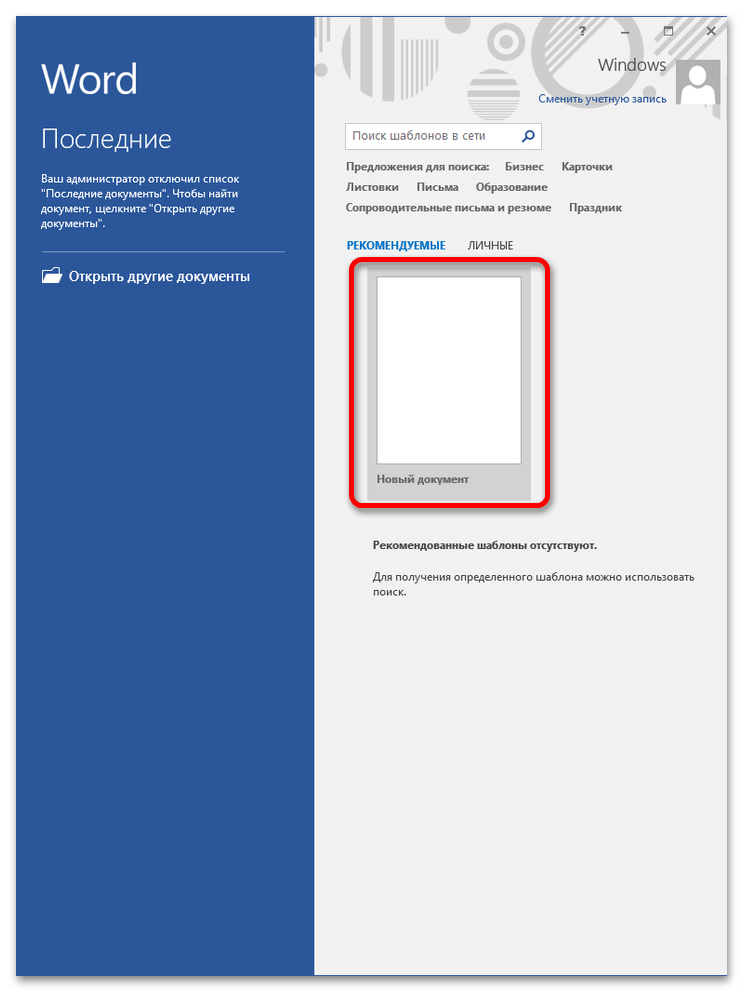
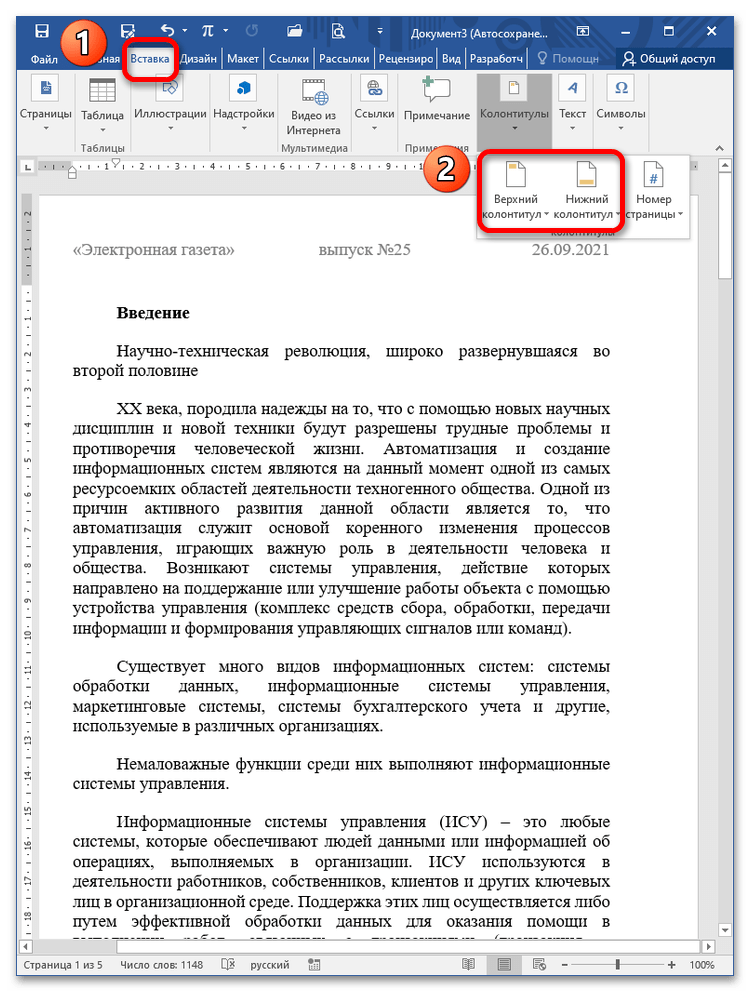
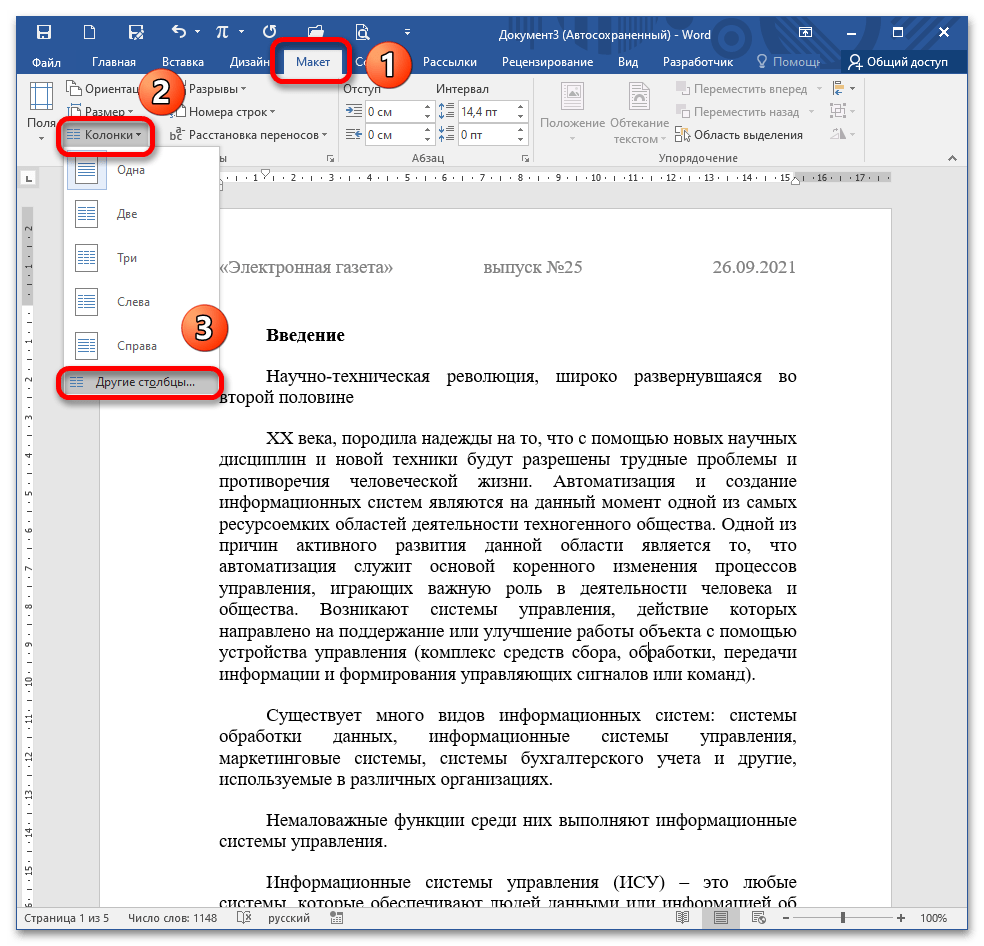
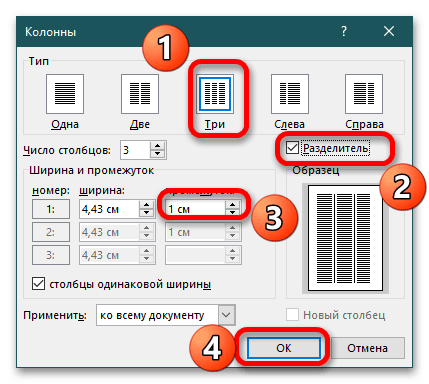
Создание газеты в Microsoft Word
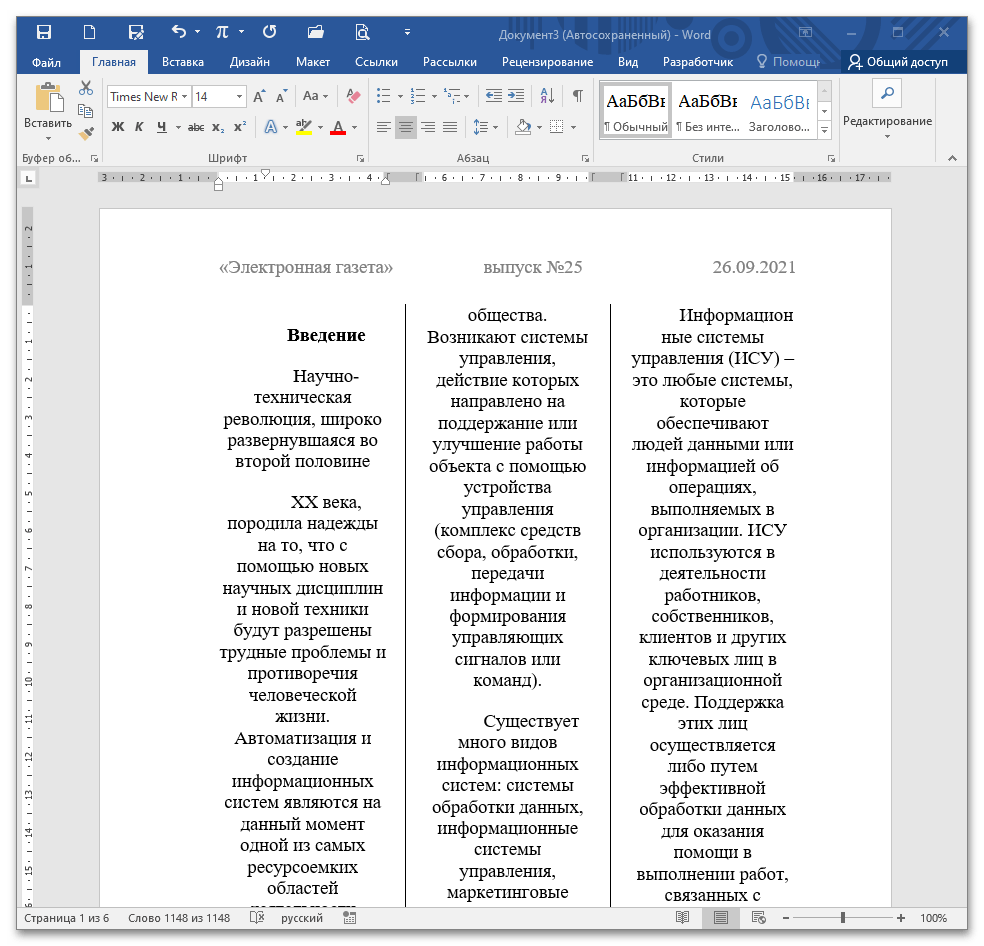
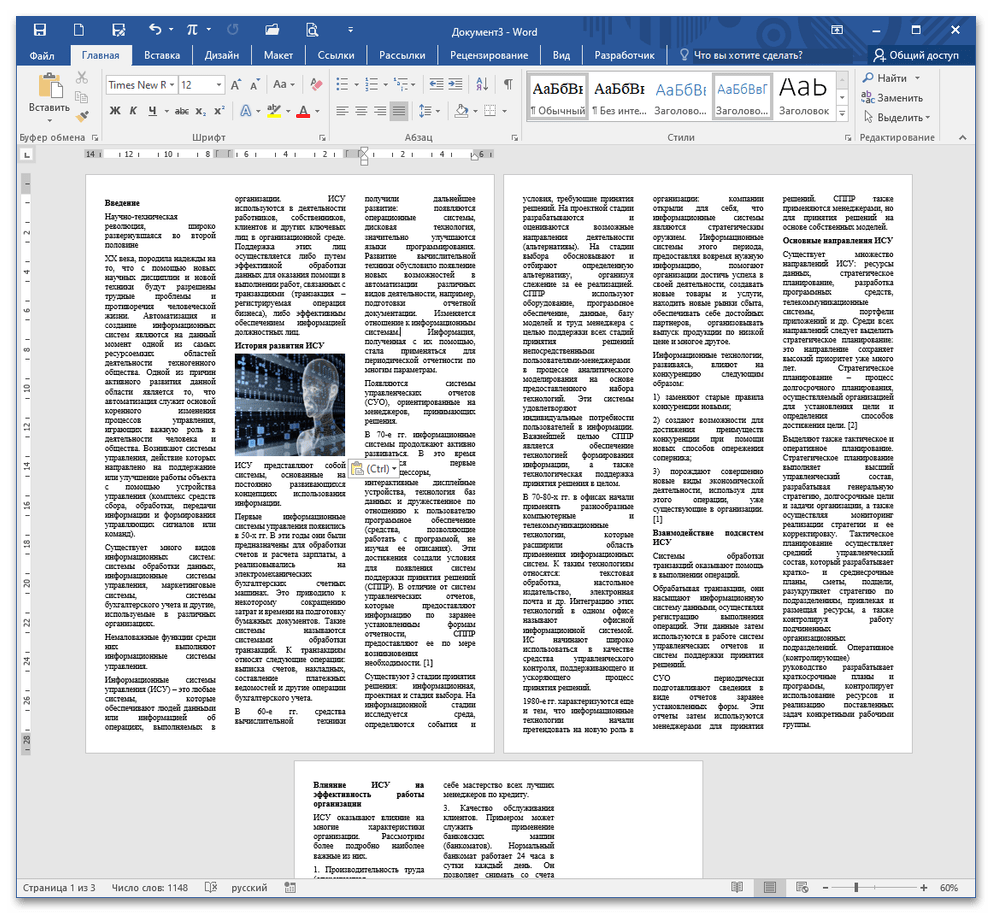
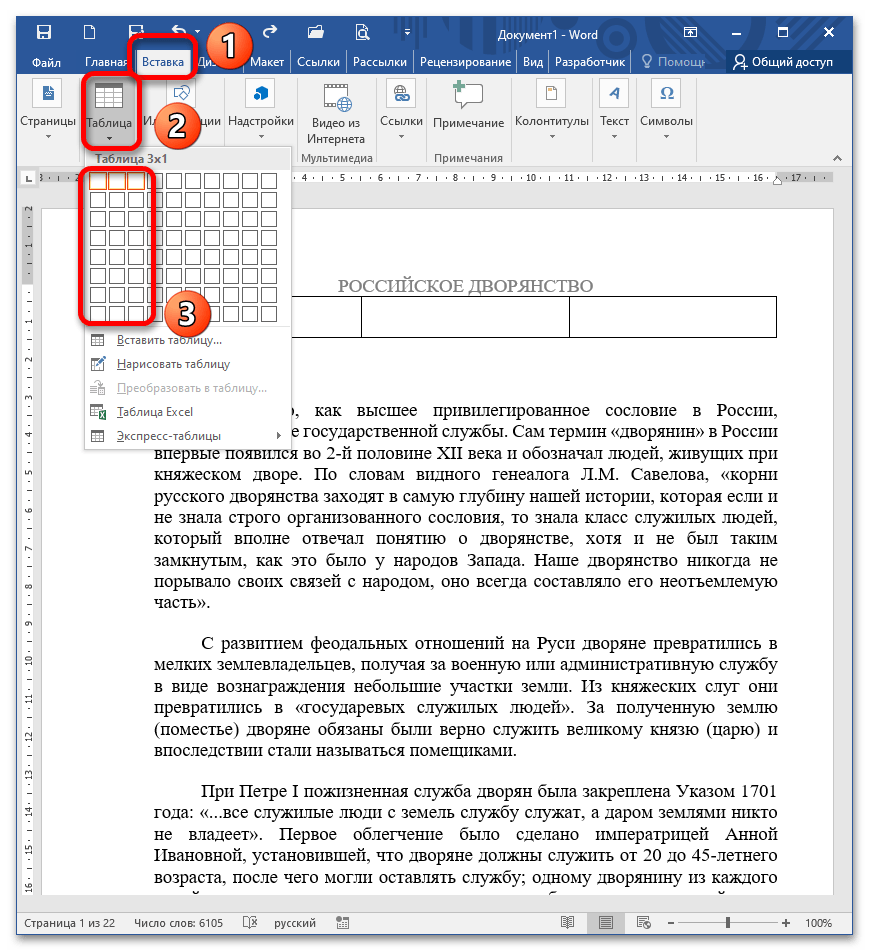
Способ 2: «Вставка» – «Таблица»
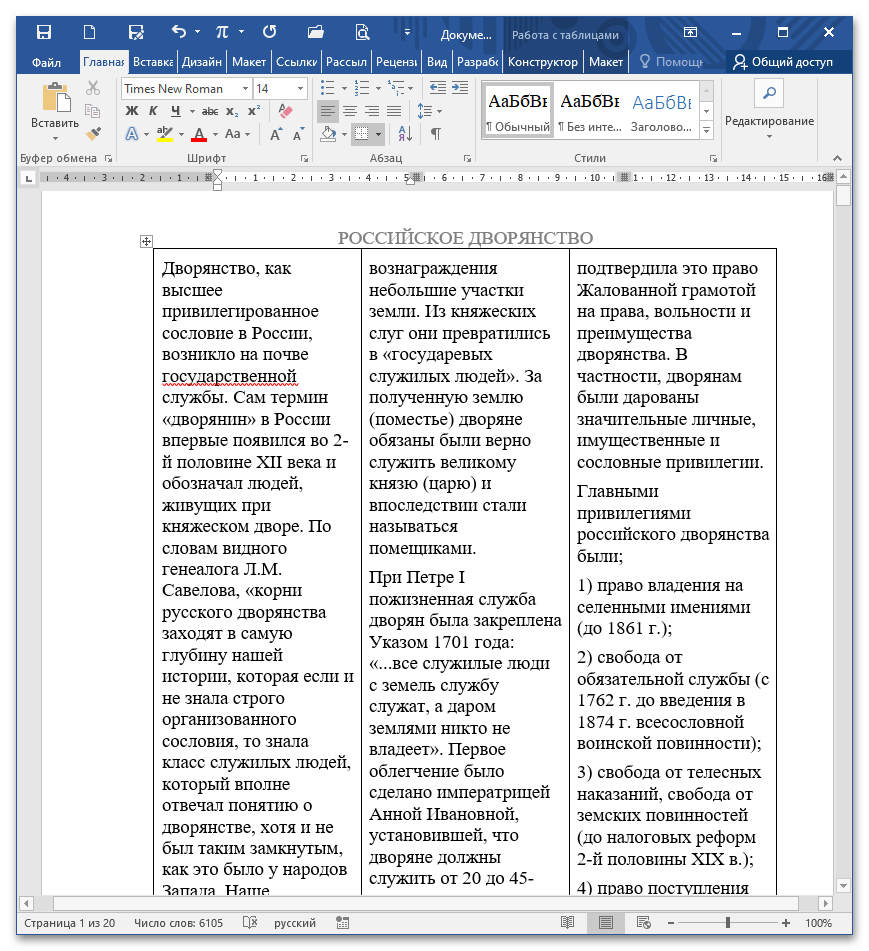
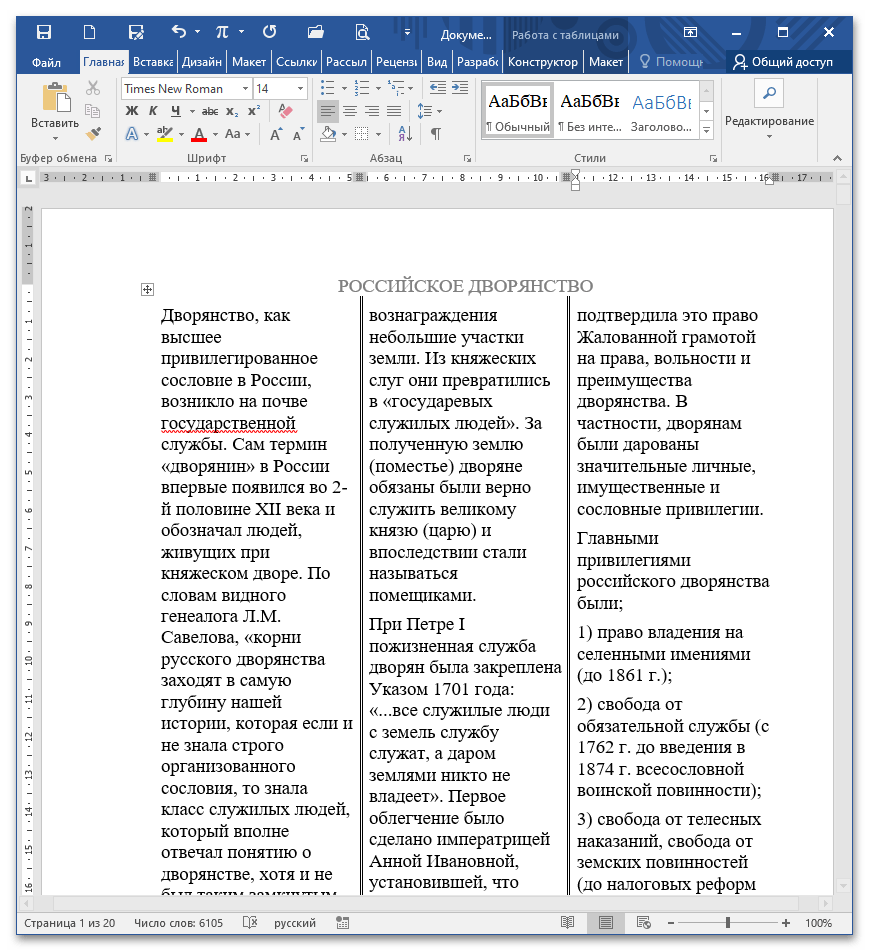
Чтобы сформировать электронную газету, можно заполнить таблицу материалом, после чего сделать границы неотображаемыми при печати.
Перейдите в меню «Вставка» – «Таблица», укажите количество столбцов и строк для отображения текста по колонкам. Как вариант, можно воспользоваться пунктом «Вставить таблицу», где открывается диалоговое окно для подробной настройки. Подробнее: Как сделать таблицу в Microsoft Word


Расчет страниц при печати книги/газеты
Если газета будет не только электронная, но и печатная в небольшом тираже, необходимо знать, как правильно ее распечатать. Существуют специальные сервисы, позволяющие онлайн рассчитать номера листов при печати тетрадей, газет, книг, т.е. продукции, которую нужно согнуть пополам и впоследствии скрепить.
Перейти на сайт Буклеттер
- Перейдите по указанной ссылке и в поле «Введите количество страниц» укажите соответствующее число листов. Помните, что оно должно нацело делиться на 4 для корректного пересчета. Нажмите кнопку «Рассчитать». Если указанное число не соблюдает условие, сервис самостоятельно добавляет страницы и проводит расчет. При печати пустые страницы будут добавлены в конце.

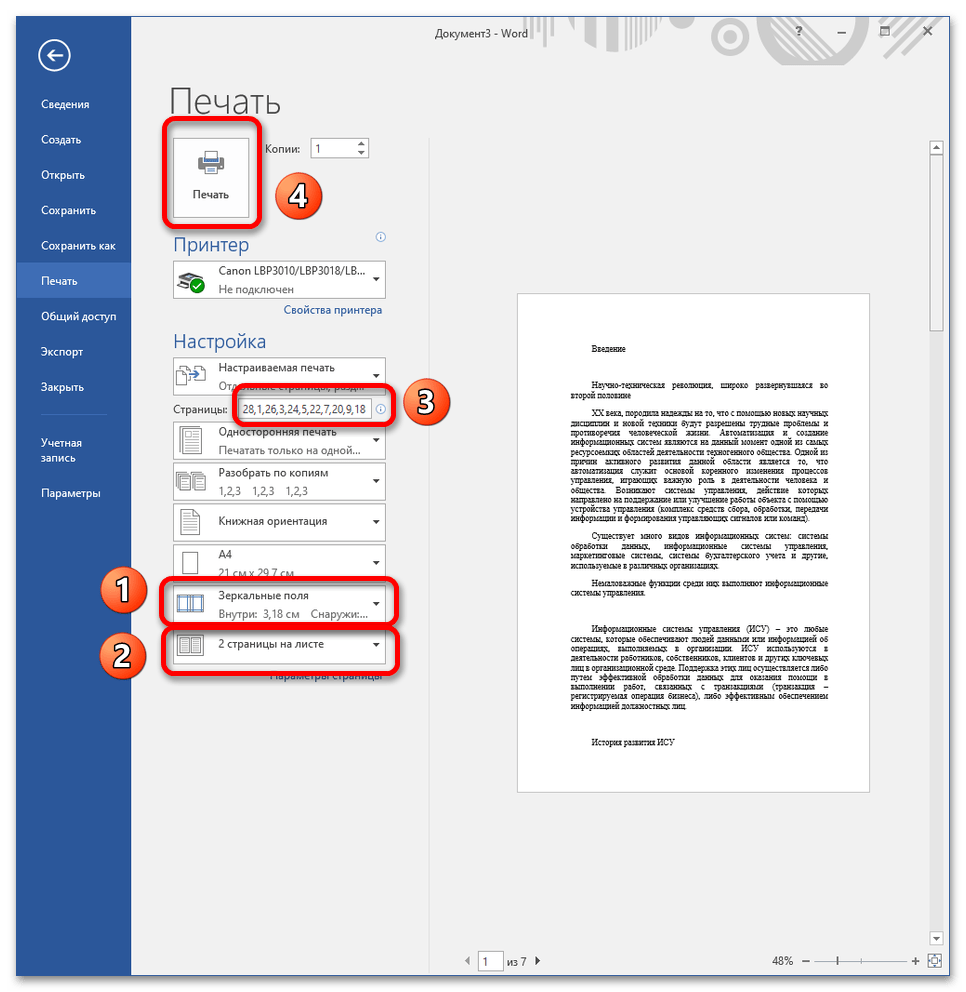
- На сайте размещена видео инструкция, а также текстовое сообщение о необходимости скопировать раскладку. Скопируйте номера, указанные в поле «Лицо». Откройте готовый документ Ворд, зайдите в окно печати (CTRL+P) и укажите необходимые параметры: «Зеркальные поля», «2 страницы на листе» и, собственно, номера листов, которые пройдут через принтер в первый раз. Подробнее: Печать документов в Microsoft Word
 Помните, что перед началом печати нужно отключить функцию печати в обратном порядке («Файл» – «Параметры» – «Дополнительно» – «Печать в обратном порядке», галочка не стоит).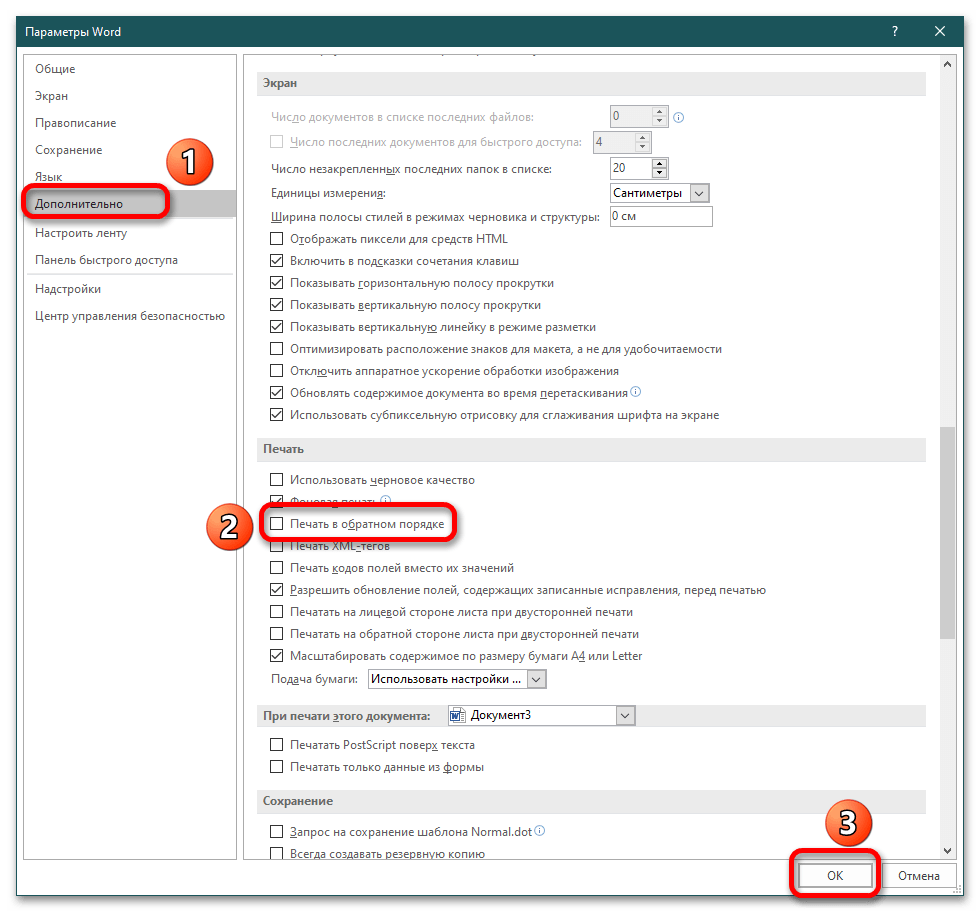
- После того как все листы отпечатаны, поверните стопку обратной стороной и скопируйте поле «Оборот». Вставьте номера страниц в окно печати, также устанавливая зеркальные поля и 2 страницы на листе. Запустите печать и дождитесь завершения процесса. После этого все листы рассортируйте и согните пополам. Скрепите удобным способом, например, скобами или пружиной. Если газета будет распечатываться, как обычный документ, то в настройках окна печати выставьте опцию «Напечатать только нечетные страницы» и запустите процесс.
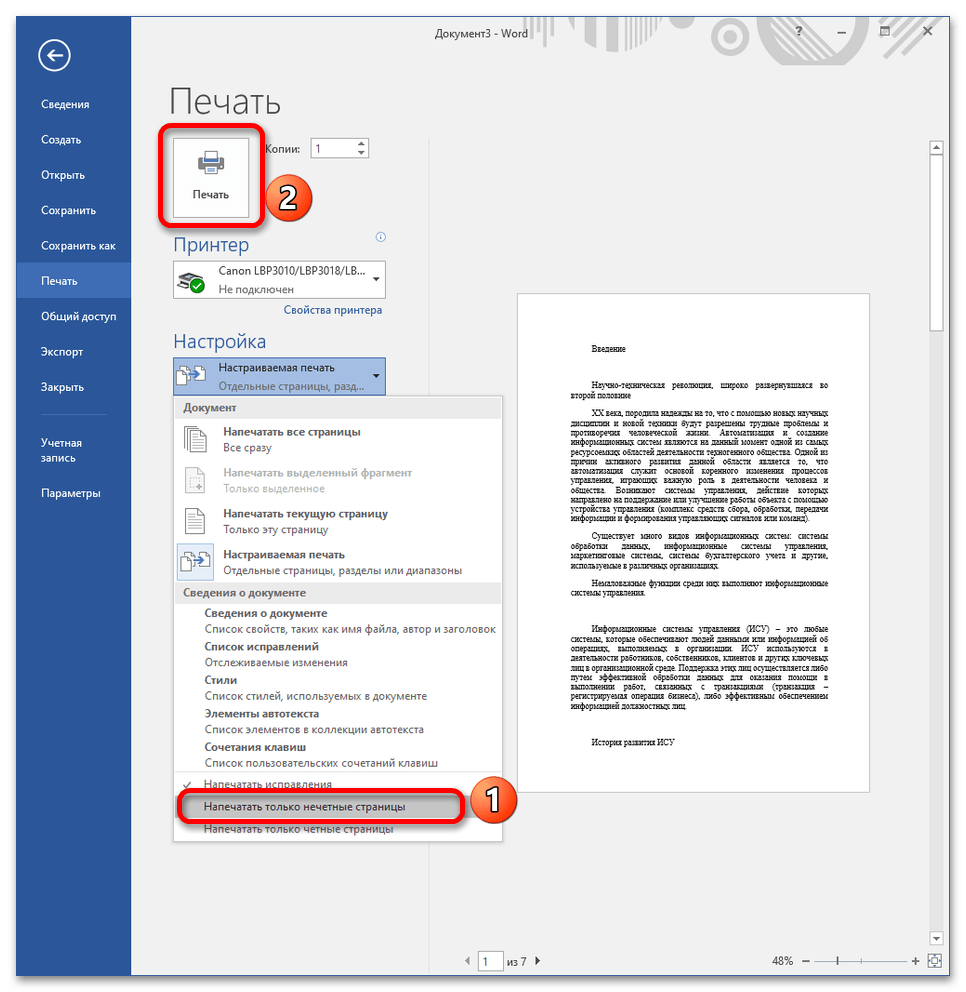 После этого поверните стопку обратной стороной вверх и в окне печати установите пункт «Напечатать только четные страницы». Запустите процесс, после чего рассортируйте документ и скрепите удобным способом.
Обратите внимание: для заказа нескольких копий газеты откройте настройки печати и установите нужное количество экземпляров в пункте «Копии», а Выберите опцию «Разобрать по копиям», где доступны варианты «Разобрать» или «Не разбирать», что зависит от того, как вы умеете использовать ваш принтер.
Создание газеты в программе Microsoft Office Publisher. Мастер-класс для педагогов
Публикация «Создание газеты в программе Microsoft Office Publisher, Мастер-класс для педагогов» размещена в разделах
Сегодня я познакомлю Вас с программой Microsoft Office Publisher, а кто в ней работал напомню. Данная программа предлагает педагогу широкий набор макетов и типов публикаций для создания профессиональных печатных публикаций, веб-публикаций: буклеты, бумажные модели, бюллетени, визитные карточки, информационные таблички, календари, открытки, объявления, плакаты, почетные грамоты, приглашения, программки, веб-узлы и т. д. Например, с помощью приложения "Бюллетени" к программе Publisher Вы вместе с детьми можете создавать газеты, "Бумажные модели" и "Информационные таблички" помогут Вам в создании демонстрационного или раздаточного материала для образовательной деятельности, "Приглашения" — в написании пригласительных для родителей или гостей на какое-то мероприятие или родительское собрание, "Почетные грамоты" — в создании благодарственных писем или грамот для награждения. В приложениях Publisher для многих типов публикаций имеются заготовки публикаций, называемые также мастерами создания публикаций. Каждая из таких заготовок доступна во многих разных оформлениях. Можно просмотреть набор заготовок публикаций по типу публикаций либо по стилю дизайна.
Цели мастер-класса:
1. Знакомство с видами буклетов, основными моментами изготовления «успешного» буклета.
2. Знакомство с программой Microsoft Office Publisher :
3. Знакомство с алгоритмом создания газеты в виде буклетов в Microsoft Office Publisher;
4. Формирование интереса у педагогов к использованию ИКТ в работе;
Перед созданием газеты перед собой следует поставить следующие вопросы:
1. Для чего эта газета?
2. Для кого она создается? Кто будет ее читать?
3. Каким образом она будет распространяться?
Газета – один из самых трудоемких проектов, требующий владения сразу несколькими компьютерными программами : Word (тексты, Publisher (верстка) и техникой (цифровой фотоаппарат, видеокамера, сканер и пр.).
Сегодня предлагаю вам заняться подготовкой газеты нашего детского сада, разместив информацию о мероприятии, посвященном ИКТ, созданном в программе Microsoft Office Publisher. В результате у нас получится два листа: титульный лист (первая страница) и анонс мероприятия (вторая страница). Все необходимые материалы можно найти в папке на рабочем столе под названием «Газета» (фотографии, сведения о детском саде и заведующей, логотип). Просто скопируйте нужный текст или изображение и вставьте их в публикацию.
1. Итак, войдем в программу Publisher. Найти ее можно, нажав последовательно Пуск, Все программы, Microsoft Office, Microsoft Office Publisher. Или значок этой программы можно найти на панели задач (внизу рабочего стола).
2. На главной панели программы в каталоге нажимаем — Создать
3. И в раскрывшемся списке выбираем-Бюллетень (слайд 4)
В окне появляется множество разнообразных четырехполосных газетных заготовок. Формат каждого бюллетеня имеет свое название – Путешествие, Горошины, Зубчики, Эхо. Открывая последовательно разные листки, выбираем понравившийся. Текстовая информация. Весь текст в Publisher находится в своеобразных контейнерах, называемых текстовыми полями.
В бюллетене каждая колонка является отдельным текстовым полем, причем эти поля соединяются, чтобы текст перетекал из одной колонки в другую. Создавая полностью новое текстовое поле, не беспокойтесь о его точном расположении и размерах. В любой момент колонки можно переместить, кроме того, можно изменить размер текстового поля. Помните, что текст должен читаться и быть красиво отформатирован.
Обратите внимание, что для грамотной верстки многостраничного издания нижняя и верхняя граница текста или блоков на каждой странице должны находиться на одном и том же уровне. В Publisher это возможно, в отличие от текстового редактора Word. Роль границ в издании иногда выполняют цветные блоки, заполненные текстом или графикой.
4. Подбираем цвета для макета по образцу, для того, чтобы стиль газеты был единым
5. Бюллетень предусмотрительно размечен: там есть место для названия газеты, колонка передовицы, “квадратик” для фотографии или картинки.
6. Вписываем название газеты “Звездочка”. Затем помещаем в маленькие рамочки под заголовком дату выхода и порядковый номер издания: 18 апреля 2018, Выпуск 1 (1, а также помещаем название детского сада в левый верхний угол.
7. Добавляем текст и изображения по выбранной теме (копирование и вставка из собственных источников).
8. Изменяем размер рисунка (сжимаем за угол картинки, располагаем в тексте)
9. Оформляем страницу 1, затем страницу 2.
10. Просмотрим общий вид буклета (для каждой страницы отдельно. Предварительный просмотр).
11. Сохраним буклет в свою папку Файл Сохранить как. Находим свою папку (куда сохраняем) Имя файла (Буклет) Тип файла (Файлы Publisher) Сохранить. ()
13. Напечатаем буклет.
Алгоритм создания буклета :
1. Запускаем программу Microsoft Office Publisher :
Пуск, Все программы Microsoft Office, Microsoft Office Publisher
2. Выберем Типы публикаций, Буклеты, Выбираем вид буклета, Создать.
3. При необходимости измените оформление буклета.
Параметры Цветовая схема (выбрать) Шрифтовая схема (выбрать) Макеты публикаций (выбрать
4. Вставляем текст и картинки по необходимой тематике (из своих источников копировать — вставить).
Изменяем размер рисунка (сжимаем за угол картинки, располагаем в тексте.
5. Оформляем страницу 1, затем страницу 2.
6. Просмотрим общий вид буклета (для каждой страницы отдельно. Предварительный просмотр)
7. Сохраним буклет в свою папку Файл Сохранить как Находим свою папку (куда сохраняем) Имя файла (Буклет) Тип файла (Файлы Publisher) Сохранить.
8. распечатываем нашу газету.
Файл Печать Страница (1) Число копий (1) Печать
Переворачиваем лист Файл Печать Страница (2) Число копий (1) Печать.
Теперь, дорогие коллеги, предлагаю вам объединиться в небольшие группы и самостоятельно разработать газету, посвященную сегодняшнему мероприятию. Вы можете запечатлеть свои впечатления о нас в этой газете. На ваших компьютерах вы найдете папки с фотографиями нашего события, а также снимками с предыдущих праздников. Выберите те, которые вам подошли больше всего, и начинайте работу над созданием газеты. Желаю всем удачи в работе!
Публикации по теме:
Деловая игра для педагогов ДОУ «Выпуск газеты» Цель: Систематизировать знания педагогов об инновационных формах работы с родителями. Задачи: расширение знаний педагогов о.
Мастер-класс для педагогов «Применение артикуляционной гимнастики в работе педагогов ДОУ» Мастер-класс для педагогов: Тема: «Применение артикуляционной гимнастики в работе педагогов ДОУ»Формирование правильного звукопроизношения.
Мастер-класс для воспитателей «Проектирование деятельности с детьми второй младшей группы по оздоровительной программе» МАСТЕР-КЛАСС ДЛЯ ВОСПИТАТЕЛЕЙ ТЕМА : «Проектирование – совместной и самостоятельной деятельности с детьми 2 младшей группы по оздоровительной.
Мастер-класс изготовления стенгазеты ко Дню матери «Моя мама самая…» Очень много различных газет можно увидеть на нашем любимом сайте маам. Вот и я решила поделиться своим опытом, как мы с ребятами приготовили.
Мастер-класс по квиллингу «Панно «Маки» для оформления газеты к Международному женскому Дню 8 марта Цель: для оформления стенгазеты. Материал: желтый цветной картон, светло-зеленая офисная бумага для паспорту, три листа офисной бумаги.
Мастер-класс по изготовлению стенгазеты ко Дню матери «Цветы для мамы» с детьми младшей группы Доброго дня суток, уважаемые коллеги! Очень скоро наступит День Матери! И мне очень хочется поздравить всех МАМОЧЕК с этим праздником.
Мастер-класс «Создание условий для самостоятельной музыкальной деятельности дошкольников через использование электронных игр» Добрый день, уважаемые коллеги! Я рада поделиться своим опытом работы в создании и подготовке музыкально-дидактических игр с помощью экрана.
Презентация «Коллаж в программе Microsoft PowerPoint 7 «Театрализованная деятельность в режимных моментах детского сада» Коллаж (по французски- наклеивание)— технический приём в изобразительном искусстве, заключающийся в наклеивании на подложку предметов и.



