
Нахождение точки безубыточности в Excel
Поиск точки безубыточности — один из важнейших финансово-экономических расчетов для любой организации, с помощью которого можно спланировать бизнес-деятельность и определить условия, при которых компания будет получать прибыль, а не убыток. В Excel можно не только проводить расчеты и получать соответствующие результаты, но и систематизировать их в виде графика, что упрощает процесс восприятия и дальнейшего анализа данных. В этой статье мы рассмотрим практический пример того, как точно рассчитать точку безубыточности.
Назначение точки безубыточности
Точка безубыточности — это объем производства товаров или услуг (далее по тексту мы будем использовать производство товаров в качестве примера), при котором прибыль равна нулю, т.е организация не получает прибыль, но не несет убытков в то же время. Это означает, что если вы произведете больший объем, соответствующий точке безубыточности, будет прибыль.
Если уменьшить объем, это приведет к утечкам. При расчетах важно учитывать, что затраты организации бывают как постоянными, так и переменными. Объем производства не влияет на постоянные затраты.
В эту группу входят расходы на аренду помещения, заработную плату управленческого персонала, амортизацию основных средств компании и др. однако увеличение объемов производства приводит к снижению доли постоянных затрат в стоимости единицы готовой продукции. При этом объем производства напрямую влияет на переменные затраты, в которые входят затраты на приобретение необходимого сырья, энергоносителей, заработную плату производственного персонала и т.д.
Эти затраты рассчитываются на единицу готовой продукции. Поиск точки безубыточности основан на соотношении между постоянными и переменными затратами. На этом этапе стоимость производства продукта и доход от его продажи равны. При дальнейшем увеличении объемов производства деятельность компании станет прибыльной. Вот почему каждая организация должна точно определить свою точку безубыточности.
Расчет точки безубыточности
- Фиксированные цены;
- Переменные затраты на единицу готовой продукции (шт., Лоты и т.д.);
- Стоимость продажи единицы товара.
Перейдем к поставленной задаче.
- Исходя из приведенных выше данных, создавать новую таблицу не нужно: >
- Первый столбец должен содержать данные о количестве произведенных единиц (проход определяется на наше усмотрение, в нашем случае мы выбрали цифру 1).
- Во втором столбце необходимо отразить сумму постоянных затрат, которая останется неизменной при увеличении объема произведенной продукции.
- В третьем столбце мы показываем сумму переменных затрат, которые рассчитываются путем умножения количества произведенных единиц товара на 4100 рублей (переменные затраты на 1 единицу товара).
- В четвертом столбце учитывайте общую стоимость (переменная плюс фиксированная).
- В пятом столбце рассчитываем общий доход, умножив количество единиц на себестоимость реализации товара (6850 руб.).
- В шестом столбце мы рассчитываем прибыль, вычитая из дохода общие затраты.
Как видно из полученных данных, нулевой результат получается при объеме производства 12 единиц. Это точка безубыточности, когда общие суммы доходов и затрат равны. Все, что меньше объема на данном этапе, приносит организации отрицательную прибыль, другими словами, убыток. Начиная с 13-го блока, будет прибыль, которая будет расти по мере увеличения объемов производства.
Построение графика
Теперь, когда у нас есть таблица с рассчитанной точкой безубыточности, нетрудно построить график на основе полученных данных. В этом случае подойдет диаграмма с 2 линиями, одна из которых покажет затраты, а вторая — выручку. Точка безубыточности на графике — это пересечение этих линий.
Ось X будет содержать данные о количестве товаров. Ось Y — суммы расходов и доходов.
- Удерживая нажатой клавишу Ctrl на клавиатуре, мы по очереди выбираем три диапазона данных, которые нам нужны для построения графика: значения 1, 4 и 5 столбцов (вместе с заглавными буквами).
- Перейдите на вкладку «Вставка», найдите панель инструментов «Диаграммы» и нажмите кнопку «Вставить точечную или пузырьковую диаграмму”.
- В открывшемся списке разновидностей диаграмм выберите опцию «Пунктирная с плавными кривыми и маркерами”.
- Диаграмма была автоматически сгенерирована и вставлена в лист.
- Осталось внести окончательные изменения: >
- Двойным щелчком по названию графика вы можете его изменить.
- Щелкаем по любой цифре оси X, после чего вокруг шкалы должна появиться рамка. Затем, щелкнув правой кнопкой мыши по тому же номеру, мы вызываем контекстное меню и выбираем в нем пункт «Ось формата» (или вы можете просто дважды щелкнуть по любому номеру шкалы).
- В открывшемся вспомогательном окне «Ось формата» укажите основное деление, равное числу 1 (шаг роста объема производства), затем закройте окно.
- При желании масштаб оси Y изменяется таким же образом.
- Для наглядности график можно немного растянуть, потянув за любой из его углов. В этом случае вам нужно удерживать клавишу Shift, если вы хотите сохранить соотношение сторон.
- Также, удерживая левую кнопку мыши, вы можете переместить диаграмму в любое удобное место на листе, чтобы она не перекрывала таблицу. Вам нужно перетащить любые белые области вокруг диаграммы.
Вы можете продолжить работу с расписанием, изменив его, но в целом описанных выше действий вполне достаточно. Теперь мы можем ясно видеть пересечение двух линий (затрат и доходов) в точке 12 оси X, что равняется 12 единицам продукта.
Определение точки безубыточности в Microsoft Excel
Одним из базовых экономических и финансовых расчетов деятельности любого предприятия является определение его точки безубыточности. Данный показатель указывает на то, при каком объеме производства деятельность организации будет рентабельной и она не потерпит убытков. Программа Excel предоставляет пользователям инструменты, которые в значительной мере позволяют облегчить определение данного показателя и отобразить полученный результат графически. Давайте выясним, как ими пользоваться при нахождении точки безубыточности на конкретном примере.
Точка безубыточности
Суть точки безубыточности состоит в том, чтобы найти величину объема производства, при котором размер прибыли (убытков) будет равен нулю. То есть, при увеличении объемов выпуска продукции предприятие начнет показывать прибыльность деятельности, а при снижении – убыточность.
При расчете точки безубыточности нужно понимать, что все затраты предприятия условно можно разделить на постоянные и переменные. Первая группа не зависит от объема производства и носит неизменный характер. Сюда можно включить объем заработной платы административному персоналу, стоимость аренды помещений, амортизацию основных средств и т.д. А вот переменные затраты прямо зависят от объема производимой продукции. Сюда, в первую очередь, следует относить расходы на приобретение сырья и энергоносителей, поэтому данный вид затрат принято указывать на единицу произведенной продукции.
Именно с соотношением постоянных и переменных затрат связано понятие точки безубыточности. До достижения определенного объема производства постоянные затраты составляют существенную величину в общей себестоимости продукции, но с увеличением объема их удельный вес падает, а значит и падает себестоимость единицы произведенного товара. На уровне точки безубыточности затраты на производство и доход от реализации товаров или услуг равны. При дальнейшем увеличении объема производства предприятие начинает получать прибыль. Вот поэтому так важно определить объемы производства, при которых достигается точка безубыточности.
Расчет точки безубыточности
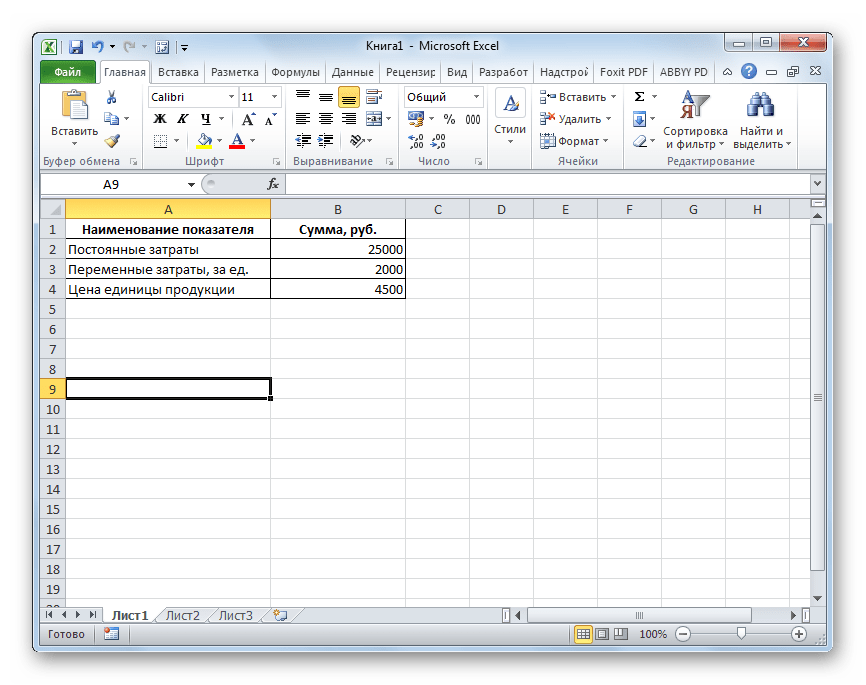
Рассчитаем этот показатель при помощи инструментов программы Excel, а также построим график, на котором отметим точку безубыточности. Для проведения расчетов будем использовать таблицу, в которой указаны такие исходные данные деятельности предприятия:
- Постоянные затраты;
- Переменные затраты на единицу продукции;
- Цена реализации единицы продукции.
Итак, произведем расчет данных, опираясь на значения, указанные в таблице на изображении ниже.
- Строим новую таблицу, основываясь на таблице-исходнике. Первая колонка новой таблицы – это количество товаров (или партий), изготовленных предприятием. То есть, номер строки будет обозначать количество изготовленных товаров. Во втором столбце находится величина постоянных затрат. Она у нас во всех строках будет равна 25000. В третьем столбце – общая сумма переменных затрат. Эта величина для каждой строки будет равна произведению количество товаров, то есть, содержимого соответствующей ячейки первого столбца, на 2000 рублей. В четвертом столбце расположена общая сумма расходов. Она составляет сумму ячеек соответствующей строки второго и третьего столбца. В пятом столбце расположен общий доход. Он рассчитывается путем умножения цены единицы товара (4500 р.) на совокупное их количество, которое указано в соответствующей строке первого столбца. В шестом столбце размещен показатель чистой прибыли. Он вычисляется путем вычитания из общего дохода (столбец 5) суммы затрат (столбец 4). То есть, в тех строках, у которых в соответствующих ячейках последнего столбца будет отрицательное значение, наблюдается убыток предприятия, в тех, где показатель будет равен 0 – достигнута точка безубыточности, а в тех, где он будет положительным – отмечается прибыль в деятельности организации. Для наглядности заполняем 16 строк. В первом столбце будет число товаров (или партий) от 1 до 16. Последующие столбцы заполняются по тому алгоритму, который был указан выше.
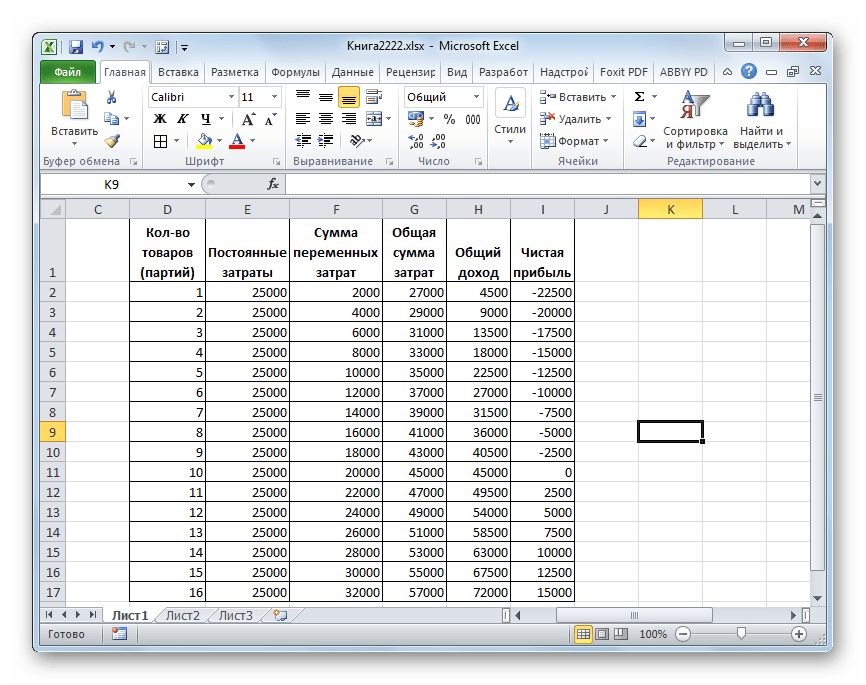
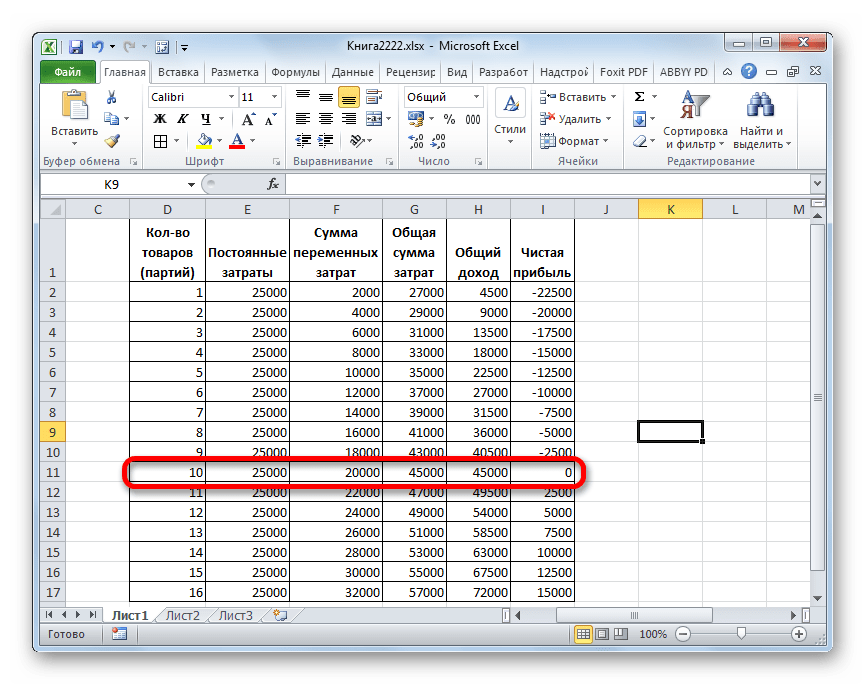
- Как видим, точка безубыточности достигается на 10 товаре. Именно тогда общий доход (45000 рублей) равен совокупным расходам, а чистая прибыль равна 0. Уже начиная с выпуска одиннадцатого товара предприятие показывает прибыльную деятельность. Итак, в нашем случае точка безубыточности в количественном показателе составляет 10 единиц, а в денежном – 45000 рублей.
Создание графика
После того, как была создана таблица, в которой рассчитана точка безубыточности, можно создать график, где эта закономерность будет отображена визуально. Для этого нам придется построить диаграмму с двумя линиями, которые отражают затраты и доходы предприятия. На пересечении этих двух линий и будет находиться точка безубыточности. По оси X данной диаграммы будет располагаться количество единиц товара, а по оси Y денежные суммы.
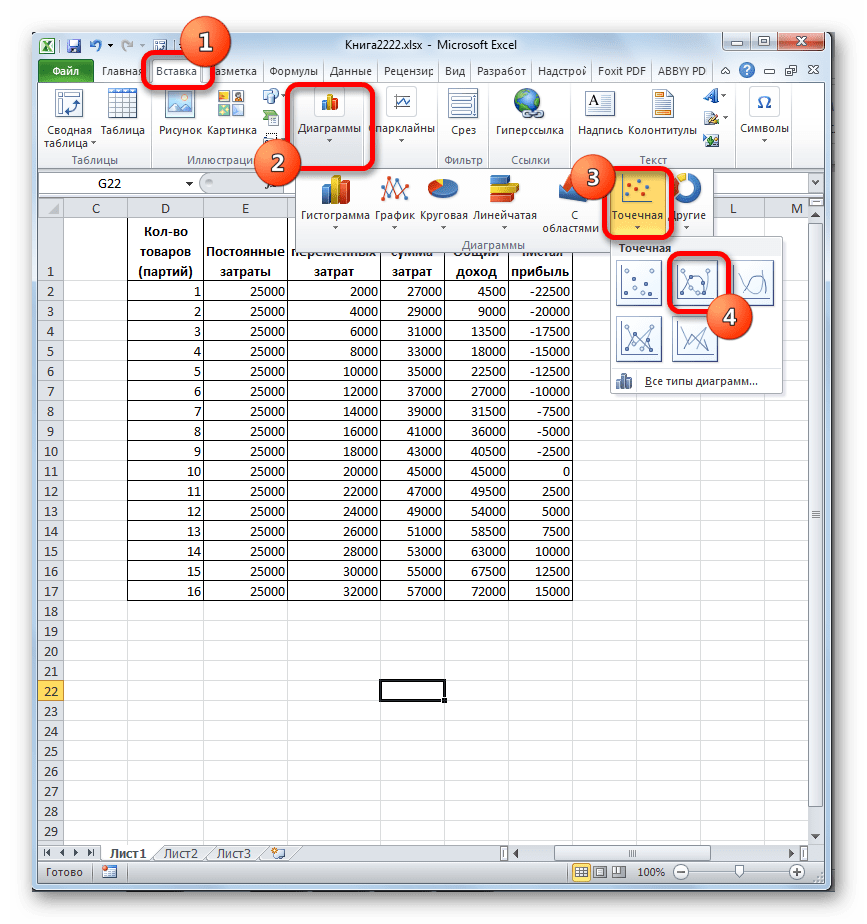
- Переходим во вкладку «Вставка». Жмем на значок «Точечная», который размещается на ленте в блоке инструментов «Диаграммы». Перед нами открывается выбор нескольких типов графиков. Для решения нашей задачи вполне подойдет тип «Точечная с гладкими кривыми и маркерами», поэтому щелкаем по данному элементу списка. Хотя, при желании, можно использовать и некоторые другие виды диаграмм.
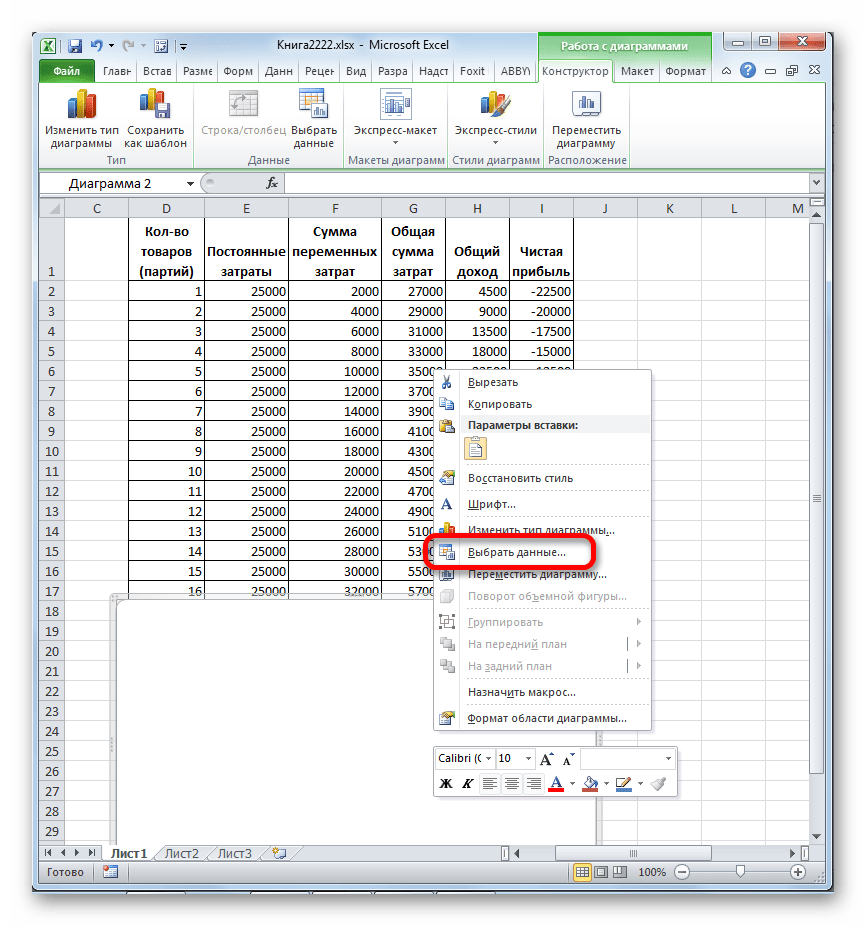
- Перед нами открывается пустая область диаграммы. Следует заполнить её данными. Для этого кликаем правой кнопкой мыши по области. В активировавшемся меню выбираем позицию «Выбрать данные…».
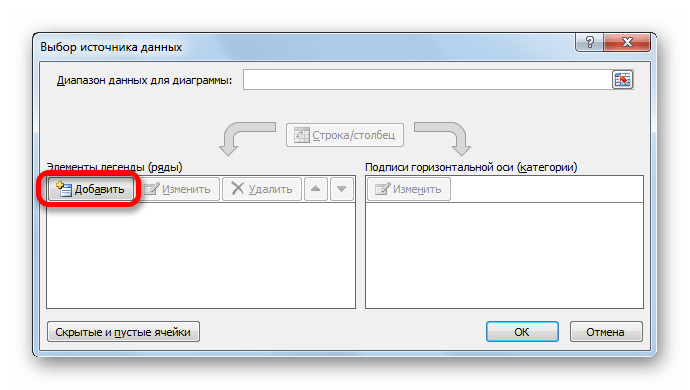
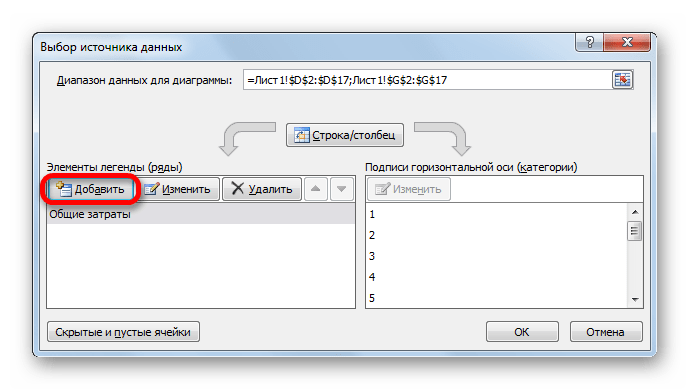
- Происходит запуск окна выбора источника данных. В его левой части есть блок «Элементы легенды (ряды)». Жмем на кнопку «Добавить», которая размещена в указанном блоке.
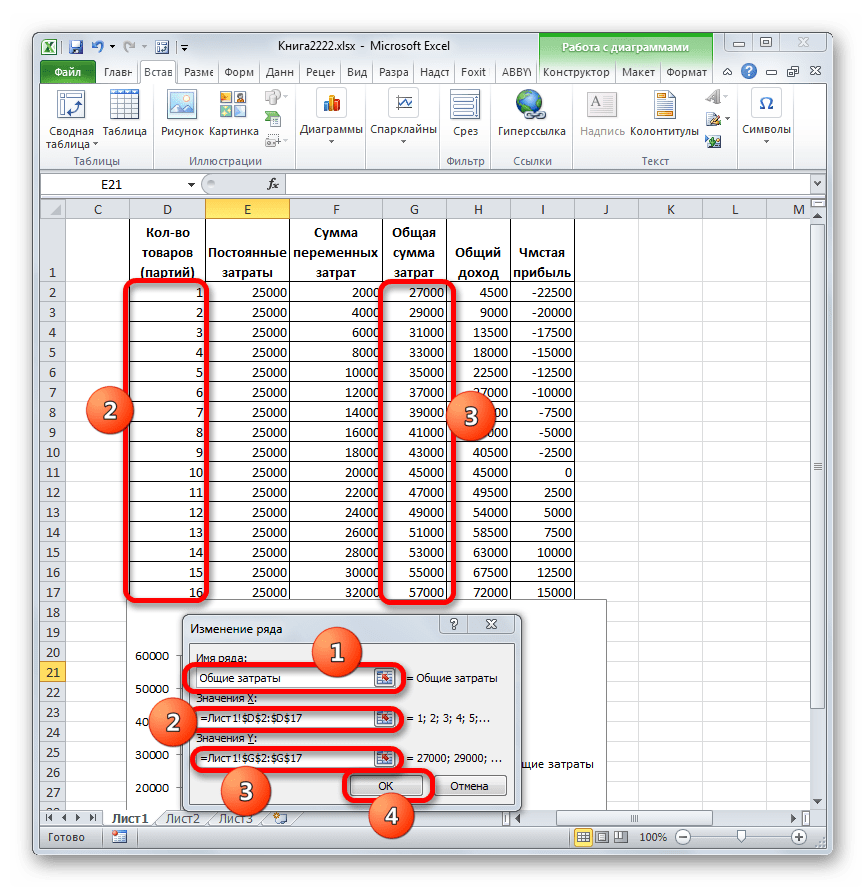
- Перед нами открывается окно под названием «Изменение ряда». В нем мы должны указать координаты размещения данных, на основе которых будет строиться один из графиков. Для начала построим график, в котором отображались бы общие затраты. Поэтому в поле «Имя ряда» вводим с клавиатуры запись «Общие затраты». В поле «Значения X» указываем координаты данных, расположенных в столбце «Количество товаров». Для этого устанавливаем курсор в данное поле, а затем, произведя зажим левой кнопки мыши, выделяем соответствующий столбец таблицы на листе. Как видим, после указанных действий его координаты отобразятся в окне изменения ряда. В следующем поле «Значения Y» следует отобразить адрес столбца «Общая сумма затрат», в котором расположены нужные нам данные. Действуем по вышеуказанному алгоритму: ставим курсор в поле и выделяем с зажатой левой кнопкой мыши ячейки нужного нам столбца. Данные будут отображены в поле. После того, как указанные манипуляции были проведены, жмем на кнопку «OK», размещенную в нижней части окна.
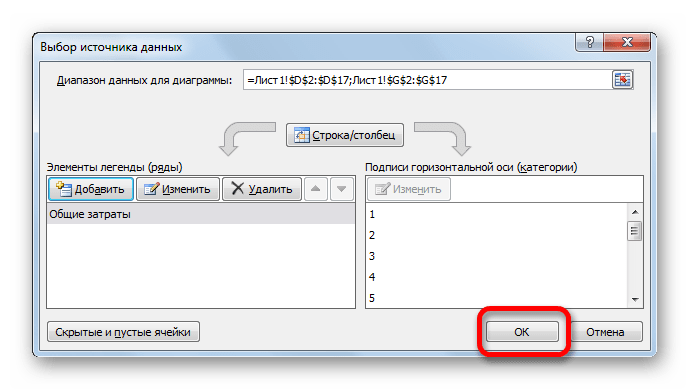
- После этого автоматически происходит возврат к окну выбора источника данных. В нем также нужно нажать на кнопку «OK».
- Как видим, вслед за этим на листе отобразится график общих затрат предприятия.
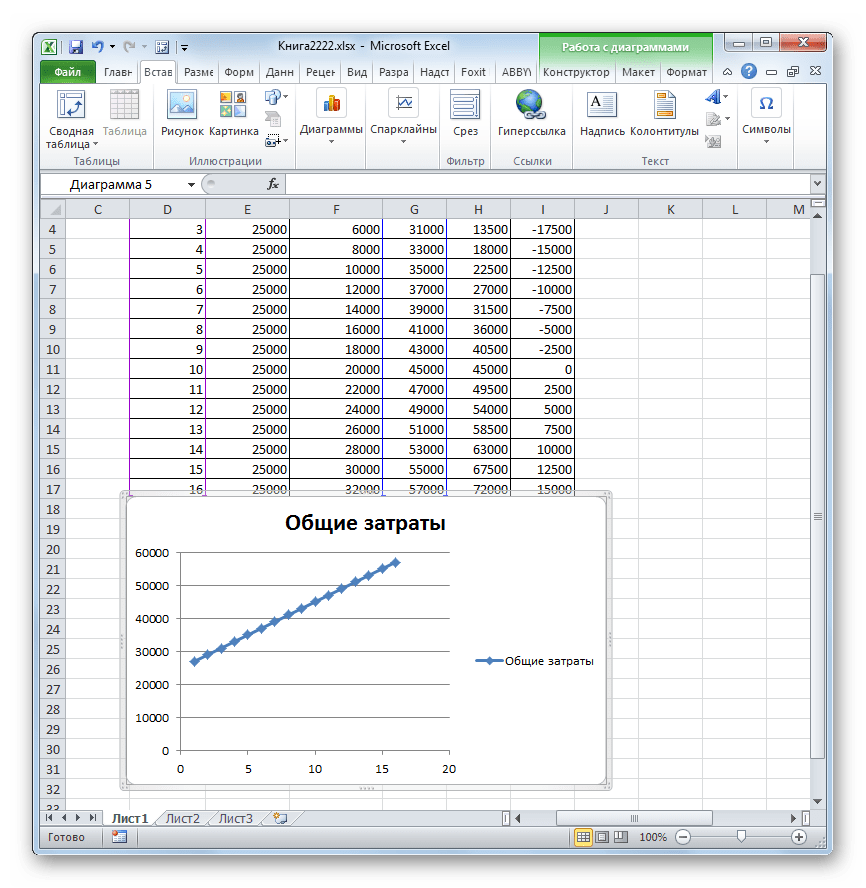
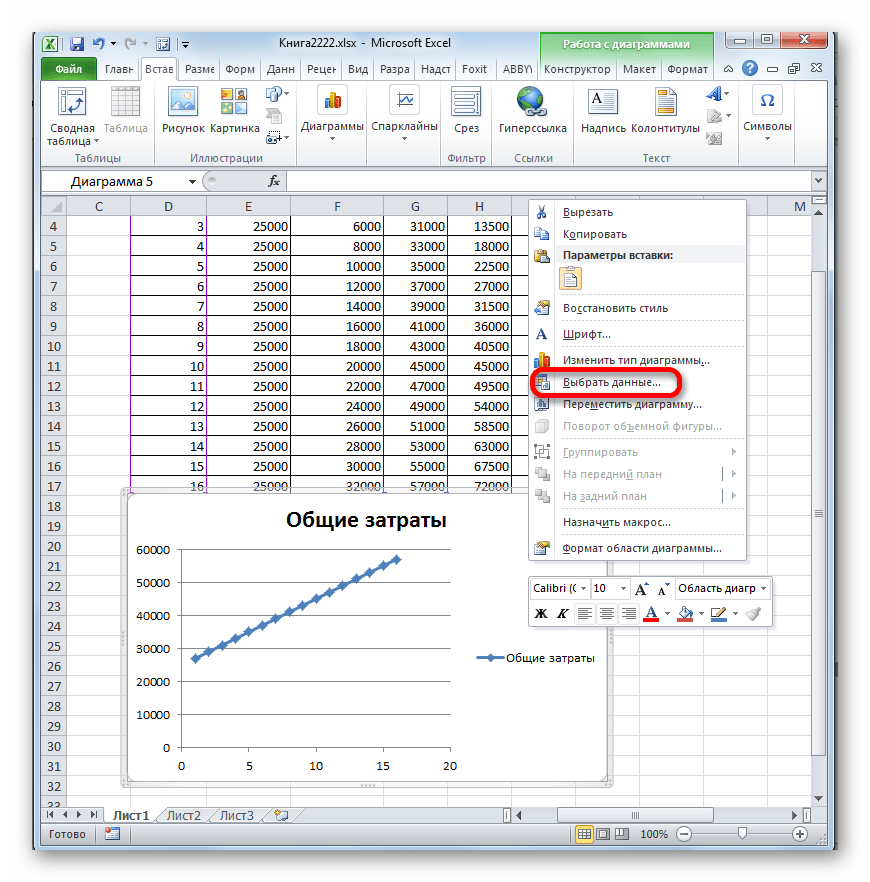
- Теперь нам предстоит построить линию общего дохода предприятия. Для этих целей кликаем правой кнопкой мыши по области диаграммы, на которой уже размещена линия общих затрат организации. В контекстном меню выбираем позицию «Выбрать данные…».
- Снова запускается окно выбора источника данных, в котором опять нужно нажать на кнопку «Добавить».
- Открывается небольшое окошко изменения ряда. В поле «Имя ряда» на этот раз пишем «Общий доход». В поле «Значения X» следует внести координаты столбца «Количество товаров». Делаем это тем же способом, который мы рассматривали при построении линии общих затрат. В поле «Значения Y», точно так же указываем координаты столбца «Общий доход». После выполнения этих действий жмем на кнопку «OK».
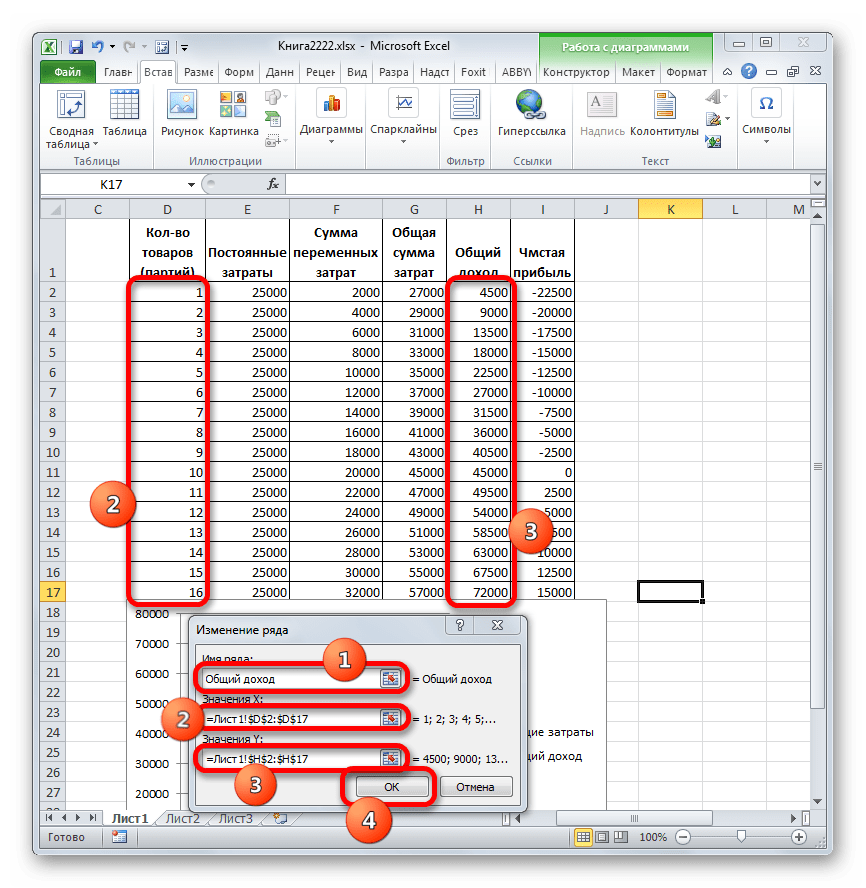
- Окно выбора источника данных закрываем, нажав на кнопку «OK».
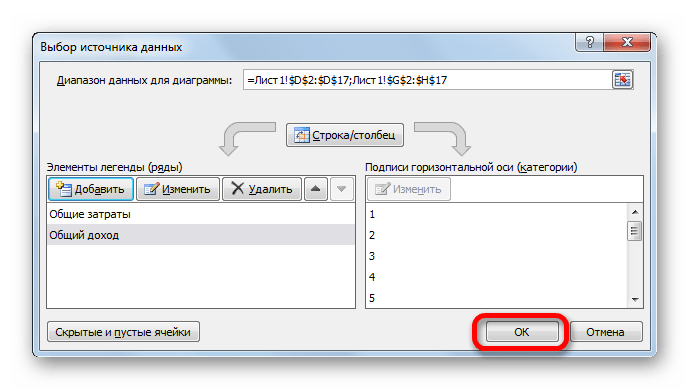
- После этого линия общего дохода отобразится на плоскости листа. Именно точка пересечения линий общего дохода и общих затрат будет являться точкой безубыточности.
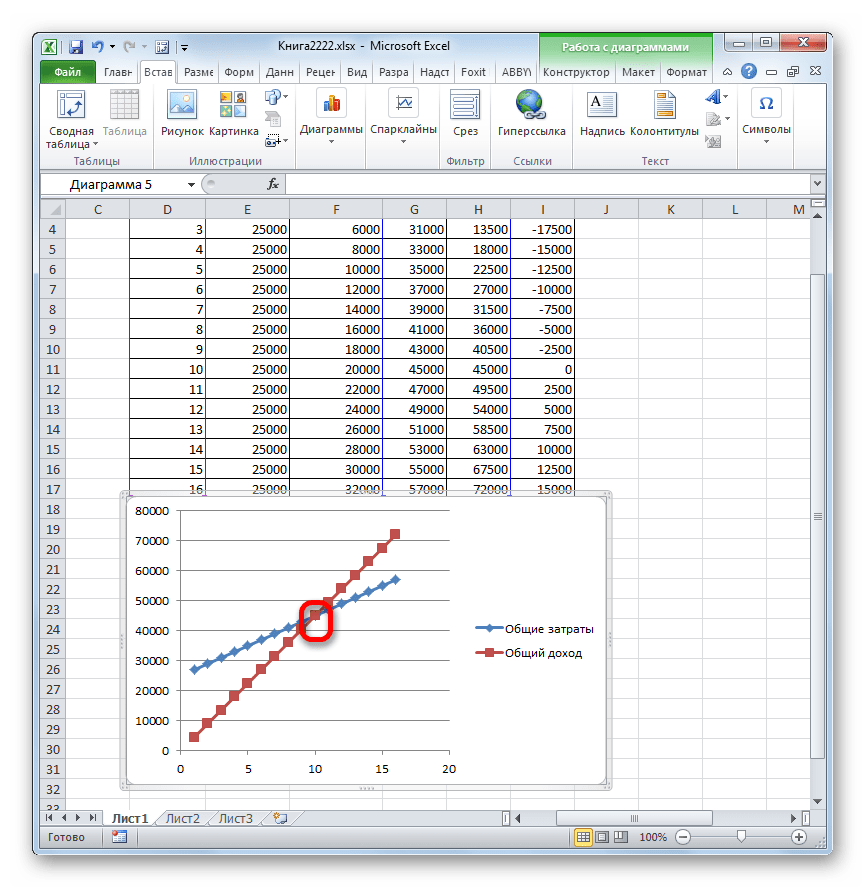
Таким образом, мы достигли целей создания данного графика.
Как видим, нахождение точки безубыточности основано на определении величины объема выпускаемой продукции, при котором общие затраты будут равны общим доходам. Графически это отражается в построении линий затрат и доходов, и в нахождении точки их пересечения, которая и будет являться точкой безубыточности. Проведение подобных расчетов является базовым при организации и планировании деятельности любого предприятия.
Как нарисовать график в Word: картинка и объект
Всем привет! В сегодняшнем нашем уроке, мы посмотрим, как правильно построить график в Ворде. Мы рассмотрим несколько простых способов: от вставки обычного графика до использования объектов и Excel файла. Урок будет очень интересным и полезным, поэтому я рекомендую ознакомиться со всеми способами, представленными ниже. Если что-то будет не получаться или возникнут вопросы – обязательно обращайтесь в комментариях, и я вам помогу.
Способ 1: График
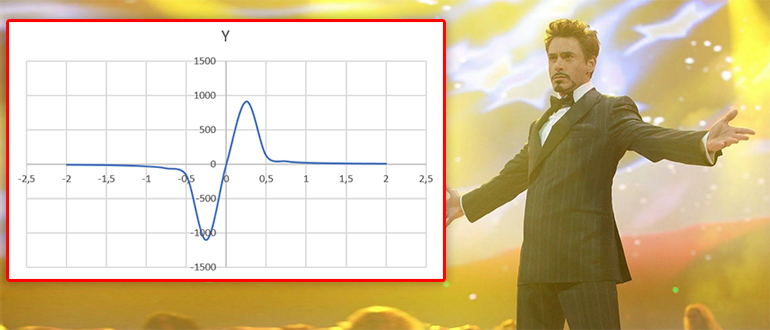
Чтобы нарисовать график в Ворде, нам нужно использовать встроенную функцию, которая позволяет работать напрямую с изображением и встроенной Excel-таблицей.
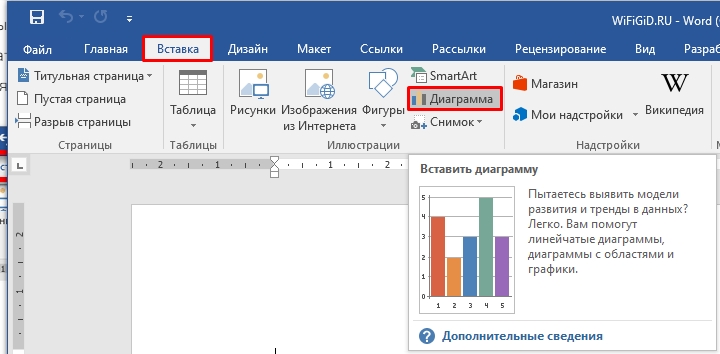
- Перейдите на вкладку «Вставка».
- Теперь в разделе «Иллюстрации» жмем по кнопке «Диаграмма».
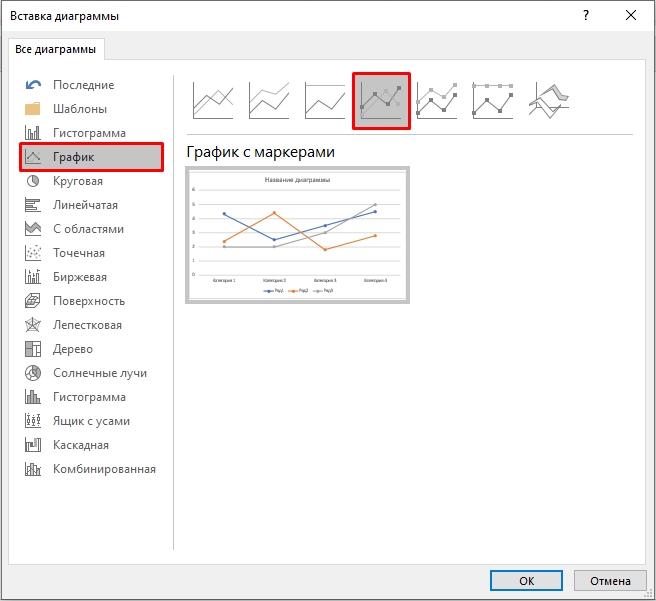
- Переходим во вкладку «График» и выбираем один из вариантов. Мне больше всего нравится «График с маркерами».
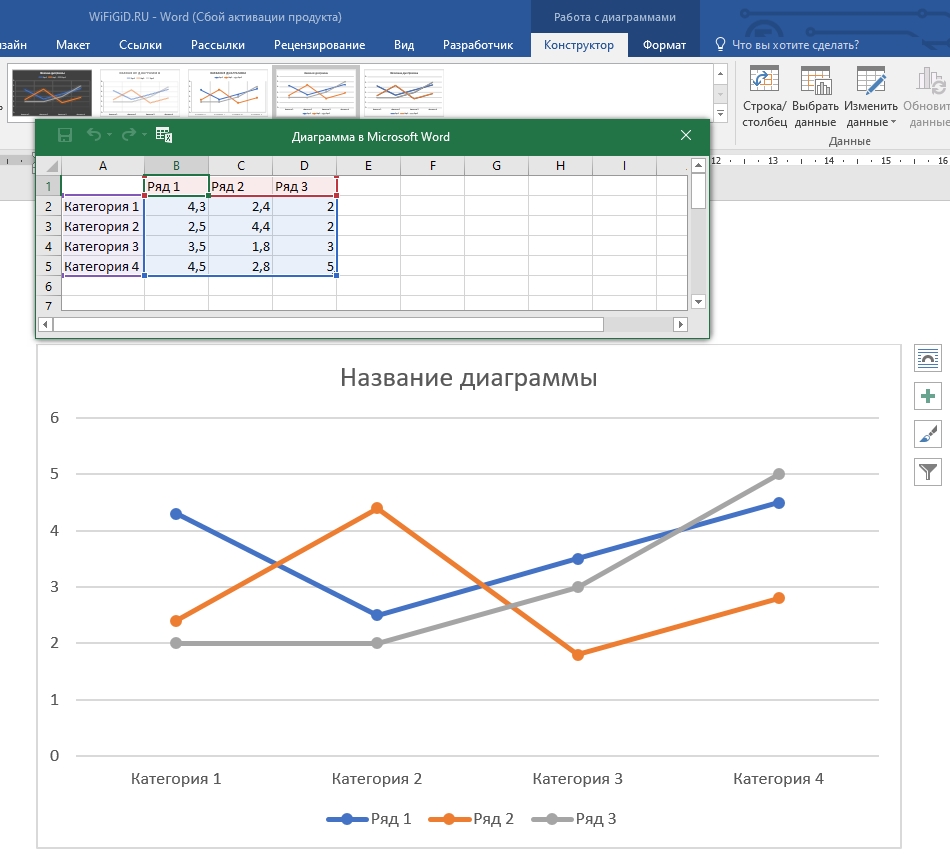
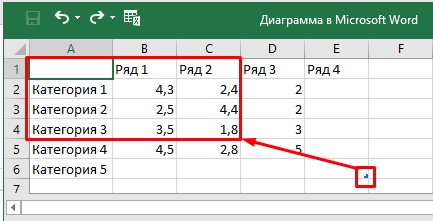
- Начнет отображаться дополнительная табличка в Excel, которую вы можете самостоятельно заполнить. В первую очередь нам нужно указать поле «Ряд», который показывает один из ключевых объектов.
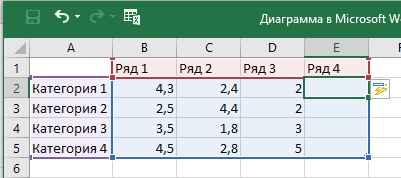
- Чтобы добавить еще один ряд (или кривую), вам нужно просто в таблице дорисовать еще один столбец справа. Он автоматически добавится в график.
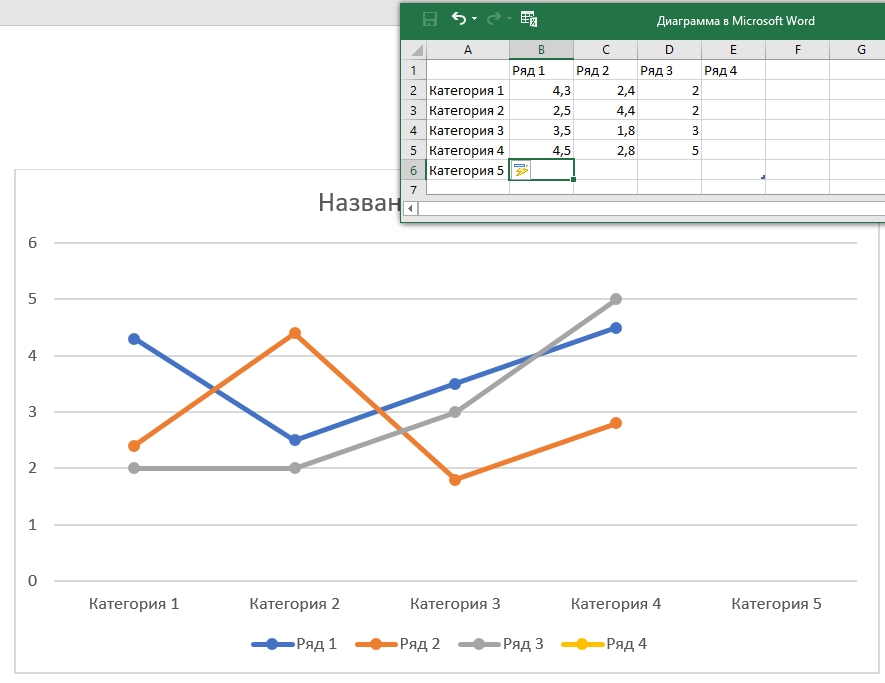
- Точно Вы можете добавить и категорию.
- Если вам наоборот нужно сократить ряды и категории, просто наведите курсор на маленький угол в правом нижнем углу экрана, зажимаем левую кнопку и тянем, выделяя нужную область.
ПРИМЕЧАНИЕ! Тут можете столкнуться с небольшим багом, когда по каким-то причинам сокращение идет только по столбцам. В таком случае просто сначала уменьшаем размер рядов, а уже потом категорий.
Способ 2: Функции
Как еще можно делать графики в Ворде? – мы можем попробовать использовать математические функции. В первом способе мы рассмотрели построение именно графика, здесь же мы будем использовать функцию.
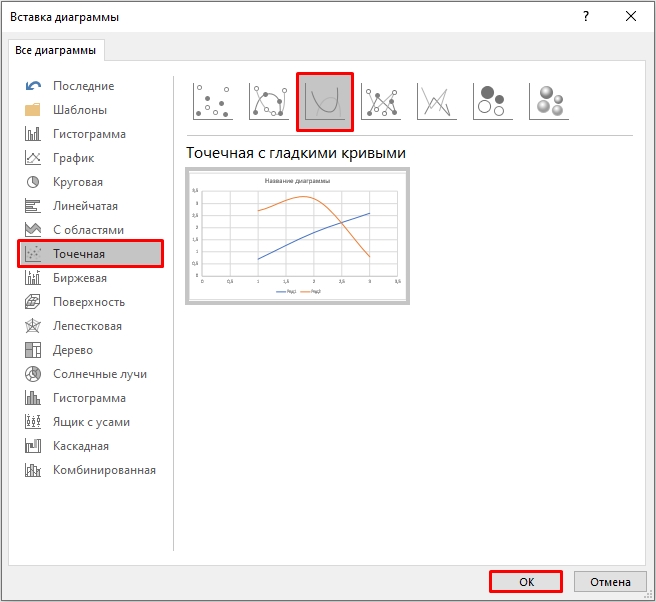
- Если вам нужно вставить график функции, в таком случае в «Диаграмме» выбираем «Точечный» инструмент с гладкими кривыми.
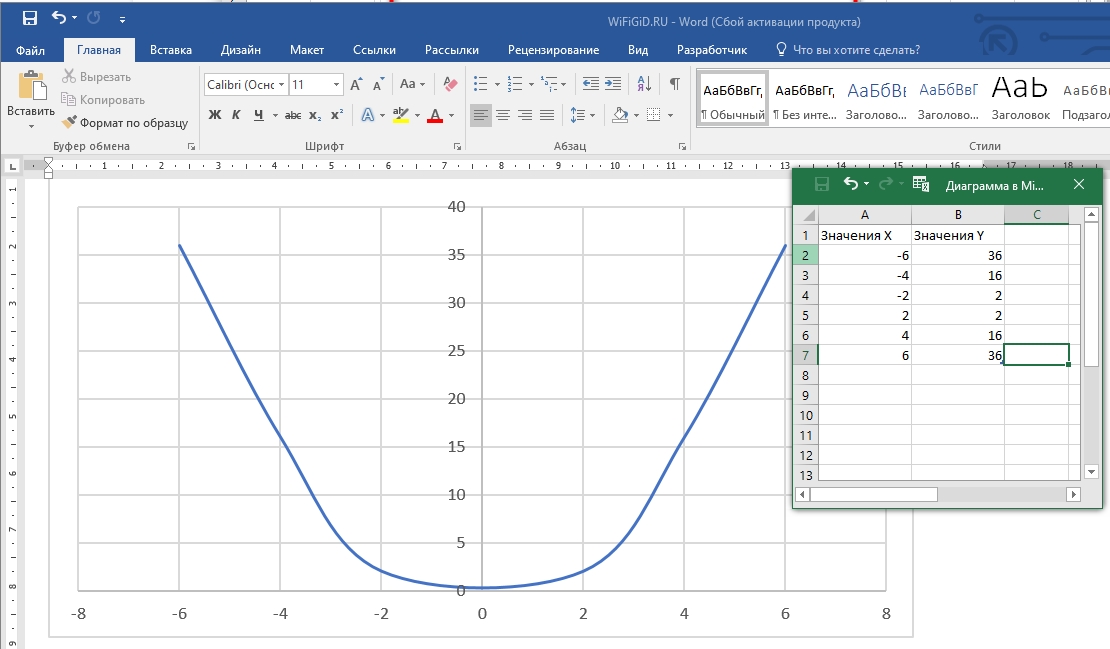
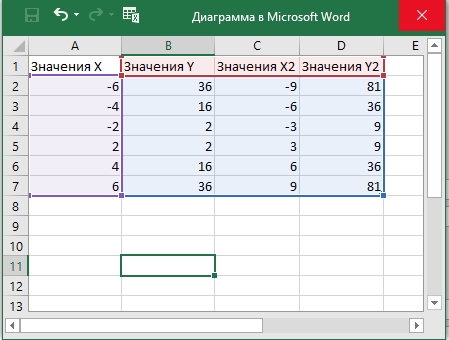
- Для примера я простроил примитивный график функции формулы:
- X возводится в квадрат и получается Y. При заполнении значений программа автоматически отрисовывает график.
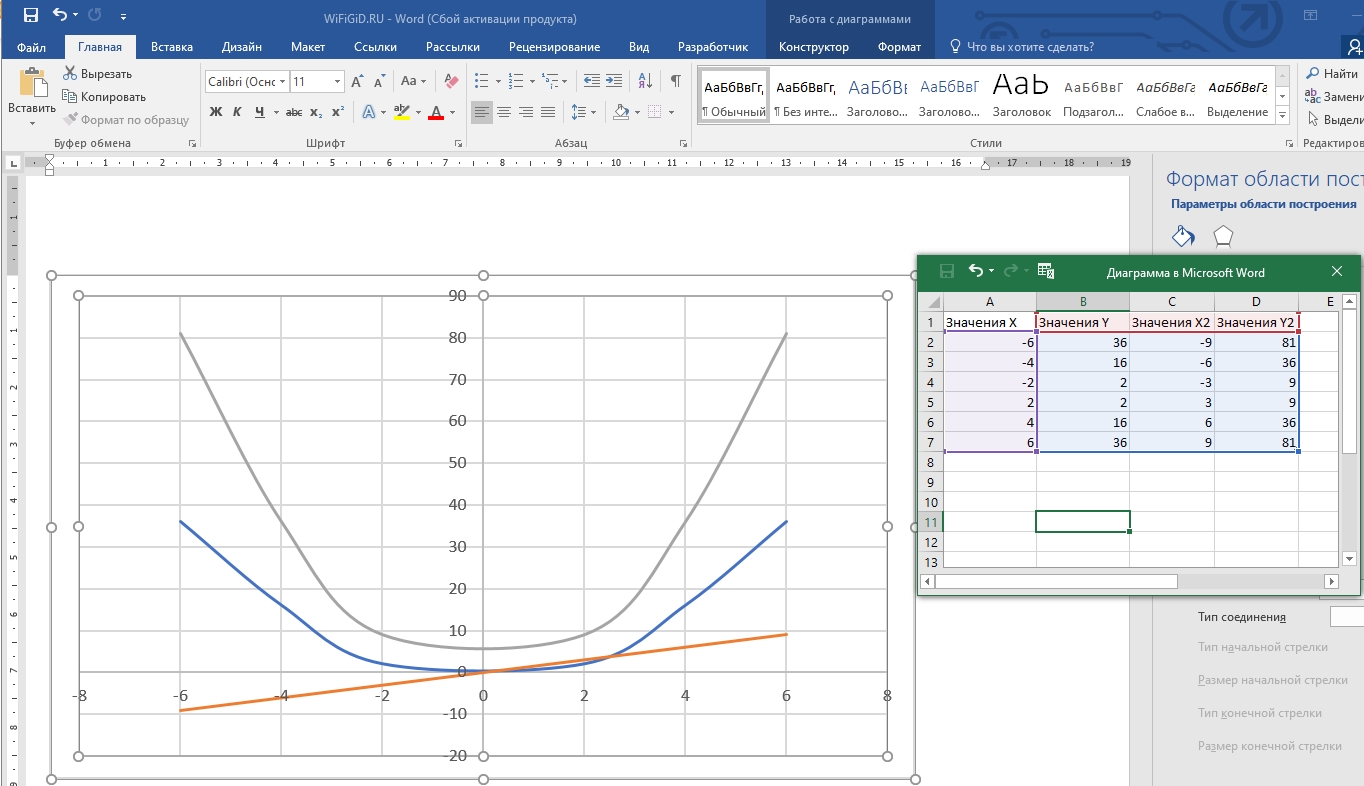
- Если вы хотите построить второй график со значениями, вам нужно просто добавить еще два столбца.
- После того как вы закончите заполнять табличку – чтобы её закрыть, нажмите по крестику в правом верхнем углу.
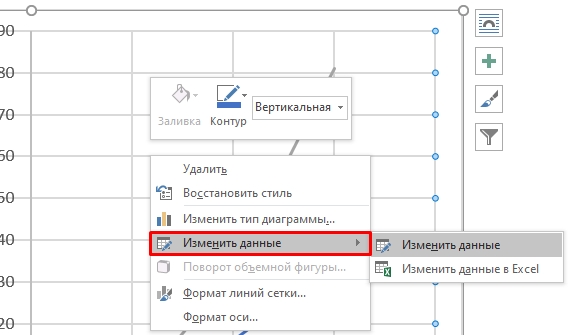
- Если же вам нужно наоборот открыть табличку для изменения значений и расчетов – жмем правой кнопкой по таблице, выбираем «Изменить данные». Теперь у нас есть два варианта – если выбрать «Изменить данные», то откроется та же самая мини Excel таблица. Если же вам нужно выполнить более сложные расчеты в полноценной Excel – выбираем второй вариант.
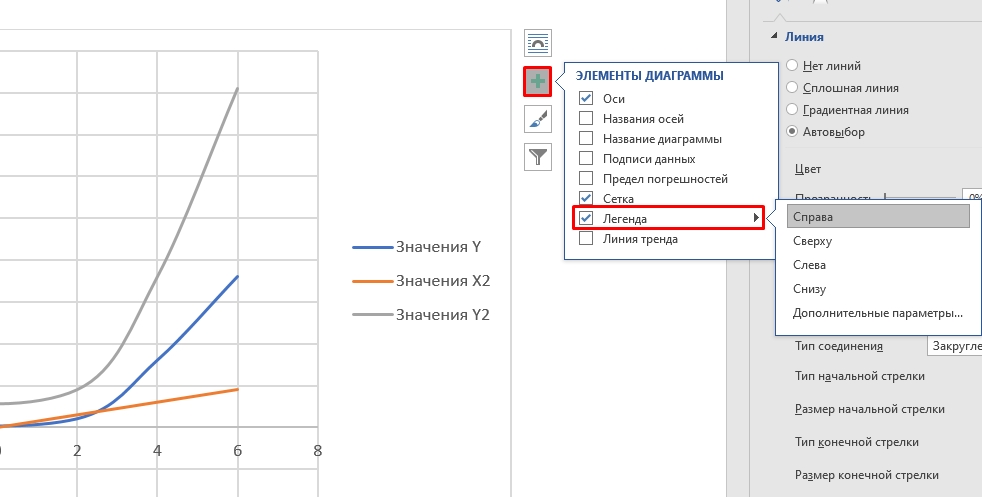
- Чтобы добавить понятную подпись для отрисованных линий, нажмите по плюсику и выделите галочку «Легенда». Также не забудьте указать её местоположение.
Способ 3: Расчет и копирование графика из Excel
Проще всего делать графики и расчеты в Excel, а уже потом копировать само изображение в Ворд. Давайте рассмотрим конкретный пример.
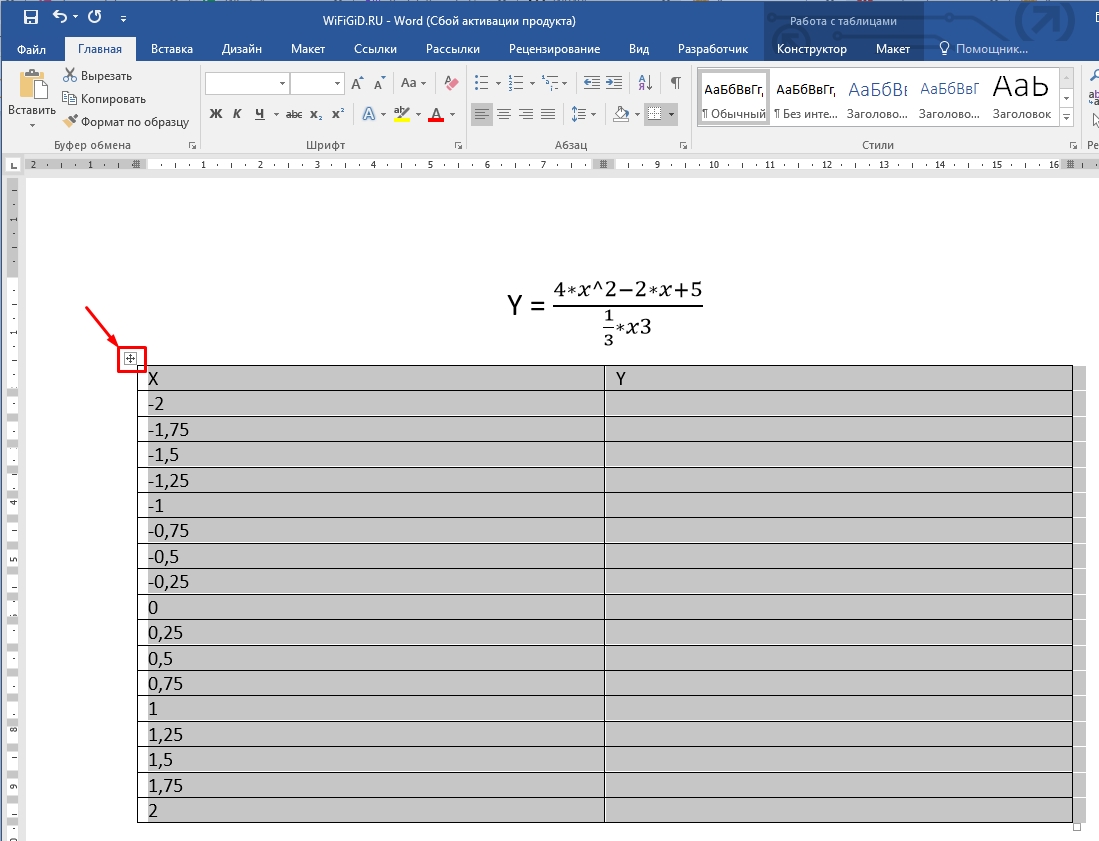
- Представим, что у нас в Word есть конкретная и сложная формула. У нас есть только значения X, и нам нужно посчитать Y. Делать это вручную с калькулятором – очень долго, да и бессмысленно. Проще всего скопировать эту табличку в Excel и сделать все там.
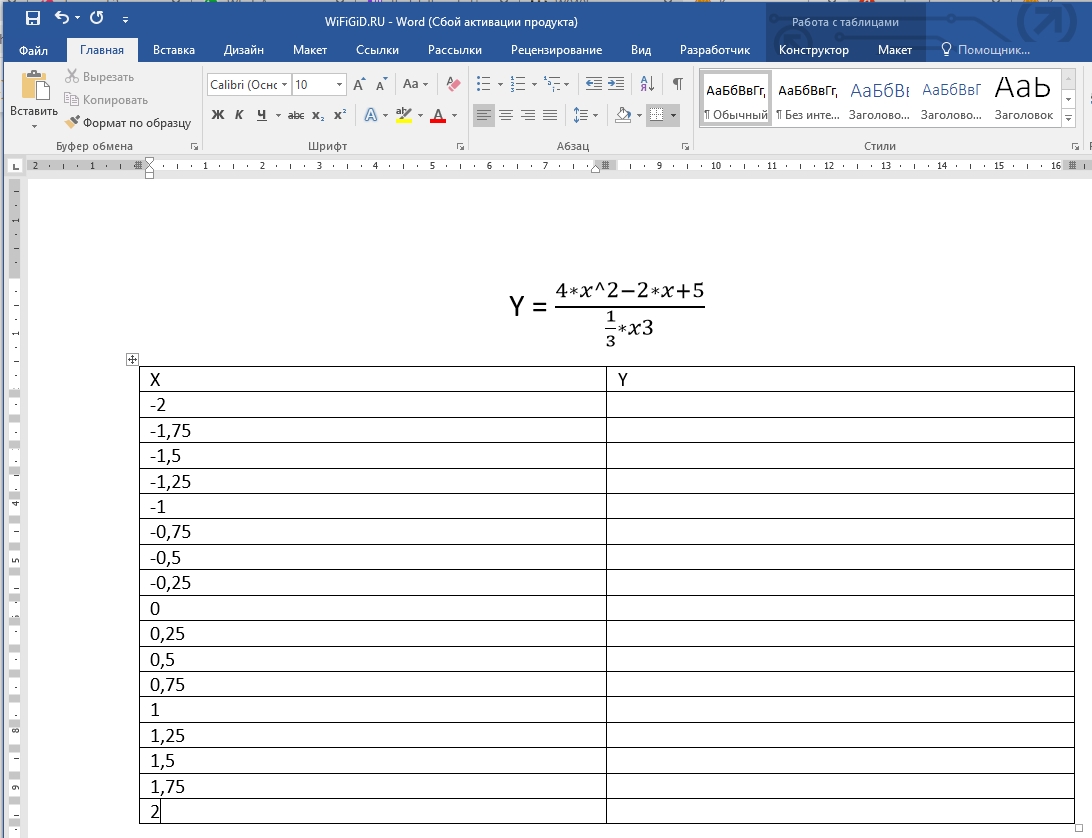
- Нажмите в любое место таблицы. После этого в левом верхнем углу появится крестик – кликните по нему, чтобы выделить всю таблицу. Теперь копируем табличку в буфер обмена, зажав клавиши:
- Теперь создаем или открываем чистый Excel файл и вставляем таблицу:
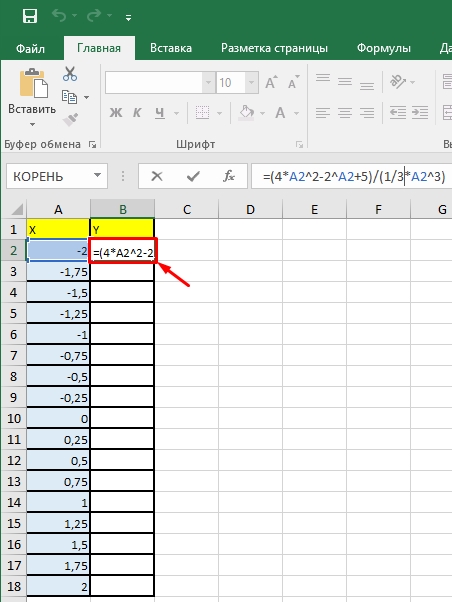
- Выделяем первую пустую строчку второго столбца и вводим туда формулу расчетов. Как только вы закончите, нажмите Enter , чтобы применить вычисление.
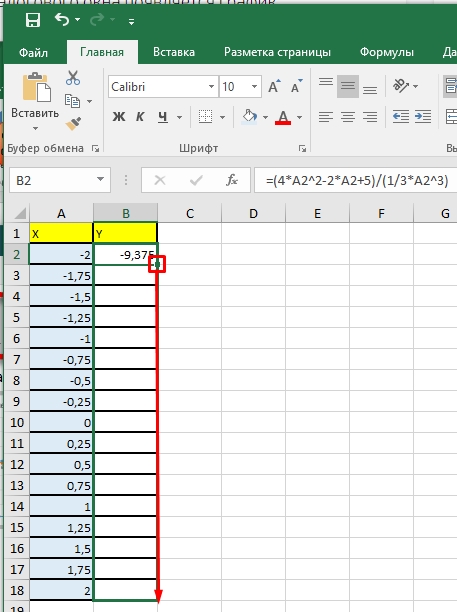
- Теперь нам нужно применить автозаполнение с расчетом формулы – для этого наведите курсор на правую нижнюю часть заполненной ячейки, зажмите левую кнопку мыши и потяните вниз до самого конца таблицы.
Советую обязательно почитать про автозаполнение в Excel, и как им правильно пользоваться.
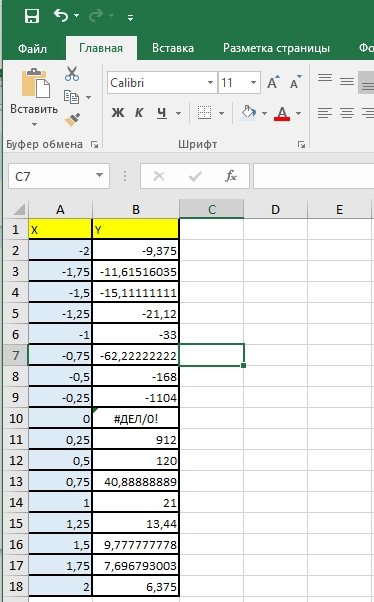
- Программа автоматически заменит все ячейки с адресами A2 на соответствующие адреса в левом столбце.
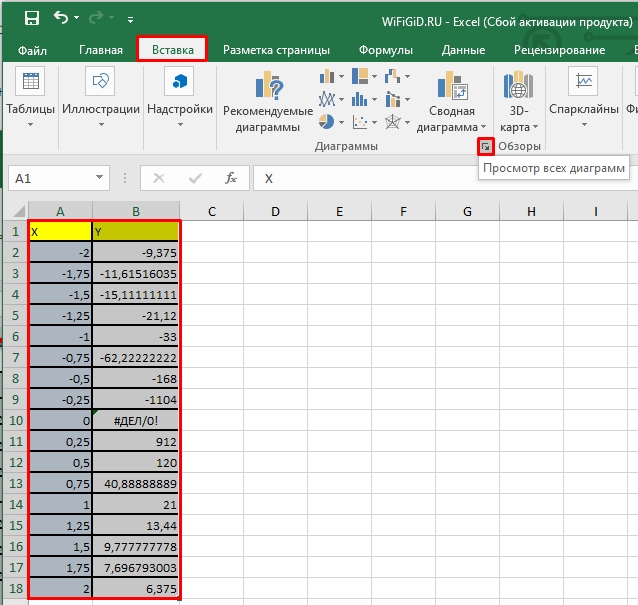
- Полностью выделяем табличку с данными и названием столбцов и во вкладке «Вставка» нажмите по маленькому квадратику со стрелочкой в разделе «Диаграмма».
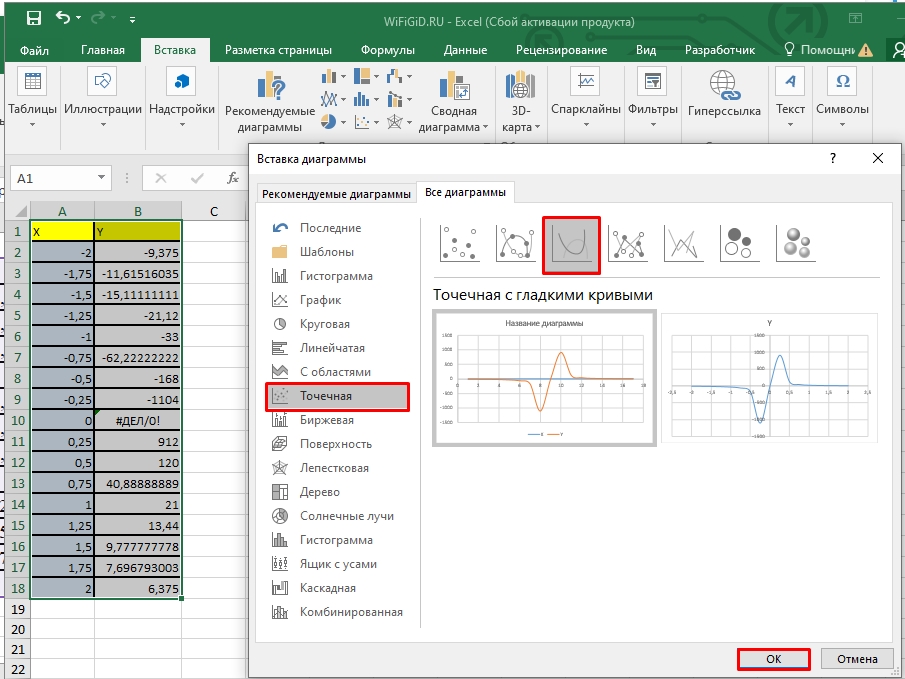
- Теперь на второй вкладке вставляем нашу любимую точечную диаграмму с гладкими кривыми.
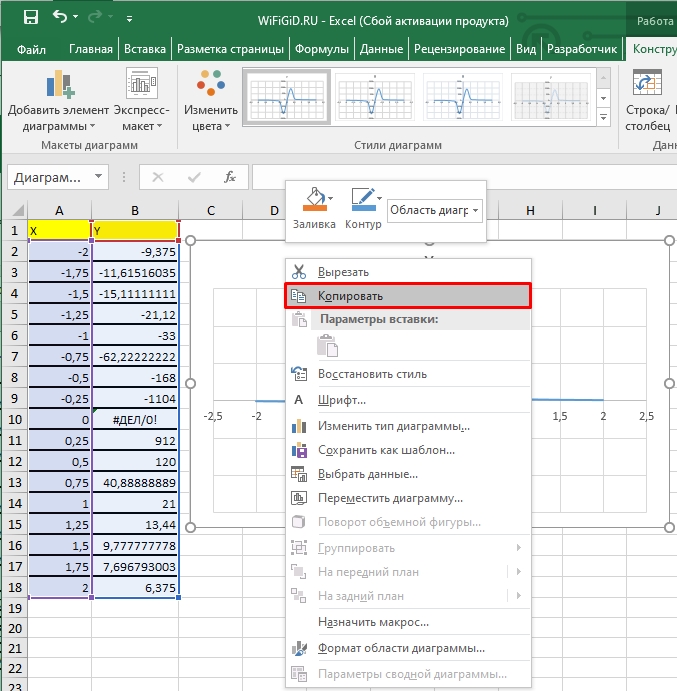
- Кликаем правой кнопкой по графику, выбираем команду «Копировать».
- Теперь переходим в Ворд документ, выбираем место, куда мы хотим вставить график, нажав ЛКМ и жмем:
Ctrl + V
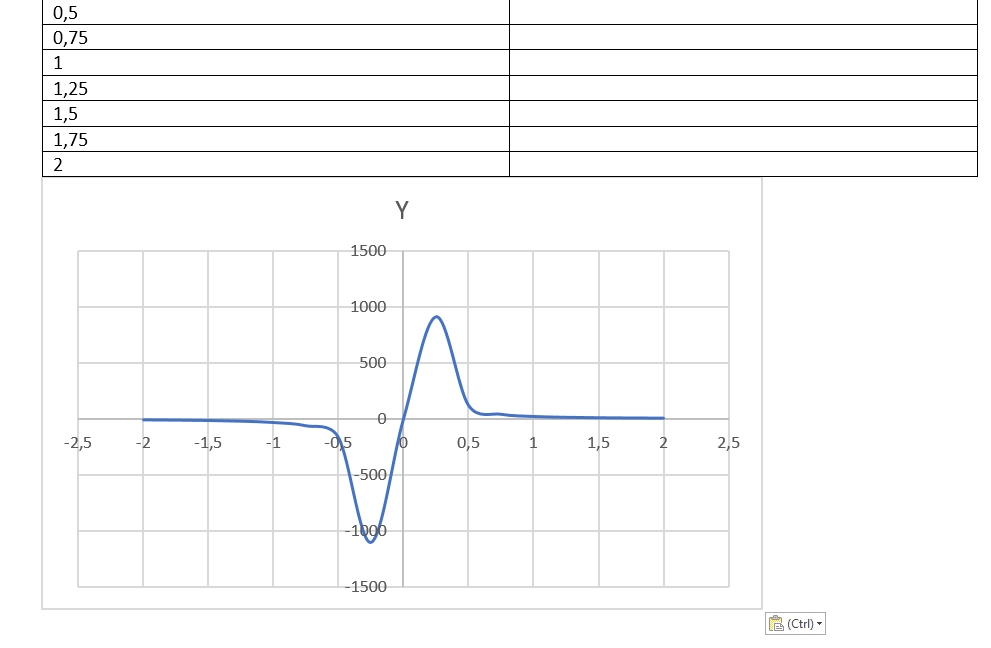
Если у вас так же как у меня есть табличка с данными, скопируйте незаполненный столбец из документа Excel, который мы только что подсчитали.
Способ 4: Объект
Еще один способ сделать график в Ворде – это использовать объект. На самом деле в качестве объекта можно использовать оболочку любой Office программы, но мы будем использовать именно Excel, так как там проще всего делать расчеты и работать с графиками.
- Переходим на вкладку вставки.
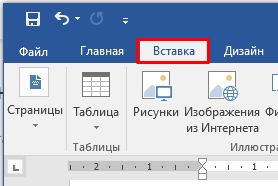
- В разделе «Текст» найдите «Объект».
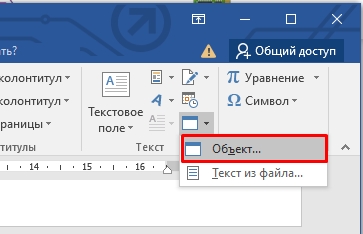
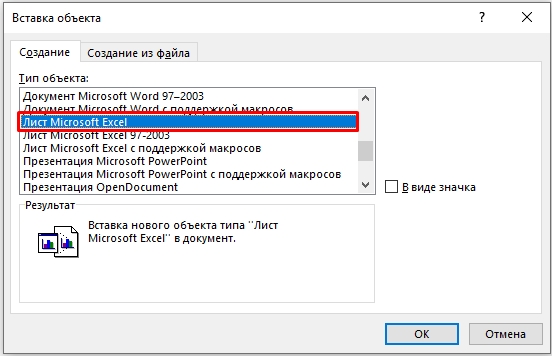
- Нас интересует «Лист Microsoft Excel».
- Откройте мини версия Excel программы, вам нужно вставить табличку со значениями и добавить диаграмму. Делаем все те же шаги, что мы проделали в прошлом способе.
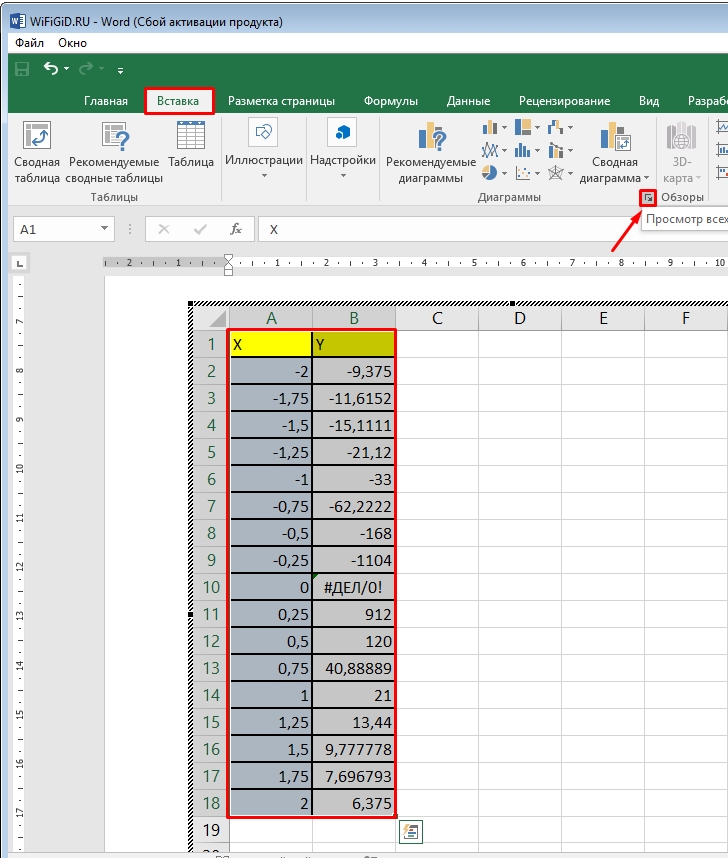
- Вам останется красиво расположить график с таблицей. Вы можете расширять или сужать границы Excel-объекта.
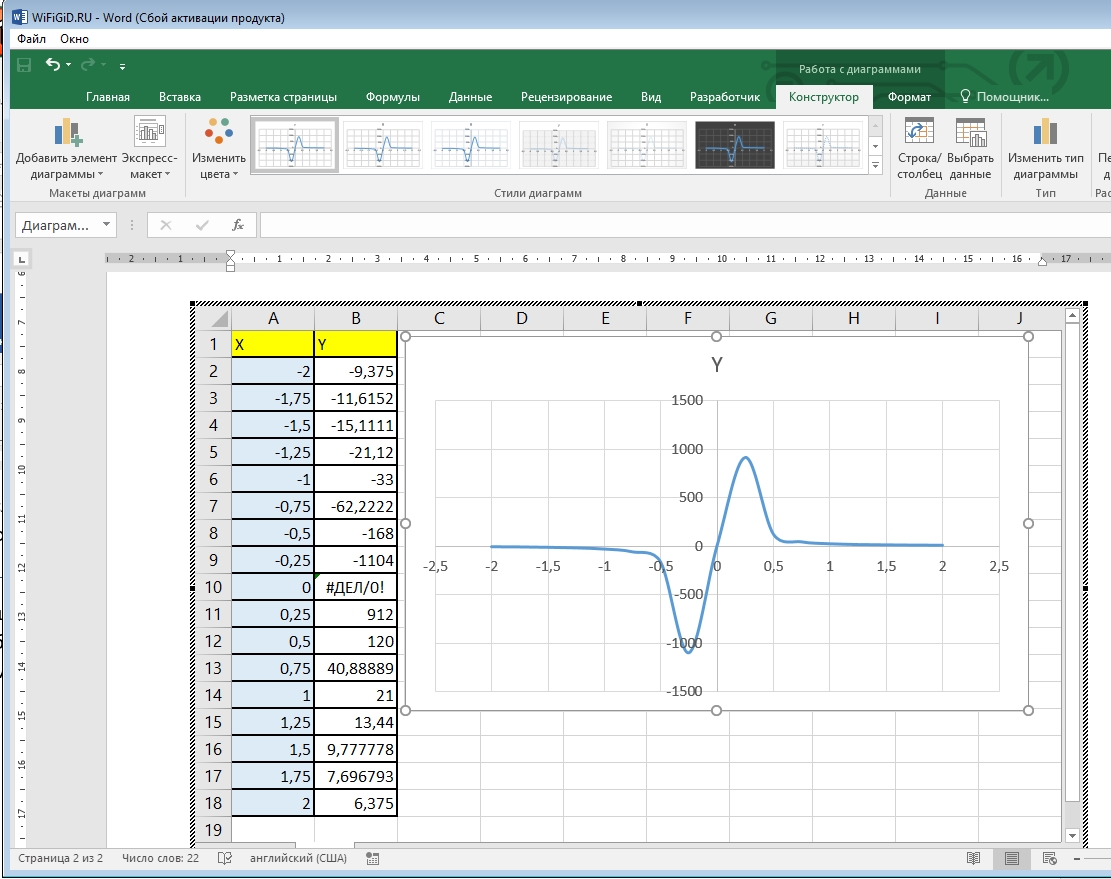
- Чтобы перейти в обычный режим, просто кликните в любое место мимо объекта.
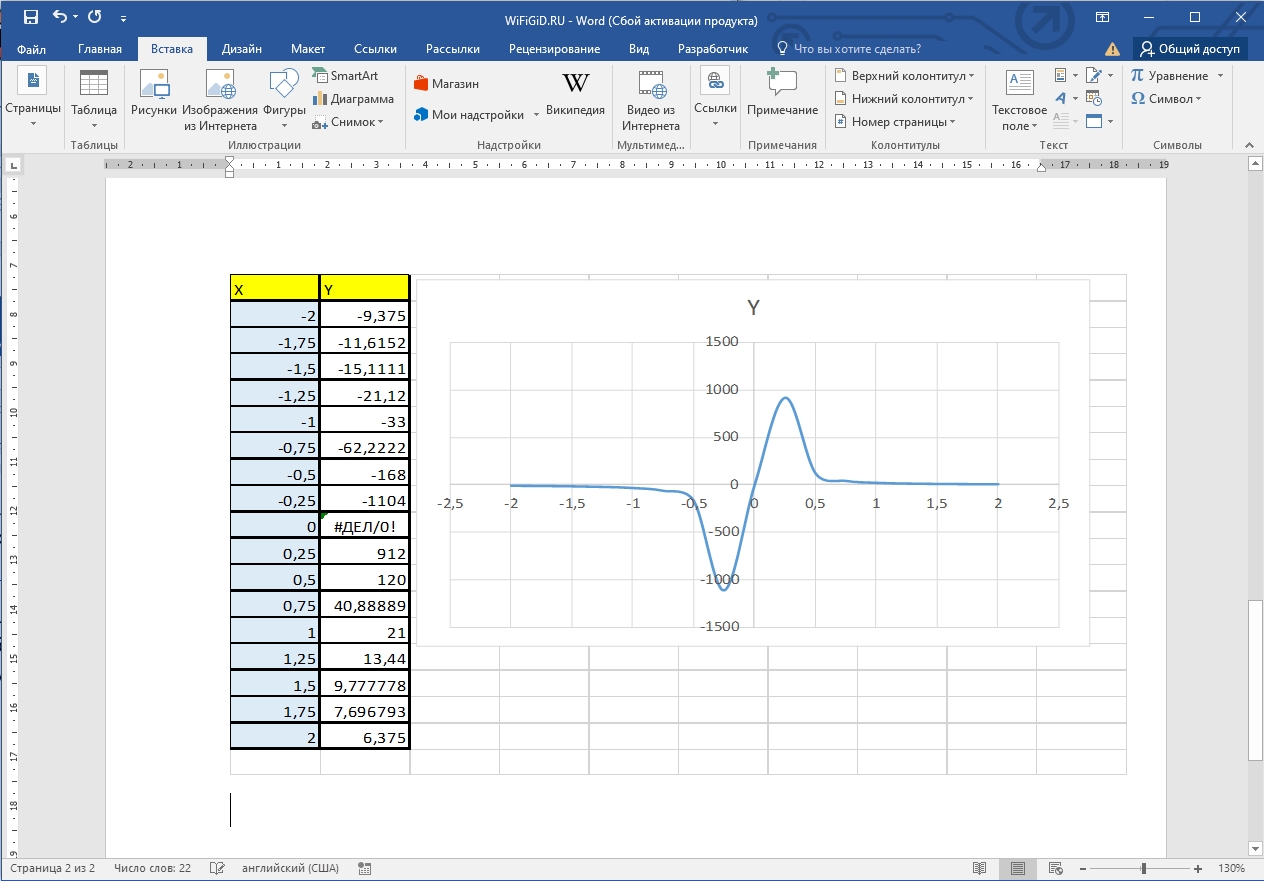
Есть еще второй способ применить объект. Давайте его подробно рассмотрим, так как он применяется куда чаще.
- «Вставка» – «Объект».
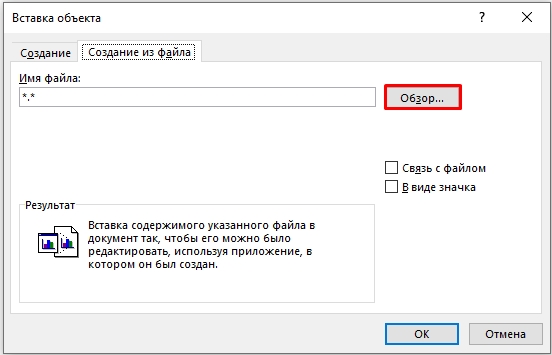
- Переходим на вторую вкладку, жмем «Обзор», выбираем наш файл и открываем его.
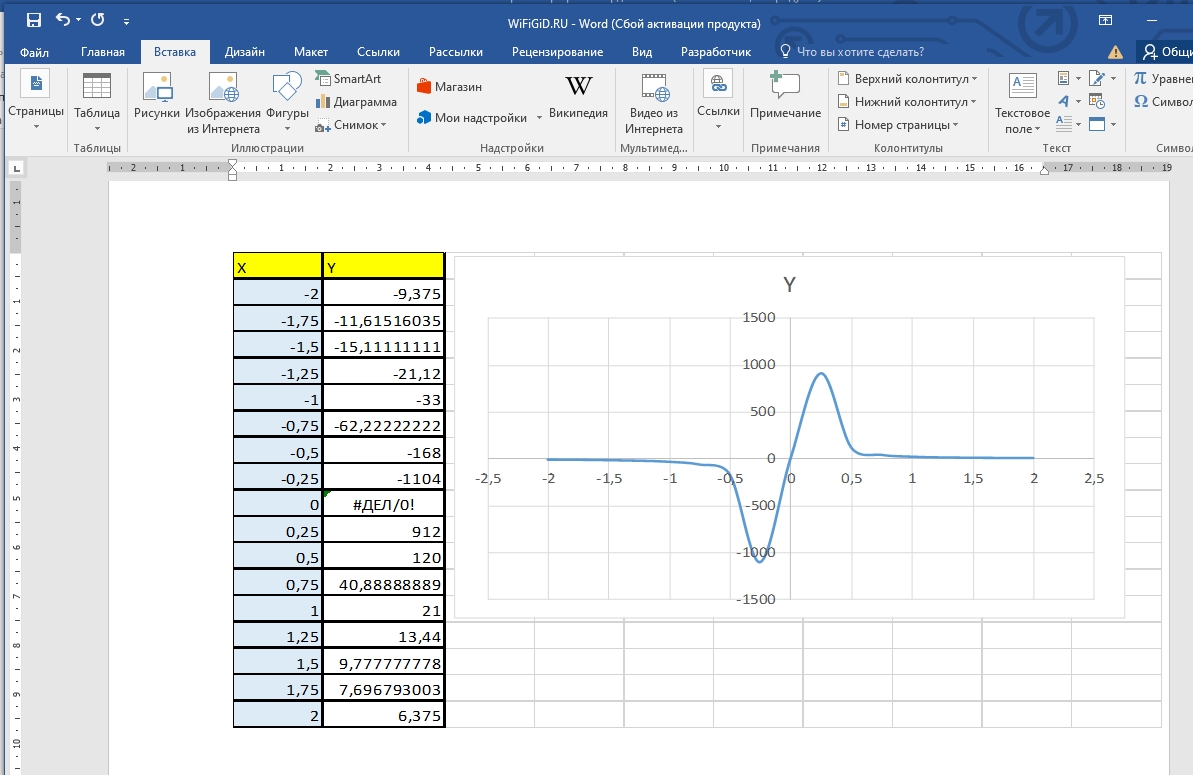
- Таблица вместе с графиком будет сразу же подгружена из файла. Если вы видите, что график или таблица находится вне зоны объекта – просто кликните левой кнопкой по рисунку и измените зону и расположение графика в Excel-файле.
Способ 5: Вставка рисунка
Последний способ – это использовать вставку обычного графического рисунка или фотографии. Минус этого способа в том, что вы не сможете изменять значения таблицы или графика. Поэтому я советую почитать эти две инструкции:
- Как вставить рисунок в Word.
- Как сделать скриншот.
На этом наш урок подошел к концу. Настоятельно рекомендую ознакомиться и с другими уроками, которые расположены на сайте WiFiGiD.RU. Также не забываем, что вы всегда можете получить помощь и совет от нашей команды – просто напишите свой вопрос в комментариях. Всем добра!



