
Я оформлял грамоты для каждого участника отдельно, что требовало неоднократного внесения информации. Этот опыт подтолкнул меня к поиску более эффективных методов заполнения грамот. Первое, что я решил сделать, это поискать в интернете. Однако готовых решений не оказалось. Вместо этого я обнаружил весьма полезный метод оформления дипломов с применением офисных приложений Microsoft.
Составление списка награждаемых
Сначала необходимо сделать электронную таблицу в Excel. В нее заносим данные для дипломов, грамот или сертификатов. Сведения из этой таблицы будут подставляться в готовый шаблон грамоты, который выполняется в программе Word.
Этот метод является универсальным. Его можно использовать в разных версиях офисного пакета от Microsoft с небольшими изменениями, учитывая элементы интерфейса конкретной программы.
Чтобы прояснить, как создать грамоту, давайте рассмотрим процесс ее разработки на конкретном примере. Мы подготовим шаблоны дипломов для награждения победителей школьного конкурса по компьютерным проектам, а также сертификаты для всех участников.
Для подготовки таблицы нам понадобятся следующие данные: название школы, фамилия и имя участника, класс, название работы, номинация и т.п.
Все приведённые мной сведения являются вымышленными и предназначены исключительно для иллюстрации.
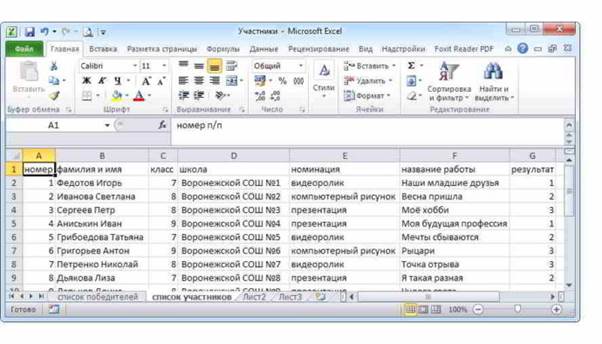
Перечень данных в Excel для оформления грамот
Затем переходим к подготовке макета диплома.
Создание шаблона диплома или грамоты
Советую использовать для печати не готовые бланки грамот и дипломов, а фотобумагу. Она тоньше типографских бланков, и на струйном принтере можно уникальный вариант диплома или грамоты. Но создание уникального дизайна диплома, это тема для отдельного разговора.
Поэтому возьмем на просторах Интернета готовый чистый бланк и вставим его на страницу в текстовый документ. Зададим рисунку положение ЗА ТЕКСТОМ и приведем его размер к размеру страницы.
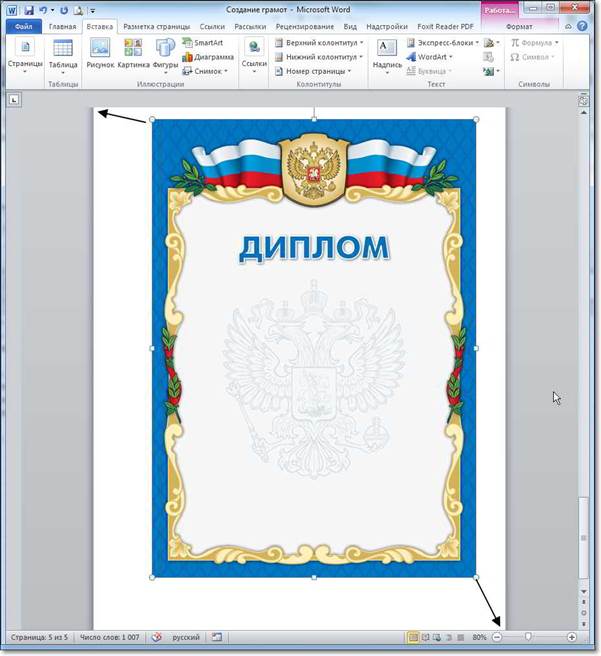
Установка изображения бланка в качестве фона
Теперь внесем необходимый нам текст на грамоту.
Далее связываем наш шаблон со списком в электронной таблице. На вкладке Рассылки нажимаем Выбрать получателей — Использовать существующий список. В открывшемся окне указываем нашу электронную таблицу и выбираем лист со списком участников.
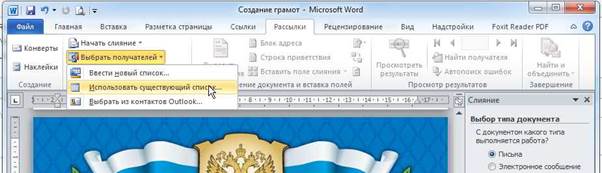
Связывание таблицы Excel и бланка грамоты
Теперь в шаблоне расставляем переменные (названия столбцов в электронной таблице).
Указываем курсором место и выбираем команду Вставить поле слияния.
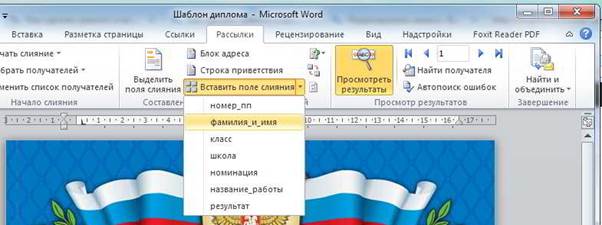
Настройка областей с переменными данными
После расстановки выставляем нужные размеры и начертание шрифта. Переменные величины выделены кавычками.
Включаем режим Просмотреть результаты и прогоняем весь список участников, чтобы убедиться в правильности установленных параметров шрифта.
Теперь можно распечатывать дипломы на принтере (Найти и объединить — Печать документов) или создать их электронные версии, сохранив в формате PDF.
P.S. Для того чтобы исключить из списка участников, не занявших призовых мест, выберите пункт меню Изменить список получателей и снимите галочки у соответствующих записей.
Надеюсь, что информация из этой статьи будет тебе полезна, дорогой читатель. И чтобы закрепить полученные знания, скачай архив «Пример заполнения грамот». В нем ты найдешь заполненный шаблон диплома, шаблон сертификата, электронную таблицу с необходимыми данными и несколько вариантов фонов для дипломов.
Как сделать грамоту в Word: пошаговая инструкция
Microsoft Word — популярное приложение для обработки текстовой информации, которое часто используется в школе, вузе, офисе и дома. Одной из его функций является создание грамот и сертификатов. Если вам необходимо быстро создать грамоту и не имеете времени изучать сложные инструкции, вам поможет наша пошаговая инструкция.
1. Откройте Microsoft Word на вашем компьютере. В верхней части экрана выберите вкладку «Вставка». В выпадающем меню найдите раздел «Графика» и выберите пункт «Изображение».
2. В открывшемся окне выберите изображение, которое вы хотите использовать на грамоте. Обратите внимание, что изображение должно быть в формате JPEG или PNG.
3. После выбора изображения оно автоматически добавится на вашу грамоту. При необходимости вы можете изменить его размер или местоположение.
4. Теперь поместите текст на грамоту. Перейдите на вкладку «Вставка» в верхней части экрана и выберите раздел «Текст». В появившемся меню выберите «Текстовый блок» и кликните в том месте, где вы хотите вставить текст.
5. Начните вводить текст. Вы можете выбрать шрифт, его размер и стиль, а также изменить выравнивание текста с помощью находящихся в верхней панели инструментов.
6. После того, как вы добавили весь необходимый текст, вы можете изменить его стиль и цвет. Для этого выделите нужный текст и в верхней панели инструментов выберите соответствующие опции.
Не забывайте, что сертификаты должны быть представлены аккуратно и легко воспринимаемо. Применяйте простые и разборчивые шрифты, а также используйте жирный или курсивный стиль для акцентирования главных деталей.
7. После того, как вы завершили оформление грамоты, не забудьте ее сохранить. Выберите вкладку «Файл» в верхнем левом углу экрана и в выпадающем меню выберите «Сохранить». Укажите название файла и выберите папку для сохранения.
Теперь вы знаете, как быстро создать грамоту в Microsoft Word. Следуйте нашей пошаговой инструкции, и вы легко справитесь с этим заданием!
Подготовка к созданию грамоты
Перед тем как приступить к созданию грамоты в Microsoft Word, необходимо выполнить несколько подготовительных действий:
1. Откройте программу Microsoft Word на своем компьютере.
2. Выберите пустой документ для создания грамоты или используйте существующий файл, если у вас уже есть основа для грамоты.
3. Установите нужные параметры страницы. В меню «Разметка страницы» выберите нужный формат бумаги (например, А4). Вы также можете задать ориентацию страницы (портретную или альбомную), поля и поля вокруг грамоты.
4. Решите, хотите ли вы использовать фоновое изображение или текстуру на грамоте. Если да, то импортируйте изображение в документ, используя соответствующую функцию Word. Затем разместите изображение в нужном месте грамоты и измените его размер при необходимости.
5. В случае, если требуется вставить логотип или другое изображение на грамоту, загрузите его в документ и расположите в нужной области.
6. Изучите различные возможности форматирования текста. Вы можете выбрать шрифт, его размер, стиль и цвет, а также задать выравнивание и интервалы между строками.
7. Если вы хотите добавить рамку вокруг грамоты, выберите соответствующую функцию Word и настройте параметры рамки (толщина, цвет, стиль).
После выполнения всех подготовительных действий вы готовы приступить к созданию самой грамоты в Microsoft Word.
Выбор шаблона грамоты
Microsoft Word предлагает различные шаблоны грамот, которые могут значительно упростить процесс создания. Вам не придется создавать дизайн с нуля, а просто выбрать подходящий шаблон и внести необходимые изменения.
Чтобы использовать шаблон грамоты в Microsoft Word, выполните следующие шаги:
После выбора шаблона грамоты вы можете изменить его в соответствии с вашими потребностями. Вы можете изменить текст, цвета, изображение и другие элементы шаблона. Внесите необходимые изменения, сохраните документ и готово!
Создание нового документа в Microsoft Word
Для создания нового документа в Microsoft Word, следуйте следующим шагам:
Шаг 1: Откройте Microsoft Word на вашем компьютере.
Шаг 2: В верхнем левом углу интерфейса Word, нажмите на кнопку «Файл».
Шаг 3: В открывшемся меню выберите пункт «Создать».
Шаг 4: В открывшейся панели выберите «Пустой документ» или «Пустой документ со списком».
Шаг 5: Нажмите кнопку «Создать». Новый документ будет открыт в режиме редактирования.
Шаг 6: При необходимости сохраните файл, нажав на кнопку «Файл», а затем выбрав «Сохранить как».
Теперь вы можете начинать работу с новым документом в Microsoft Word. Успешное создание нового документа позволяет вам приступить к его оформлению, наполнению текстом и добавлению всех необходимых элементов, включая таблицы, изображения и графику.
Настройка страницы и текста
Перед тем как начать создание грамоты, вам нужно настроить страницу и текст в Microsoft Word. Вот как это сделать:
1. Выберите ориентацию страницы.
В верхней панели инструментов выберите вкладку «Разметка страницы», затем нажмите на кнопку «Ориентация». В выпадающем меню выберите ориентацию «Альбомная» для горизонтального расположения страницы или «Книжная» для вертикального расположения страницы.
2. Измените размер страницы.
Еще во вкладке «Разметка страницы» нажмите на кнопку «Размер». В открывшемся меню выберите нужный размер страницы. Обычно для грамот рекомендуется размер A4 (210 x 297 мм).
3. Настройте границы страницы.
Во вкладке «Разметка страницы» нажмите на кнопку «Поля». В меню выберите «Поля страницы» и установите нужные размеры полей. Рекомендуется оставить поля по умолчанию или установить значения в 2 сантиметра со всех сторон страницы.
4. Измените шрифт и размер текста.
Для изменения шрифта и размера текста выделите текст, который хотите изменить. Затем используйте соответствующие кнопки на панели инструментов «Шрифт» и «Размер шрифта». Выберите нужный шрифт и размер.
5. Выравняйте текст по центру горизонтали.
Выделите текст, который хотите выровнять, и нажмите кнопку «Выравнивание по центру» на панели инструментов «Группа абзац».
6. Добавьте декоративные элементы.
Для добавления декоративных элементов, таких как линии или рамки, выделите нужную область текста и выберите соответствующую кнопку на панели инструментов «Рамка».
После выполнения всех этих шагов страница и текст в Microsoft Word будут настроены и готовы для создания грамоты.
Установка размера и ориентации страницы
Для создания грамоты в Microsoft Word вам может потребоваться изменить размер и ориентацию страницы. Следуйте этим шагам, чтобы выполнить это в программе:
Вы уже задали необходимую ширину и высоту страницы для оформления грамоты в Microsoft Word.
Выбор и настройка шрифта
При создании грамоты в Microsoft Word важно выбрать подходящий шрифт, который будет четко и читаемо отображать текст. В программе доступно множество шрифтов различного стиля и размера.
Для выбора шрифта следуйте инструкциям:
При выборе шрифта для грамоты рекомендуется использовать простые и четкие шрифты, такие как Arial, Times New Roman или Calibri. Они обеспечат хорошую читаемость и профессиональный вид грамоты.
Ввод и форматирование текста грамоты
Чтобы создать грамоту в Microsoft Word, необходимо ввести и отформатировать текст в соответствии с требованиями. Вот пошаговая инструкция:
Следуя этим шагам, вы сможете быстро и легко создать грамоту в Microsoft Word, которую можно использовать для награждения людей за их достижения и успехи.
Добавление изображений и украшений
Чтобы сделать грамоту в Microsoft Word более привлекательной, можно добавить изображения и украшения. Вот несколько способов сделать это:
Добавление изображений и украшений позволяет сделать грамоту более оригинальной и привлекательной. Эти простые шаги помогут вам создать впечатляющую грамоту в Microsoft Word.
Как быстро заполнить грамоты и другие документы WORD с помощью инструмента СЛИЯНИЕ

Многие из нас сталкиваются с тем, что учащимся, их родителям нужно выдать большое число грамот, благодарственных писем и т.п.
Как правило, это отнимает у учителя много времени.
Методика выполнения подобных действий, как правило, у всех схожа:
- Создаем шаблон грамоты
- Методом копирования и вставки заполняем шаблон на одного ученика из списка
- Печатаем грамоту
- И повторяем пункты 2-3 для всех учащихся из списка.
Все это занимает довольно много времени. Вероятность испортить красивые бланки довольно большая.
Для грамоты на одного учащегося нужно скопировать и вставить примерно четыре поля, каждый раз переходя из одного окна в другое или добирать данные вручную.
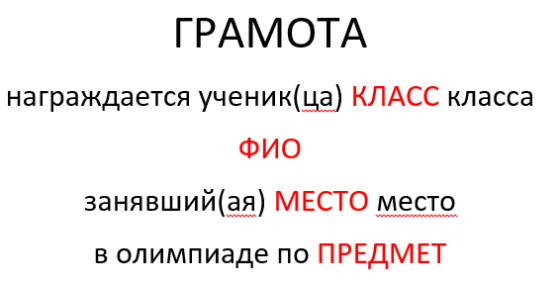
Пример фрагмента шаблона грамоты (красным цветом выделены поля, которые нужно заполнять для каждого учащегося).
Ускорить этот процесс можно, применяя функцию «слияние», которая находится на вкладке «Рассылки» в текстовом редакторе MS Word.
Рассмотрим процесс создание грамоты помощью инструмента «Слияние» более подробно
Для создания данного шаблона нам необходимо выполнить следующие действия:
Процесс создания шаблона я описывать не буду, так как шаблон вы можете взять любой и подготовить его самостоятельно таким каким он вам нужен.
Рассмотрим следующие действия на примере шаблона грамоты, представленного на первом рисунке.
Поля, которые требуется заполнить для каждого студента, выделены красным цветом.
Для автоматизации процесса заполнения мы создадим в программе MS Excel таблицу с данными (такую таблицу лучше заранее раздать учителям которые формируют списки учащихся для выдачи грамот, чтобы они заполнили ее и тогда вам останется только настроить поля при слиянии документов).
При создании таблице в первой сроке указываем названия полей
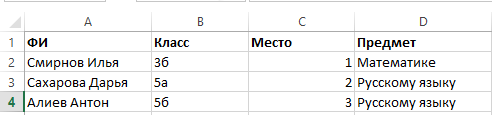
После заполнения таблицы, ее необходимо обязательно закрыть, дать название.
После того как шаблон и перечень будут подготовлены, следует приступить к процессу их объединения. Для этого откройте шаблон в Ms Word и выберите раздел «Рассылки» в меню.
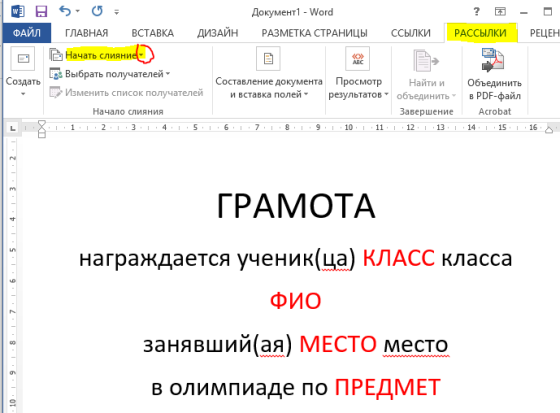
Нажимаем на стрелочку справа от надписи «Начать слияние» и выбираем пункт «Пошаговый мастер слияния»

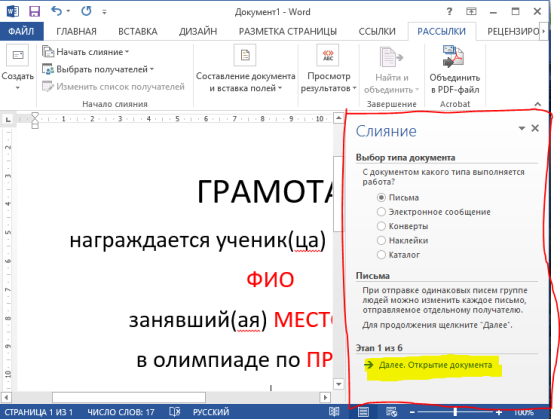
В правой части вашего документа откроется окно «Слияние»
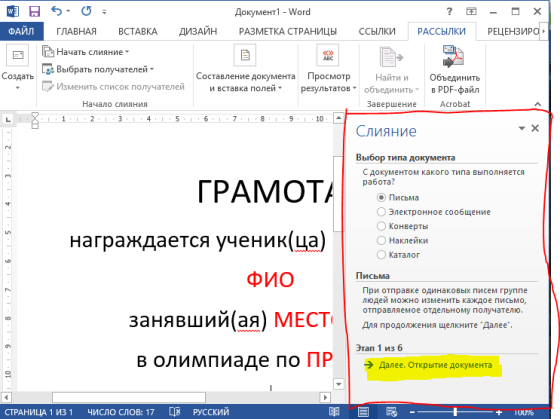
Необходимо нажать на ссылку «Этап 1 из 6», затем на ссылку «Этап 2 из 6».
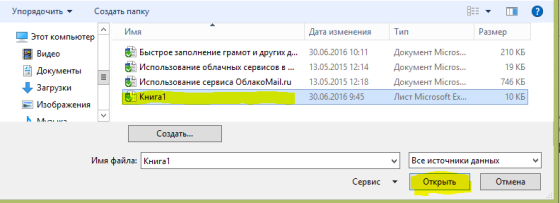
После выполнения этих действий вы окажетесь на закладке «Этап 3 из 6». Далее нажимаете кнопку «Обзор» и выбираете файл с таблицей с данными для заполнения шаблона.
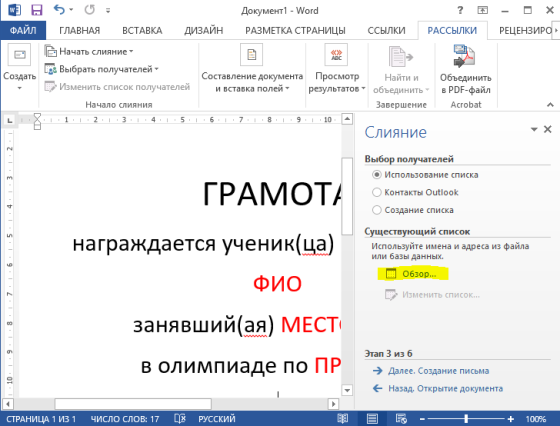
Третий этап мастера «Слияние» пошаговая инструкция.
После того как вы открыли файл с данными, приступайте к расстановке полей в шаблоне. Для этого выделяем поочередно поля которые выделены были в шаблоне красным цветом.

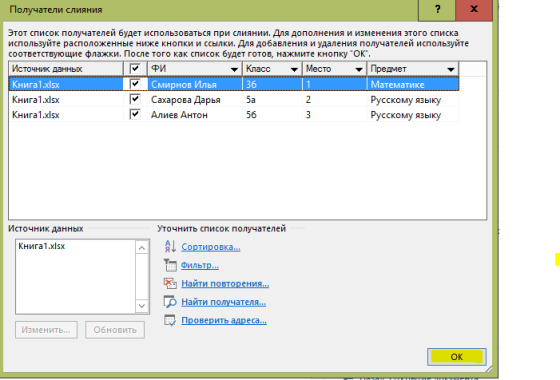
Входите в пункт «Вставить поле слияния» и выбираете нужное вам поле
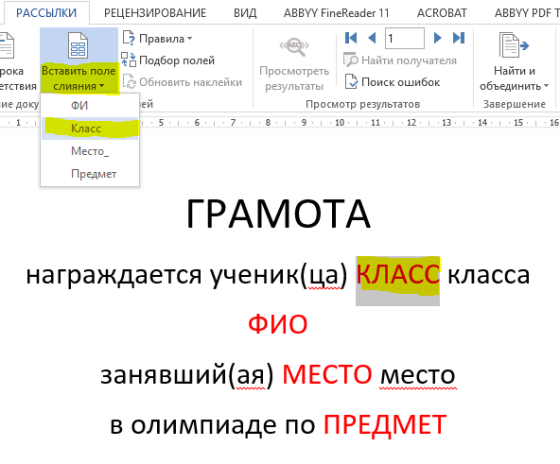
Вставка полей в шаблон.
После того, как вы вставите в шаблон все поля, документ примет вид, представленный на рисунке.
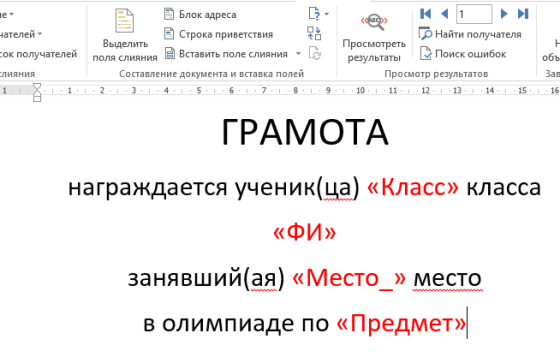
Посмотрим на внешний вид документа после добавления полей.
Теперь нажимаем на кнопку Просмотреть результаты и с помощью кнопок навигации просматриваем грамоты
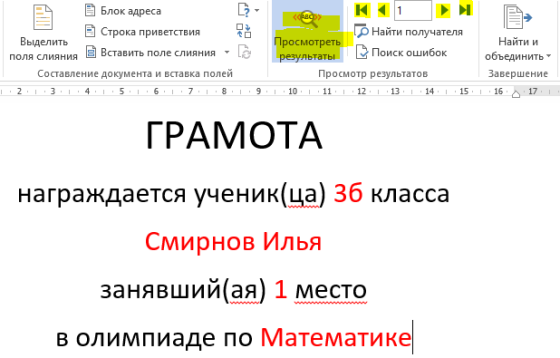
Вид документа после включения режима «Просмотреть результаты».
Для печати всех грамот одновременно или заданного диапазона необходимо нажать на кнопку «Найти и объединить» и выбрать пункт «Печать документов». В появившемся окне выбираем вариант действий, например выведем на печать диапазон грамот с 1 по 3
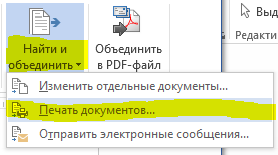
Выводим данные на печать
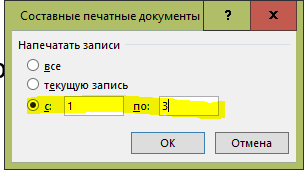
Указываем диапазон для вывода на печать
Данным шаблоном можно пользоваться многократно.
Не забывайте, что при каждом запуске программа будет требовать от вас согласия на запрос данных, на который следует дать положительный ответ.
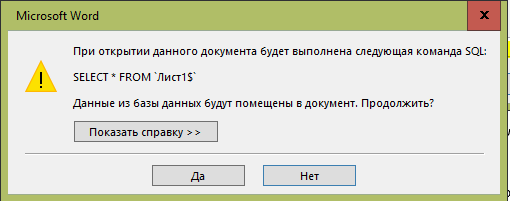
Запрос на доступ к данным из таблицы MS Excel
Надеюсь данный материал поможет вам сократить временные затраты при работе с подобными документами.
Категории: Поддержка преподавателя, Цифровое обучение



